如今,搭建网站已经变成一个很便捷的事情,通过网站建设工具用户就可以快速搭建网站。现购买BlueHost网站托管计划,尤其是WordPress主机,就可以使用网站建设器在不写代码的情况下开发一个互动的新网站。本文将为用户介绍一下BlueHost网站建设器教程,帮助用户快速入门。
BlueHost WordPress主机方案推荐
| 方案 | 建站数 | 空间 | 支持访问量/月 | 域名 | 价格/月 |
| Starter | 10个 | 10GB NVMe | 40K | 首年免费 | $3.79 |
| Business | 50个 | 50GB NVMe | 200K | 首年免费 | $6.79 |
| eCommerce Essential | 100个 | 100GB NVMe | 400K | 首年免费 | $14.79 |
《点击进入官网选购》
BlueHost优惠码:优惠链接(通过本站购买享超值折扣,WordPress/虚拟主机高达70%,VPS主机高达61%,专用服务器高达25%)

一、如何使用BlueHost网站建设器混合模式
混合模式是BlueHost网站建设工具,用户可以在BlueHost账户内访问。混合模式允许用户在预设部分、BlueHost模板和WordPress主题(包括免费和高级主题)中添加各种开源WordPress网站元素,它还允许用户在构建器内部使用古腾堡的所有编辑功能。
利用混合模式有两种方式:
1、先用古腾堡编辑器编辑页面,然后在BlueHost网站建设器中完成。
2、点击上方的+栏目,点击WP元素,然后在页面上已有的部分之间拖动。
如果用户是从古腾堡开始,打开想编辑的页面,就会看到所有用BlueHost网站构建器添加的部分,但请记住,用户无法用古腾堡编辑这些部分。
在这些部分下方,用户可以点击+图标,添加所有用户想要且在古腾堡编辑器中可用的方块。用户也可以在部分之间点击+登录,在BlueHost网站建设器各部分之间添加古腾堡块。
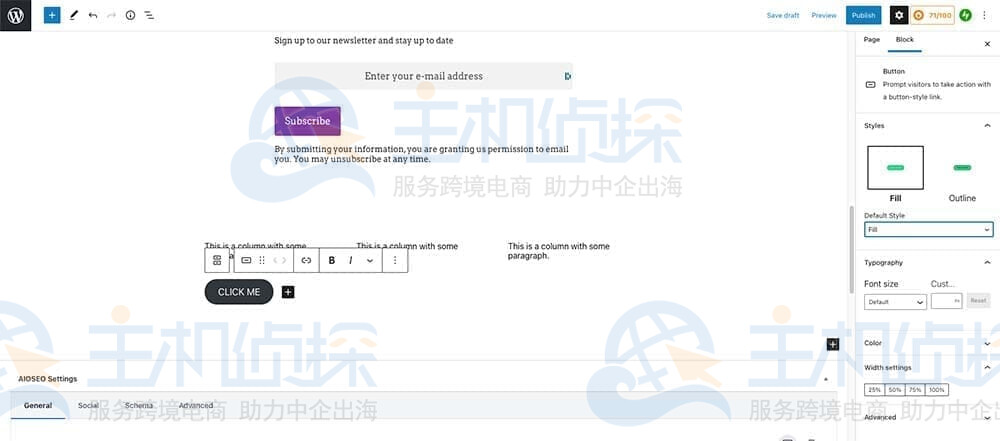
由于用户可以使用WordPress插件的内容,并用古腾堡轻松创建专栏,用户可以根据需要的布局,包含该页面所需的所有重要内容。
用户也可以使用古腾堡中通常可用的所有造型选项。例如,如果你添加了按钮块,你可以设置样式、字体大小、颜色和其他功能。
一旦添加了所有块,并按照用户想要的方式排列好,用古腾堡保存用户的更改。然后,就可以使用BlueHost网站建设器进行编辑了。
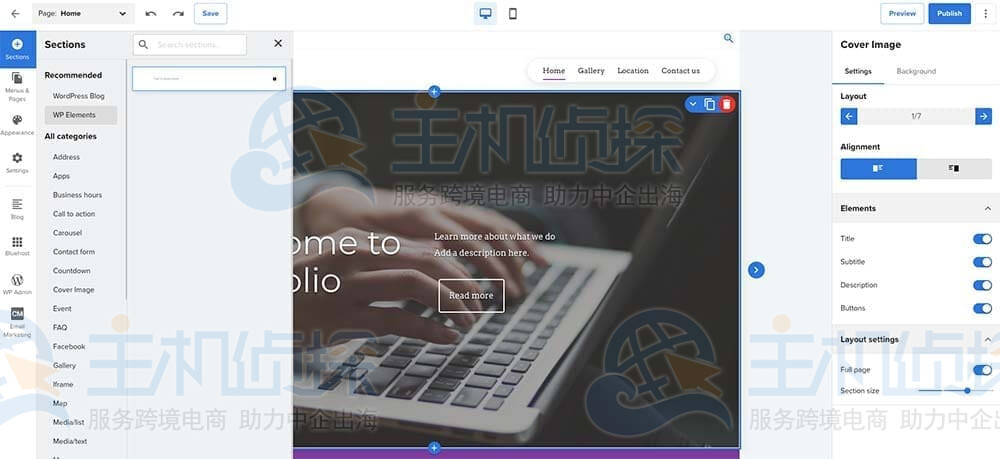
用古腾堡添加的积木,在构建器中点击它们时会被标记为WP元素。然后用户可以像在古腾堡本体内一样继续编辑它们,还可以上下移动部分以调整它们在页面上的位置。
如上图所示,BlueHost网站建设器赋予用户访问古腾堡块的选项和样式设置。用户可以更改文本和按钮的颜色,调整图像裁剪,并修改其他元素。
用户也可以直接在BlueHost网站建设器中访问古腾堡编辑器的所有功能,只需在两个部分之间点击“添加”按钮,或使用侧边栏的“分区”菜单即可,然后,选择“WP Elements”。
用户可以像使用古腾堡编辑器本身一样添加古腾堡块、WordPress插件的内容和第三方集成。
相关推荐:《WordPress插件有哪些?WordPress实用插件推荐》
用户不仅可以通过外观标签访问所有主题样式,还能在使用古腾堡添加元素时进入古腾堡的样式设置,获得更多样式选项。
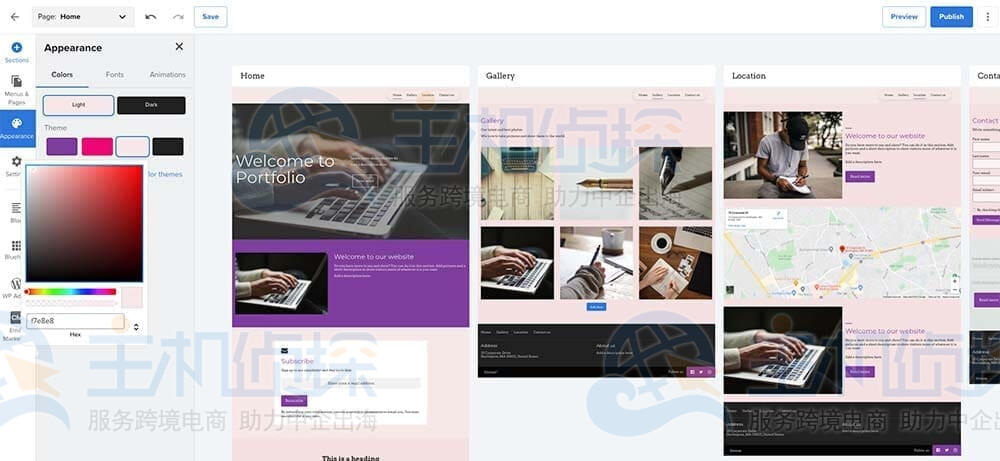
现在用户可以选择继续用BlueHost网站建设器定制自己的网站,完成后,点击发布,将用户的更改实时发布到自己的网站上。
混合模式让用户能够快速搭建一个基础网站,包含所有相关信息,并设置默认部分。然后,如果用户需要更高级的功能,可以更进一步,利用古腾堡及其所有功能。
(本文由美国主机侦探原创,转载请注明出处“美国主机侦探”和原文地址!)

微信扫码加好友进群
主机优惠码及时掌握

QQ群号:938255063
主机优惠发布与交流