在WooCommerce中添加商品字段,不仅能丰富产品信息、提升用户体验,还能增强SEO效果并支持个性化购买。本文将通过WooCommerce内置自定义字段功能、通过ACF等插件可视化操作,以及使用自定义代码实现高度灵活的字段管理,向大家详细介绍WooCommerce添加商品字段的3种实用方法。

一、WooCommerce为什么要添加商品字段
添加商品字段为商店提供了更灵活和用户友好的大门,具体体现如下:
- 丰富产品信息:向客户提供所有必要的信息,帮助他们更加信任的从事购买行为。
- 更好的客户体验:帮助购物者一目了然地了解产品,而无需翻阅冗长的描述。
- SEO优势:结构化产品数据可以改善页面在搜索结果中的呈现效果,尤其是在自定义字段配合模式标记时。
- 个性化支持:让客户添加自定义文字、选择颜色或上传文件,个性化购买。
- 简化后端管理:以结构化的方式存储额外产品数据,使管理大库存更为便捷。
推荐阅读:《谷歌SEO新人友好指南:深入理解Schema结构化数据》
二、WooCommerce添加商品字段的3种方法 方法一:内置的WooCommerce自定义字段选项用WooCommerce内置工具创建自定义商品字段很简单,因为它不需要额外的插件。不过它需要基本的技术知识,操纵不够友好,且在前端显示字段时灵活性不大。
以下步骤适用于经典产品编辑器和更新的WooCommerce Product Editor(WooCommerce 8.9引入),界面界面可能会根据店铺使用的编辑器略有不同。
对于经典产品编辑器
- 前往产品-在WordPress仪表盘中添加新产品,也可以编辑已有的产品。
- 在产品编辑页面,点击页面右上角的屏幕选项按钮。
- 找到并检查“自定义字段”选项,以启用商品自定义字段。
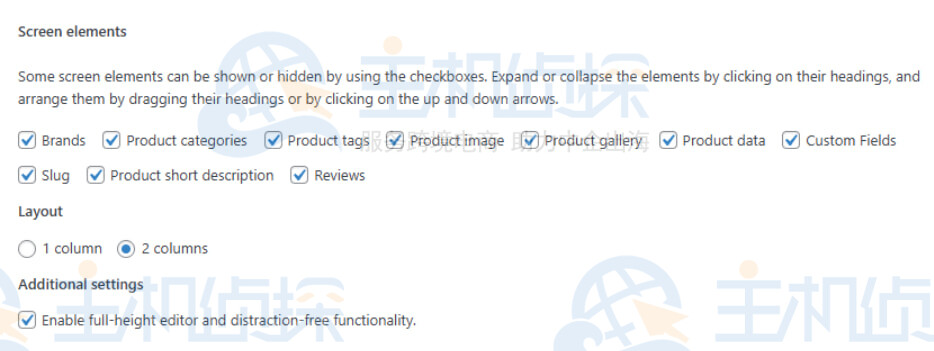
- 往下翻页面,直到找到一个名为“自定义字段”的新部分。
- 在名称输入框中输入新字段的名称,它不会显示在网站上。
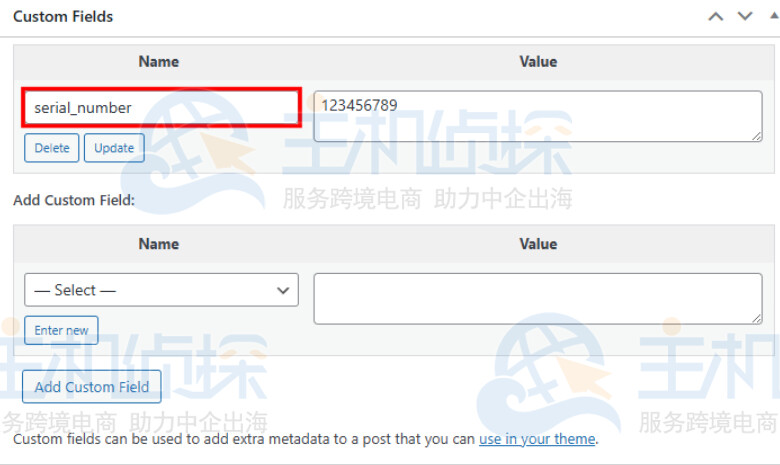
- 在“值”输入框中输入自定义字段的值。这可以是与产品相关的任何内容,例如可以包含序列号或唯一的规格。
- 点击更新保存字段。
- 要添加更多自定义商品字段,请使用添加WooCommerce自定义字段按钮。
- 完成后点击产品编辑器右上角的“更新”。
- 安装ACF WordPress插件后,前往ACF-field groups。
- 点击+添加新页面按钮(或添加字段组按钮)。
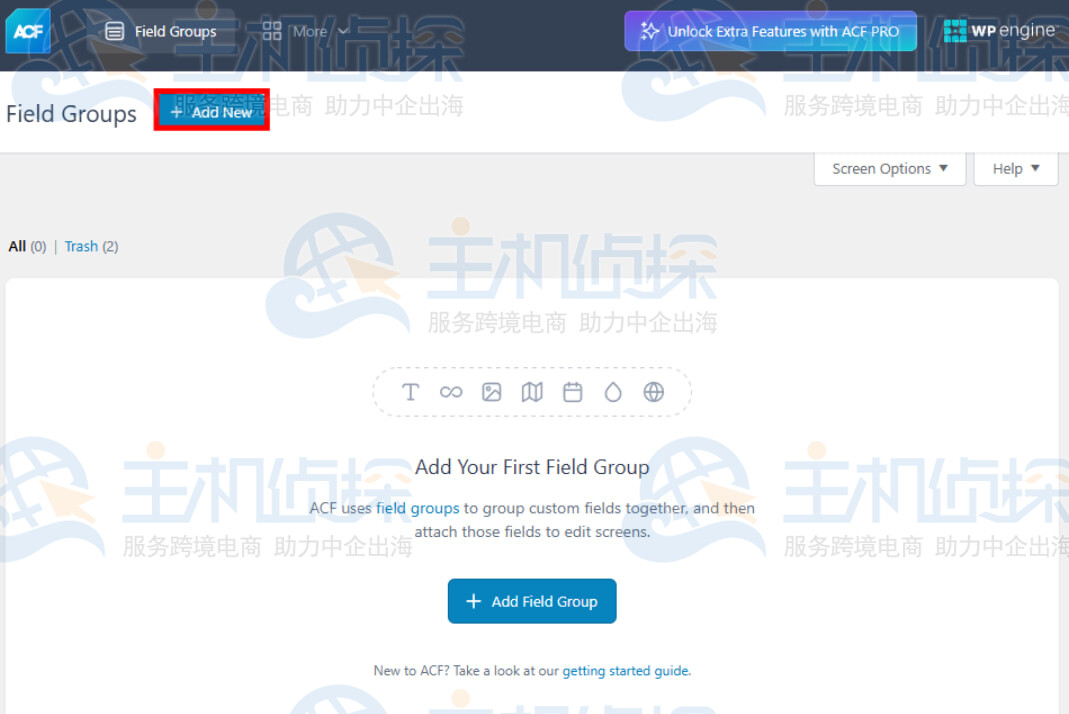
- 给field groups起个名称,这仅供内部参考,它不会出现在网站的前端。
- 选择字段类型,这是产品编辑器中会出现的文本框类型。最常见的类型包括文本、文本区域、号码、范围、电子邮件、网址和密码。
- 提供现场标签,是后端产品编辑器中WooCommerce字段的名称,这样就知道该提供什么样的价值。
- 输入标签后,字段名称应该会自动填充,这是WordPress数据库中使用的唯一标识符。它不被用于产品编辑器或前端,如果愿意也可以更改它,但用和标签相符的名字最方便,以防以后需要写PHP代码。
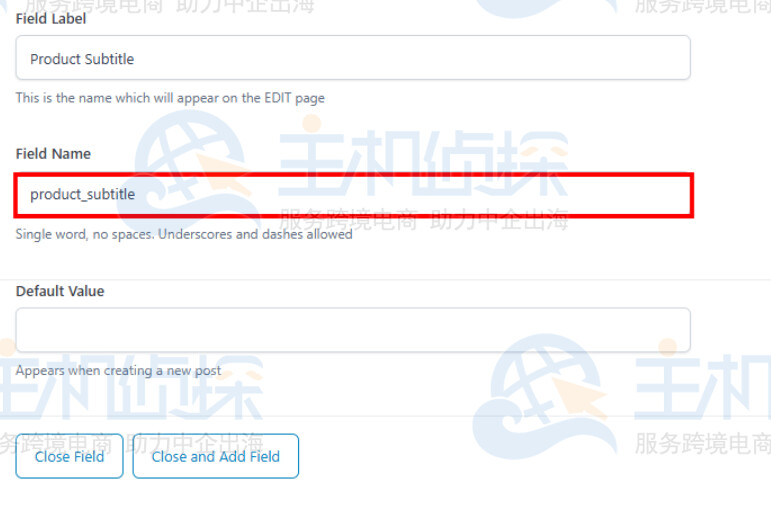
- 提供默认值,这有助于了解field需要提供哪些信息。
- 切换到验证标签页,如果用户必须在此商品字段输入某个值,请选中“必需”,如有必要,添加字符限制。
- 切换到演示标签页,提供任何有助于编辑正确使用该字段的说明。
- 添加占位符文本以及希望在输入前后出现的任何文本。
- 设置包装属性,包含将缩短产品编辑器中字段的带宽大小,这使商品字段组更加紧凑,还可以包含自定义CSS类或ID,以便将其转移到网站的前端。
- 切换到条件逻辑标签页,并启用该滑块,在这里可以创建任何在产品编辑器中显示字段的规则。
- 向下滚动到设置部分,位置规则选项卡可以决定在WordPress后端的何处显示字段组。要使该字段显示在产品页面上,请设置以下规则:如果“帖子类型”等于“产品”,则显示此商品字段组。
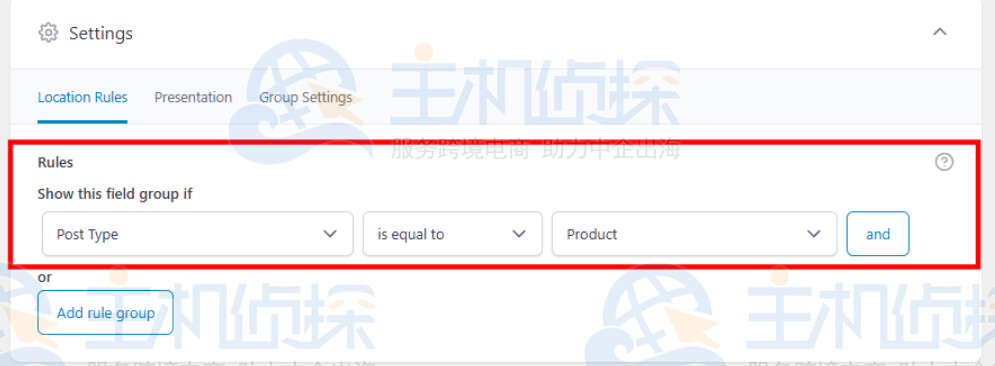
- 在“演示”标签页中,可以调整商品WooCommerce字段组的样式和位置,并更改标签的位置。
- 完成后点击顶部的“保存更改”。
现在可以访问WooCommerce产品编辑器,查看新的自定义字段。
方法三:使用自定义代码如果擅长编辑代码,可以通过在主题的functions.php文件中放置几个片段,手动添加自定义字段到 WooCommerce,这种方法可以完全控制字段的添加、保存和显示方式,但需要一些基础的PHP知识。
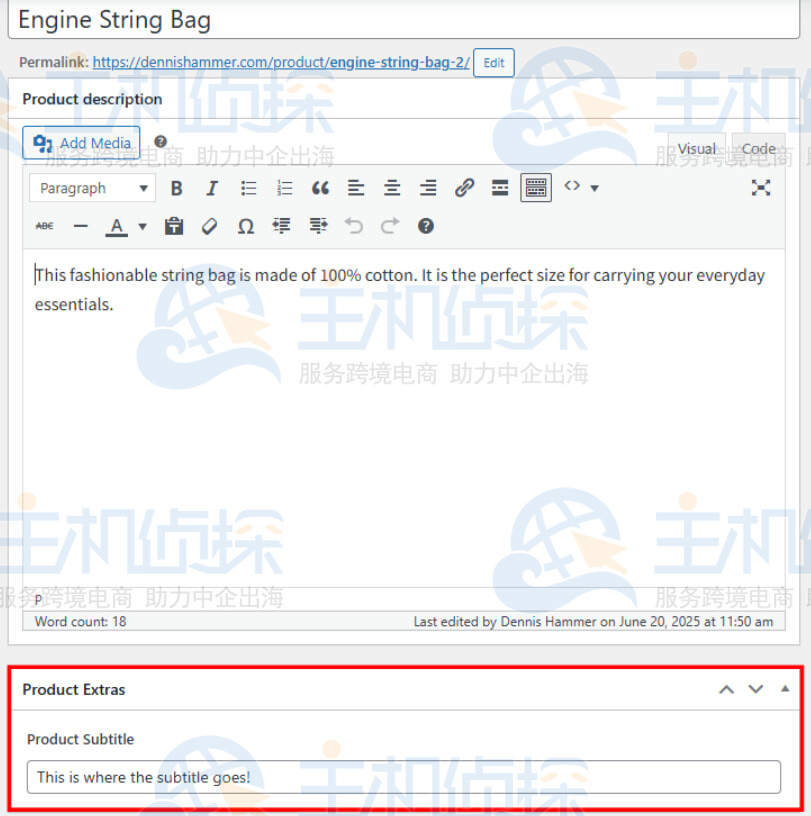
粘贴以下代码可以为产品编辑器添加添加一个叫“产品副标题”的字段,该字段具有以下功能:
- 第一个功能是在产品编辑界面中添加自定义字段。
- 第二个函数是用update_post_meta将值保存到WordPress数据库。
- 第三个功能利用get_post_meta检索并显示保存的值在单一产品页面上。
// Add custom field to product edit screen (admin)
add_action('woocommerce_product_options_general_product_data', 'add_custom_product_field');
function add_custom_product_field() {
woocommerce_wp_text_input(array(
'id' => '_product_subtitle',
'label' => __('Product Subtitle', 'woocommerce'),
'placeholder' => 'Enter a subtitle...',
'desc_tip' => true,
'description' => __('This appears under the product title on the front end.', 'woocommerce')
));
}
// Save the custom field value to the database
add_action('woocommerce_process_product_meta', 'save_custom_product_field');
function save_custom_product_field($post_id) {
if (isset($_POST['_product_subtitle'])) {
update_post_meta($post_id, '_product_subtitle', sanitize_text_field($_POST['_product_subtitle']));
}
}
// Display the custom field on the front-end product page
add_action('woocommerce_single_product_summary', 'show_custom_product_field', 6);
function show_custom_product_field() {
global $post;
$subtitle = get_post_meta($post->ID, '_product_subtitle', true);
if (!empty($subtitle)) {
echo '<p class="product-subtitle" style="font-size: 1.1em; color: #555;">' . esc_html($subtitle) .
'</p>';
}
}
该字段将出现在WooCommerce产品编辑器页面中,所有产品在产品数据框的“通用”标签中,在前端,字段的值会显示在产品主标题下方。
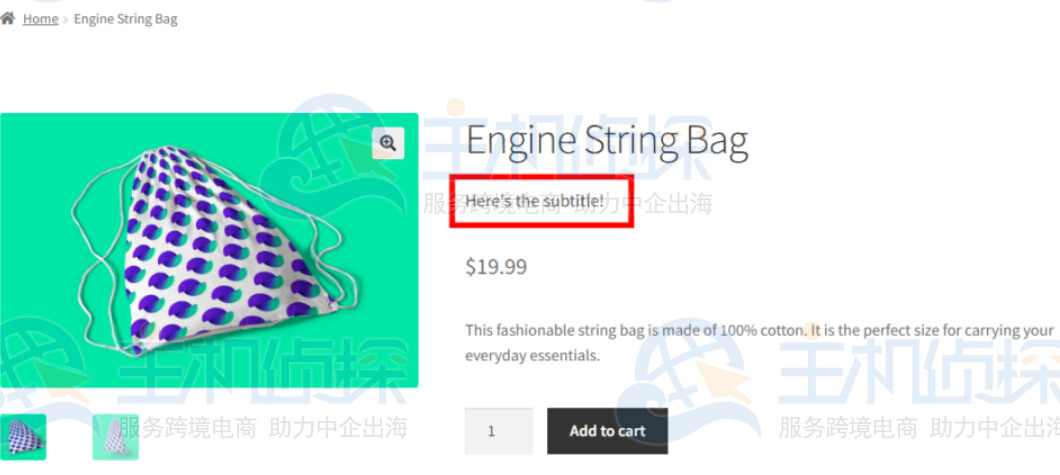
给产品添加自定义字段只是工作的一半。如果想让客户看到这些信息,需要在前端展示出来。具体如何实现取决于如何构建WooCommerce产品页面。
1、使用页面构建器(比如Elementor)许多页面构建器内置动态内容功能,如果你不熟悉代码,想完全掌控设计,这种方法很适合。
例如在Elementor Pro中,可以使用动态标签功能在页面任意位置插入自定义字段值。
Elementor官网:点击直达
推荐阅读:《Elementor Pro插件一年多少钱》
- 使用高级自定义字段创建自定义字段。
- 转到WooCommerce产品并为该字段提供值。
- 切换到Elementor,在页面上添加一个小部件,比如文本编辑器。
- 点击动态标签图标。
- 从下拉菜单中选择ACF字段。
- 单击ACF字段框,然后从键下拉菜单中选择相应的字段。
- 自定义字段的值会显示在页面上。
如果用自定义主题(或使用默认的WooCommerce模板文件)构建商店,需要编辑PHP代码以显示自定义字段值,以下是用代码实现的方法。
假设添加了一个名为_product_subtitle的WooCommerce商品自定义字段,希望副标题显示在单一产品页面的产品标题下。
将以下代码添加到主题的functions.php文件。这段代码使用WordPress的动作钩子获取WooCommerce产品摘要区域,提取_product_subtitle自定义字段的值,并作为产品标题下方的一段显示。
可以更改钩子的优先级来重新定位字段:6会把它放在标题下方,11会把它放在价格以下,35会放在“加入购物车”按钮之后。
add_action('woocommerce_single_product_summary', 'display_product_subtitle', 6);
function display_product_subtitle() {
global $post;
$subtitle = get_post_meta($post->ID, '_product_subtitle', true);
if (!empty($subtitle)) {
echo '<p class="product-subtitle" style="font-size: 1.1em; color: #555;">' . esc_html($subtitle) .
'</p>';
}
}
推荐阅读:
(本文由美国主机侦探原创,转载请注明出处“美国主机侦探”和原文地址!)

微信扫码加好友进群
主机优惠码及时掌握

QQ群号:938255063
主机优惠发布与交流