Shopify Files(文件)是Shopify提供的文件云存储功能。上传到Shopify后台的所有文件,如产品图片,视频文件,网站的Logo,Banner图片,网站博客和各个页面中插入的图片等等文件都会显示到Files(文件)云存储中。可以在这里获取这些图片或者文件的链接,也可以直接删除图片或者文件。具体关于Shopify Files文件云存储功能使用教程如下介绍:
在使用表格向Shopify批量上传产品的时候,可以先把产品图片上传到Shopify文件云存储中,然后把图片对应的链接地址复制粘贴到表格里面。
Shopify Files对文件的要求
可以上传除了HTML之外的其他任意文件类型到Shopify files。其中:
图片文件要求:
- 文件大小不超过20MB
- 文件格式支持JPG,PNG,GIF,WEBP以及HEIC
- 文件长宽比在1:100到100:1之间
- 视频文件要求:
- 文件大小不超过1GB
- 分辨率不超过4K
- 视频时长不超过10分钟
- 视频文件格式支持MP4和MOV
如果的视频文件因为文件大小,分辨率,时长,或者文件格式等等原因无法上传到Shopify后台,可以考虑将视频先上传到Youtube或者Vimeo,然后再通过视频链接或者分享代码嵌入到Shopify页面中。
Shopify files文件上传和管理
打开Shopify后台–侧边栏“内容”-Files(文件)页面,或者直接打开链接xxx.com/admin/settings/files(请把链接中的xxx.com更换为自己网站的域名)。如下图:
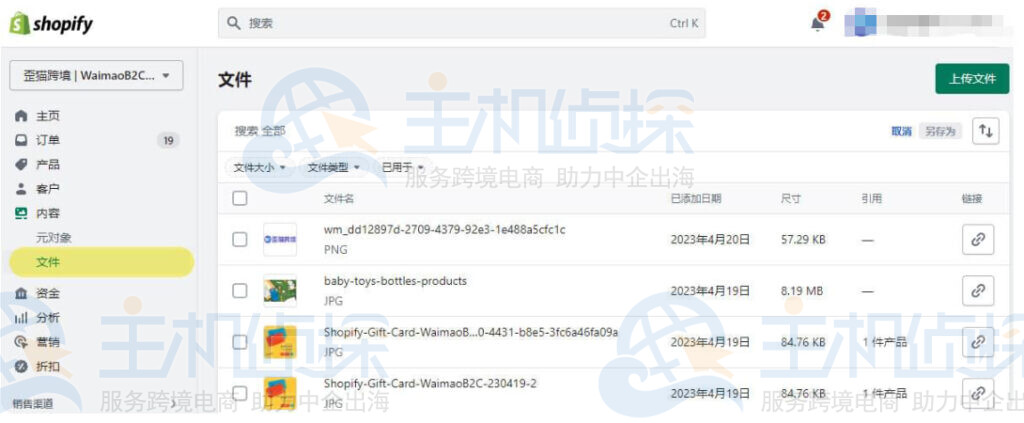
可以点击图中右上角的“上传文件”按钮,来上传图片,视频或者文件。然后再将这些文件以各种方式插入到网站中,以实现图片或者视频的展示,或文件下载的功能。
这里以提供“产品使用说明书”文件下载功能为例说明:
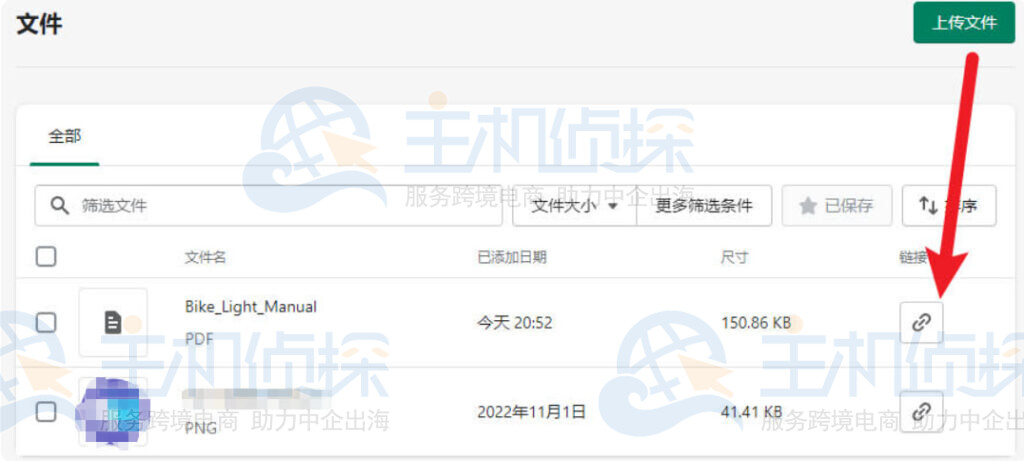
首先要在电脑本地制作好“产品使用说明书”,通常为PDF文件。然后点击“上传文件”按钮,把制作好的PDF文件上传到Shopify后台。如下图。点击上传好的文件的“链接”图标,就可以复制该PDF文件的链接地址。
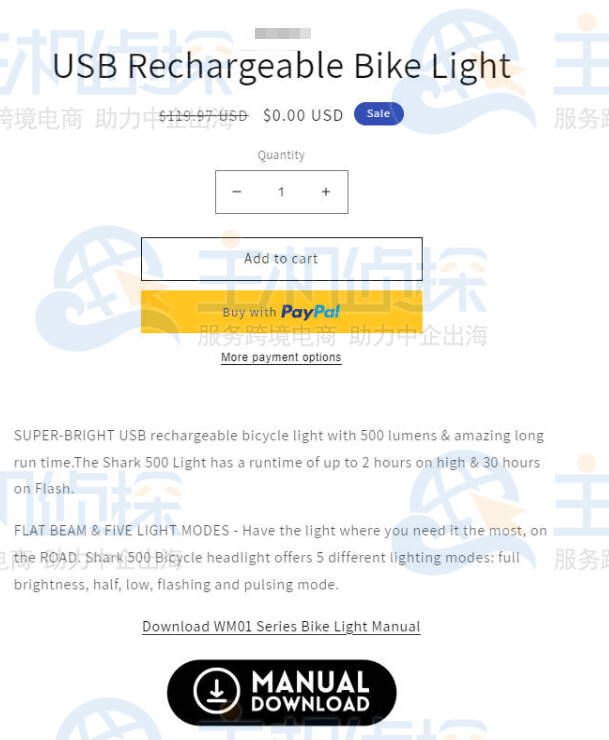
在Shopify产品上传页面的描述框中,可以通过插入文字下载链接或者图片下载链接的方式,把上面已经上传到Shopify后台的PDF文件链接地址添加到文字或者图片上。文字可以随意编辑。图片是我自己使用Canva做出来,然后通过编辑器中的“上传图片”功能添加到描述框中的。如下图
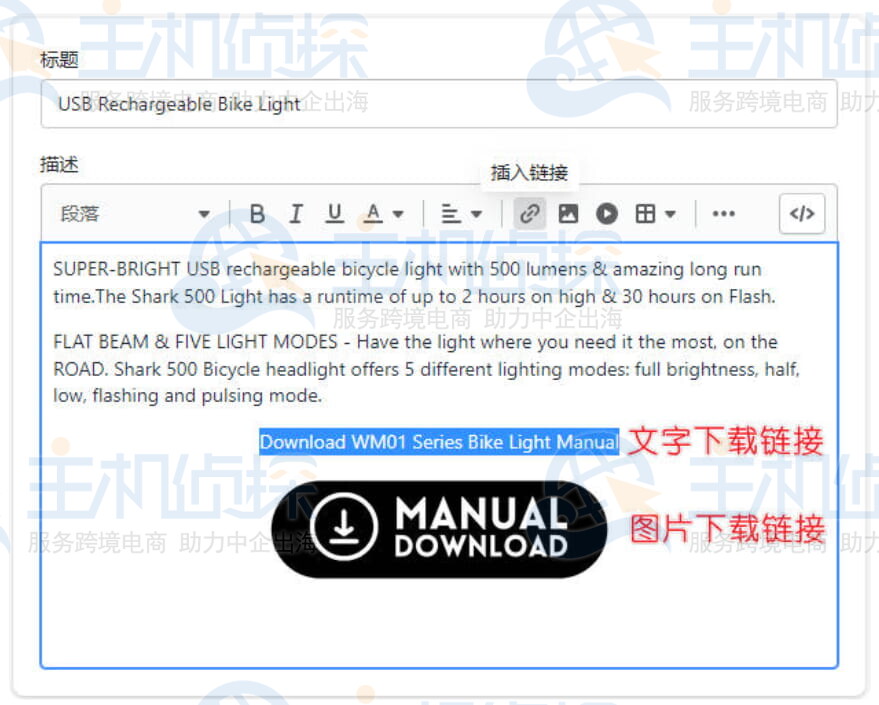
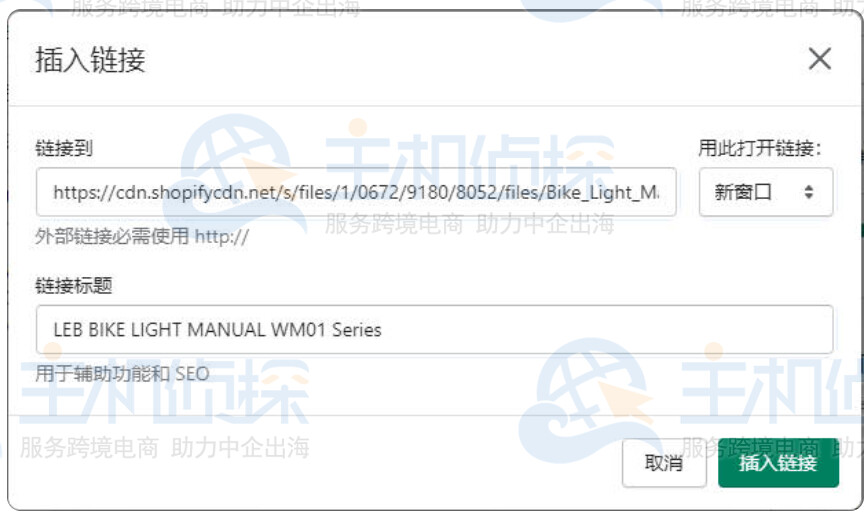
选中文字“Download WM01 Series Bike Light Manual”,或者上传好的图片,然后点击编辑器中的“插入链接”图标。在如下图弹窗页面中,“链接到”添加在Files(文件)复制的PDF文档链接地址,建议选择在“新窗口”打开链接。链接标题建议填写包含关键词的,和PDF文档内容相关的标题。然后“插入链接”
保存产品信息,然后在Shopify网站前台打开产品页面,就可以看到刚刚添加的链接文字和链接图片。可以根据前台的显示效果,在Shopify网站后台对下载链接文字内容和图片进行进一步的调整修改。
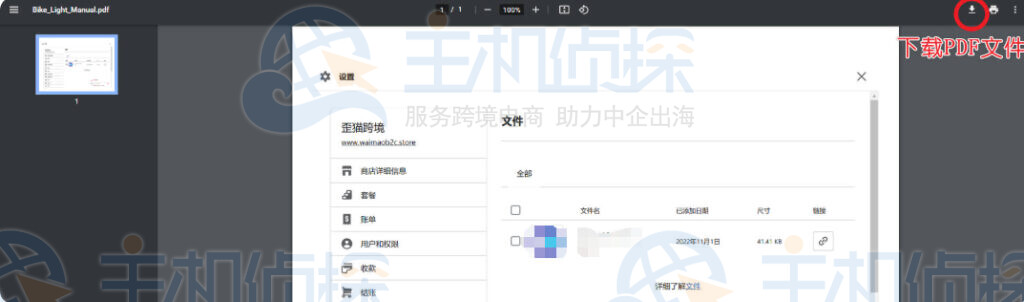
点击上图产品页面中的下载链接文字或者图片,就会自动下载PDF文件到电脑。谷歌浏览器的话,会在新窗口中打开PDF文件,直接查看文件内容,点击右上角的下载按钮,或者鼠标右键另存为,可以把文件保存到电脑上。
推荐文章:
(本文由美国主机侦探原创,转载请注明出处“美国主机侦探”和原文地址!)

微信扫码加好友进群
主机优惠码及时掌握

QQ群号:938255063
主机优惠发布与交流