



做备份这件事,用一句话说出问题时,能不能一键把网站恢复回来。选插件别纠结“功能最多”,先选“最稳、最省事”。为了让新人对WordPress备份插件有更好的了解,下文将详细的介绍。
文章目录
收起

1、新手先记住这 3 个概念
1.1 备份到底备什么
一套完整备份至少要有两部分:
- 数据库:文章内容、订单、用户、设置
- 网站文件:主题、插件、图片(上传的附件)
- 少了任何一个,恢复都可能不完整。
1.2 备份放哪里最安全
- 只放服务器:风险大(服务器坏了,备份也没了)
- 更稳做法:服务器一份 + 云端一份(比如 Google Drive / Dropbox)
1.3 恢复是什么意思
- 恢复就是把备份包“倒回去”,让网站回到备份那天的状态。
- 新手优先选:支持一键恢复 的插件。
2.1 自动备份(定时)
- 免费:有时能定时,但功能有限
- 付费:定时更灵活,失败会提醒
2.2 云端备份
- 免费:可能支持部分云端或限制多
- 付费:云端选项多,历史版本保留更方便
2.3 恢复难度
- 免费:恢复步骤可能偏多
- 付费:更常见“一键恢复”,更省心
2.4 大站稳定性
- 免费:站点大时容易超时、失败
- 付费:更常见分卷/增量,更稳
一句话:小站新手用免费也行;电商、内容多的站更建议付费省心。
3、新手怎么选插件(照着选就不会错)按你的目标选:
3.1 只想“简单备份 + 简单恢复”
- 优先看:UpdraftPlus、WPvivid
- 这类操作直观,适合新手。

3.2 经常搬家/换服务器/换域名
- 优先看:All-in-One WP Migration、Duplicator
- 这类更像“整站打包搬走”。

3.3 电商站、订单每天在变
- 优先看:更省心的自动化备份方案(通常是付费类服务型备份)
- 重点是:备份更频繁、恢复更稳。
下面不管你用哪款备份插件,都按这套流程走。
4.1 第一步:先做一次“手动完整备份”
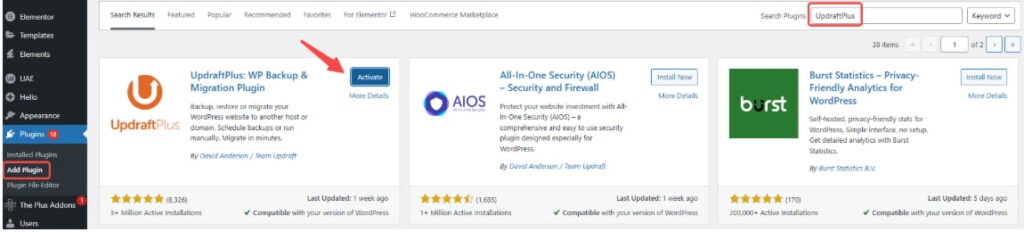
- 安装备份插件并启用(以 UpdraftPlus 为例)
- 点“立即备份/现在备份”
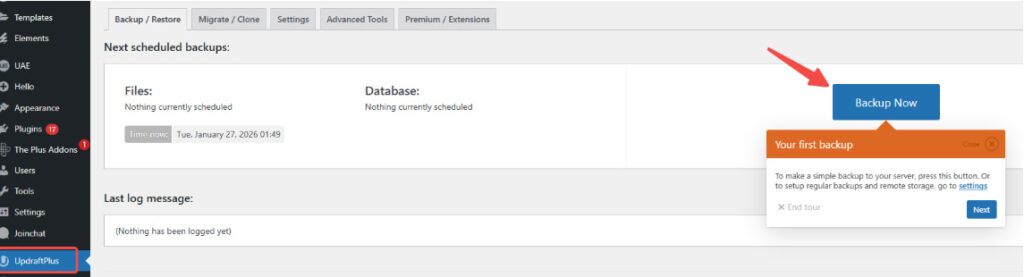
备份选项里勾上:
- 数据库
- 文件(至少包含 wp-content:主题/插件/上传图片)
- 等待完成后,把备份包 下载到电脑 保存一份
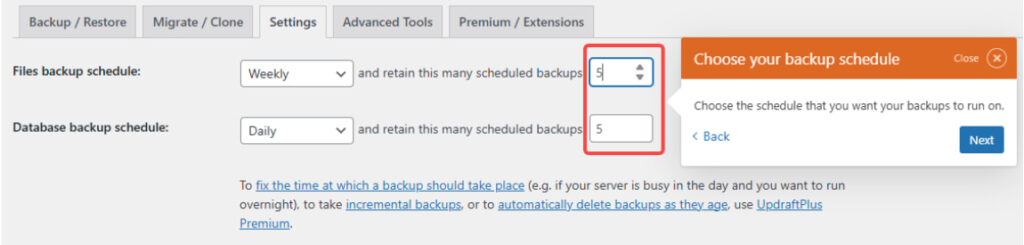
4.2 第二步:开启“定时备份”
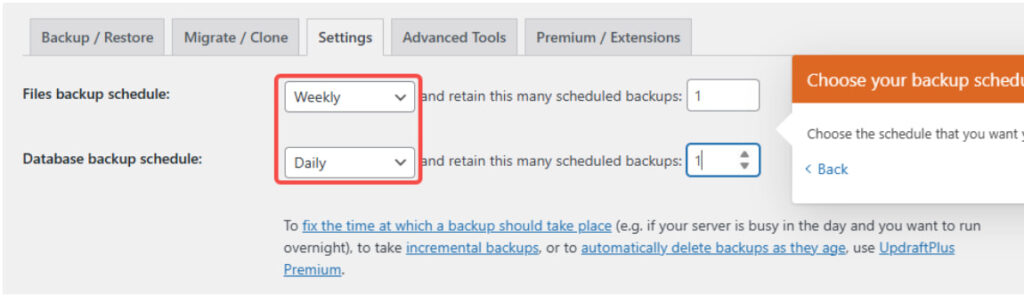
新手建议这样设:
- 每周 1 次完整备份
- 每天 1 次数据库备份(内容有更新更安心)
4.3 第三步:连接一个云端
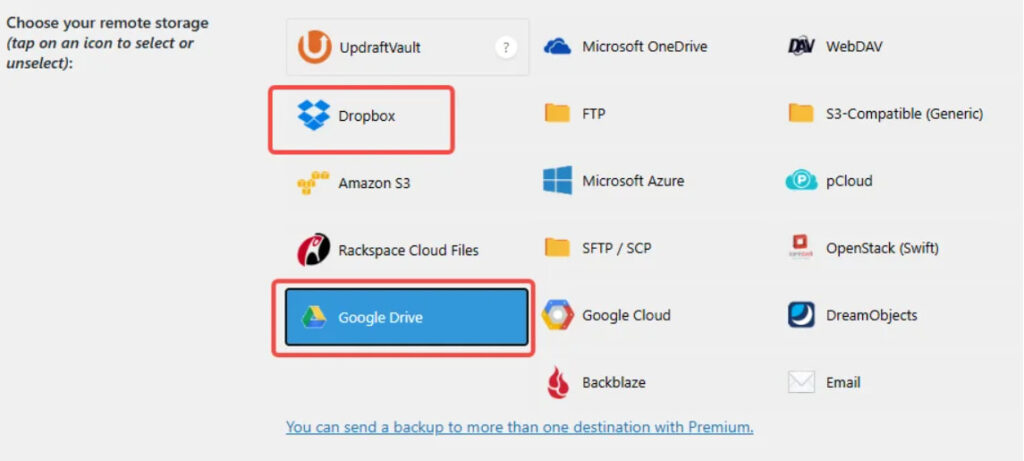
- 在插件里找到“远程存储/云端存储”
- 选择 Google Drive 或 Dropbox(你用哪个都行)
- 授权登录
- 做一次测试备份,确认云端真的出现备份文件
4.4 第四步:设置“保留数量”
建议新手这样设置:
- 保留最近 5–10 个备份
- 超过自动删除旧的
- 理由:避免备份把空间塞满,网站变慢甚至报错。
(本文由美国主机侦探原创,转载请注明出处“美国主机侦探”和原文地址!)

微信扫码加好友进群
主机优惠码及时掌握

QQ群号:938255063
主机优惠发布与交流


WordPress备份恢复插件怎么选?&url=https://www.idcspy.com/152420.html&pic=https://www.idcspy.com/wp-content/uploads/2026/02/lfsr3-150x150.jpg)
WordPress备份恢复插件怎么选?&url=https://www.idcspy.com/152420.html&pics=https://www.idcspy.com/wp-content/uploads/2026/02/lfsr3-150x150.jpg)