服务器无法Ping通通常由物理连接、网络配置、防火墙策略或目标设备故障等原因导致。如果使用的是RAKsmart服务器,当机器无法正常通信时,可以通过VNC窗口登录到系统进行检查,下文将分享几种有效的亲测有效的解决方案。

一、系统网卡的状态
检查系统网卡状态:
查询网卡状态可以使用以下命令:
- cat /sys/class/net/ethx/operstate ‘:显示网口的运行状态。如果输出为“up”,则表示网卡已启用并正常工作。如果输出为“down”,则表示网卡被禁用或不能正常工作;
- ethtool ethx | grep Link ‘:该命令提供网卡链路状态信息。如果输出显示“Link detected: yes”,则表示网卡已连接并正常工作。如果显示“Link detected: no”,表示网卡未连接或工作不正常;
- ‘systemctl restart network’:重启网络服务,包括所有网络接口。它可以用来刷新网络设置和解决任何与网络相关的问题。
注:将“ethx”替换为实际网口名称,如eth0、eth1等。
二、进入到网卡配置文件中检查下IP的配置检查网口配置文件中的IP配置,操作步骤如下:
1、使用文本编辑器打开网络接口配置文件。文件的位置可能因Linux发行版而异,但常见的位置包括’ /etc/network/interfaces’或’ /etc/sysconfig/network-scripts/ifcfg-ethx ‘。
2、查找与您正在检查的网络接口相关的配置行(例如,’ eth0 ‘)。这些行应该包括IP地址、子网掩码、网关和DNS服务器等信息。
3、检查IP配置是否正确,包括IP地址、子网掩码、网关和DNS服务器地址。确保配置中没有语法错误或拼写错误。
4、如果对配置进行了任何更改,请保存文件并退出文本编辑器。
5、重新启动网络服务以应用更改。您可以使用命令’ systemctl restart network ‘或’ servicenetworking restart ‘,取决于Linux发行版。
6、重新启动网络服务后,使用 ‘ ip addr ‘或’ ifconfig ‘命令检查ip配置是否已正确应用于网络接口。
如果配置错误或配置不成功,可能需要更正配置文件并重新启动网络服务
若是云服务器或裸机云需检查下设置的安全组是否添加ICMP规则!
三、检查系统内的防火墙设置(一)Linux系统
执行以下命令查看防火墙状态,以CentOS 7操作系统为例:
#firewall-cmd –state
回显信息显示“running”代表防火墙已开启
查看服务器内部是否有安全规则所限制:
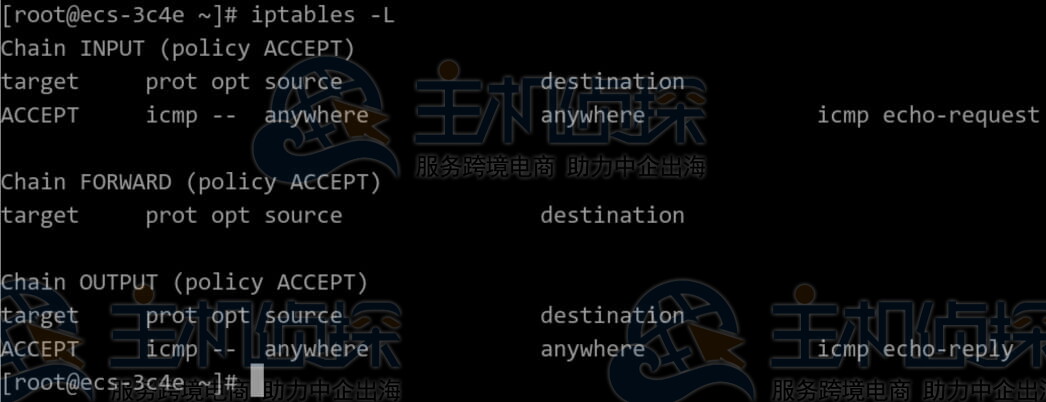
#iptables -L
回显信息如下图所示说明没有ICMP规则被限制
如果ICMP规则被限制,请执行以下命令启用对应规则:
#iptables -A INPUT -p icmp –icmp-type echo-request -j ACCEPT
#iptables -A OUTPUT -p icmp –icmp-type echo-reply -j ACCEPT
(二)Windows操作系统
1、登录Windows服务器,单击桌面左下角的Windows图标,选择“控制面板 > Windows防火墙”。
2、单击“启用或关闭Windows防火墙”。查看并设置防火墙的具体状态:开启或关闭。
3、如果防火墙状态为“开启”,请执行4。
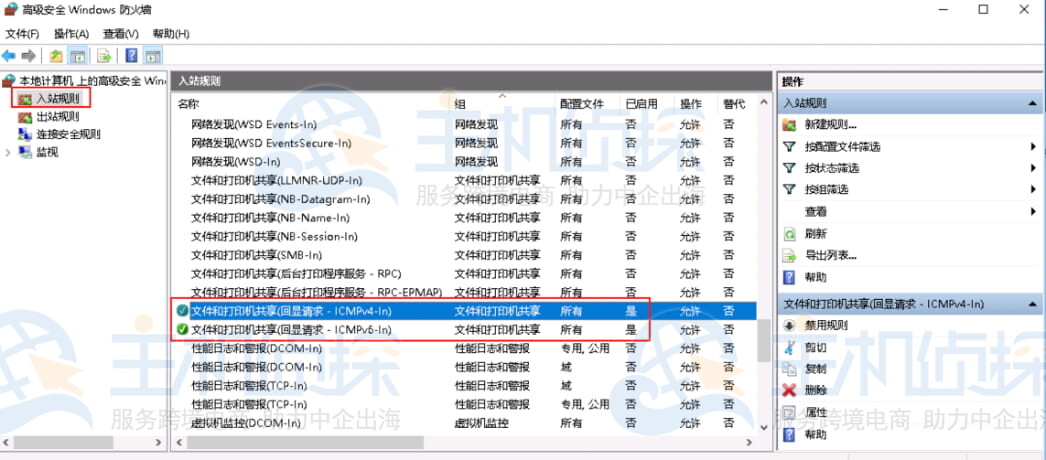
4、检查防火墙对ICMP规则的启用状态:
(1)在“Windows防火墙”页面,在左侧导航栏选择“高级设置 ”;
启用以下规则:
- 入站规则:“文件和打印机共享(回显请求-ICMPv4-In)”
- 出站规则:“文件和打印机共享(回显请求-ICMPv4-Out)”
(2)如启用了IPV6请同时启用以下规则:
- 入站规则:“文件和打印机共享(回显请求-ICMPv6-In)”
- 出站规则:“文件和打印机共享(回显请求-ICMPv6-Out)”
入站规则:
出站规则:
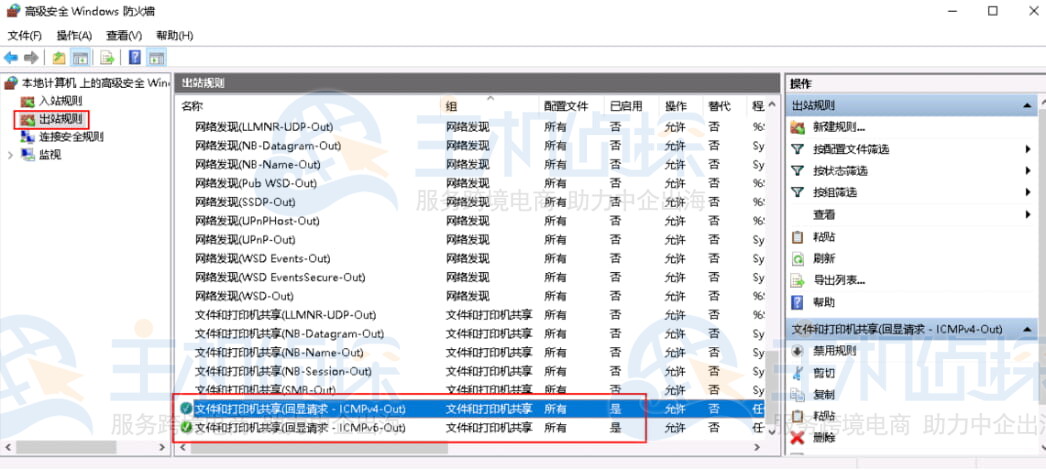
1、Windows系统
使用命令行方式开启Ping设置:
- 打开cmd运行窗口;
- 执行如下命令开启Ping设置:
netsh firewall set icmpsetting 8
2、Linux系统
检查服务器的内核参数:
- 检查文件/etc/sysctl.conf中配置项“net.ipv4.icmp_echo_ignore_all”的值,0表示允许Ping,1表示禁止Ping;
- 允许PING设置。
临时允许PING操作的命令:#echo 0 >/proc/sys/net/ipv4/icmp_echo_ignore_all
永久允许PING配置方法:#net.ipv4.icmp_echo_ignore_all=0
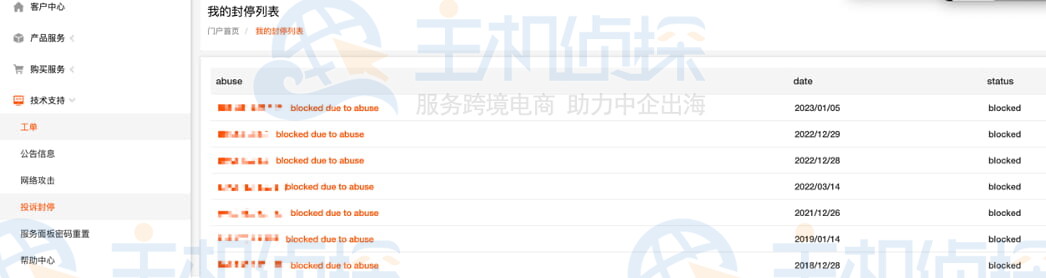
五、查看IP是否有网络攻击或投诉封停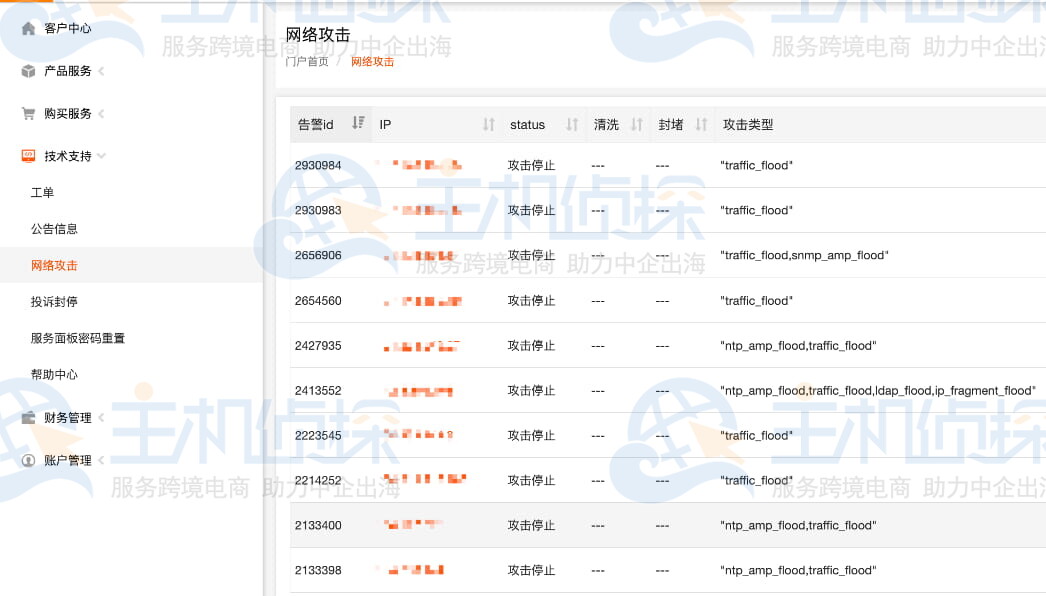
1、检查本地网络,使用相同区域主机进行Ping测试
使用在相同区域的云服务器去Ping没有Ping通的弹性公网IP,如果可以正常Ping通说明虚拟网络正常,请排除本地网络故障后重新Ping测试。
2、检查是否链路故障
链路拥塞、链路节点故障、服务器负载高等问题均可能引起执行Ping命令时出现丢包或时延过高的问题。具体检查操作:
(1)Windows系统
通过浏览器访问外网,搜索并下载WinMTR安装包。
也可以使用该链接:http://tools.saiwa.cc/WinMTR_x64.exe ,下载后即可使用,无需安装。
在WinMTR窗口的Host处,输入目的服务器IP地址或者域名,单击“Start”。
根据实际情况,等待WinMTR运行一段时间,单击“Stop”,结束测试。
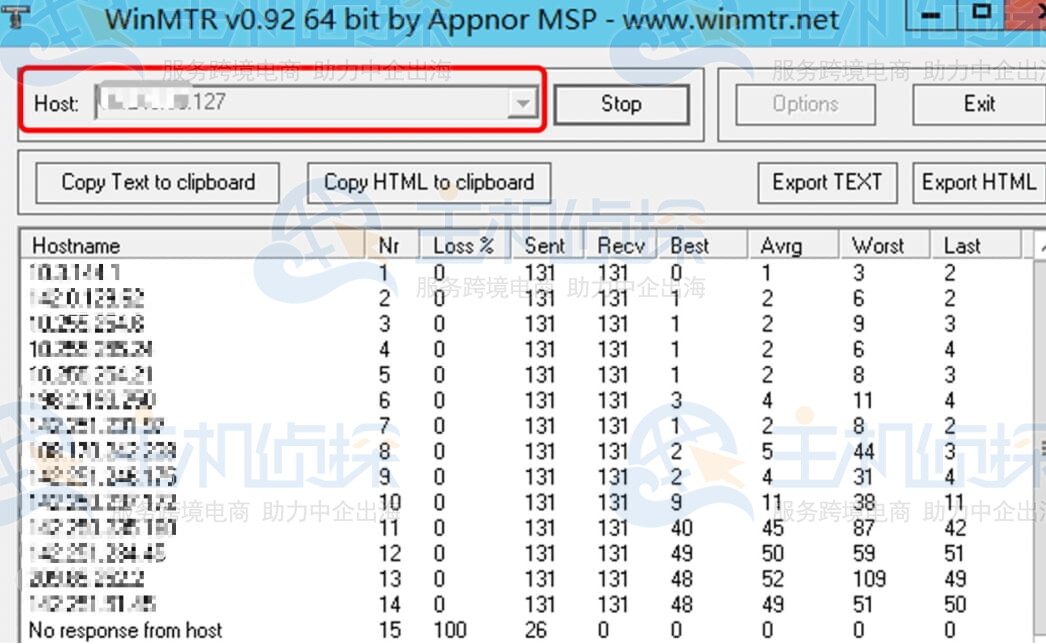
测试结果的主要信息如下:
- Hostname:到目的服务器要经过的每个主机IP或域名
- Nr:经过节点的数量
- Loss%:对应节点的丢包率
- Sent:已发送的数据包数量
- Recv:已接收到响应的数量
- Best:最短的响应时间
- Avrg:平均响应时间
- Worst:最长的响应时间
- Last:最近一次的响应时间
(2)Linux系统
安装MTR:
CentOS执行 yum install mtr -y
ubuntu或debian执行 apt-get install mtr -y
MTR相关参数说明:
- -h/–help:显示帮助菜单
- -v/–version:显示MTR版本信息
- -r/–report:结果以报告形式输出
- -p/–split:与 –report相对,分别列出每次追踪的结果
- -c/–report-cycles:指定每次探测发送的数据包数量,默认值是10
- -s/–psize:设置数据包的大小
- -n/–no-dns:不对IP地址做域名解析
- -a/–address:用户设置发送数据包的IP地址,主要用户单一主机多个IP地址的场景
- -4:IPv4
- -6:IPv6
执行命令:
mtr 119.xx.xx.xx
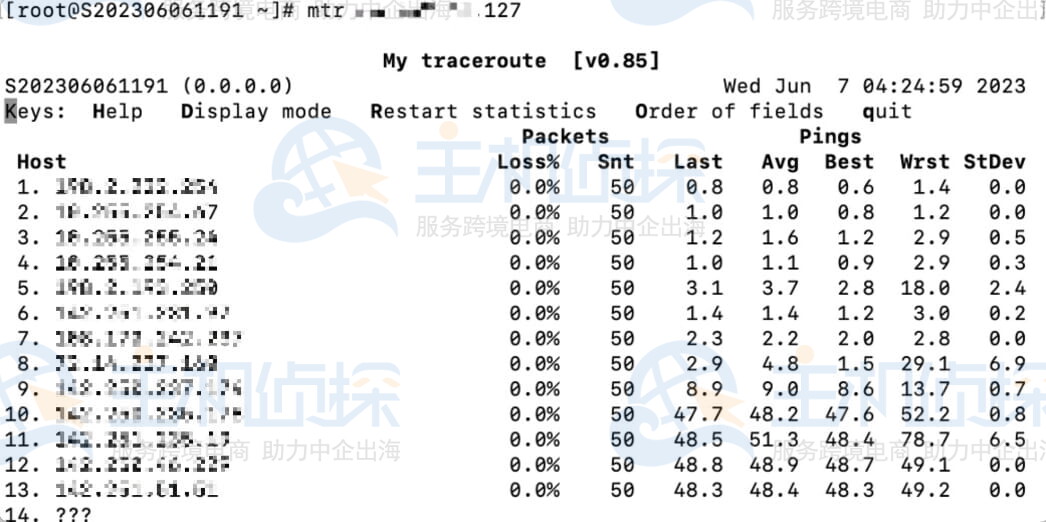
主要输出的信息如下:
- HOST:节点的IP地址或域名
- Loss%:丢包率
- Snt:每秒发送的数量包的数量
- Last:最近一次的响应时间
- Avg:平均响应时间
- Best:最短的响应时间
- Wrst:最长的响应时间
- StDev:标准偏差,偏差值越高,说明各个数据包在该节点的响应时间相差越大
(3)WinMTR和MTR的报告分析处理
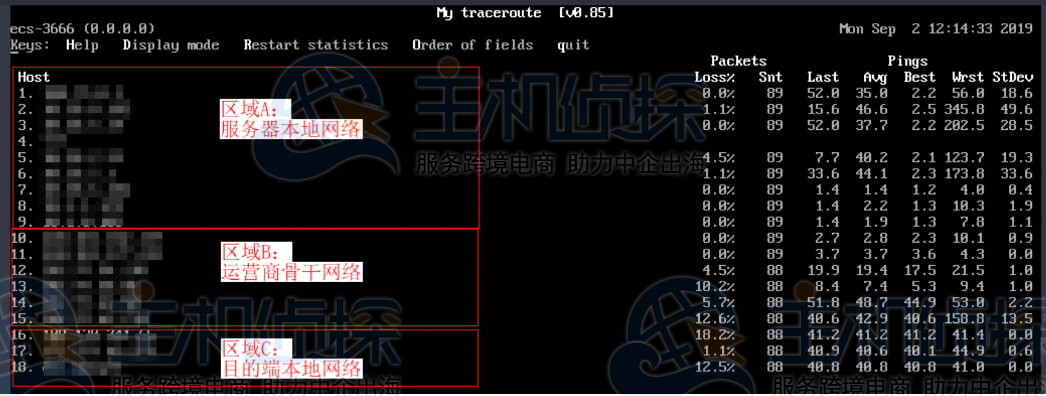
服务器本地网络:即图中A区域,代表本地局域网和本地网络提供商网络。
如果客户端本地网络中的节点出现异常,则需要对本地网络进行相应的排查分析。
如果本地网络提供商网络出现异常,则需要向当地运营商反馈问题。
运营商骨干网络:即图中B区域,如果该区域出现异常,可以根据异常节点的IP查询其所属的运营商,向对应运营商进行反馈。
目标端本地网络:即图中C区域,即目标服务器所属提供商的网络。
如果丢包发生在目的服务器,则可能是目的服务器的网络配置原因,请检查目的服务器的防火墙配置。
如果丢包发生在接近目的服务器的几跳,则可能是目标服务器所属提供商的网络问题。
(4)常见的链路异常案例
如下示例所示,数据包在目标地址出现了100%的丢包。从数据上看是数据包没有到达,其实很有可能是目标服务器网络配置原因,需检查目的服务器的防火墙配置。
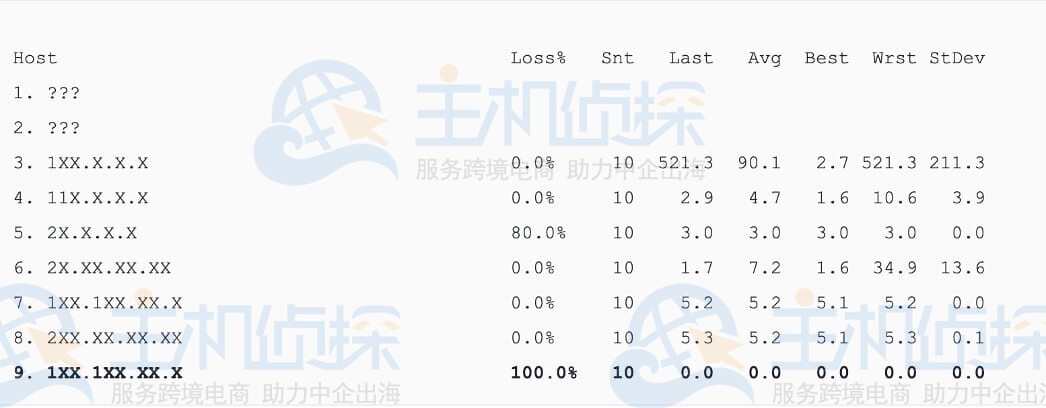
如下示例所示,在第5跳出现丢包,但后续节点均未见异常。所以推断是该节点ICMP限速所致。该场景对最终客户端到目标服务器的数据传输不会有影响,分析时可以忽略此种场景。
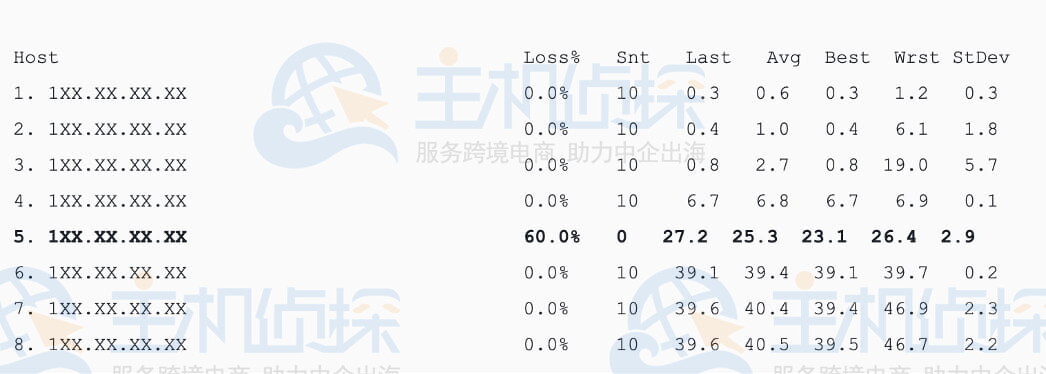
如下示例所示,数据包在第5跳之后出现了循环跳转,导致最终无法到达目标服务器。出现此场景是由于运营商相关节点路由配置异常所致,需联系相应节点归属运营商处理。
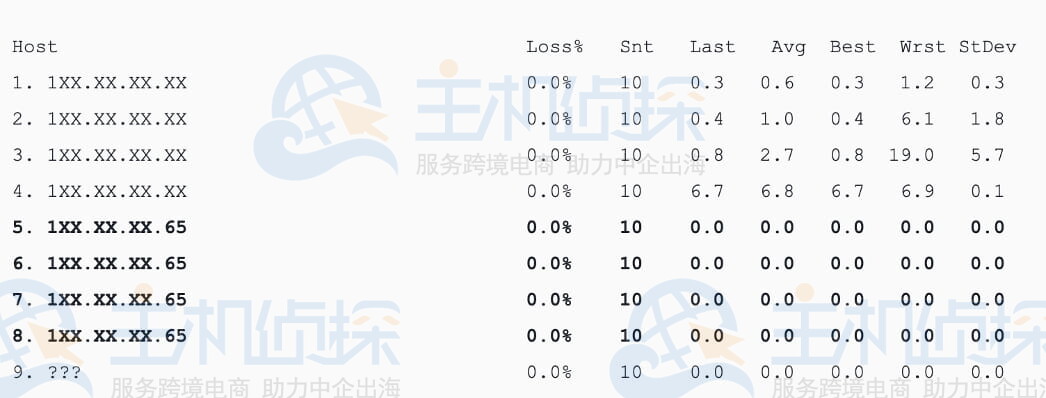
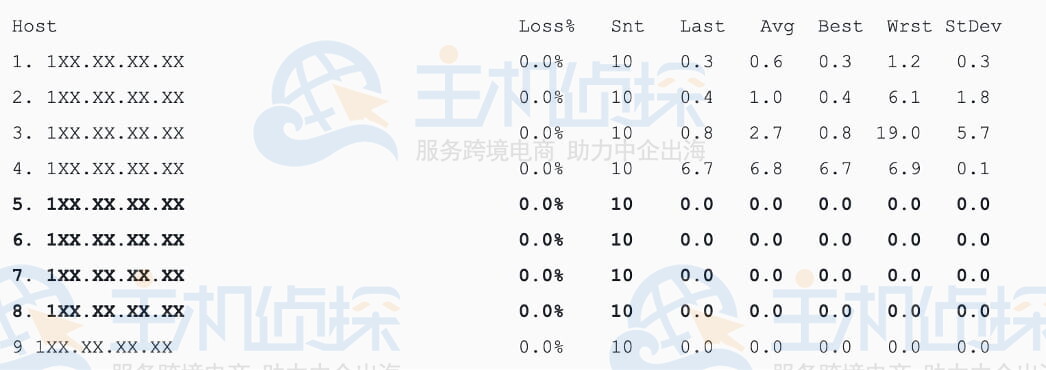
如下示例所示,数据包在第4跳之后就无法收到任何反馈。这通常是由于相应节点中断所致。建议结合反向链路测试做进一步确认。该场景需要联系相应节点归属运营商处理。
更多查看:《RAKsmart建站教程 RAKsmart评测专题》
(本文由美国主机侦探原创,转载请注明出处“美国主机侦探”和原文地址!)

微信扫码加好友进群
主机优惠码及时掌握

QQ群号:938255063
主机优惠发布与交流