为满足日益增长的业务需求,HawkHost云VPS支持灵活升级配置,且无需复杂操作即可扩展服务器资源(如CPU、内存、磁盘等)。以下为详细的图文升级教程。

一、升级前准备
请提前确认计算服务器已安装QEMU客户机代理和cloud-utils-growpart两款软件包。这两款软件是升级后资源(尤其是磁盘空间)正常生效的关键:
- QEMU客户机代理:保障虚拟机与宿主机之间的通信,确保升级指令正常同步;
- cloud-utils-growpart:用于升级后自动扩展磁盘分区,让新增的磁盘空间可直接使用。
大多数HawkHost产品默认已预装这两款软件包。
重要提示:升级完成后,计算服务器必须重启,新分配的资源(CPU、内存、磁盘等)才能正式生效,请提前规划好重启时间,避免影响业务正常运行。
二、HawkHost云VPS方案升级步骤步骤1:登录HawkHost客户区
打开HawkHost官方链接(点击直达),使用注册时的账号和密码登录,进入客户区首页。
步骤2:导航至“我的服务”页面
在客户区顶部菜单栏中,找到并点击服务选项,从下拉菜单中选择我的服务,进入所有已购服务列表页面。

步骤3:选择需升级的HawkHost云VPS服务
在我的服务列表中,找到需要升级的HawkHost云VPS服务,点击该服务右侧的绿色激活按钮(若服务已处于激活状态,按钮将显示为管理,点击即可),进入该云VPS的服务器概览页面。

步骤4:进入HawkHost升级/降级配置页面
在服务器概览页面的左侧导航栏中,找到操作菜单,点击菜单中的升级/降级选项,进入云VPS配置升级页面。

步骤5:完成订单支付并进入云控制面板
在升级配置页面中,选择需要升级的目标套餐(可查看不同套餐的资源差异、价格明细),确认配置无误后,提交升级订单并按照系统提示完成支付(支持多种主流支付方式)。
支付完成后,返回该云VPS的服务器概览页面,点击页面中的打开控制面板按钮,登录云VPS的管理控制面板,准备完成后续重启操作。
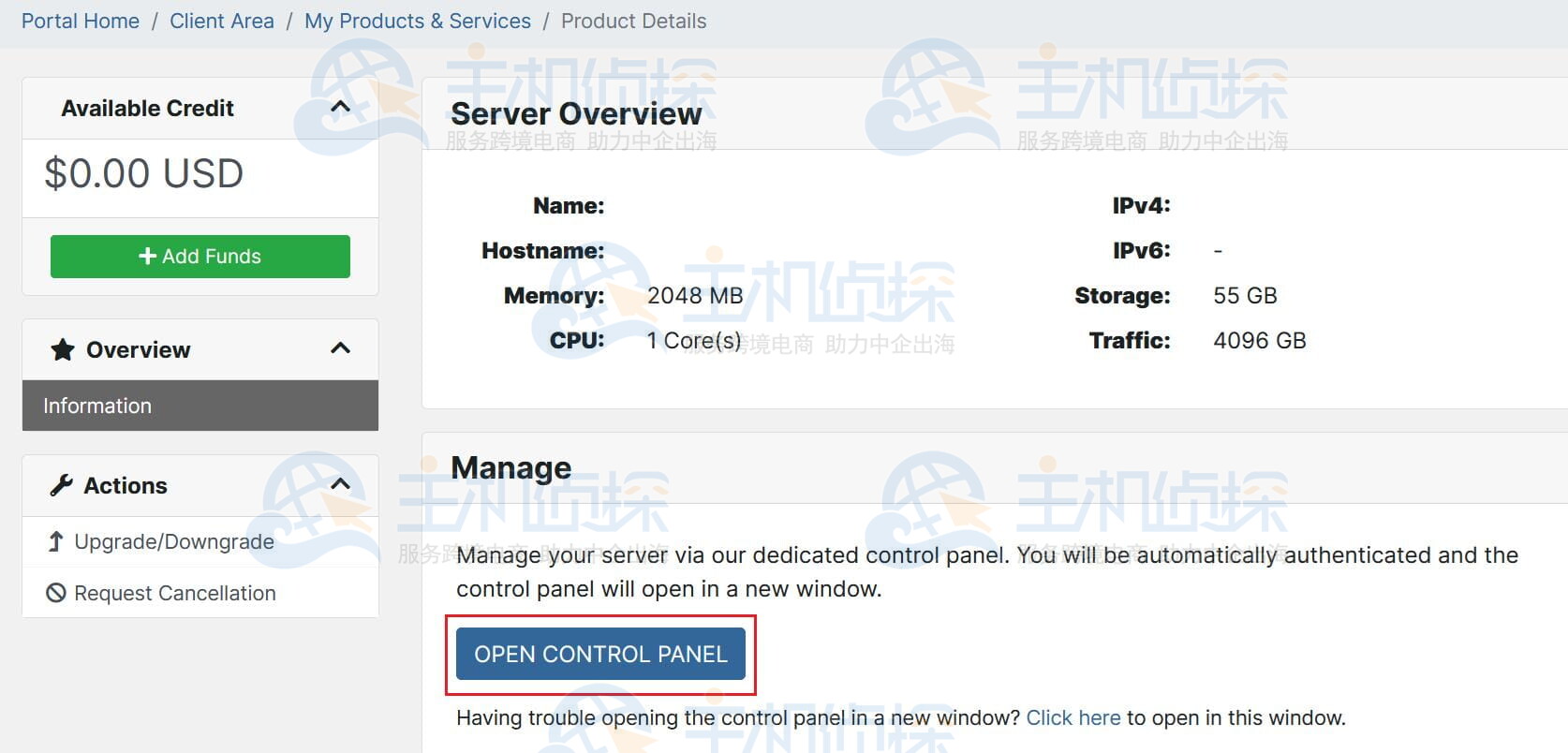
步骤6:重启服务器
成功登录云控制面板后,页面顶部会出现橙色横幅,提示“Pending Changes”(即升级后的资源配置待生效)。为确保升级顺利,建议按以下方式操作:
1、提前保存服务器上的重要数据(避免重启过程中数据丢失);
2、可直接从服务器内部执行关机操作,或在云控制面板中点击关机按钮,等待服务器完全关机;
3、服务器关机后,点击云控制面板中的启动按钮,系统将在启动过程中自动应用新的资源配置,完成升级。


相关推荐:
(本文由美国主机侦探原创,转载请注明出处“美国主机侦探”和原文地址!)

微信扫码加好友进群
主机优惠码及时掌握

QQ群号:938255063
主机优惠发布与交流