



LinkFox插件目前支持亚马逊、1688、SHEIN等平台,浏览电商平台或图片网站,使用LinkFox AI插件一键采集图片素材,保存到素材库,免去本地下载烦恼,本文将重点介绍LinkFox插件采集操作指南,还不会安装的插件的小伙伴,可以参考本站之前的相关教程。
免费算力使用,领取本站专属优惠,通过本站专属优惠链接注册LinkFox,首次付费时,将享受套餐算力双倍:专属优惠点击领取
- 基础版套餐:AI会话算力增加3,000点,AI作图算力增加300点
- 高级版套餐:AI会话算力增加15,000点,AI作图算力增加1,400点
1.使用步骤
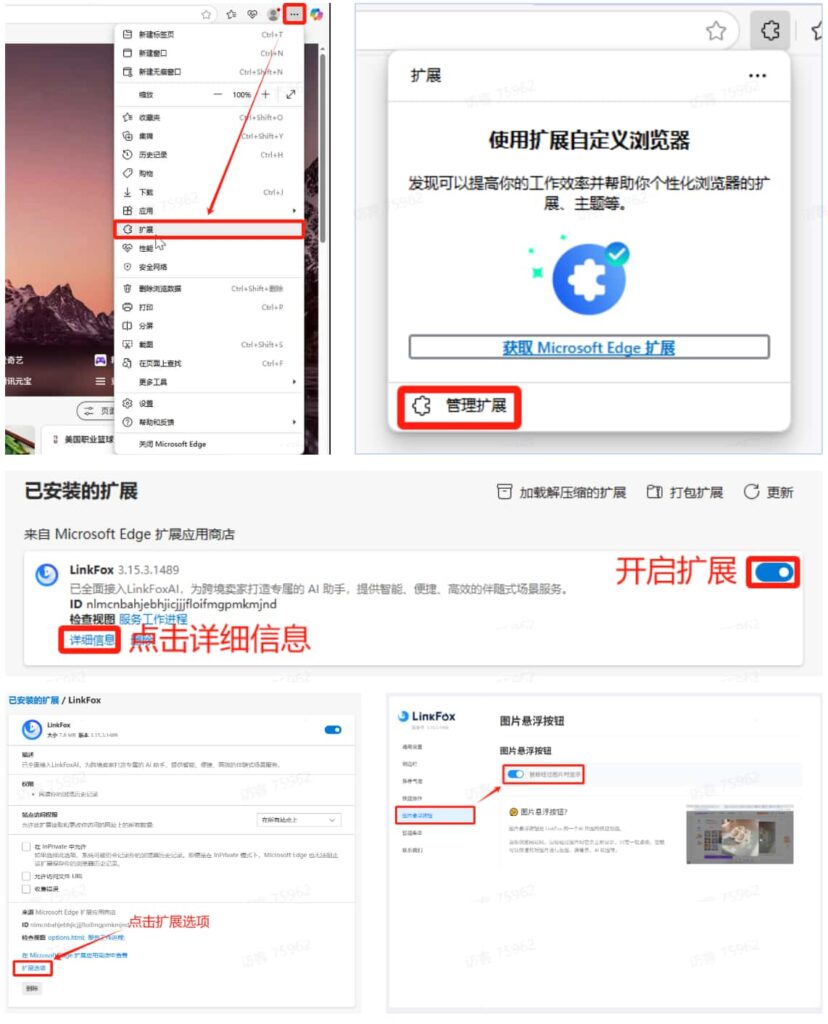
使用前,需要在浏览器管理扩展中开启LinkFox插件,然后进入插件【详细信息】,点击【扩展选项】打开【图片悬浮按钮】功能
P.S.这里以Microsoft Edge为例
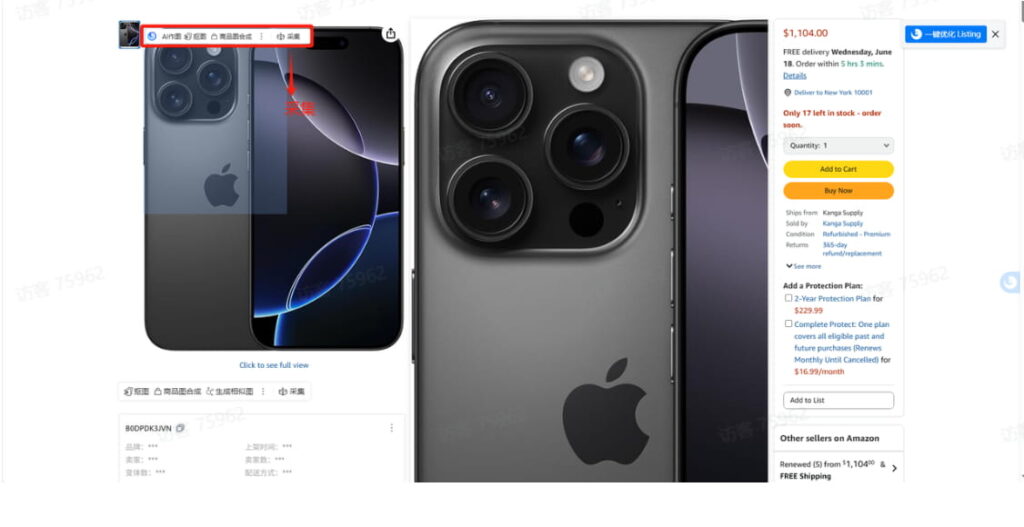
打开商品详情页,鼠标移到选中喜欢的商品素材,点击插件悬浮窗的【采集】即可
P.S.当图片最短边>300像素时,显示悬浮插件
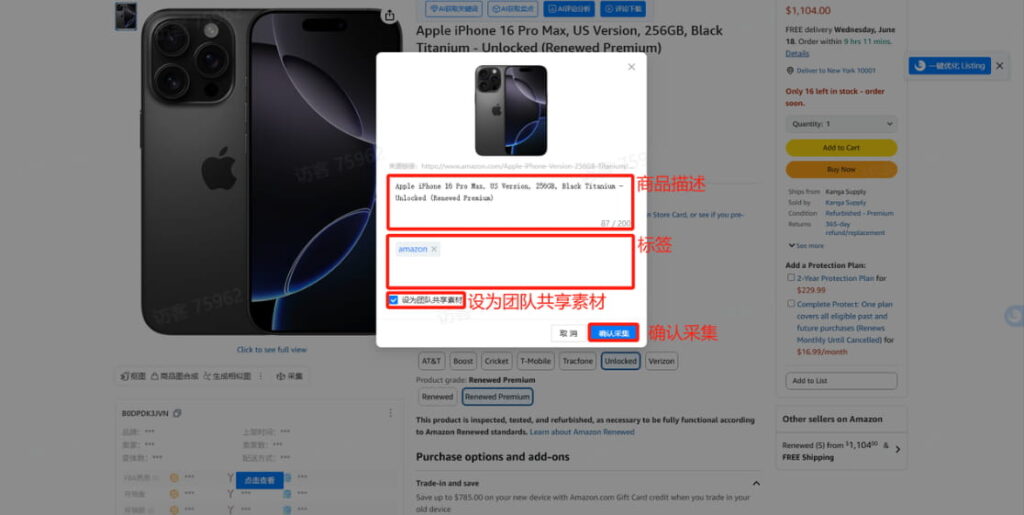
在弹出的窗口中,已自动填充商品描述和标签(可修改),按需勾选【设为团队共享素材】,点击【确认采集】即可
P.S.【设为团队共享素材】为团队版用户功能
在LinkFoxAI任一功能页面,上传图片作图时即可选择【素材库】直接使用
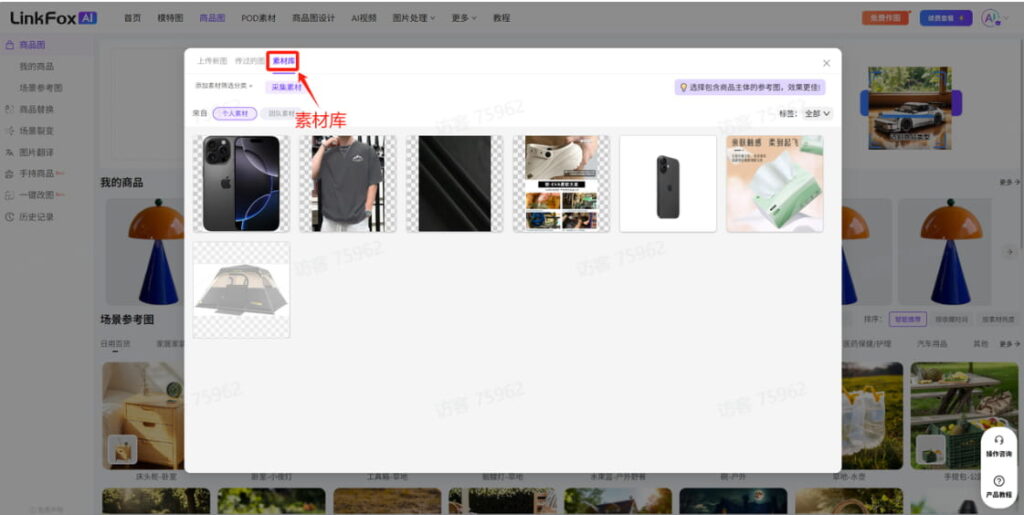
在LinkFox AI页面,选择【更多】点击进入【素材库】,在左侧导航栏下滑至底部点击【采集素材】,即可浏览所有采集内容(个人素材库、团队素材库、成员素材库)
P.S.团队素材库、成员素材库为团队版用户功能
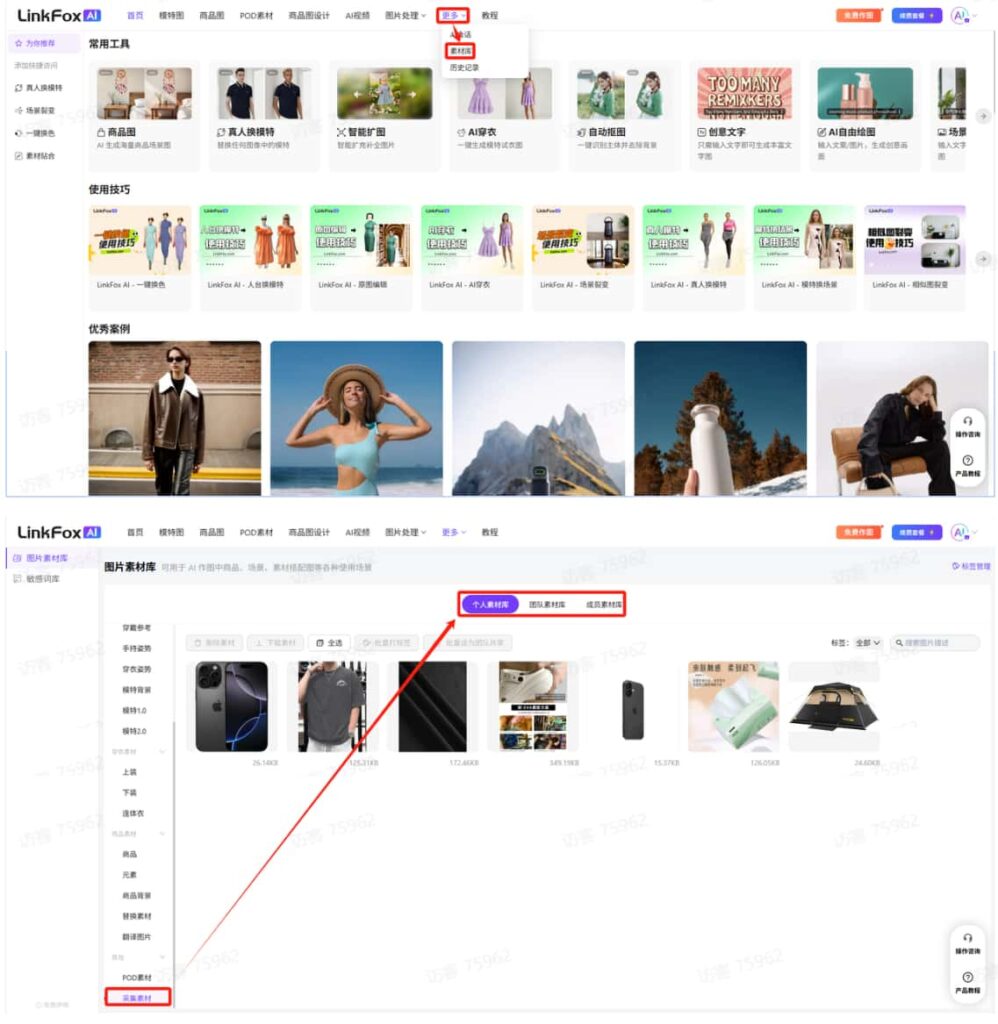
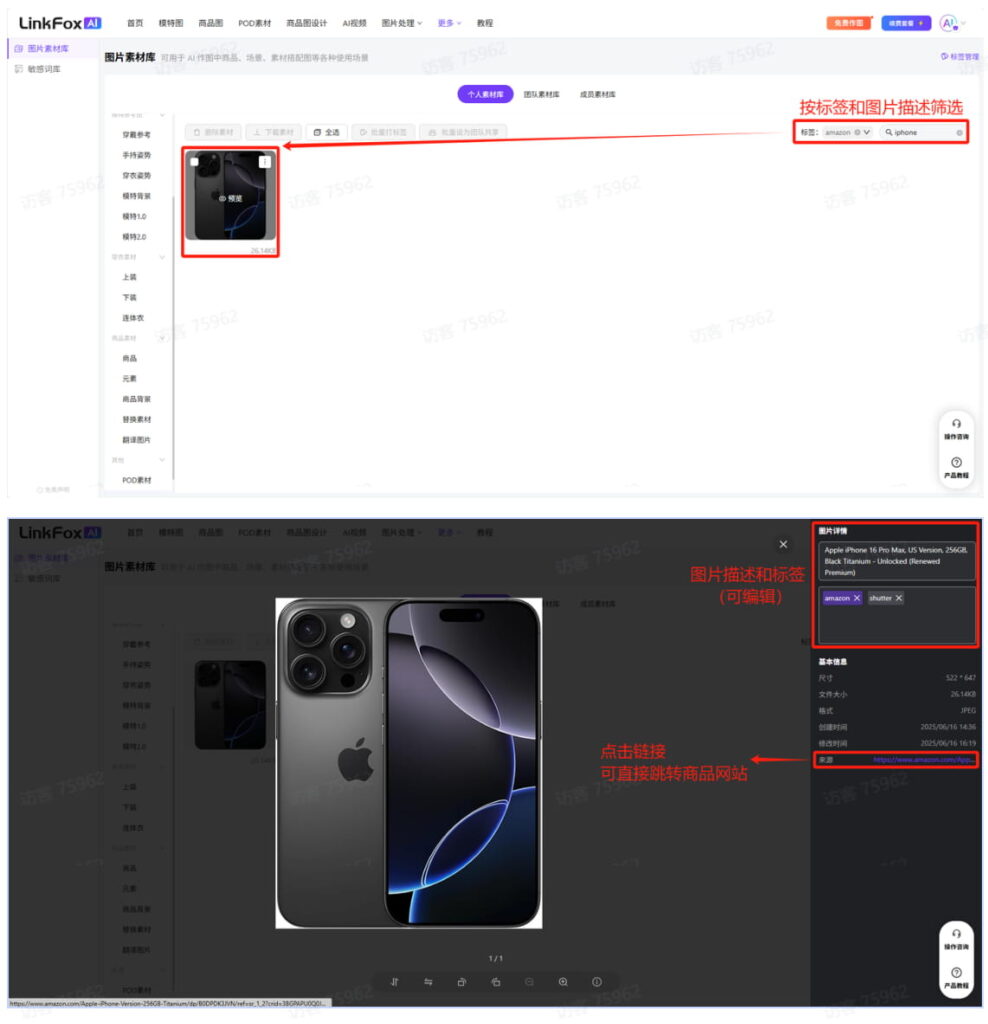
支持通过标签和图片描述进行素材筛选,点击素材可进入详情页编辑标签与描述信息,通过来源链接可直接跳转至商品原网站
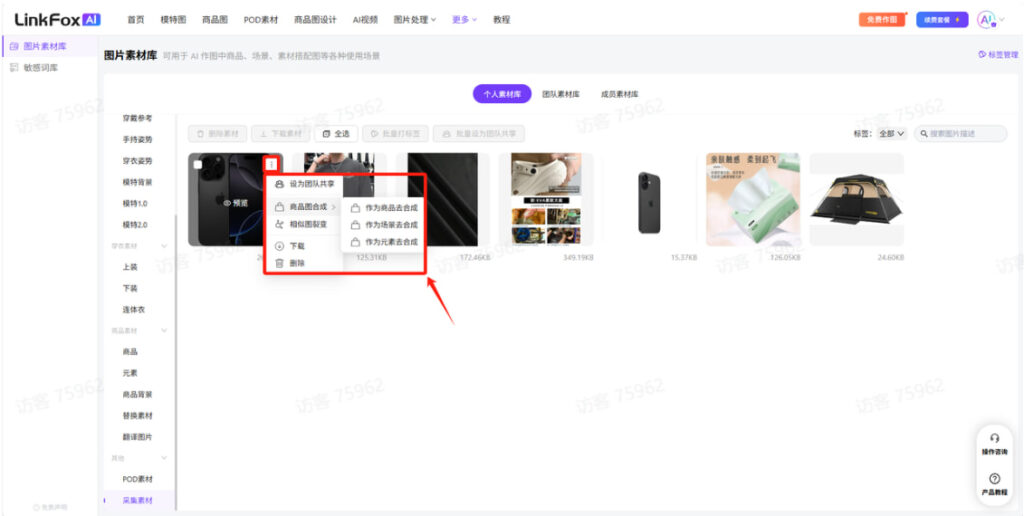
选中商品素材后,可执行以下操作:商品图合成、相似图裂变、下载和删除等
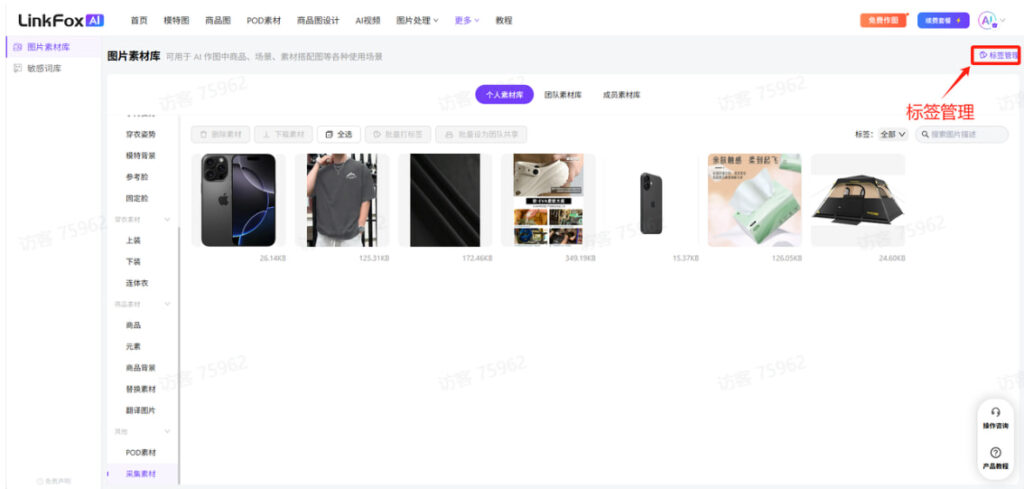
2.2标签管理
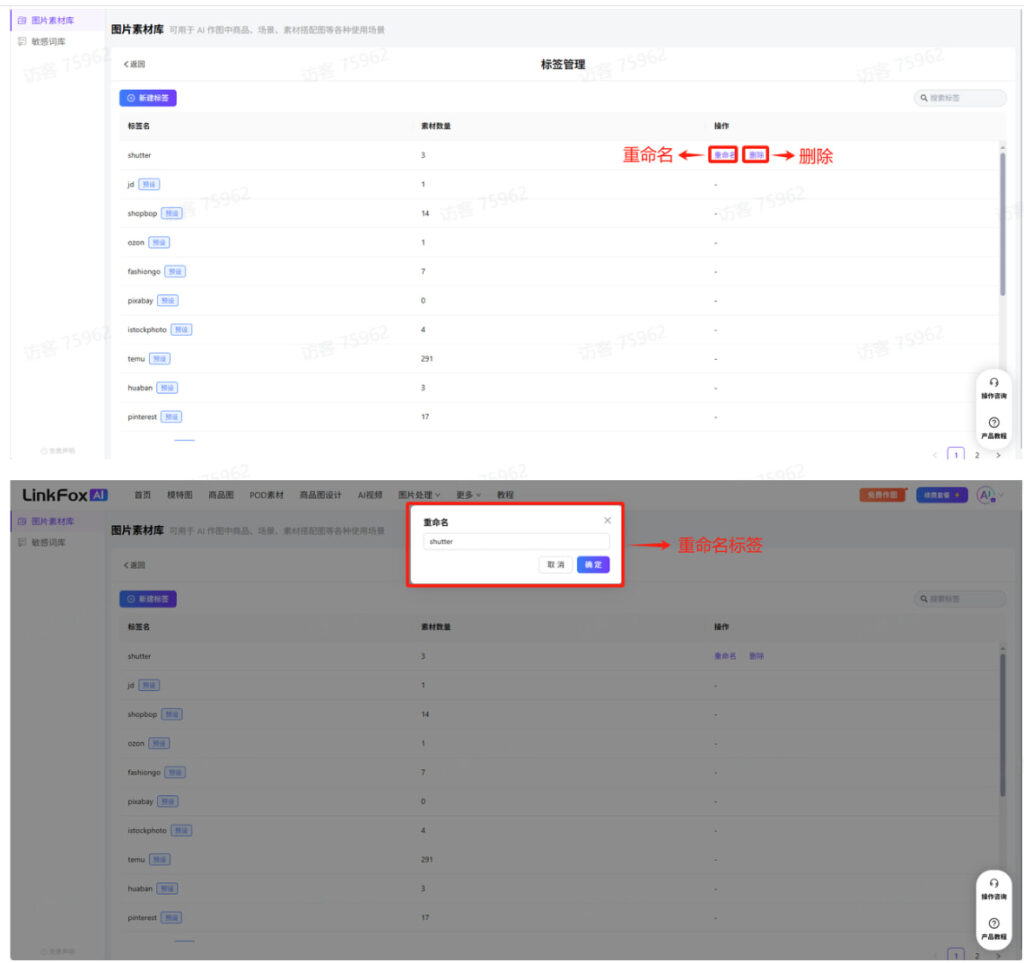
点击右上角【标签管理】
支持标签的【重命名】与【删除】操作
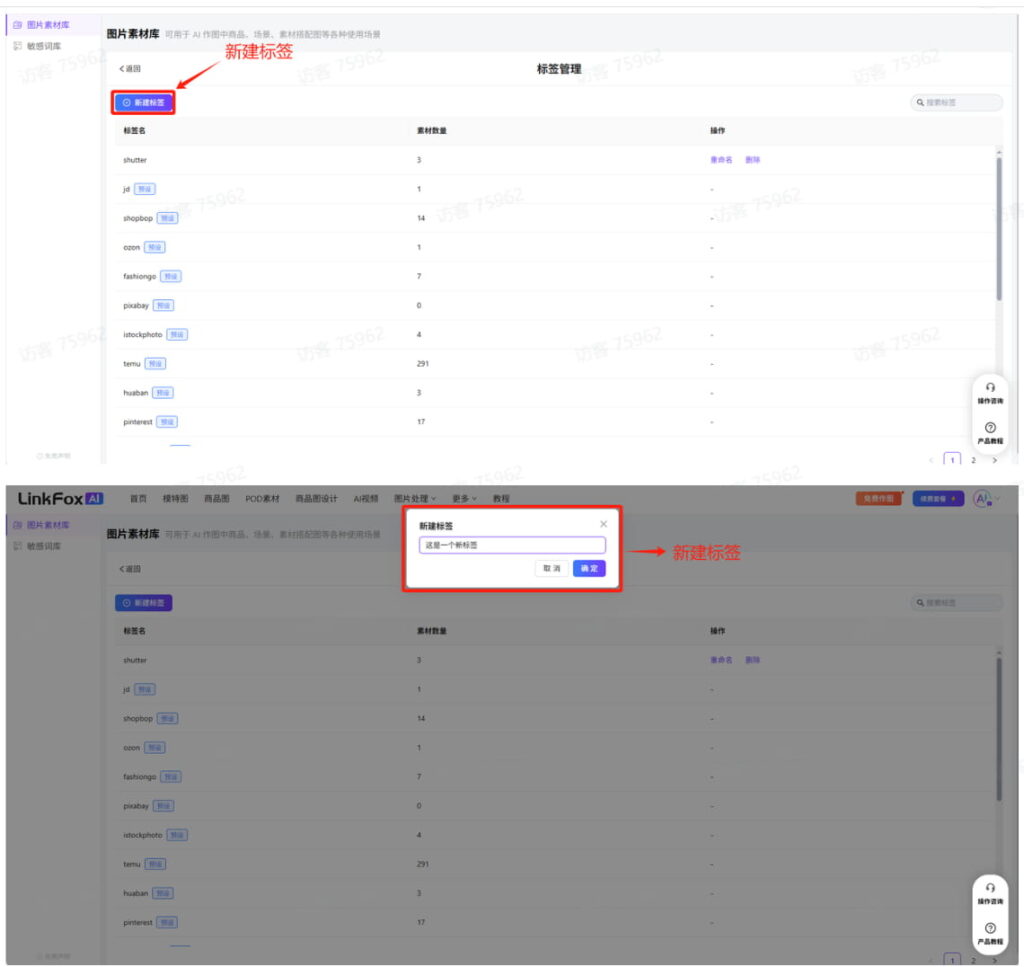
支持【新建标签】操作
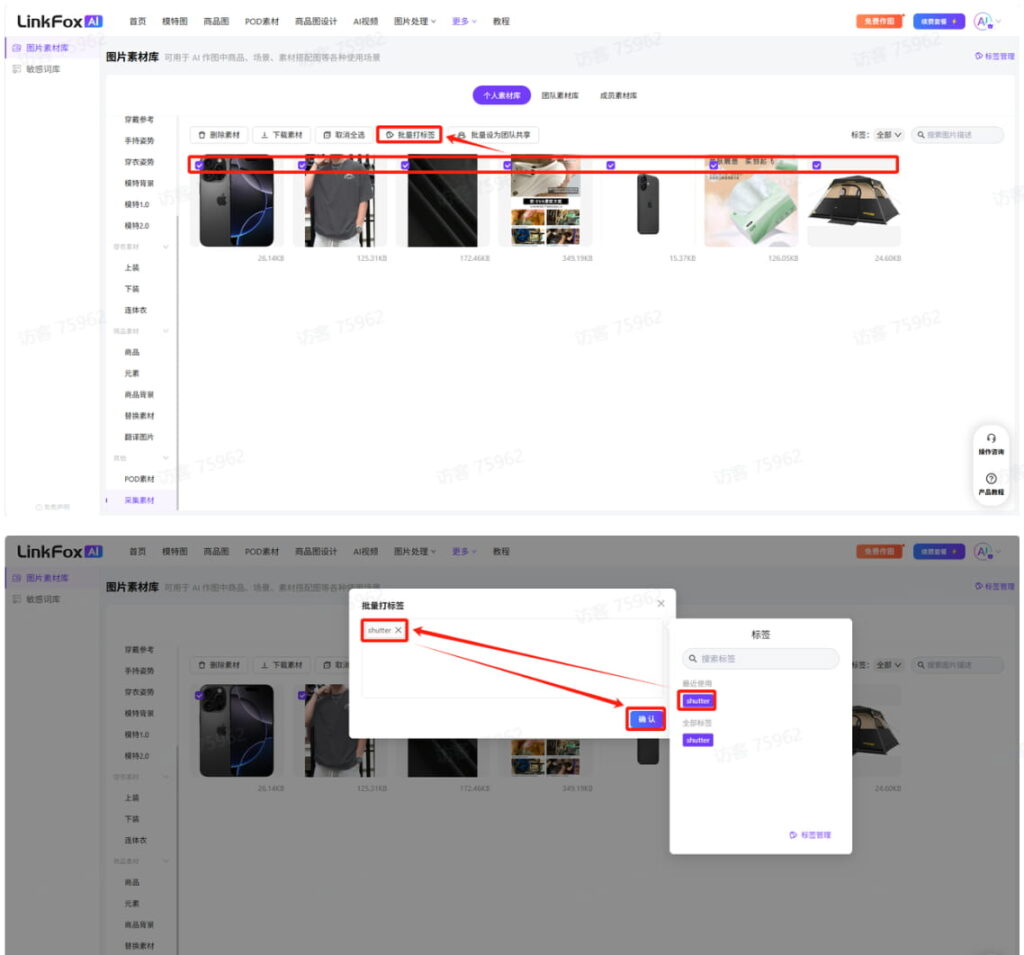
批量打标签
选中多张图片后点击【批量打标签】,选择标签并【确认】即可完成
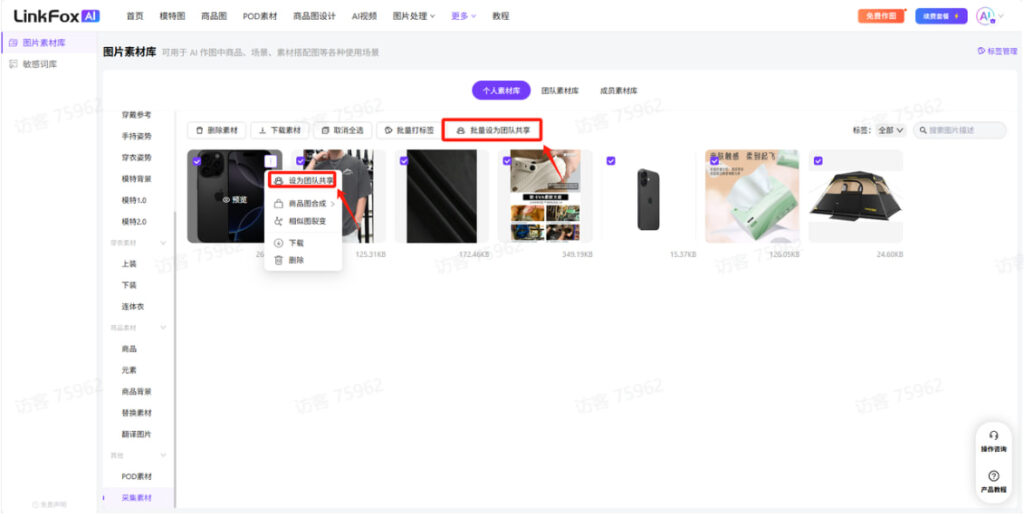
2.3设为团队版共享
单张:选中单张照片后点击【设为团队共享】
多张:选中多张照片后使用【批量设为团队共享】功能
P.S.【设为团队共享素材】为团队版用户功能
推荐文章:
《LinkFox Al教你用龙虾做套图 开箱即用帮跨境卖家干活》
(本文由美国主机侦探原创,转载请注明出处“美国主机侦探”和原文地址!)

微信扫码加好友进群
主机优惠码及时掌握

QQ群号:164393063
主机优惠发布与交流


&url=https://www.idcspy.com/157334.html&pic=https://www.idcspy.com/wp-content/uploads/2026/04/mdfd1-150x150.jpg)
&url=https://www.idcspy.com/157334.html&pics=https://www.idcspy.com/wp-content/uploads/2026/04/mdfd1-150x150.jpg)