想要实现紫鸟浏览器多人共用店铺,就需要在创建店铺账号后,然后将店铺账号授权给成员后,成员才可以打开并访问店铺,之前本站已经介绍过创建店铺的教程,本文就来让大家实现紫鸟浏览器多人共用店铺的操作步骤,建议收藏。
通过本站紫鸟浏览器专属优惠链接可额外领取139元新人券包。
新人礼包包含:38元2张(其中一张需要企业认证后使用)+21元3张,每个新IP满50元使用;用户优惠领取后,90天内有效,企业认证获得的38元无门槛抵用券可用来续费设备;
1.新建账号授权
可以在新建账号的时,进行授权成员
入口:账号列表点击【添加账号】
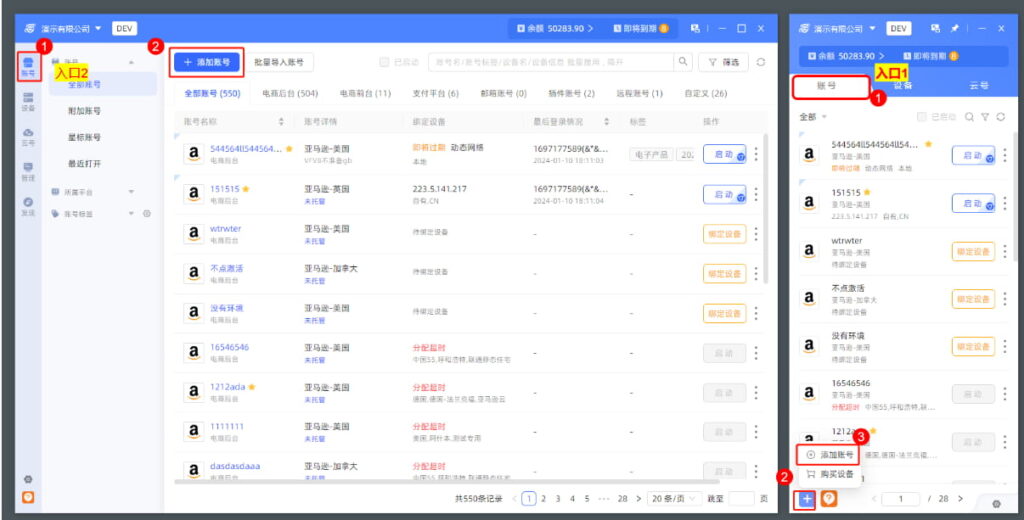
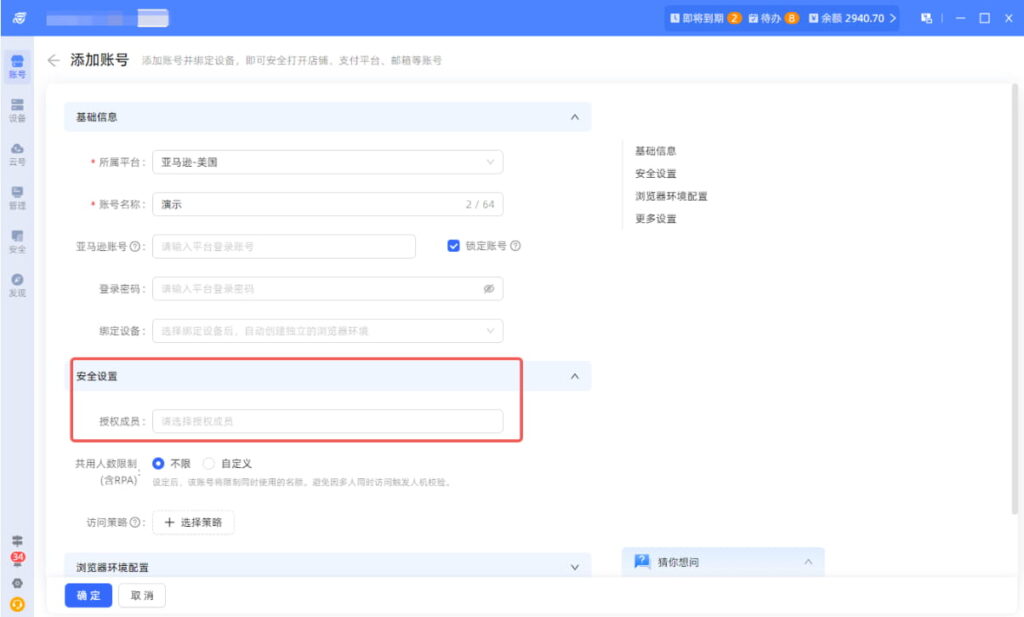
添加账号时点击授权成员,选择需要授权的成员点击【确认】即可授权成功
2.在账号列表授权
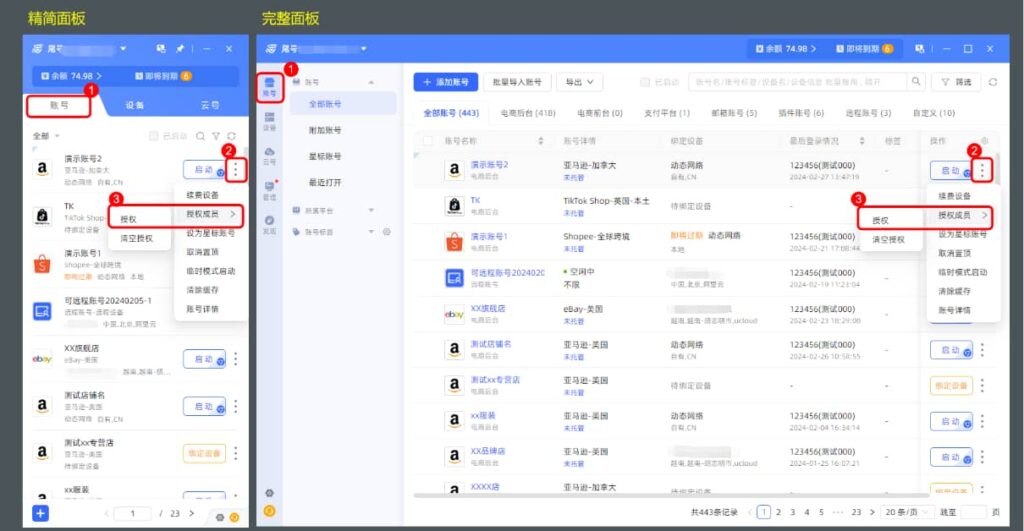
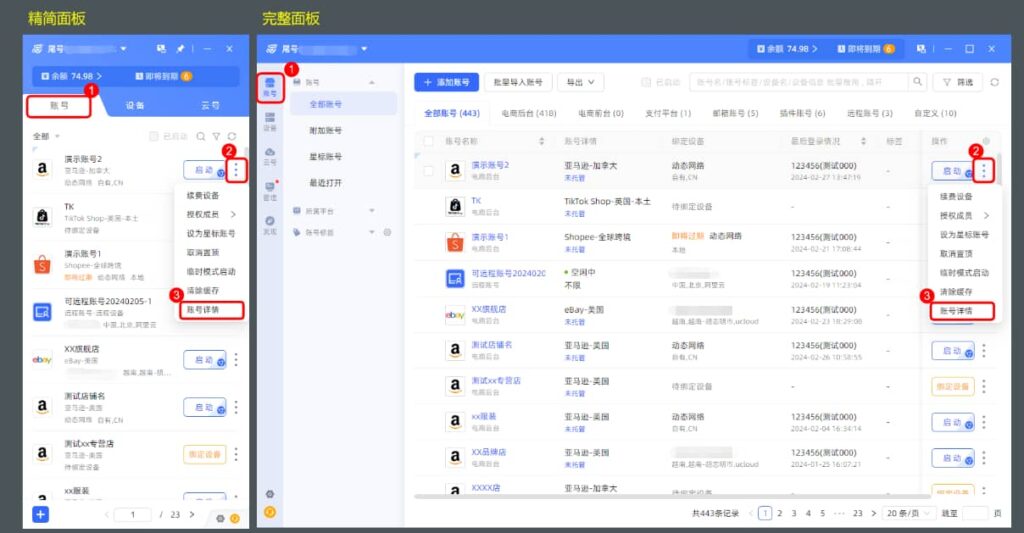
入口:进入账号列表,找到对应账号右侧更多操作,选择【授权成员】>【授权】,选择要授权的对象并保存即可
点击【清空授权】可清空当前账号所有已授权的成员
3.在账号详情页给成员授权
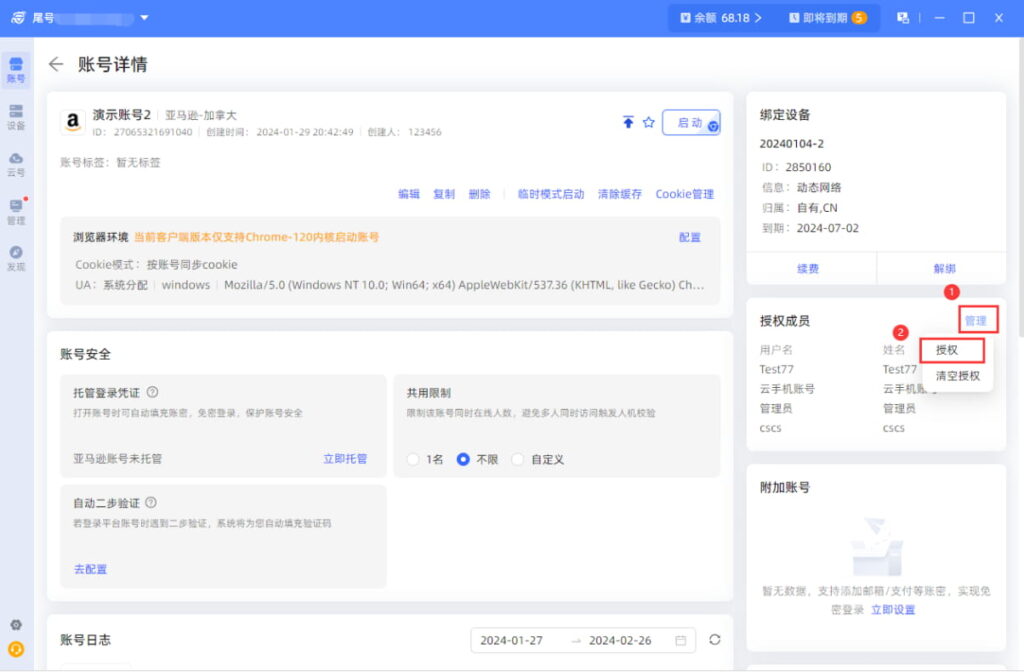
入口:进入账号列表,找到对应账号右侧更多操作,选择【账号详情】
进入账号详情页后,鼠标移入【管理】点击【授权】即可把当前账号授权给成员
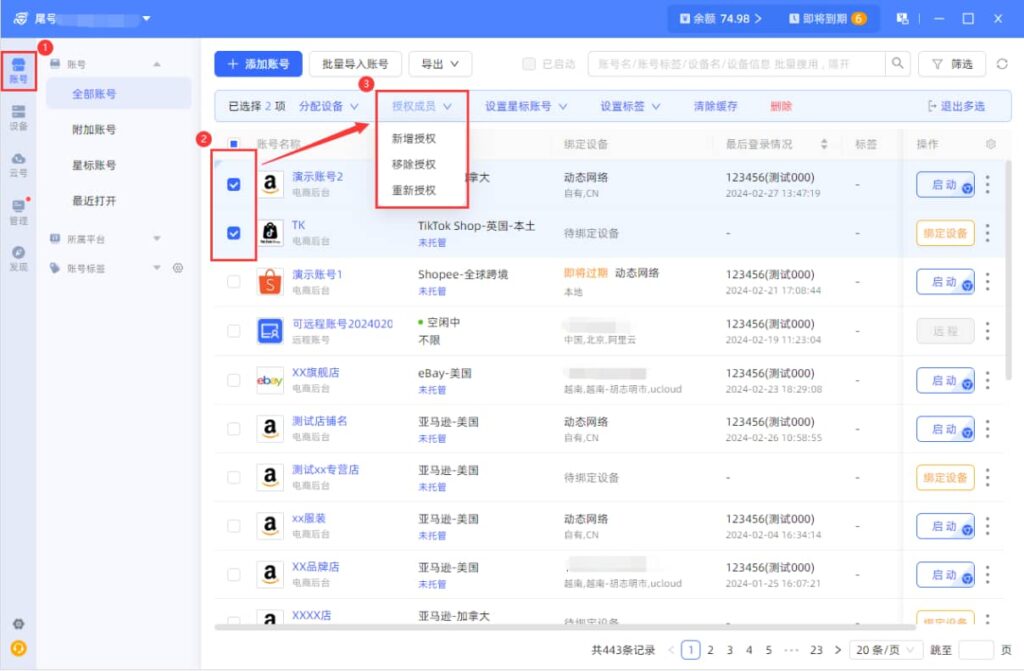
4.批量授权成员
在账号列表,勾选需要授权的账号,批量操作中的【授权成员】,可选择新增授权、移除授权、重新授权
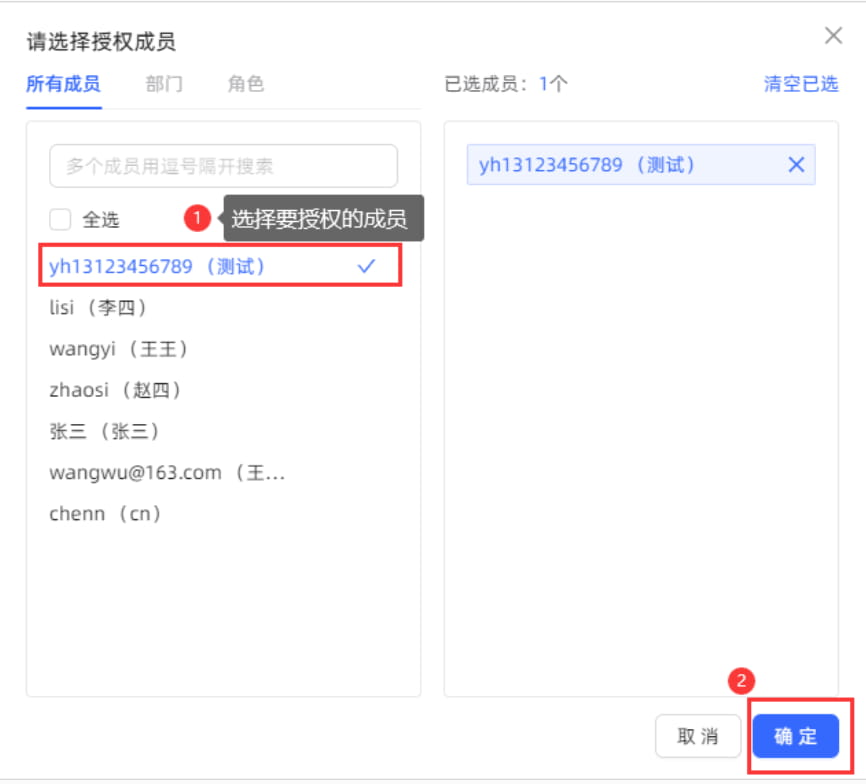
授权成员操作
勾选需要授权账号的成员,点击确认即可
5.给成员授权账号
如果需要多人同时运营账号,可以添加成员并把分配账号给成员管理
场景1:添加成员时直接授权
先添加成员,并为成员设置相关权限
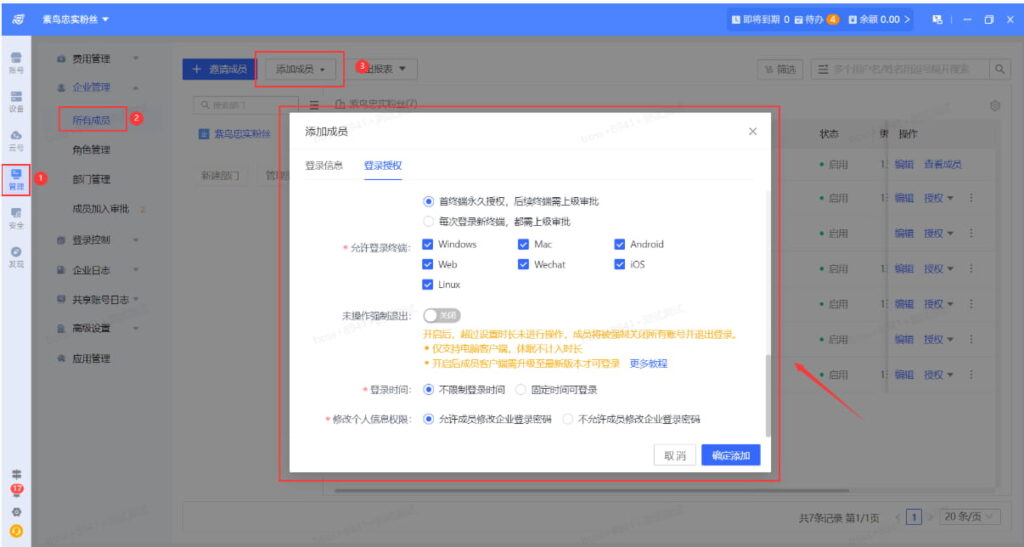
成功添加成员后,即可直接给该成员授权账号
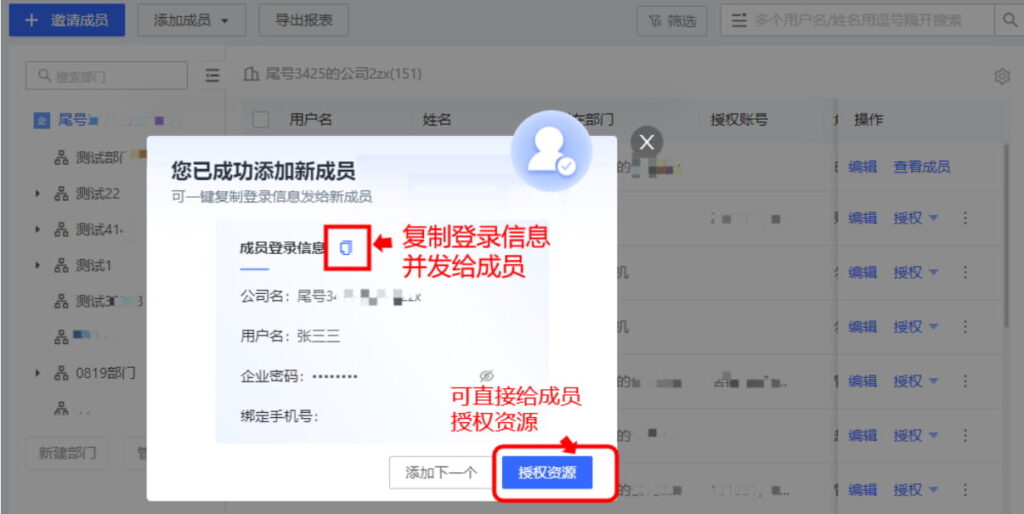
场景2:成功添加成员后,为成员分配账号
点击管理>企业管理>成员管理进入成员列表,找到对应的成员,点击【授权>授权账号】,即可为该成员授权账号
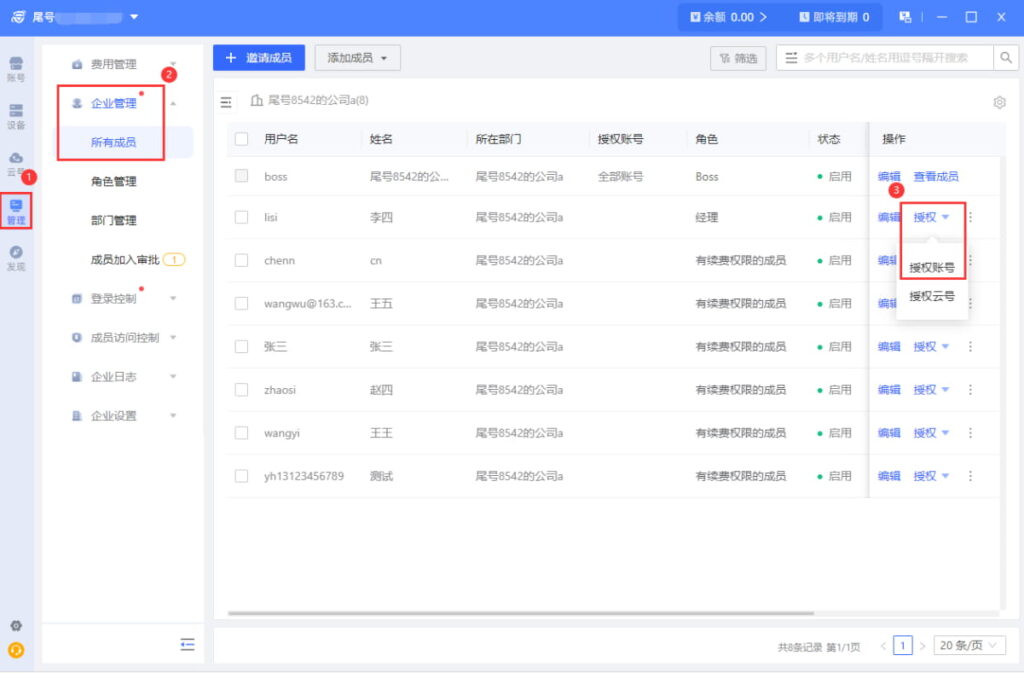
授权账号操作
选择要授权的账号后,点击【确定授权】即可为成员批量授权账号
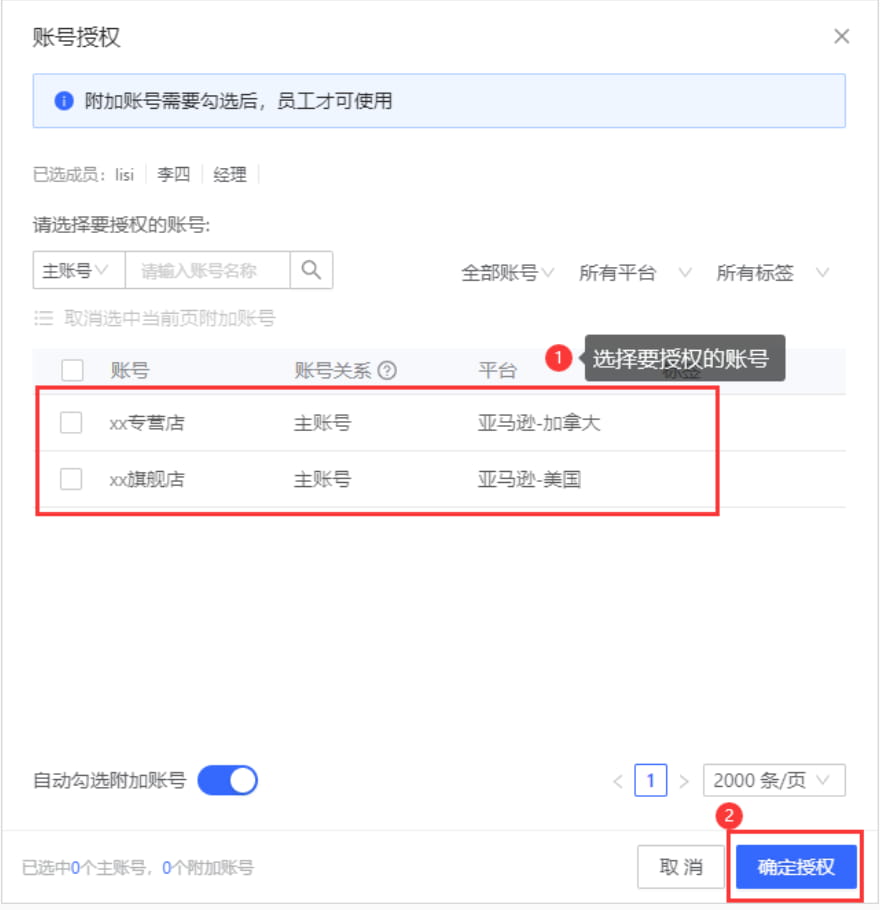
成员登录紫鸟后,即可看到所授权的账号
6.取消授权
取消授权的方式有两种
- 打开账号已授权成员,准确去除需要取消授权的用户
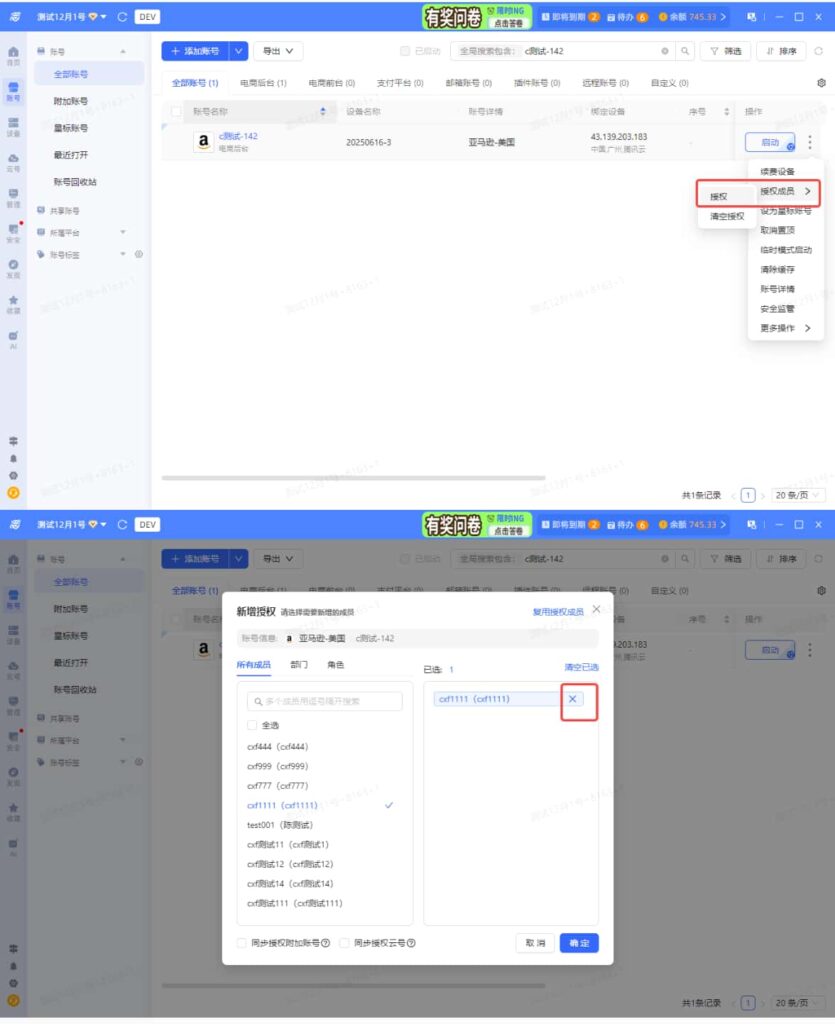
- 操作清空授权,对账号的所有授权用户一键清空
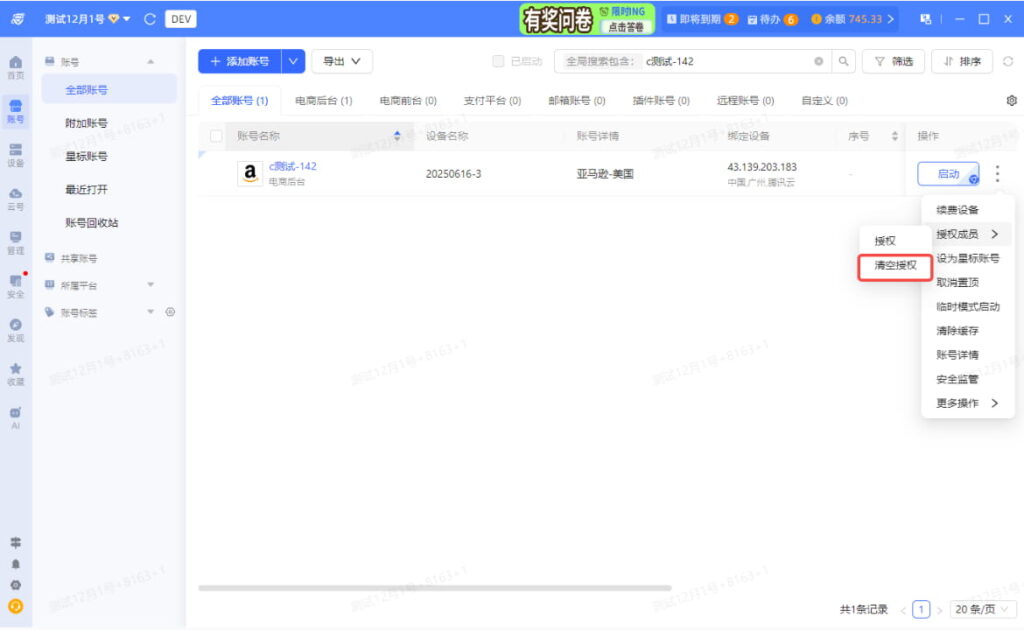
注意:被取消授权的成员若已启动相关账号,则会强制关闭已开启的账号浏览器
推荐文章:
(本文由美国主机侦探原创,转载请注明出处“美国主机侦探”和原文地址!)

微信扫码加好友进群
主机优惠码及时掌握

QQ群号:938255063
主机优惠发布与交流