VMRack美国云服务器搭载CN2 GIA、CUII与CMIN2三网直连中国大陆精品线路,不仅方案配置丰富,计费方式也灵活多样。本文旨在帮助VMRack新用户快速了解并完成美国云服务器的首次购买、配置和基础管理,整个过程大约需要15分钟。

一、注册VMRack账户并购买
1、点击访问VMRack官网注册并登录。
2、购买VMRack美国云服务器。
VMRack优惠码:UK9AWWQK(常规方案8折)
将看到两种购买方式:
套餐购买(推荐新手):系统预置了几种固定的CPU、内存、存储和网络组合。只需选择一个最接近需求的套餐,快速完成支付即可。此方式简单快捷,适合快速部署通用场景。详情参考:《VMRack美国云服务器购买图文教程》
自定义购买(推荐进阶):可以完全自主地、逐项配置服务器的所有规格,以获得最贴合业务需求的资源组合。本指南将以自定义购买为例,详细介绍每一步。
|
配置项 |
说明与选择建议 |
|---|---|
| 区域 | 服务器物理所在地,请选择离您或您的目标用户最近的区域,以获得最低网络延迟。 |
| 套餐/规格 | CPU与内存的组合。
|
| 系统盘 | 用于安装操作系统。容量一般为20-100GB,系统镜像本身会占用部分空间。 |
| 数据盘 | 用于存储网站、应用数据等。 套餐不含数据盘,如需存储可在购买云硬盘单独挂载。 |
| 网络带宽 | 决定服务器访问速度的关键。
|
| 镜像 | 您需要的操作系统,例如:
|
| 防火墙 | 系统会提供一个默认防火墙,实例创建成功后,您可以在控制台顶部的 “防火墙” 立菜单进行管理和配置。 |
| 登录凭证 | 您需要设置登录服务器的认证方式,请务必牢记您的选择:
1、设置密码:为系统默认的管理员账户设置一个高强度密码。
2、关联SSH密钥(仅限Linux实例):这是一种更安全的登录方式。
|
一切配置完成后请核对美国云服务器所有配置与费用完成支付。
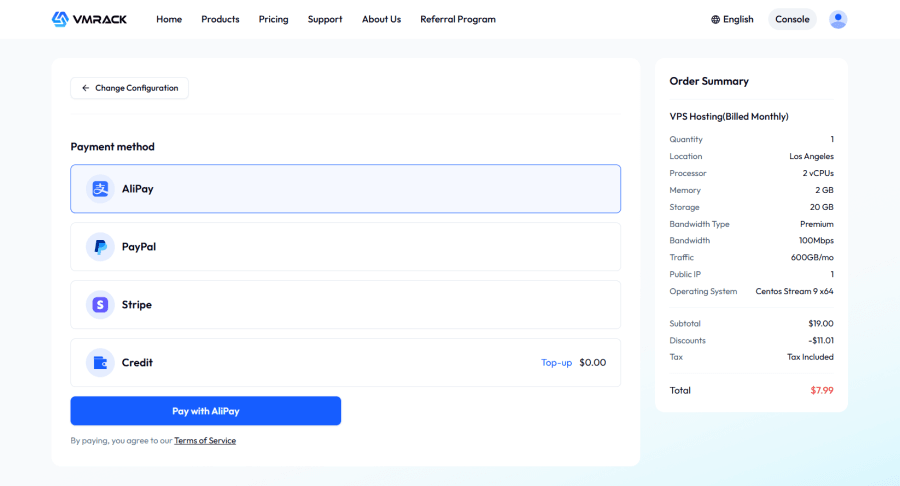
付款完成后,即可进入控制台云服务器列表中查看的实例,实例通常会在1-3分钟内创建完成。
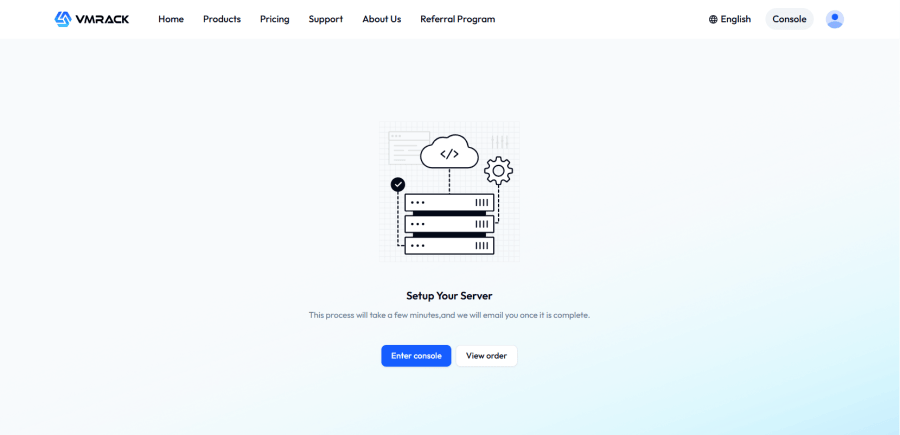
实例创建成功后可以尝试通过VMRack控制台登录的云服务器,并根据的实际需求,进行建站等操作。
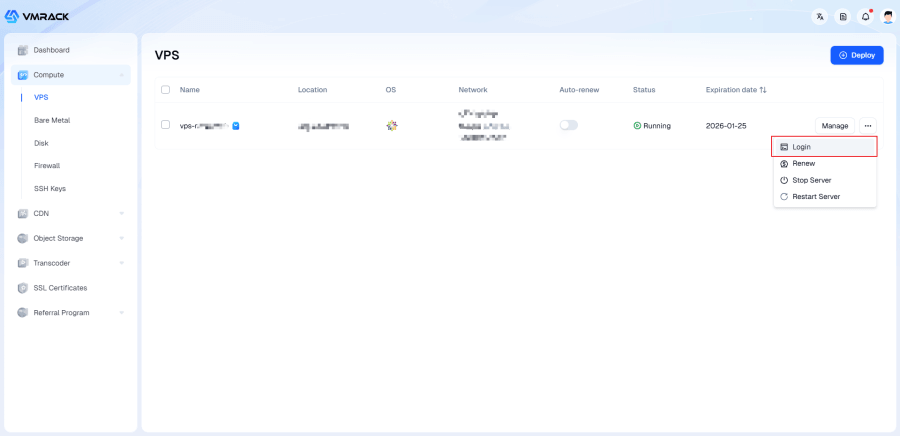
登录控制台云服务器列表,找到需要登录的实例,单击右侧的登录。
在登录实例对话框中,根据实际需求选择密码登录或者密钥登录方式进行登录。
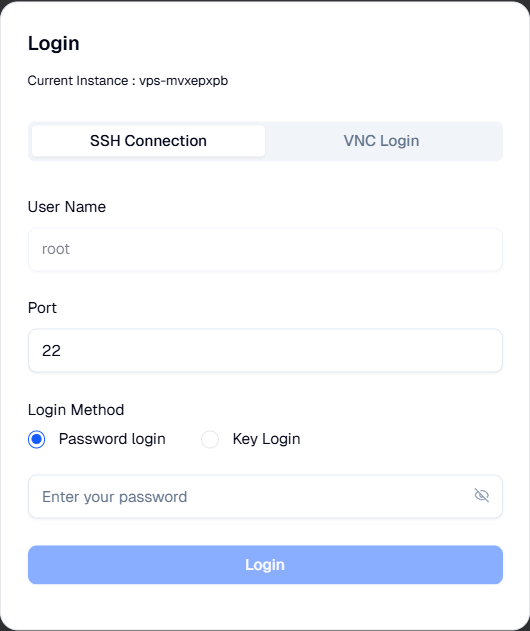
请参考以下说明填写登录所需信息:
- 端口:默认为22,请按需填写;
- 用户名:Linux 实例用户名默认为 root(Windows 实例用户名默认为 Administrator),请按需填写;
- 密码:填写购买实例时设置的密码;
- 密钥:选择已绑定实例的密钥。
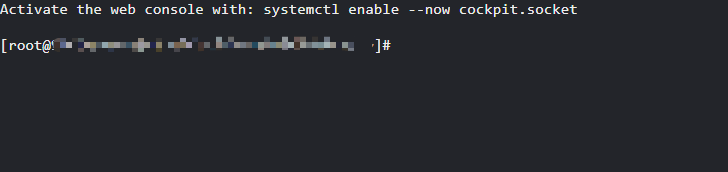
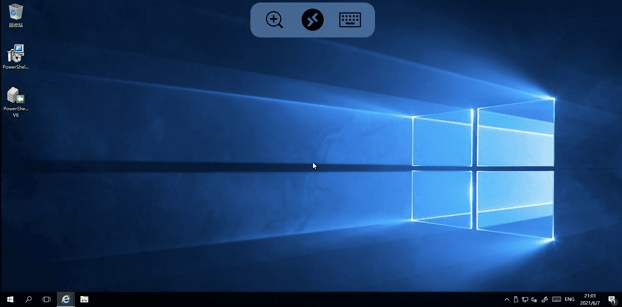
登录成功后WebShell 界面会出现如下页面:
Linux 系统:
Windows 系统:
相关推荐:
《VMRack美国云服务器三网精品/三网优化/原生IP套餐选择指南》
《VMRack美国洛杉矶三网优化精品网络VPS速度性能综合测评》
(本文由美国主机侦探原创,转载请注明出处“美国主机侦探”和原文地址!)

微信扫码加好友进群
主机优惠码及时掌握

QQ群号:938255063
主机优惠发布与交流