原图模糊,像素过小导致不满足作图需求时,使用LinkFox AI高清放大功能,图片模糊变高清,清晰还原图片细节。听起来是不是非常不错,那么到底怎么使用呢,别着急,下文讲详细介绍具体的操作步骤,供大家参考。
优惠领取:LinkFox官网入口:点击进入
注:通过本站专属优惠链接注册LinkFox,首次付费时,将享受套餐算力双倍:
- 基础版套餐:AI会话算力增加3,000点,AI作图算力增加300点
- 高级版套餐:AI会话算力增加15,000点,AI作图算力增加1,400点
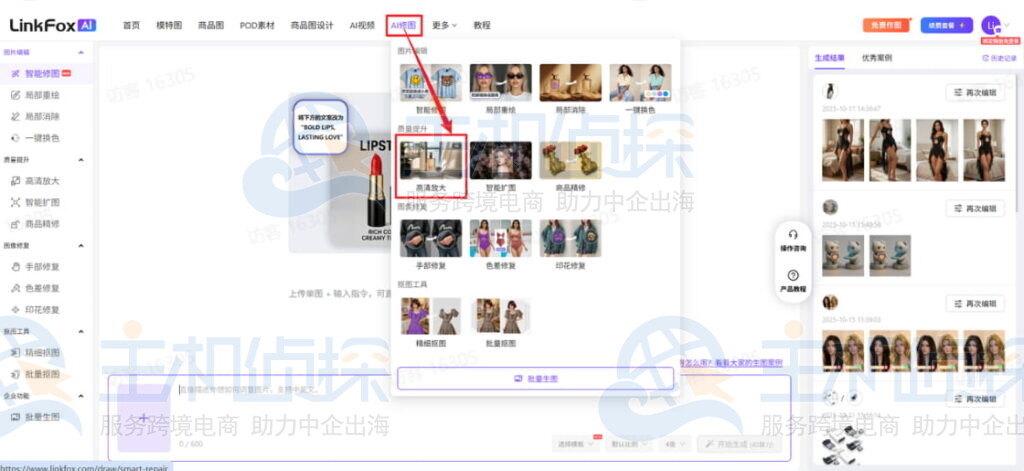
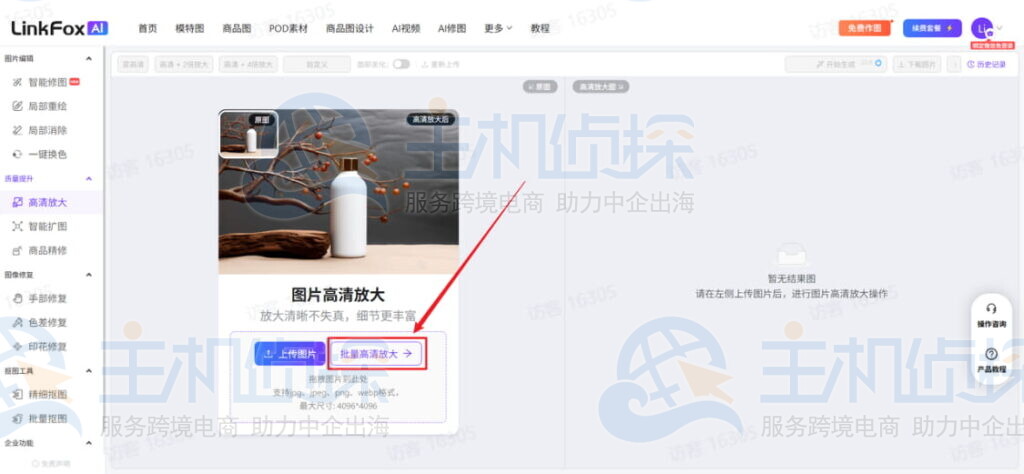
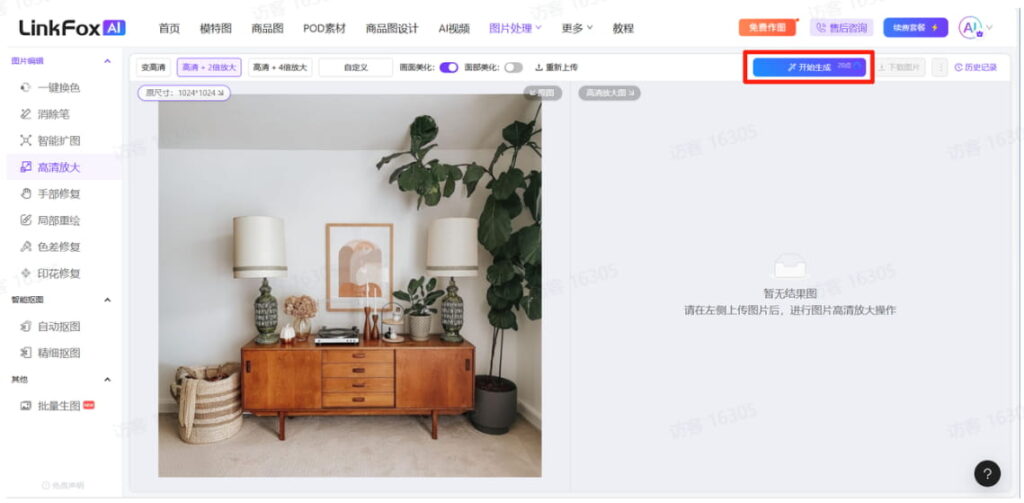
前往LinkFoxAI,「AI修图」,「高清放大」功能,点击进入功能
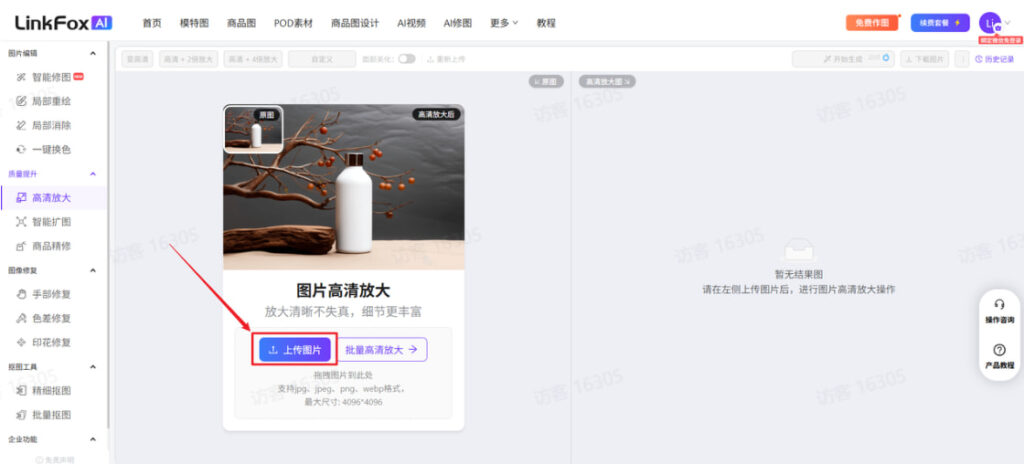
点击【上传图片】,拖拽或点击上传要处理的图片,图片最大尺寸为:4096*4096
批量高清放大:如果需要批量高清放大,点击后跳转批量入口。教程详情可点击批量穿衣—高清放大查看。
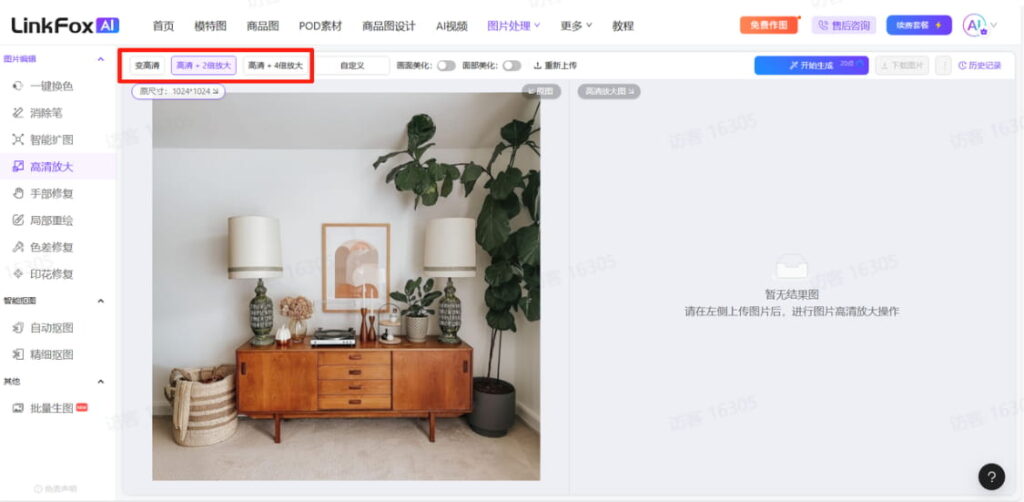
选择高清和放大倍数,可直接点击使用的有【变高清】【高清+2倍放大】、【高清+4倍放大】,也可自定义放大倍数
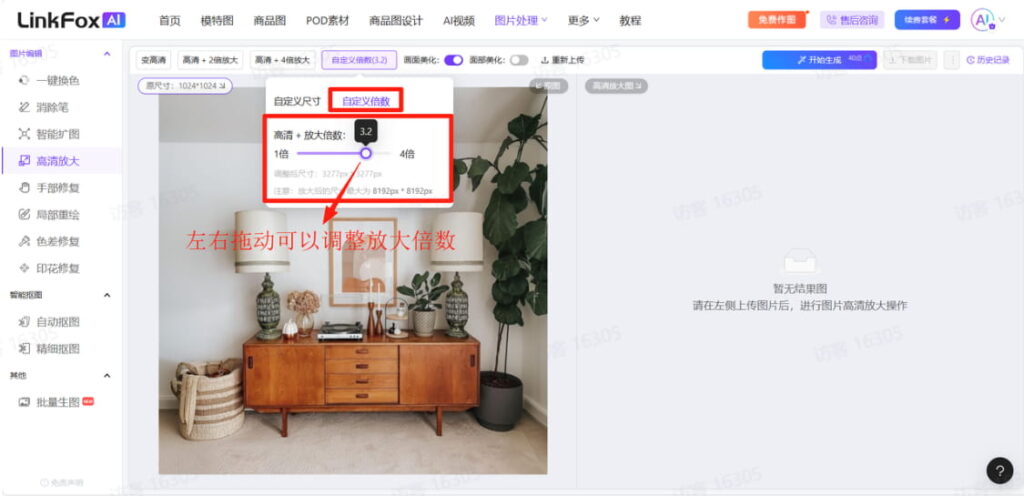
自定义:
【自定义尺寸】:点击数字输入宽、高尺寸,这里宽高比是固定的,与原图一致,无法修改
【自定义倍数】:左右拉动可以调节放大倍数,最大为4倍
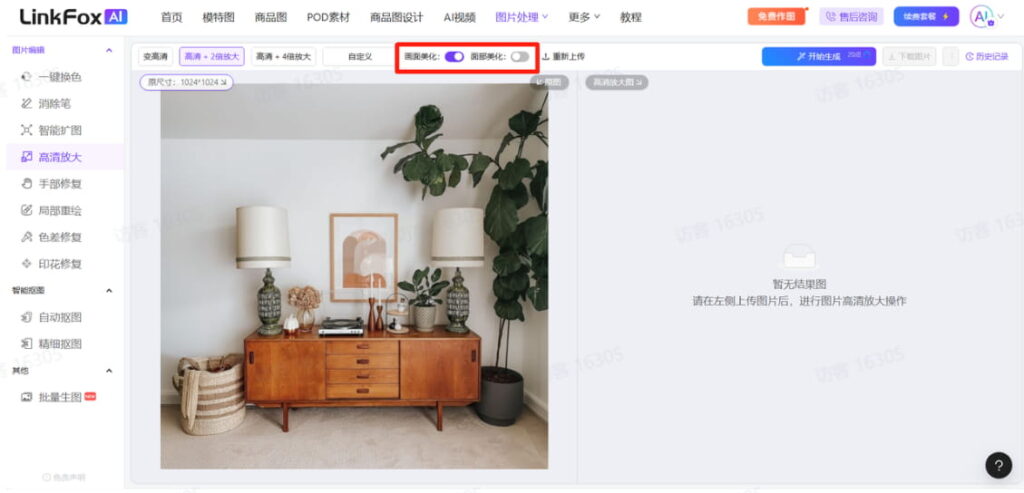
选择是否开启【画面美化】和【面部美化】
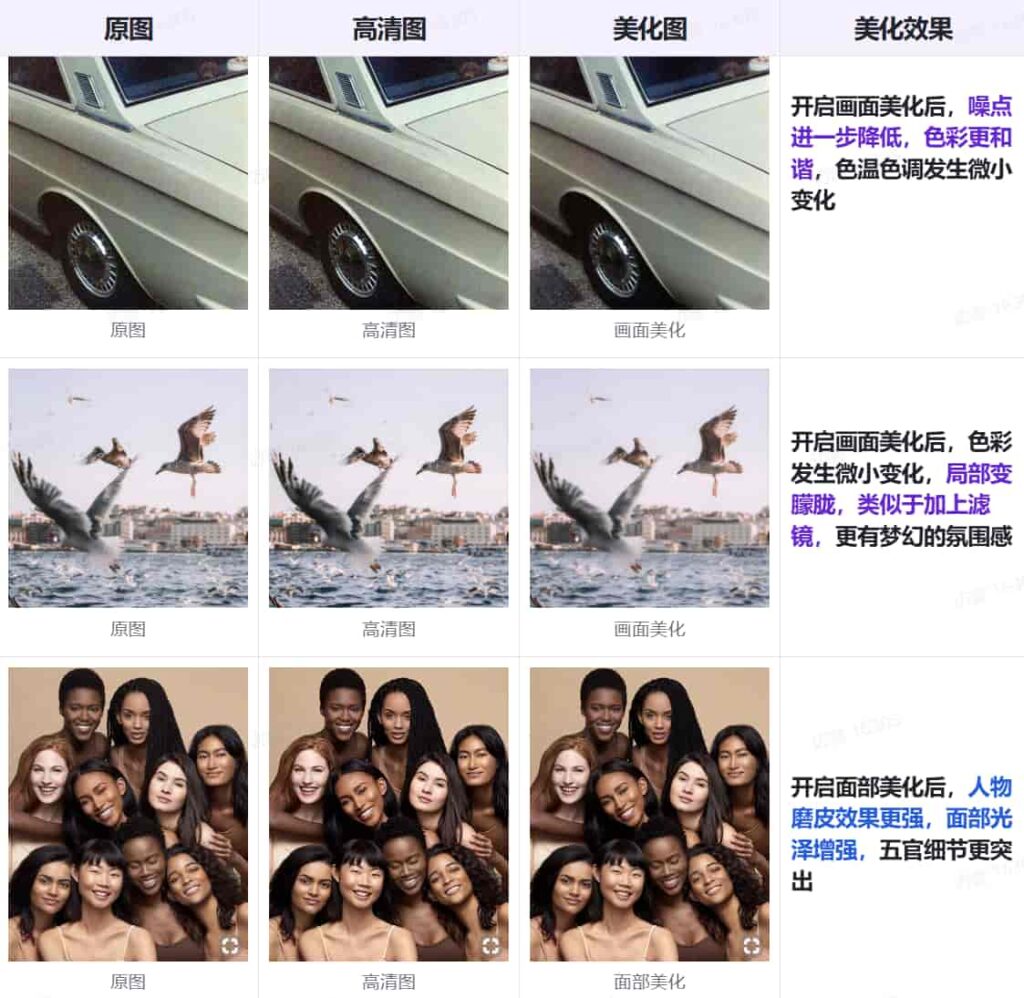
使用效果可参考【画面美化】与【面部美化】效果展示
【画面美化】:自动降噪,微调亮度、色彩和清晰度等,让图片更生动好看
【面部美化】:优化人物皮肤(磨皮)、提升五官立体感
点击右上角【开始生成】,即可生成高清放大图片
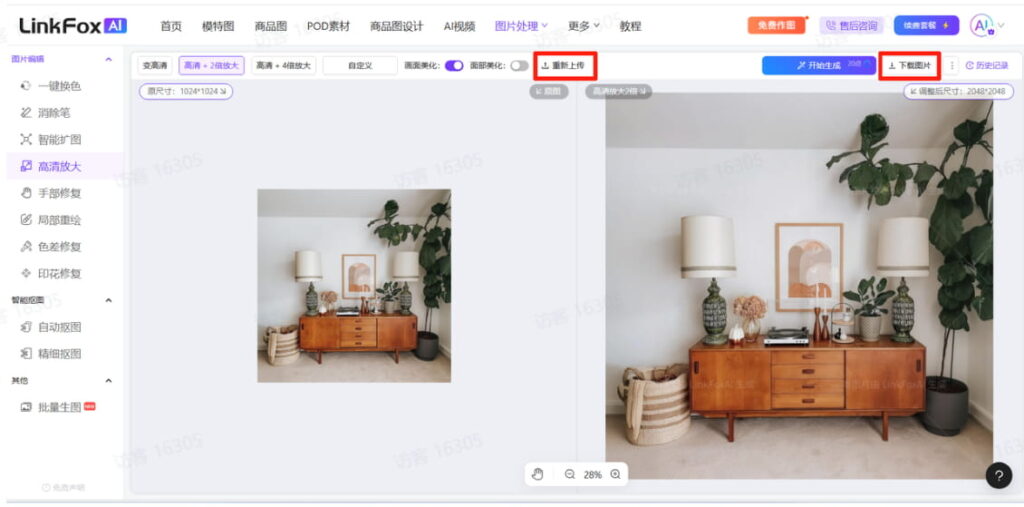
点击右侧【下载图片】可以下载高清放大后的图片,若要重新处理或处理新的图片可以点击图中的【重新上传】
【画面美化】与【面部美化】效果展示
Tips:
- 涉及模特面部可以开启【面部美化】,注意要关闭画面美化,其他图片类型使用【画面美化】
- 画面美化后商品色彩可能会发生细微变化,若希望成图与原图色彩高度一致,可不开启【画面美化】
- 开启【画面美化】后,降噪效果会更好
推荐文章:
《LinkFox AI工具如何完成精细抠图https://www.idcspy.com/158952.html》
《LinkFox怎么进行图片裁剪https://www.idcspy.com/158168.html》
《LinkFox插件采集图片操作指南(附图)https://www.idcspy.com/157334.html》
(本文由美国主机侦探原创,转载请注明出处“美国主机侦探”和原文地址!)

微信扫码加好友进群
主机优惠码及时掌握

QQ群号:938255063
主机优惠发布与交流