



Sharktech Smart VPS是一种基于虚拟化技术构建的云服务器解决方案,用户可以在已购买的资源池内快速创建、管理和部署多个虚拟机实例。相比传统VPS,Smart VPS拥有更灵活的资源分配方式,能够根据业务需求自由调整虚拟机配置。本文将详细介绍如何购买Smart VPS套餐,以及如何在控制面板中创建属于自己的虚拟机(VM)。

第一步:购买Sharktech Smart VPS套餐
在创建虚拟机之前,必须先购买并开通Smart VPS服务。
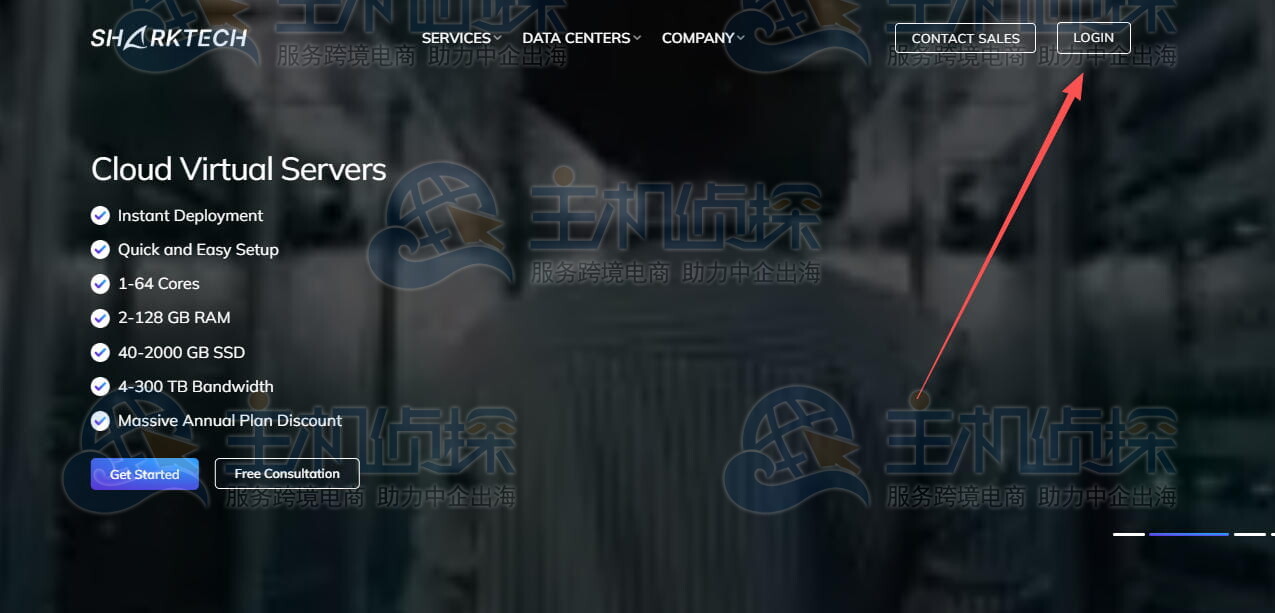
1、访问Sharktech官网(点击访问)并登录账户。
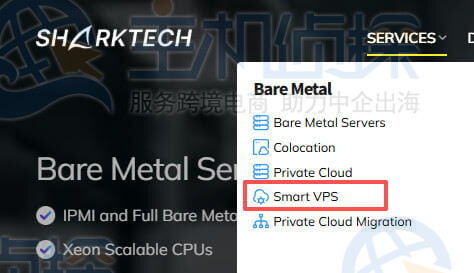
2、进入产品页面,选择 Smart VPS 服务。
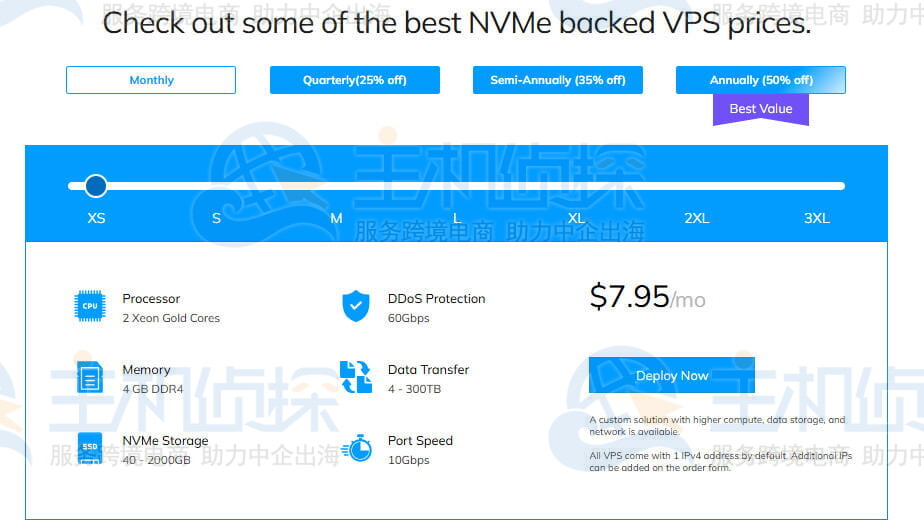
3、根据业务需求选择合适的资源配置方案。
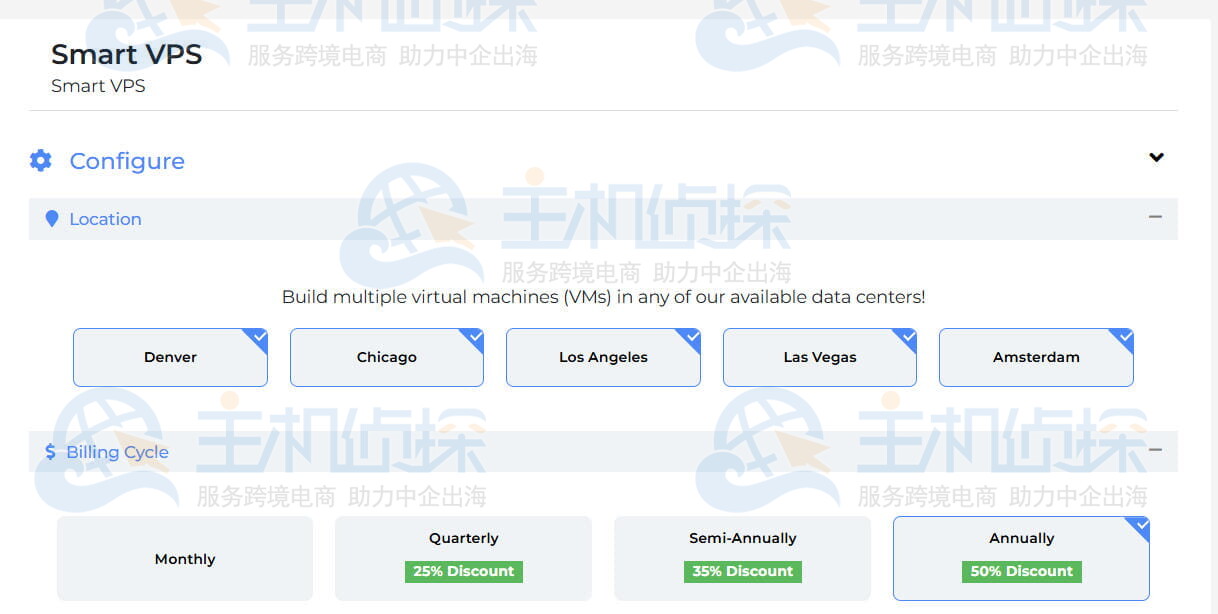
4、选择计费周期(月付、季付、年付等)。付款周期越长价格越划算,年付可享半价优惠!
5、完成订单提交及付款。
系统开通后,相关服务将显示在客户中心(Client Area)中。
开通完成后,即可开始创建虚拟机实例。
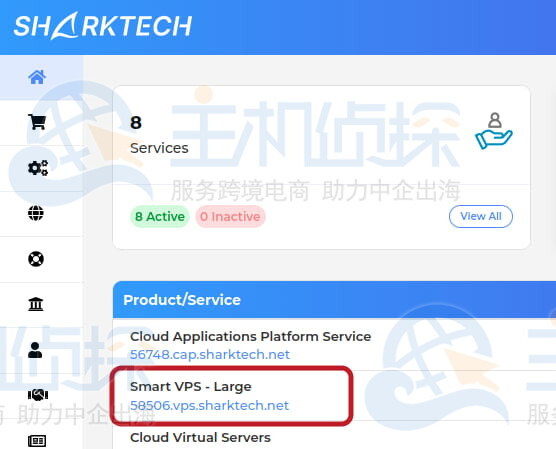
第二步:进入Sharktech Smart VPS管理面板登录Sharktech客户中心(Client Area)。在左侧或服务管理区域找到:Services 、 Smart VPS,点击已开通的Smart VPS服务。
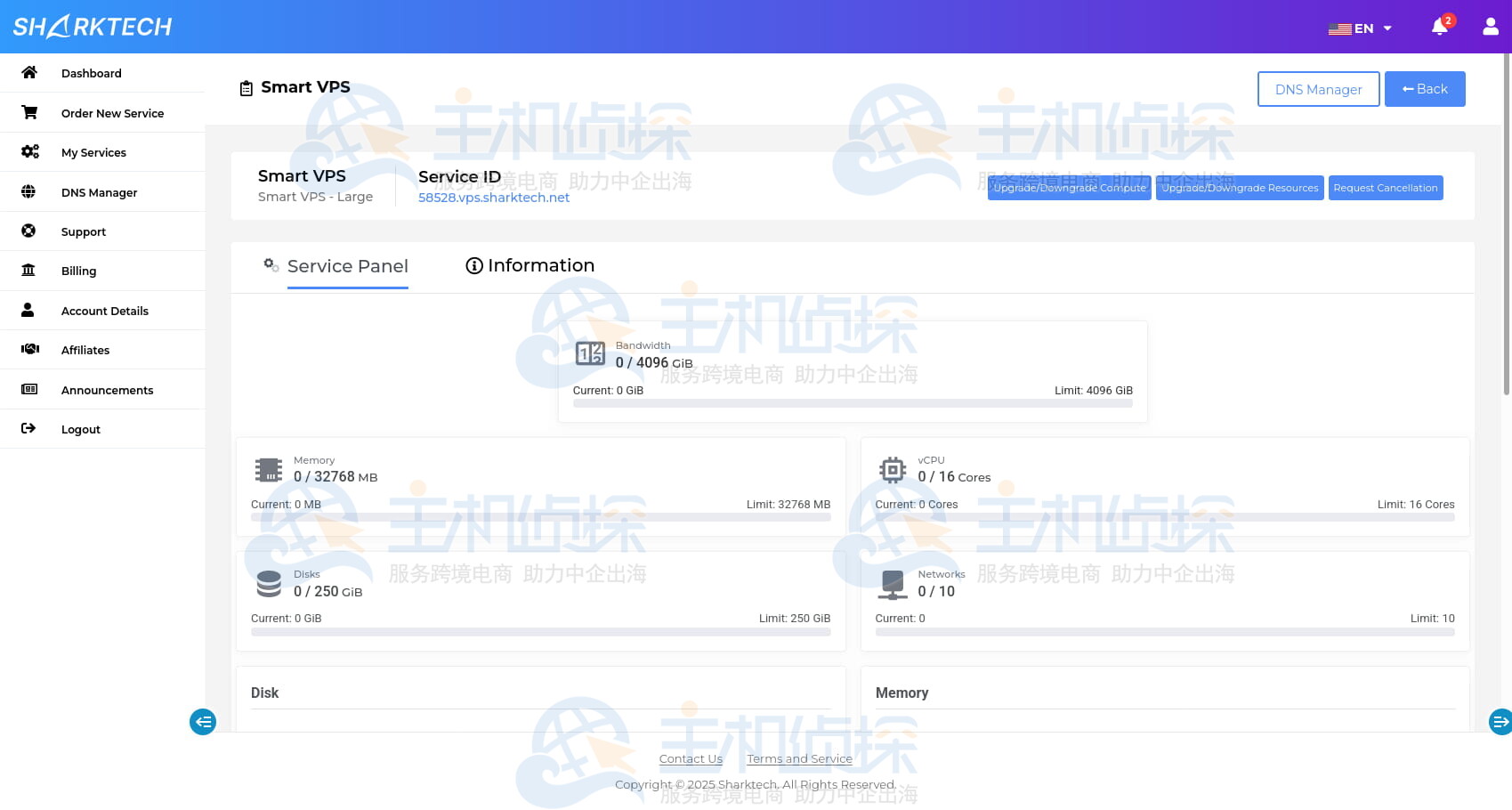
随后系统会进入Smart VPS管理面板(Service Panel)。
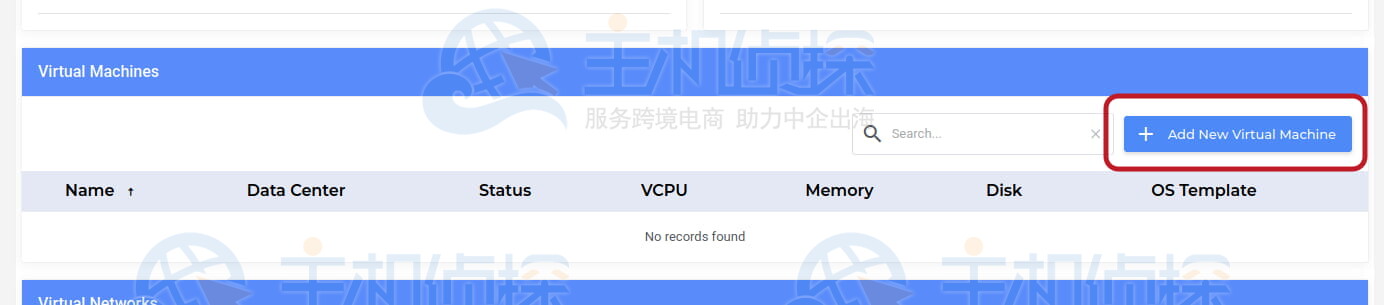
在服务面板页面向下滚动。找到Virtual Machine模块。点击Add New Virtual Machine开始创建新的虚拟机实例。
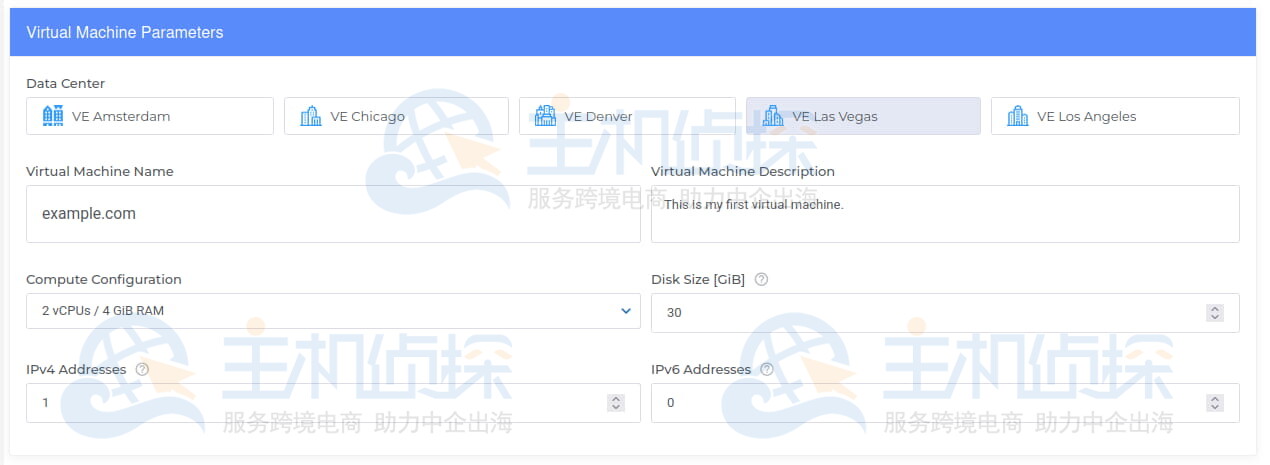
系统将显示虚拟机创建页面,需要填写相关参数。根据业务需求选择部署位置,建议优先选择距离目标用户较近的数据中心,以获得更低延迟和更好的访问体验。
填写虚拟机名称时需要注意以下规则:
- 仅支持ASCII字符
- 建议采用域名格式命名
- 不允许使用空格
- 避免使用特殊字符
在操作系统列表中选择需要安装的系统版本。
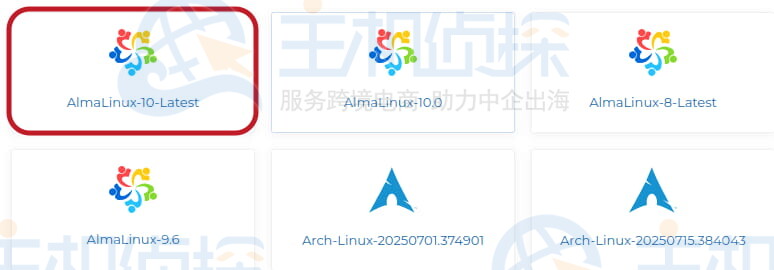
根据实际业务环境选择合适的版本。
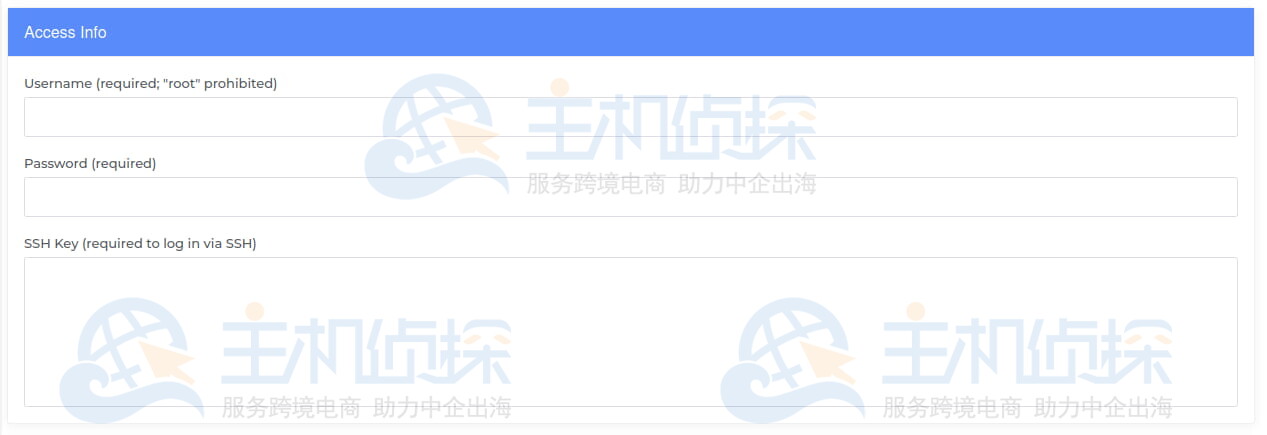
第六步:设置登录信息创建虚拟机时需要配置系统访问凭据。
1、用户名(Username)必须符合标准Unix账户命名规范。不要使用 root 作为用户名。果使用root作为用户名,后续将无法通过SSH正常登录服务器。
2、密码(Password):即使计划使用SSH密钥登录,也必须设置密码。
3、SSH Key(可选)钥用于远程SSH登录。
如果当前数据中心已经创建了Virtual Network(虚拟网络),则可以在此步骤将虚拟机加入对应网络。

如果需要更多存储空间,可以为虚拟机添加额外磁盘。
需要注意:新增磁盘与系统盘共享同一个NVMe存储池资源。

确认配置无误后,点击Create VM开始创建虚拟机。
如果系统提示错误,请根据提示检查并修正相关参数后重新提交。
第十步:等待部署完成虚拟机创建过程通常需要约5分钟。部署完成后,新虚拟机将出现在管理列表中。
(本文由美国主机侦探原创,转载请注明出处“美国主机侦探”和原文地址!)

微信扫码加好友进群
主机优惠码及时掌握

QQ群号:938255063
主机优惠发布与交流


图文教程&url=https://www.idcspy.com/162180.html&pic=https://www.idcspy.com/wp-content/uploads/2026/06/Sharktech3-150x150.jpg)
图文教程&url=https://www.idcspy.com/162180.html&pics=https://www.idcspy.com/wp-content/uploads/2026/06/Sharktech3-150x150.jpg)