Google Analytics虽然免费,但代价并不只是账单上的数字,访客数据会被发送到第三方平台,网站运营者需要面对GDPR、CCPA等隐私合规要求,同时还要处理烦人的Cookie同意弹窗。而且Google Analytics的跟踪脚本体积较大,也会对网页加载速度造成一定影响。
Plausible Analytics是一款开源、自托管的网站分析工具,无需Cookie、不依赖第三方数据收集服务,同时能够提供访问量、访客来源、热门页面等核心统计数据。下文主要分享InterServer VPS服务器安装部署Plausible Analytics全过程。

一、拥有一台VPS
在部署Plausible之前,首先需要一台配置充足的VPS。InterServer提供按资源模块计费的VPS产品,支持灵活升级配置,适合作为Plausible Analytics的运行环境。
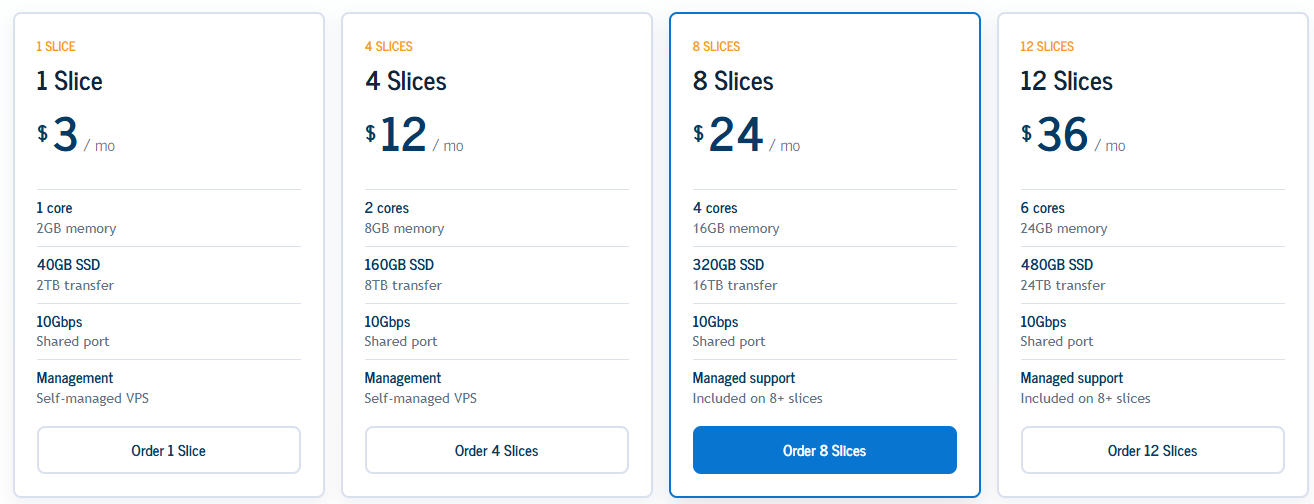
InterServer VPS主要特点:
- KVM虚拟化架构
- NVMe SSD高速存储
- 支持Ubuntu、Debian等主流Linux系统
- 完全Root权限
- 可按需扩展CPU、内存和存储
- 数据中心位于美国新泽西
- 起售价约3美元/月
对于单个或少量网站的Plausible部署环境,建议选择:
- 2 vCPU
- 4GB RAM
- 40GB+ NVMe SSD
这样的配置能够为Plausible、PostgreSQL以及ClickHouse提供较为充足的运行空间。
相关阅读:《InterServer美国VPS新泽西机房综合测评》
二、部署前准备开始安装之前,请确保满足以下条件:
1、一台 VPS
最低要求:
- 2GB RAM
- Ubuntu 22.04 或 Ubuntu 24.04
推荐:4GB RAM 以上
因为 Plausible 需要同时运行:
- Plausible 主程序
- PostgreSQL 数据库
- ClickHouse 数据库
其中 ClickHouse 对内存占用较高。
2、域名
需要一个已解析到服务器的域名,例如:
analytics.example.com
不能直接使用 IP 地址。
若还未注册域名建议通过Gname国际商家注册一个:访问官网(立享5张com域名注册券,支持批量注册)
3、检查服务器内存
执行:
free -h
查看 Mem 一栏:
如果总内存低于 2GB,不建议继续部署。
三、配置域名解析在 DNS 服务商后台添加 A 记录:
Type: A
Name: analytics
Value: YOUR_SERVER_IP
TTL: 300
解析完成后验证:
dig +short analytics.yourdomain.com
如果返回 VPS IP,则说明解析成功。
四、安装Docker检查是否已安装:
docker –version
若未安装:
curl -fsSL https://get.docker.com | sh
apt install -y docker-compose-plugin
systemctl enable docker
验证:
五、下载Plausible社区版docker –version
docker compose version
官方推荐使用 Community Edition。
下载指定版本:
git clone -b v3.2.1 –single-branch https://github.com/plausible/community-edition plausible-ce
cd plausible-ce
查看目录:
ls -la
正常情况下应看到:
docker-compose.yml
clickhouse/
等文件。
六、配置环境变量创建配置文件:
touch .env
echo “BASE_URL=https://analytics.yourdomain.com” >> .env
echo “SECRET_KEY_BASE=$(openssl rand -base64 48)” >> .env
说明:
BASE_URL
填写实际访问地址:
https://analytics.yourdomain.com
不要添加尾部斜杠。
SECRET_KEY_BASE
用于加密用户会话和敏感数据。
查看配置:
cat .env
应显示:
七、开放80和443端口BASE_URL=…
SECRET_KEY_BASE=…
Plausible 默认集成 Caddy。Caddy 可以自动:
- 申请 Let’s Encrypt SSL 证书
- 自动续期
- 提供 HTTPS 服务
创建覆盖配置:
cat > compose.override.yml << ‘EOF’
services:
plausible:
ports:
– 80:80
– 443:443
EOF
检查端口占用:
ss -tlnp | grep -E ‘:80\s|:443\s’
如果被占用,需要先停止:
八、启动Plausiblesystemctl stop nginx
systemctl stop apache2
运行:
docker compose up -d
等待约 20 秒后检查:
docker compose ps
正常情况下所有服务状态均为:
Up
如果出现异常:
查看日志:
docker compose logs plausible
docker compose logs plausible_events_db
常见问题:
- ClickHouse 重启:内存不足
- PostgreSQL 启动失败:权限问题
检查服务状态
执行:
curl -s http://localhost:8000/api/health
正常会返回健康状态 JSON 数据。
若提示连接失败,等待几十秒后重试。
九、创建管理员账户浏览器访问:
https://analytics.yourdomain.com
填写:
- 邮箱
- 密码
- 网站名称
创建账户后进入控制台。
如未自动创建网站:
点击:
Add a website
输入网站域名:
yourdomain.com
注意:
- 不要添加 https://
- 不要添加尾部 /
随后复制统计代码。
添加统计代码
将以下代码放入网站 head 标签内:
<script defer data-domain=”yourdomain.com” src=”https://analytics.yourdomain.com/js/script.js”></script>
修改:
yourdomain.com
为自己的域名。
保存后访问网站。
约 30 秒后刷新 Plausible 后台。
如果配置正确,即可看到首个访问记录。
十、关闭公开注册默认情况下任何人都可以注册账号。
建议创建管理员账户后立即关闭。
执行:
echo “DISABLE_REGISTRATION=true” >> .env
docker compose up -d plausible
此后:
- 已有用户正常登录
- 新用户无法自行注册
- 可通过后台邀请其他成员
查看官方最新版本后执行:
git -C /path/to/plausible-ce fetch origin
git -C /path/to/plausible-ce checkout vX.X.X
docker compose pull
docker compose up -d
将:
vX.X.X
替换为最新版本号。
升级过程中:
- 数据库自动迁移
- 配置文件保留
- 数据不会丢失
(本文由美国主机侦探原创,转载请注明出处“美国主机侦探”和原文地址!)

微信扫码加好友进群
主机优惠码及时掌握

QQ群号:938255063
主机优惠发布与交流