WordPress管理栏是一个有用的工具,但有的Web开发人员会隐藏它以保留网站设计,有的还可能禁用它以防止其他用户访问WordPress仪表板,下面来了解下有些什么方法隐藏WordPress管理栏?

如何隐藏所有用户的管理栏?
- 使用插件
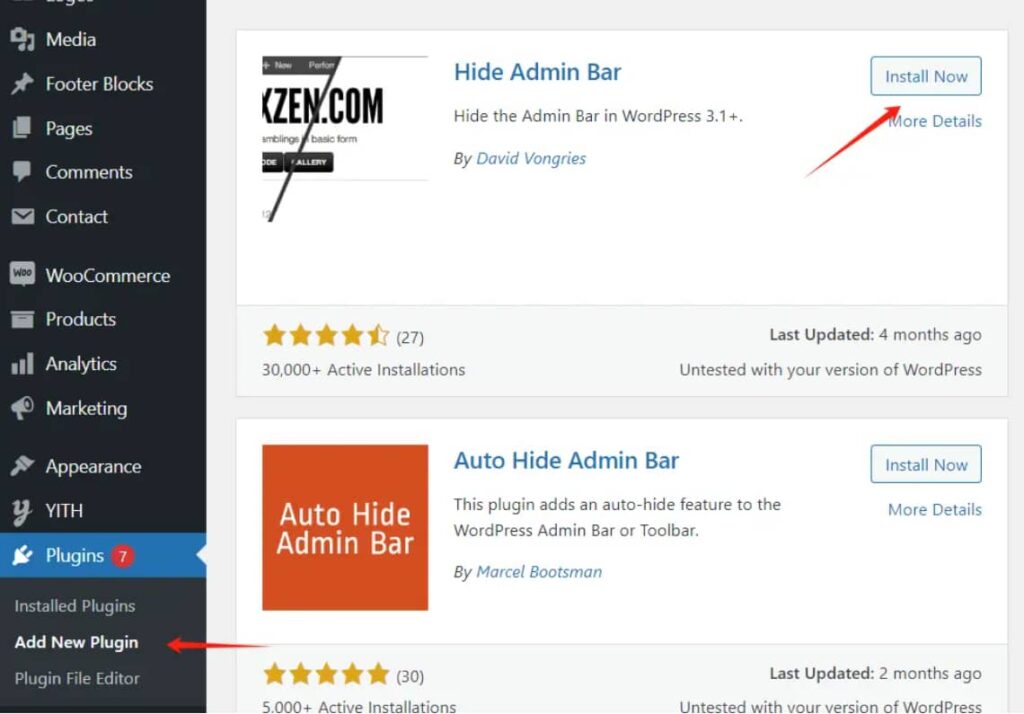
Hide Admin Bar插件可移除所有管理栏。按下面步骤进行激活:
1.打开WordPress管理页面。在侧边栏中,找到“插件”→“添加新插件”
2.输入插件的名称Hide Admin Bar,然后按Enter。
3.单击“安装”。安装完成后,选择“激活”。
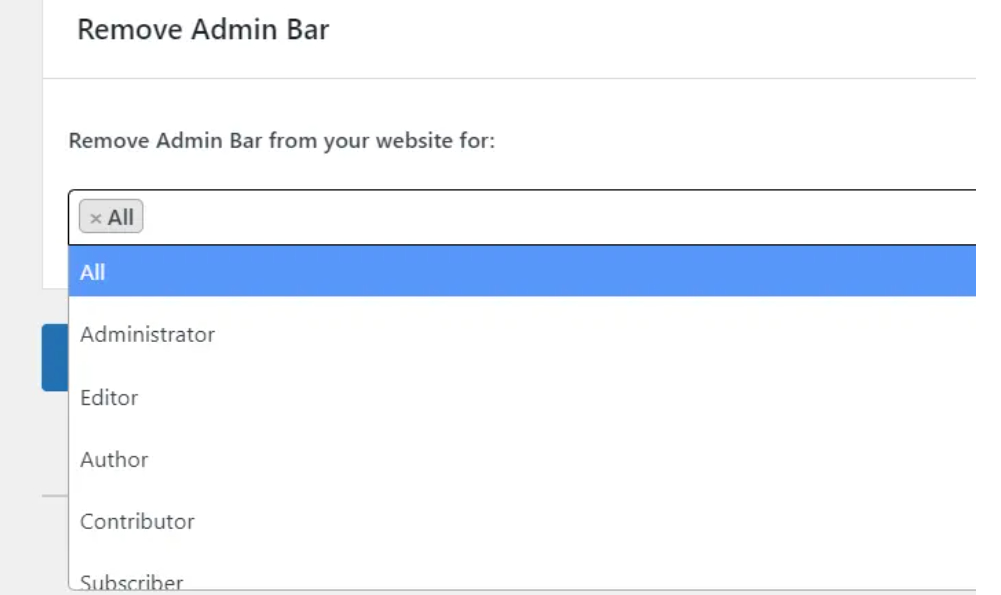
从“已安装插件中”找到Hide Admin Bar,点击“设置”然后你就可以选择移除所有用户的管理栏
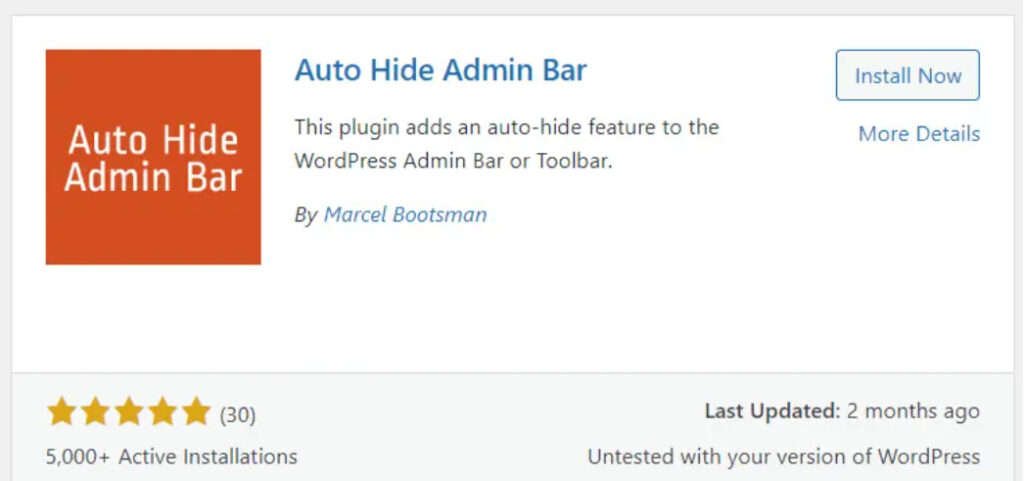
Auto Hide Admin Bar插件可自动隐藏管理栏使WordPress工具栏消失–并将鼠标指针悬停在浏览器窗口顶部时重新出现,安装激活即可使用。
- 使用代码
通过编辑站点代码手动删除管理栏。你可以通过多种方式做到这一点——通过编辑的WordPress主题文件或添加自定义CSS代码。
以下是通过编辑网站主题的.php文件来隐藏工具栏的步骤:
1.登录WordPress管理页面。
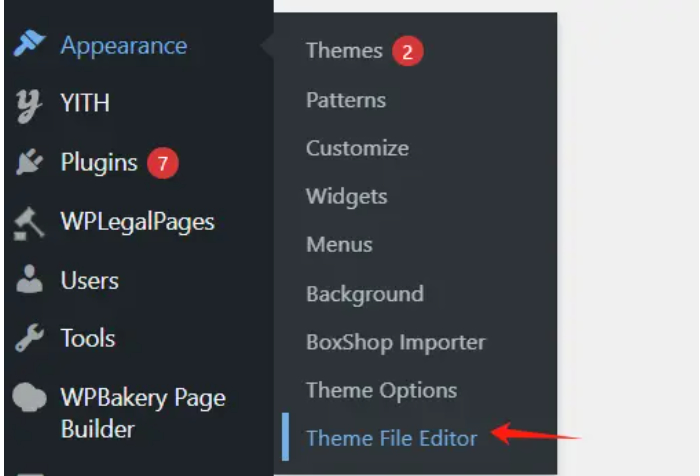
2.从WordPress菜单中,转到外观→主题文件编辑器。
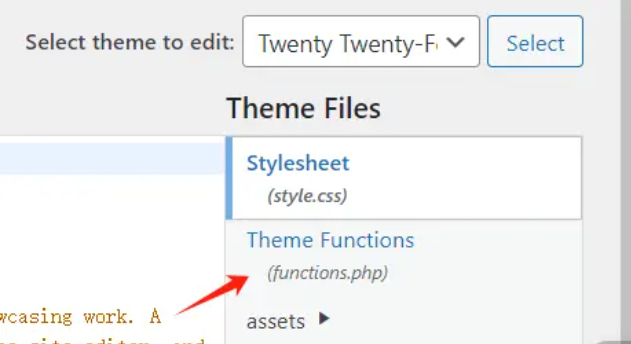
3.在右边侧栏找到主题文件,然后单击functions.php。
4.鼠标滚动到页面末尾并粘贴以下代码片段:
注意事项
- 修改functions.php时,最好通过子主题进行,这样你的修改在主题更新时不会丢失。
- 确保在修改代码前备份您的网站,以防出现问题。
5.点击更新文件后保存。
二、如何隐藏特定用户的管理栏如果你不想向所有人隐藏管理工具栏,可对特定用户禁用它。
- 使用WordPress管理仪表板隐藏特定用户的管理栏
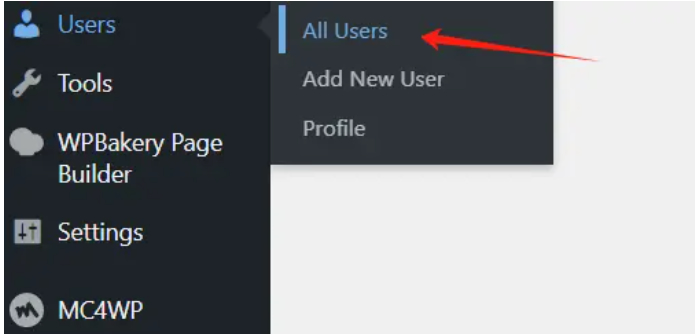
1.登录到WordPress仪表板,导航到侧边栏“用户”→“所有用户”。
2.找到所需的用户。将鼠标悬停在用户配置文件上,然后单击其名称下方的编辑。
图片[8]-如何为不同用户隐藏WordPress管理栏-361Sale WordPress Care
3.在“个人选项”部分下,找到“工具栏”选项,然后取消选中“查看网站时显示工具栏”框。
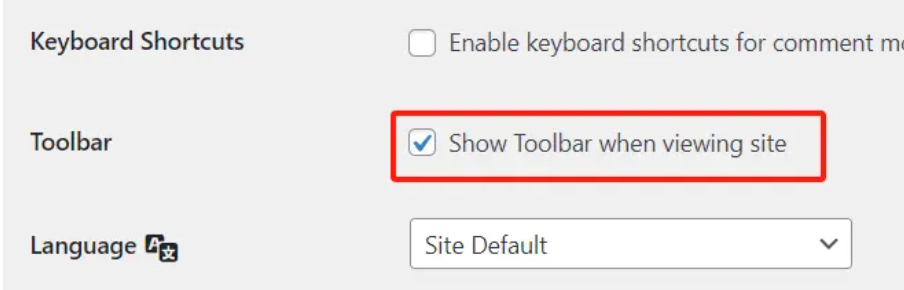
4.滚动页面到底部点击更新个人信息进行确认。
三、如何隐藏特定用户角色的管理栏- 使用插件隐藏特定用户角色的管理栏
当你将用户分配到相同的角色时,有些WordPress插件允许你隐藏某些用户角色的工具栏:
1.在WordPress侧边栏中“用户”→“所有用户”。
2.找到用户,然后选择“编辑”。
3.在“名字”部分下,从下拉菜单中分配角色。
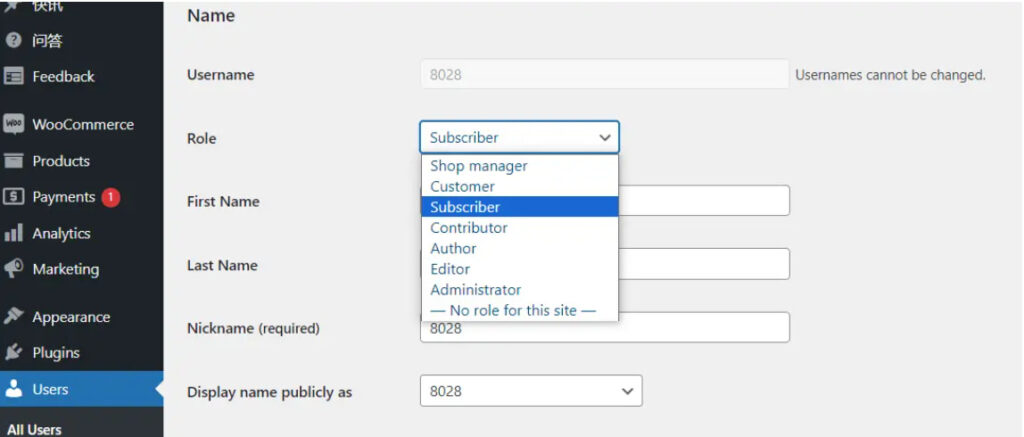
4.点击更新个人信息确认。
- 使用代码隐藏特定用户角色的管理栏
通过向WordPress站点的functions.php文件添加代码片段来禁用特定角色的管理栏。您需要根据角色和用途使用不同的代码。
例如,要隐藏除具有管理权限的用户之外的所有用户的管理栏:
1.在WordPress侧边栏上→外观→主题文件编辑器。
2.转到“主题文件”边栏,然后单击“functions.php”。
3.滚动到屏幕底部并粘贴以下代码:
function hide_admin_bar_from_non_admins(){
    if (!current_user_can('administrator')) {
        add_filter('show_admin_bar', '__return_false');
    }
}
add_action('after_setup_theme', 'hide_admin_bar_from_non_admins');
4.点击更新文件后保存。
(本文由美国主机侦探原创,转载请注明出处“美国主机侦探”和原文地址!)

微信扫码加好友进群
主机优惠码及时掌握

QQ群号:938255063
主机优惠发布与交流