Member Pro插件如何借助链接实现会员开通?商家可通过插入#vip.操作类型的出口链接锚点实现网站会员的开通。根据广大用户的反馈,WPCOM特意为Member Pro插件会员开通增加了单独的页面,以进一步完善网站的特色功能,下文将根据Member Pro插件新增的这一功能展开具体介绍和操作,供各位参考。
WPCOM官网:点击直达(了解Member Pro会员开通功能)

一、Member Pro插件链接实现会员开通实现原理
Member Pro插件自带会员功能,但是目前会员开通并无独立的页面,而是通过事件触发会员开通弹框的,所以此前如需插入会员开通的入口只能通过一些付费组件或者边栏小工具里面的按钮,或者通过前端技术调用 来实现。
根据实际用户使用反馈来看直接以链接的形式会更简单直接一些,所以近期Member Pro插件在2.4.0版本更新中增加了链接的形式触发会员开通、续费和升级操作。
原理和事件触发类似,只是通过链接的形式,具体来说是通过链接锚点的方式,格式为#vip.操作类型,操作类型有3种,分别为:
- 开通:new
- 续费:renew
- 升级:upgrade
WordPress Member Pro用户中心插件会自动识别并监听链接地址,一旦发现打开的链接有匹配到会员相关的锚点就会自动弹出会员弹框。
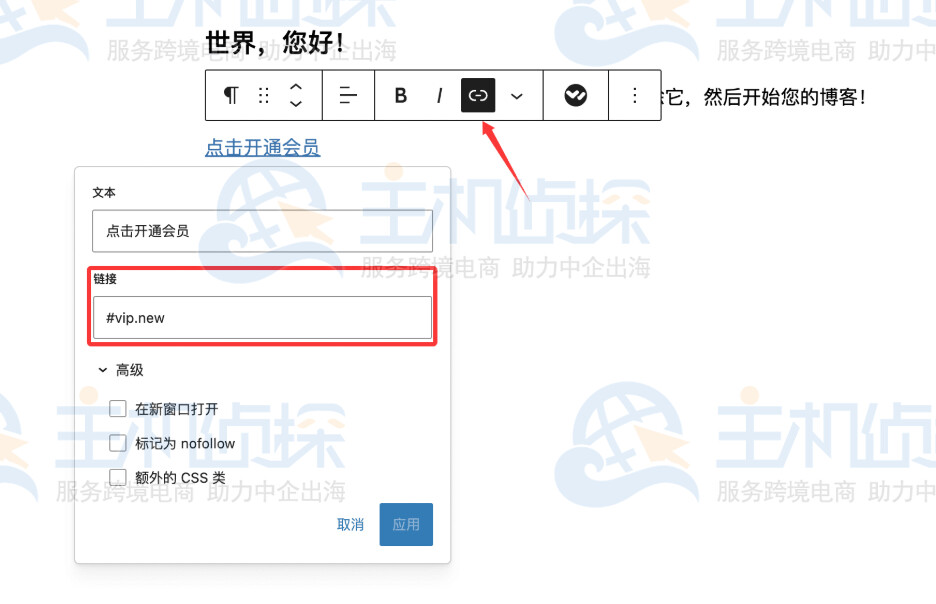
二、Member Pro插件如何借助链接实现会员开通使用上就是和平常文章里面插入链接地址一样的,只不过链接地址是锚点地址,下面针对3种操作类型的具体链接地址再展开说明下。
1、会员开通链接格式:#vip.new.会员ID.付费周期,其中会员ID和付费周期是可选的。比如现在需要开通会员ID为svip的超级会员,按年付费,可以使用以下2种链接:
- #vip.new:打开会员开通弹框,手动选择需要开通的会员和付费周期。
- #vip.new.svip.year:打开会员开通弹框并默认选择好开通的会员和付费周期,也可以手动调整。
链接格式:#vip.renew.续费周期,其中续费周期是可选的。会员续费默认就是续费当前会员,所以没有会员ID参数。
例如以下2种格式都支持:
- #vip.renew:打开会员续费弹框,手动选择需要的续费周期。
- #vip.renew.year:打开会员续费弹框并默认选择好续费周期,也可以手动调整。year可以替换成其他支持的续费周期。
链接格式:#vip.upgrade.会员ID,其中会员ID是可选的,可以传需要升级到的目标会员ID。会员升级是按当前会员有效期计算费用差价,所以没有付费周期。
同样的也支持2种格式:
- #vip.upgrade:打开会员升级弹框,手动选择需要升级的会员。
- #vip.upgrade.svip:打开会员升级弹框并默认选择好需要升级的会员,也可以手动调整。svip可以替换成其他支持的会员ID,不过需要升级的会员需要比当前会员更高级才能升级。
以上使用说明里面涉及到会员ID和周期需要根据网站的插件设置来获取。
(1)会员ID
会员ID可在后台用户中心-设置选项-会员订阅-会员类型里面查看具体每个会员设置的ID。
(2)周期
首先需要在用户中心-设置选项-会员订阅-会员类型里面确保当前操作的会员有勾选对应的付费周期选项,具体每个付费周期字段值如下表:
| 周付 | 月付 | 季付 | 半年付 | 年付 | 终身 |
| week | month | season | halfyear | year | lifetime |
推荐阅读:
《WPCOM主题Member Pro用户中心高级版付费阅读功能使用教程》
《WPCOM主题Member Pro用户中心高级版插件使用教程》
(本文由美国主机侦探原创,转载请注明出处“美国主机侦探”和原文地址!)

微信扫码加好友进群
主机优惠码及时掌握

QQ群号:938255063
主机优惠发布与交流