管理多个跨境店铺时,查询店铺状态、同步库存等重复操作往往需要花费不少时间。飞跨浏览器推出的飞跨Agent,可以理解自然语言指令,帮助运营人员执行日常店铺任务,并在工作台展示执行进度和结果。本文介绍飞跨Agent的使用条件,以及进入工作台、选择店铺、发送任务和查看结果的操作流程。
飞跨浏览器官网:点击直达

一、使用前提
1、版本要求:需将飞跨浏览器客户端更新至 V7.2.1 及以上版本。
2、权限要求:需由主账号申请开通体验资格(子账号无法单独申请)。开通后,主账号下的所有子账号无需额外授权,均可直接使用。
二、进入飞跨Agent工作台登录飞跨控制台,在侧边栏找到并点击AI图标,进入Agent工作台。
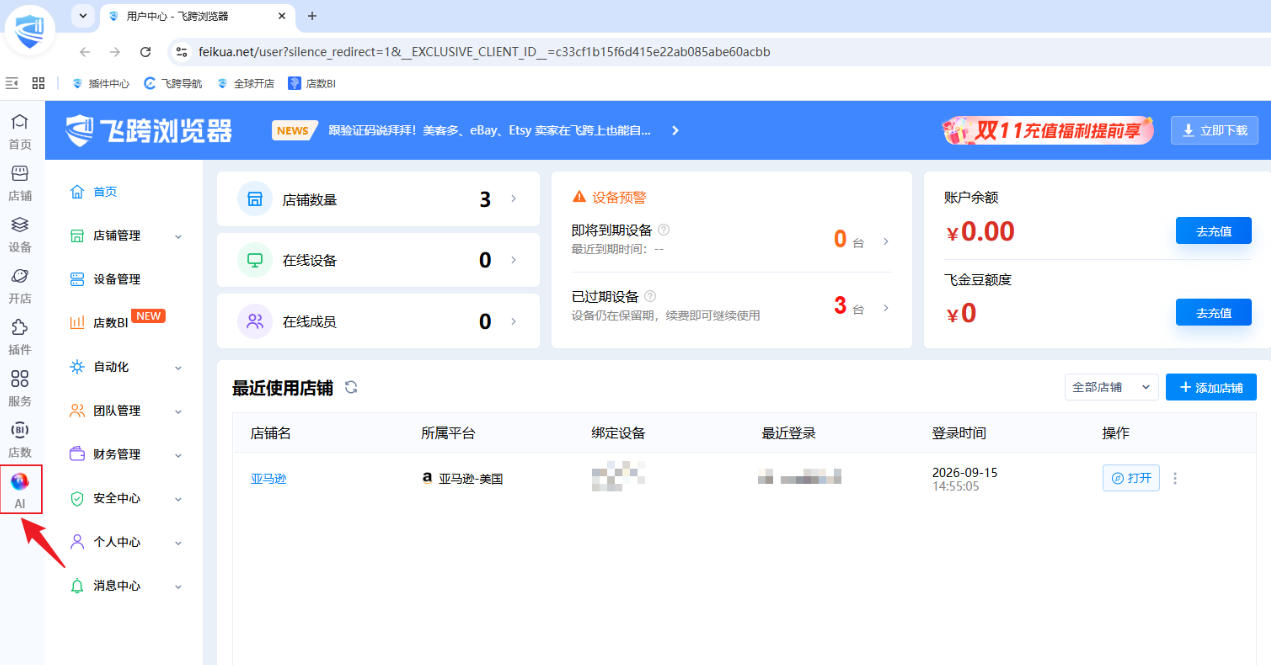
工作台底部设有对话框,可以直接用自然语言输入需求,无需先把任务拆成一连串手动操作。
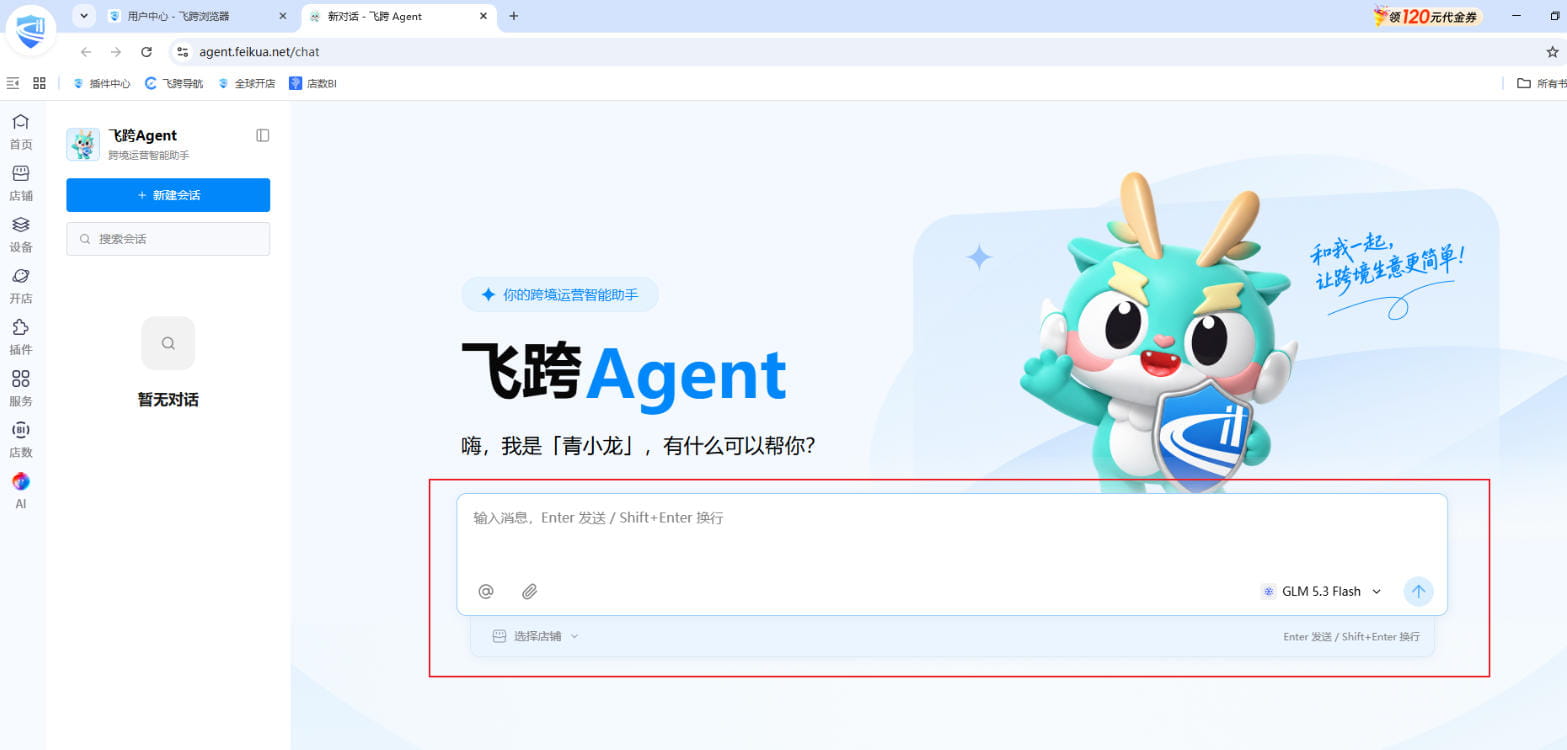
1、确定需要操作的店铺
发送任务前,先明确本次任务涉及哪些店铺。飞跨Agent支持同时选择多个店铺,用于跨店铺批量处理。
点击【选择店铺】,勾选需要操作的店铺,或输入店铺名称查找,确认范围后点击【确认选择】。

管理多个店铺的团队选择店铺这一步尤其需要核对,避免将任务发送到不相关的店铺。
2、输入任务指令
选好店铺后,在底部对话框输入需要处理的事项。官方指南给出的指令示例包括:
- 帮我查下店铺健康情况
- 帮我把这几个店铺的库存同步一下

输入时尽量写清楚要处理的事情,并确认已选择的店铺与指令一致。实际可执行范围以当前开放功能和账号权限为准。
3、发送任务
检查指令无误后,点击发送按钮,或按回车键提交。飞跨Agent会理解任务意图,并规划后续执行步骤。
四、查看执行进度与处理结果任务提交后,飞跨Agent会在后台执行,运营人员可以在工作台中查看进度。
工作台会展示执行步骤和当前处理状态,例如正在获取数据、正在比对差异等,方便了解任务进行到了哪一步。
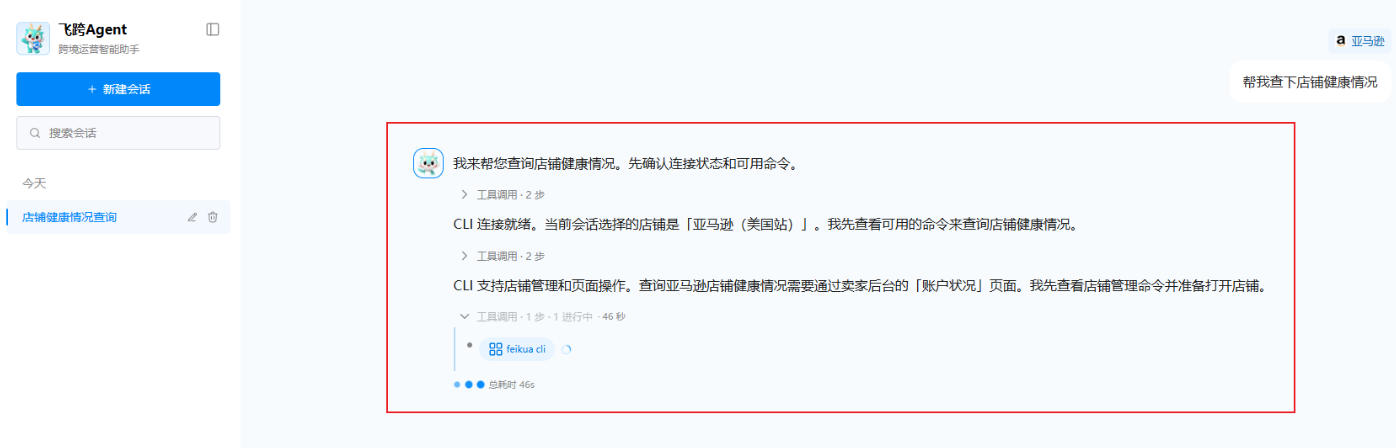
对于部分关键操作,Agent会在执行前暂停,并向用户申请确认。此时应先检查操作内容,确认无误后再继续。
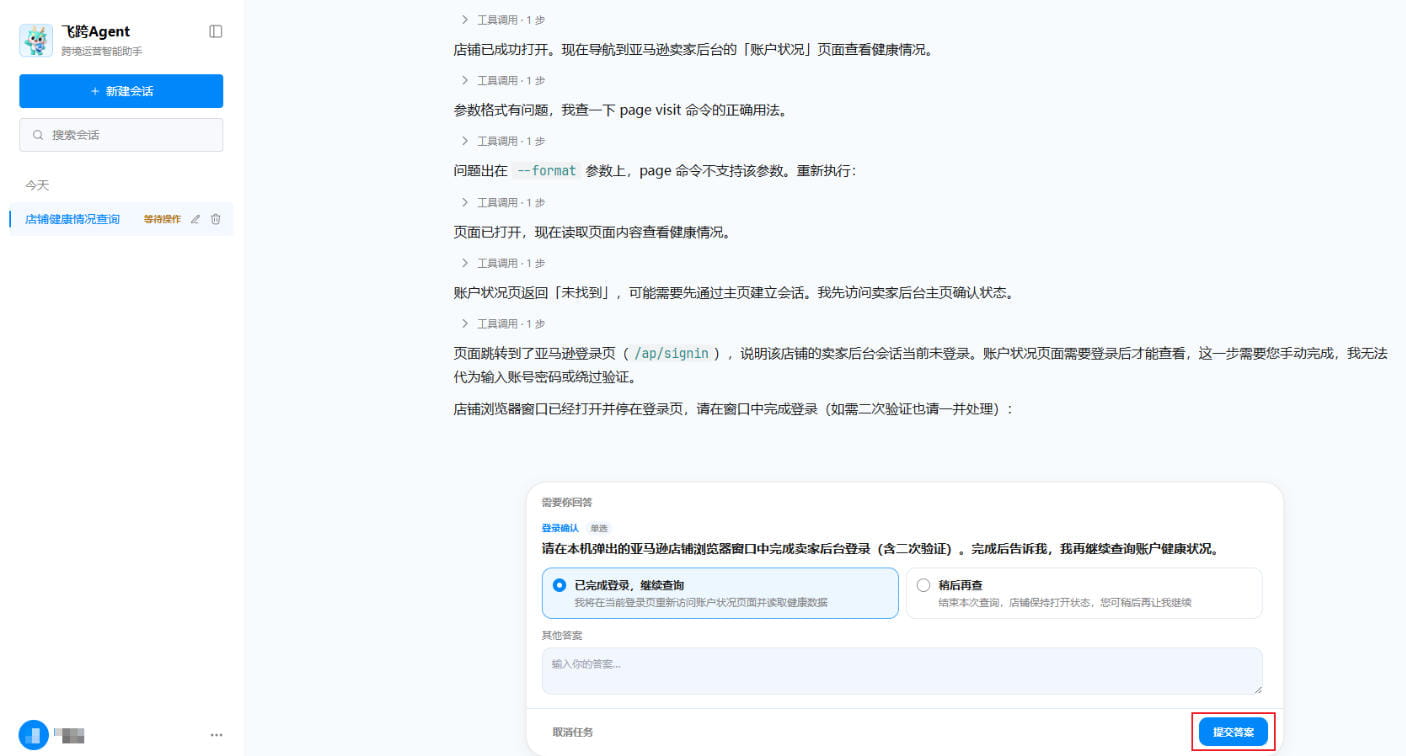
任务完成后,Agent会在工作台输出最终结果,例如数据诊断报告、异常订单列表等,运营人员可根据结果继续检查和处理。
飞跨Agent为飞跨浏览器增加了自然语言任务入口,适合希望减少多店铺重复操作的跨境运营团队。首次使用时,可以先从范围明确的查询任务开始,熟悉店铺选择、进度查看和关键操作确认流程后,再逐步应用到日常运营中。
相关阅读:《2026年六大主流跨境电商浏览器工具推荐》
(本文由美国主机侦探原创,转载请注明出处“美国主机侦探”和原文地址!)

微信扫码加好友进群
主机优惠码及时掌握

QQ群号:707632017
主机优惠发布与交流