本文主要面向RAKsmart用户分享一期Ubuntu和Windows系统服务器的的单IP、整段IP配置教程,帮助大家全面掌握不同系统的IP添加操作。

一、RAKsmart Ubuntu服务器IP配置
(一)多IP不同段配置多个不同IP段的配置,核心是修改 /etc/network/interfaces 配置文件,具体范例如下:
# 回环网络接口
auto lo
iface lo inet loopback# 主网络接口
auto eth0
iface eth0 inet static
address 8.8.8.2 # 主IP地址
netmask 255.255.255.248 # 子网掩码
gateway 8.8.8.1 # 网关(重要:多IP不同段仅需配置1个网关,其他IP无需重复配置)# 附加IP1(同网段)
auto eth0:0
iface eth0:0 inet static
address 8.8.8.3
netmask 255.255.255.248# 附加IP2(同网段)
auto eth0:1
iface eth0:1 inet static
address 8.8.8.4
netmask 255.255.255.248# 附加IP3(同网段)
auto eth0:2
iface eth0:2 inet static
address 8.8.8.5
netmask 255.255.255.248# 附加IP4(同网段)
auto eth0:3
iface eth0:3 inet static
address 8.8.8.6
netmask 255.255.255.248# 附加IP5(不同网段)
auto eth0:4
iface eth0:4 inet static
address 6.6.6.130 # 不同网段IP
netmask 255.255.255.224 # 对应网段子网掩码(无需配置网关)# 附加IP6(不同网段)
auto eth0:5
iface eth0:5 inet static
address 6.6.6.131
netmask 255.255.255.224
如需添加更多IP,按照上述格式依次补充即可,核心原则是“仅主IP配置网关,其他IP只填地址和子网掩码”。
配置完成后,执行以下命令重启网络(无需重启服务器):
/etc/init.d/networking restart
提示:若配置文件存在错误(如IP重复、格式书写错误等),执行重启命令时会直接提示错误信息,可根据提示排查修正。
(二)整段IP添加(脚本方式)整段IP添加推荐使用脚本批量操作,效率更高,具体脚本及说明如下:
(1)基础脚本内容
#!/bin/bash
for ((i=1;i<=255;i=i+1))
do
echo “auto eth0:$i” >> /etc/network/interfaces
echo “iface eth0:$i inet static” >> /etc/network/interfaces
let j=$i # 通过变量关联子网卡号与IP最后一段
echo “address 192.1.1.$j” >> /etc/network/interfaces
echo “netmask 255.255.255.0” >> /etc/network/interfaces
echo “gateway 192.1.1.254″ >> /etc/network/interfaces
echo ” ” >> /etc/network/interfaces
done# 脚本结束
(2)脚本参数解析
- – i:子网卡编号(脚本从 eth0:1 开始创建,可根据需求调整起始值,确保不与现有子网卡冲突即可);
- – j:IP地址最后一段(通过 let j=$i 关联子网卡号与IP,若需调整IP段,可修改该公式,例如 let j=$i-9 可调整IP起始值)。
– 注意:需根据实际服务器的网卡名称(如 eth0、ens33 等)、IP段、子网掩码和网关修改脚本内容。
(3)脚本执行说明
- 脚本文件创建完成后,需赋予775权限(命令:chmod 775 脚本文件名.sh);
- 确认网卡名称正确性后,执行脚本(命令:./脚本文件名.sh);
- 脚本执行完成后,重启网络即可生效(命令:/etc/init.d/networking restart)。
以上就是RAKsmart美国服务器Ubuntu系统添加单IP和多IP的完整方法。
二、RAKsmart Windows服务器IP配置(Windows11演示) (一)单IP及不同段IP添加远程登录RAKsmart服务器/VPS后,按以下步骤操作:
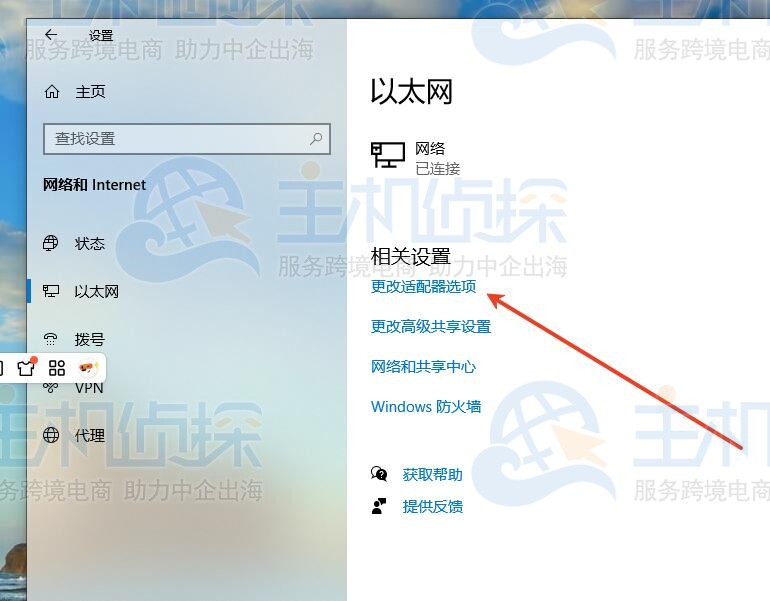
1、打开电脑设置,搜索栏搜索“网络和Internet”,找到“以太网”,选择“更改适配器选项”;
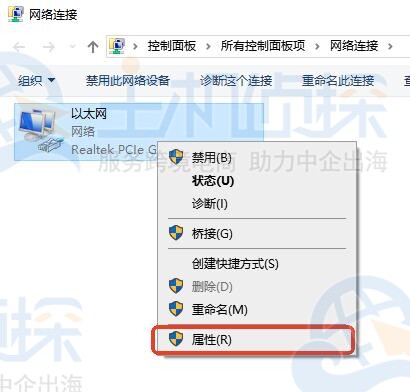
2、右击“以太网”,点击“属性”;
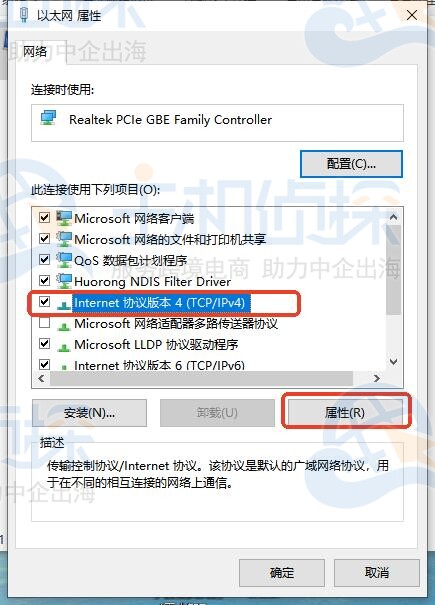
3、在“以太网 属性”选中“Internet 协议版本 4 (TCP/IPv4)”,点击“属性”;
4、在弹出的窗口中点击“高级”;
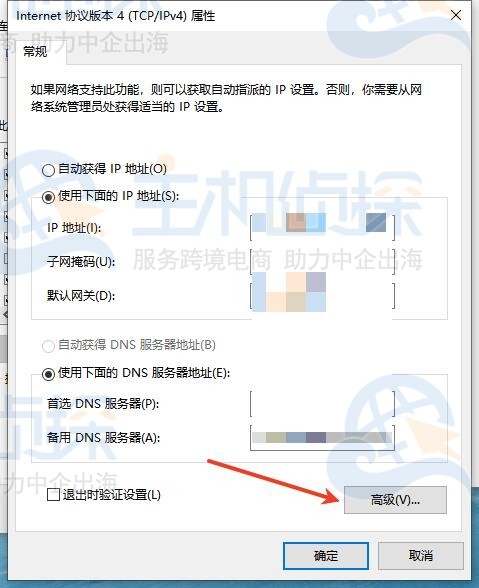
5、点击“添加(A)”,输入需要附加的IP地址和子网掩码,完成后点击“添加”即可;
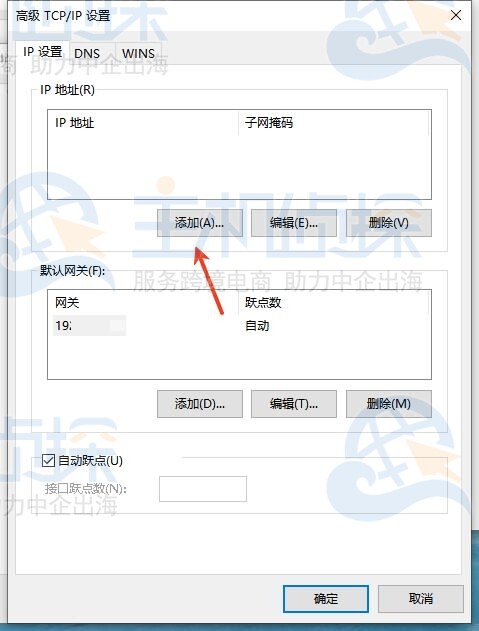
6、添加不同段IP时,操作流程同上;若添加后无法通信,可尝试添加对应IP段的网关(在同一“高级”窗口中配置)。
(二)整段IP添加(命令行方式)通过DOS命令可批量添加整段IP,操作步骤如下:
(1)命令行打开方式
点击“开始” → 输入“运行”(或直接按Win+R快捷键) → 输入“cmd” → 回车,打开DOS窗口。
(2)核心命令格式
for /l %i in (起始值,1,结束值) do netsh interface ip add address “网卡名称” IP段.%i 子网掩码
(3)参数说明
- – in (起始值,1,结束值):括号内第一个数字为IP最后一段的起始值,第三个数字为结束值(步长固定为1);
- – “网卡名称”:需填写服务器实际的网卡名称(如“本地连接”“本地连接 1”等,需与系统显示完全一致);
- – IP段.%i:%i 为变量,对应括号内的起始值到结束值,组成完整IP(如 192.1.1.%i 即生成 192.1.1.1 到 192.1.1.253 等IP);
- – 子网掩码:填写对应IP段的子网掩码(如 255.255.255.0)。
(4)实操示例
已知条件:
- – 可用IP地址段:198.200.55.1 – 198.200.55.253(共253个可用IP);
- – 子网掩码:255.255.255.0;
- – 服务器网卡名称:本地连接 1。
操作步骤:
1、打开DOS窗口(方法同上);
2、输入以下命令(可在本地电脑修改好后,右键复制到DOS窗口粘贴,避免输入错误):
for /l %i in (1,1,253) do netsh interface ip add address “本地连接 1” 198.200.55.%i 255.255.255.0
3、输入完成后回车,系统会自动批量添加IP,可直观看到添加过程。
以上就是RAKsmart Ubuntu/Windows服务器添加IP的完整方法,大家按教程操作即可。后续本站会持续推出更多实用教程,更多请参阅:RAKsmart教程。
(本文由美国主机侦探原创,转载请注明出处“美国主机侦探”和原文地址!)

微信扫码加好友进群
主机优惠码及时掌握

QQ群号:938255063
主机优惠发布与交流