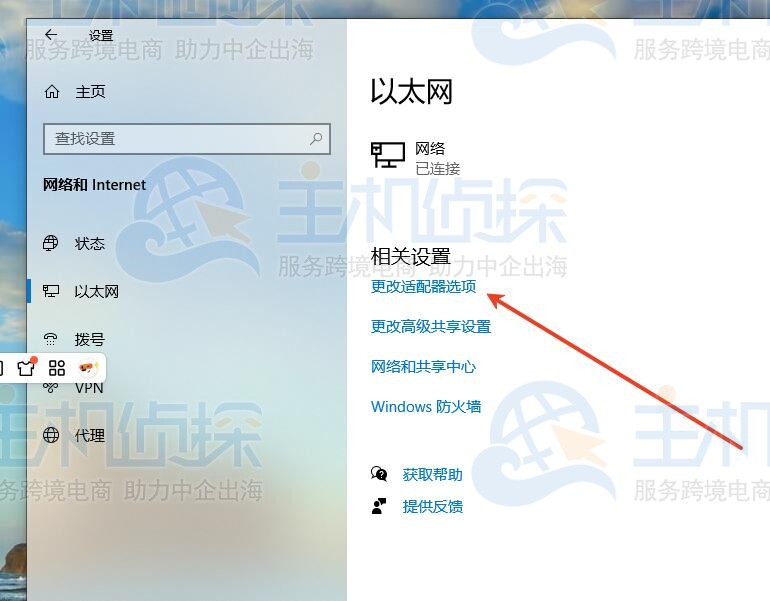
DMIT VPS支持通过多种方法登录,包括PuTTY、XShell、Termius等。不管使用哪种方式,都可以畅通的登录和管理DMIT VPS。本文主要分享基于PuTTY免费Windows SSH客户端登录DMIT VPS,大家跟着一步步操作即可。
DMIT官网地址:点击直达
DMIT VPS购前必看:
文章目录
收起

一、下载PuTTY
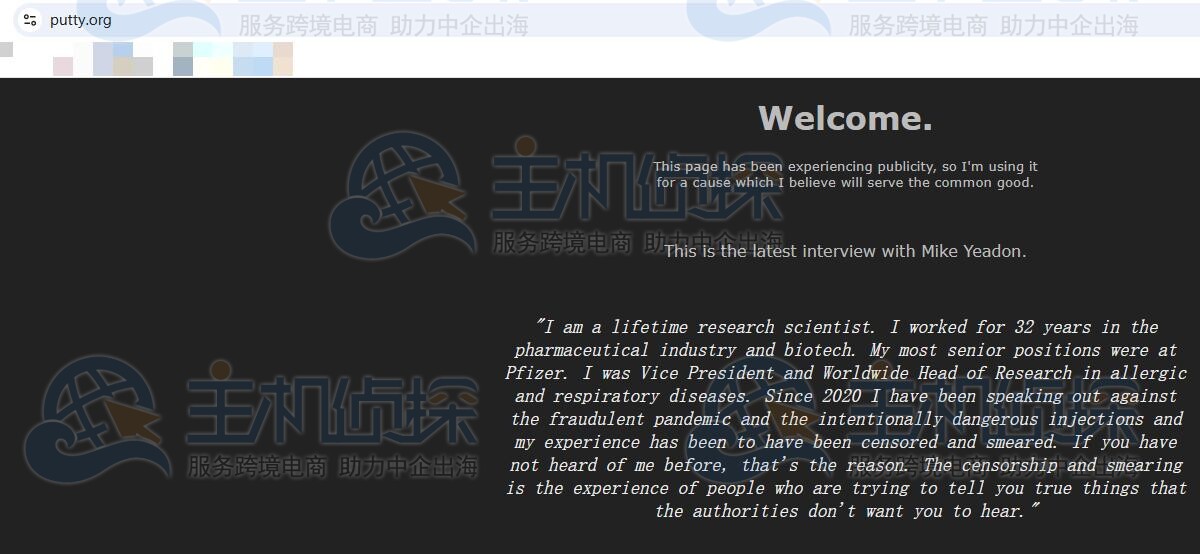
首先访问官网需要下载PuTTY客户端软件。
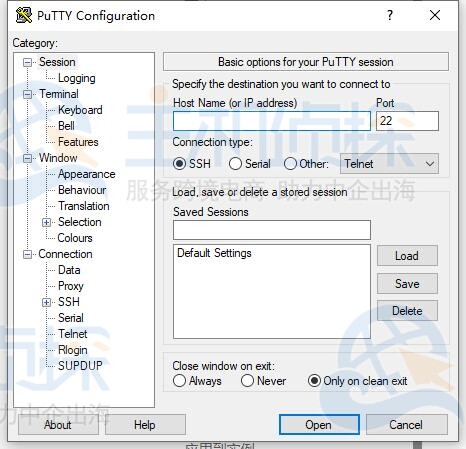
打开PuTTY客户端,在Host Name (or IP address) 输入框中输入你的实例IP地址,端口号默认为22,连接类型选择SSH。
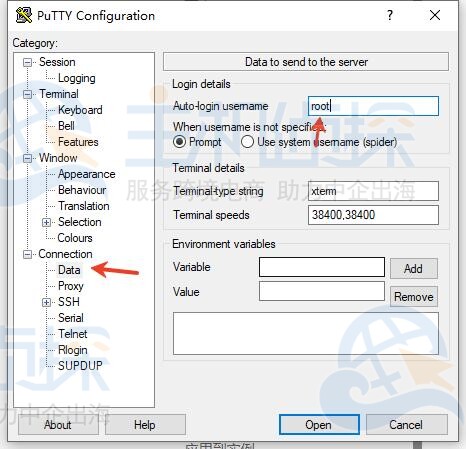
在Connection -> Data选项卡中,输入实例的用户名 (默认为 root)。
方法一:DMIT后台左侧导航栏选择Services——SSH Keys——Add Key。
方法二:本地生成的SSH密钥可以将其上传到DMIT的密钥库中,目前支持以下几种公钥格式:
- RSA (以 ssh-rsa 开头)
- EdDSA Ed25519 (以 ssh-ed25519 开头)
- FIDO U2F Security Key, 例如 YubiKey 等 (以 sk-ssh-ed25519 开头)
- Biometric Keys,例如 Touch ID 等 (以 ecdsa-sha2-nistp256 开头)
如果在购买 DMIT 实例时选择了 订单后自动生成 ,那么系统会自动生成一个 SSH 密钥并附加到实例中。
2、在PuTTY添加DMIT VPS SSH密钥- 依次展开Connection -> SSH -> Auth 选项卡;
- 选择 Credentials 选项卡,找到 Private key file for authentication 输入框;
- 点击 Browse 按钮,选择您的 SSH 私钥文件。
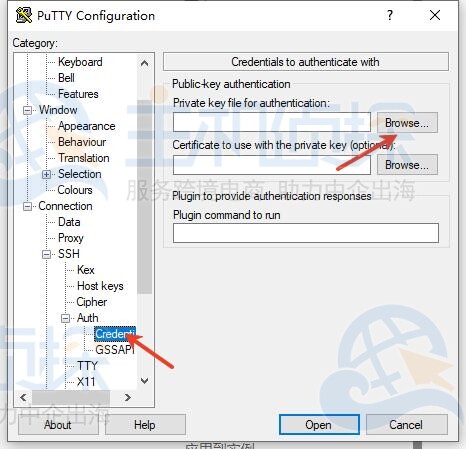
由 DMIT 系统创建或生成的 SSH 密钥压缩包中包含了 .ppk 格式的私钥文件,可以直接使用这个文件。
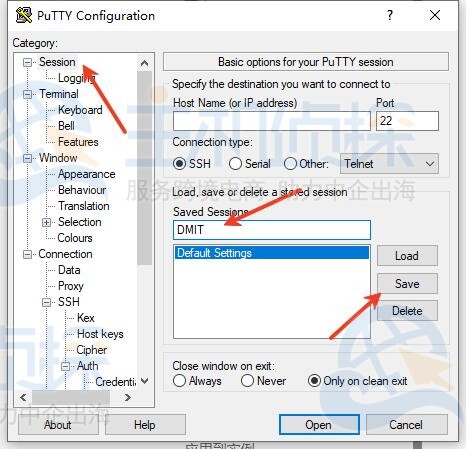
五、保存配置信息- 切换到 Session 选项卡;
- 在 Saved Sessions 输入框中输入一个名称(按照您的喜好命名),然后点击 Save 按钮;
- 此时您的配置信息已经保存到 PuTTY 中。
- 点击 Open 按钮连接到实例;
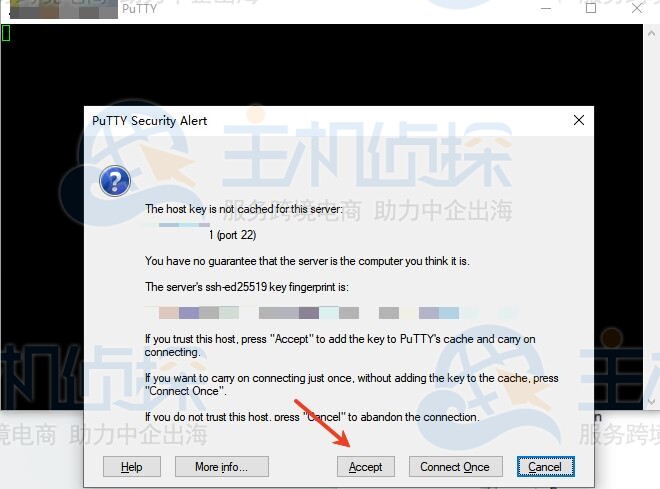
- 如果您的 SSH 密钥配置正确,并且是第一次连接到实例,那么您将会看到对于密钥的验证信息;
- 此时点击 Accept 按钮确认连接;
- 连接成功后会看到实例的控制台。
相关推荐:《DMIT VPS配置与恢复IPv6完整教程》
(本文由美国主机侦探原创,转载请注明出处“美国主机侦探”和原文地址!)

微信扫码加好友进群
主机优惠码及时掌握

QQ群号:938255063
主机优惠发布与交流