Astra Pro是一款WordPress高级插件,扩展了Astra功能,如更丰富的页面模板、更多的自定义选项、高级布局工具等。安装Astra Pro之前需要确保WordPress网站已经安装了Astra主题(基础版)。未安装Astra主题请参考《Astra主题安装图文教程》完成操作。下文主要分享Astra Pro特色功能及安装教程。

一、Astra Pro特色功能介绍
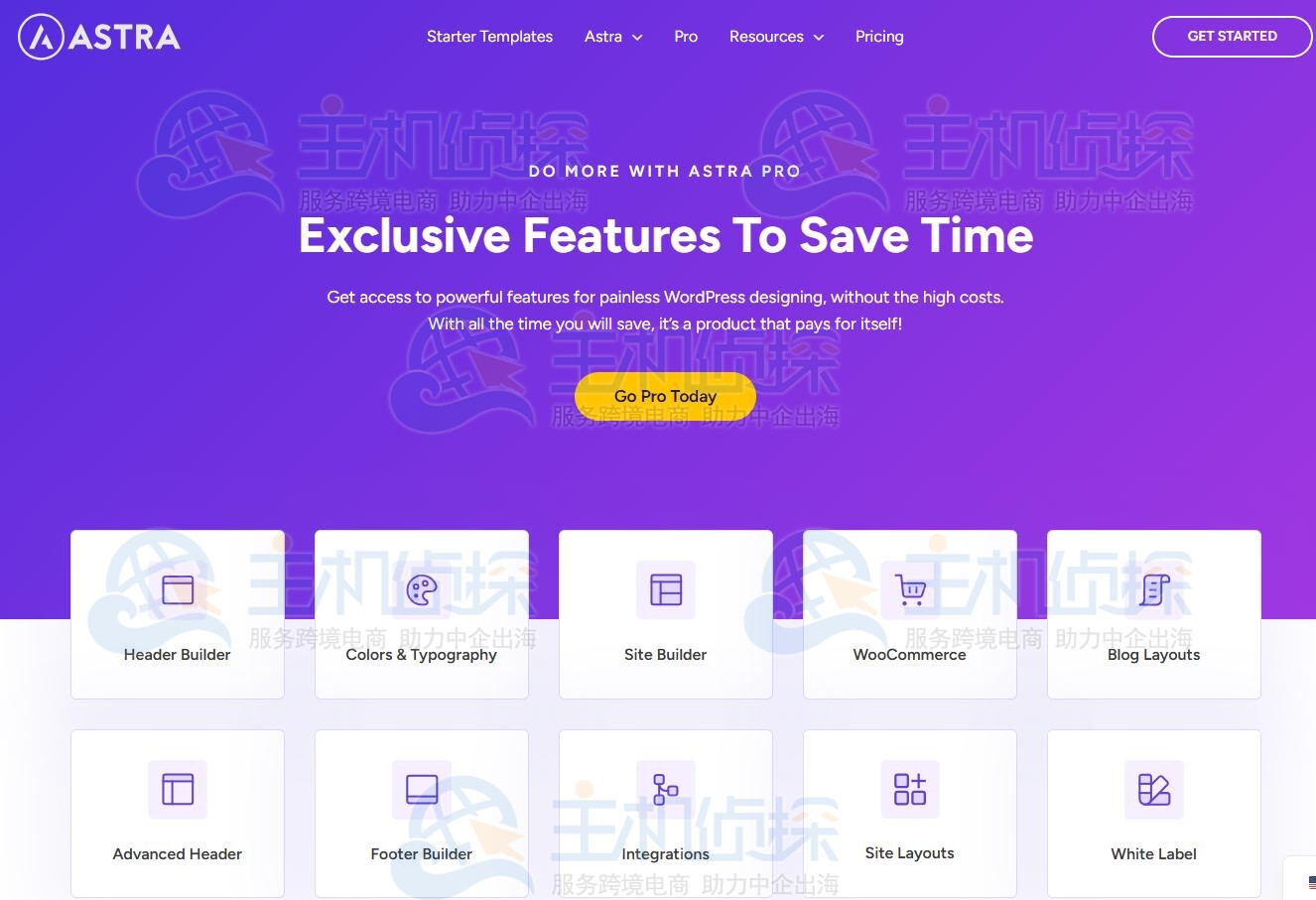
1、页眉/页脚生成器
Astra Pro页眉生成器支持添加动态元素,在各个版块中进行布局,并自定义每个细节,以提升导航和用户体验。特色组件包括语言切换器、切换按钮、按钮、小部件分隔符和社交等,可从海量布局、颜色、字体等中任意选择,打造完美契合您品牌的独特网站。
2、独特的颜色与排版
Astra Pro自带全局调色板,只需点击几下,即可调整颜色、布局和设计元素,采用响应式排版,借助Astra的实时预览功能,可即时查看设计更改效果。
3、站点生成器
Astra的网站构建器可让您轻松设计和自定义网站。非常适合在无需编码的情况下创建个性化的响应式网站。
4、快速搭建WooCommerce商店
Astra Pro提供了一种快速、可定制且响应式的产品,用于构建WooCommerce在线商店。包括网格设置、无限滚动、侧边栏隐藏、图库选项、现代购物车等等,为您的客户带来更优质的视觉体验。
5、博客布局
Astra Pro的博客布局功能提供可自定义的选项,如网格、列表和 Masonry 布局。
6、超级菜单
内容、菜单容器宽度、全宽、全宽拉伸、自定义宽度等,通过添加图片、视频和行动号召,提升菜单功能。利用表单和滑块等互动元素,吸引访客参与。
7、多功能集成
Astra Pro与SureTriggers、SureCart、LatePoint、LifterLMS、WooCommerce等第三方插件/工具无缝集成,搭配使用功能更强。
相关阅读:《Astra主题免费版和Pro版有什么区别》
二、Astra Pro安装教程1、购买Astra Pro
访问Astra官网:点击直达
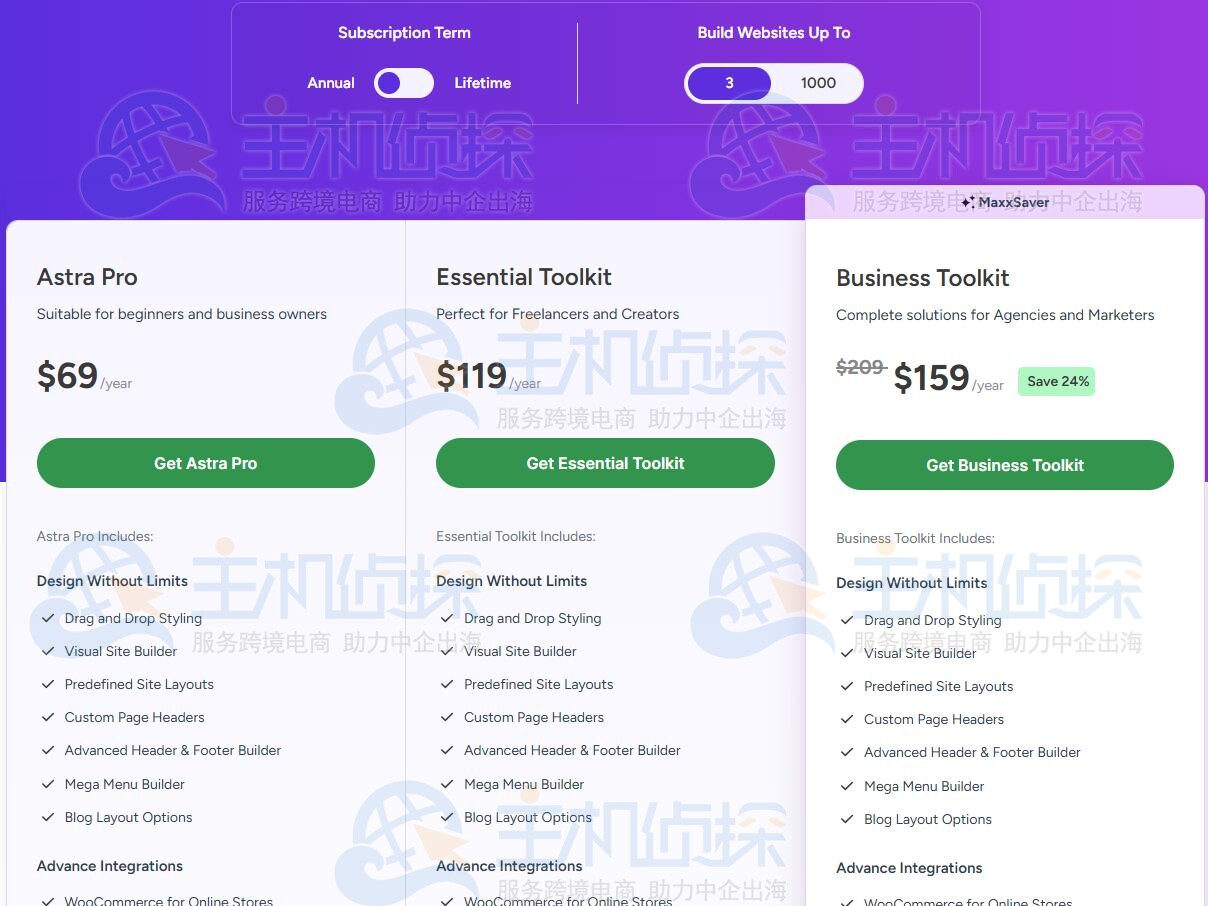
在Astra Pro定价页面上选择“Get Astra Pro”。
2、下载Astra Pro Zip文件
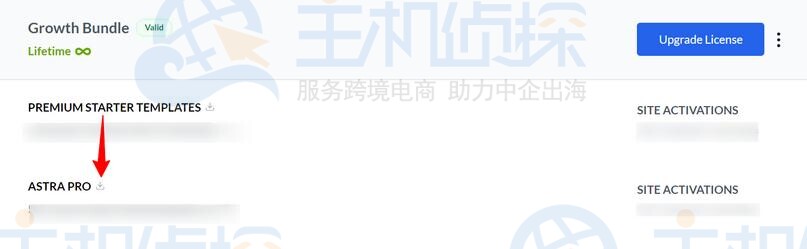
购买后登录Astra客户端,点击右上角“Dashboard”仪表盘。

找到Astra Pro插件,点击下载图标将可安装的zip文件下载到本地。
3、将Astra Pro插件上传到WordPress
由于安装Astra Pro插件之前需要先安装Astra主题,本文开头有介绍过,这里就不过多赘叙。假设现在已经安装过Astra主题。
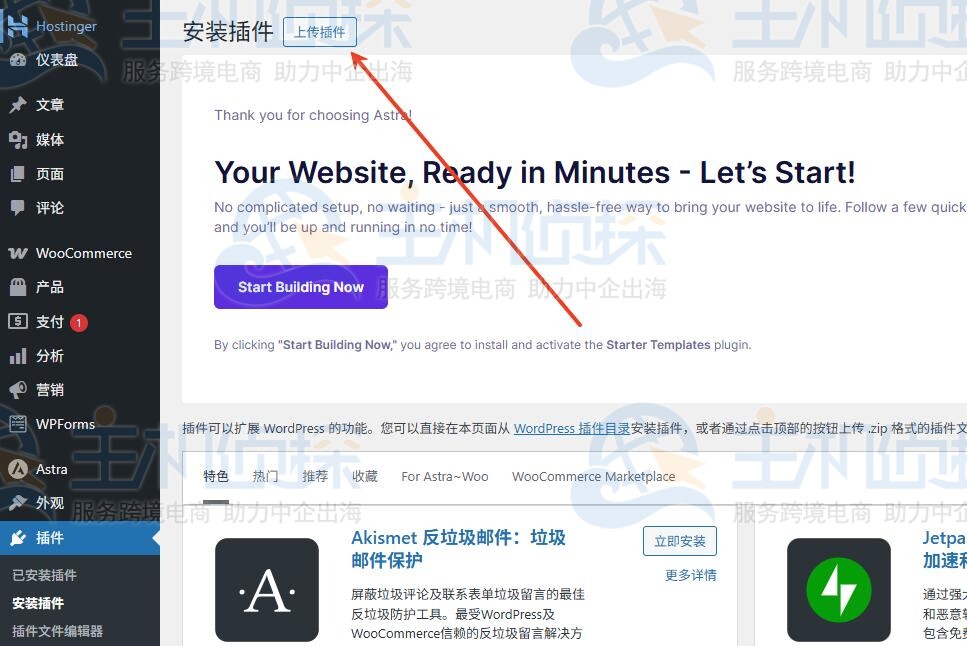
登录WordPress后台点击“安装插件”,上方点击“上传插件”。
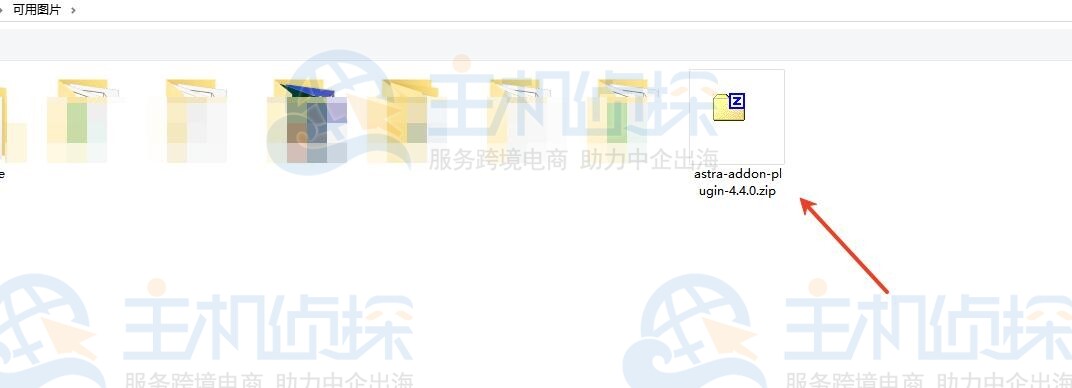
选择刚刚下载下来的Astra Pro插件包。
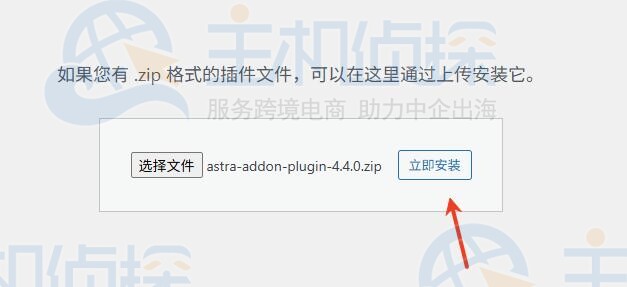
选中后点击“立即安装”。
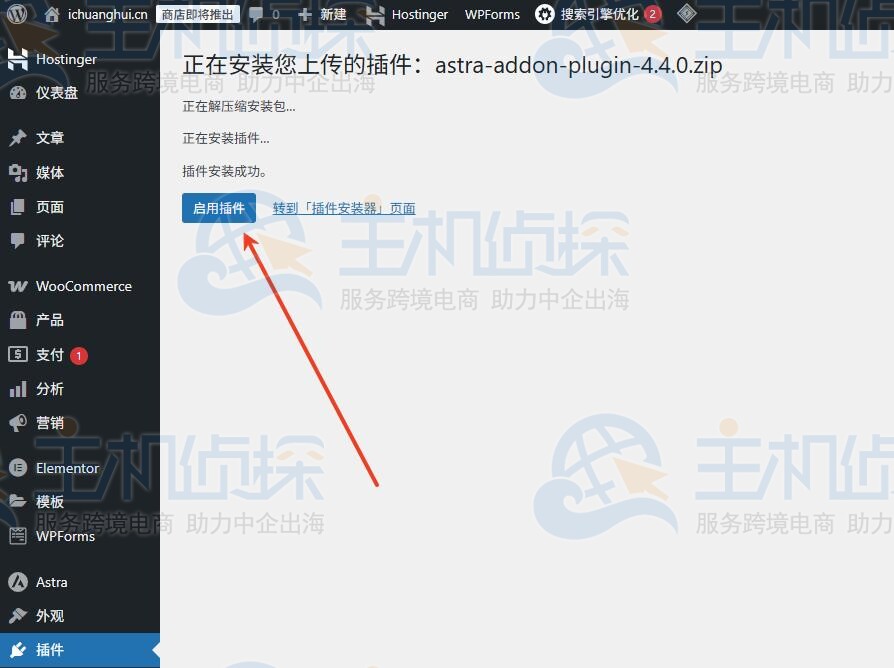
随后跳转到安装界面,安装成功后点击“启用插件”即可成功安装启用Astra Pro主题。
4、填写Astra Pro激活码(许可证)
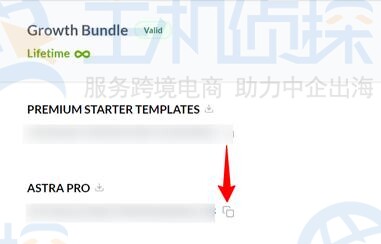
插件激活后需要为Astra Pro插件激活许可证。可以通过以下路径找到您的许可证密钥:Astra账户 > 仪表板。在Astra Pro插件ZIP文件正下方复制你的许可证密钥。
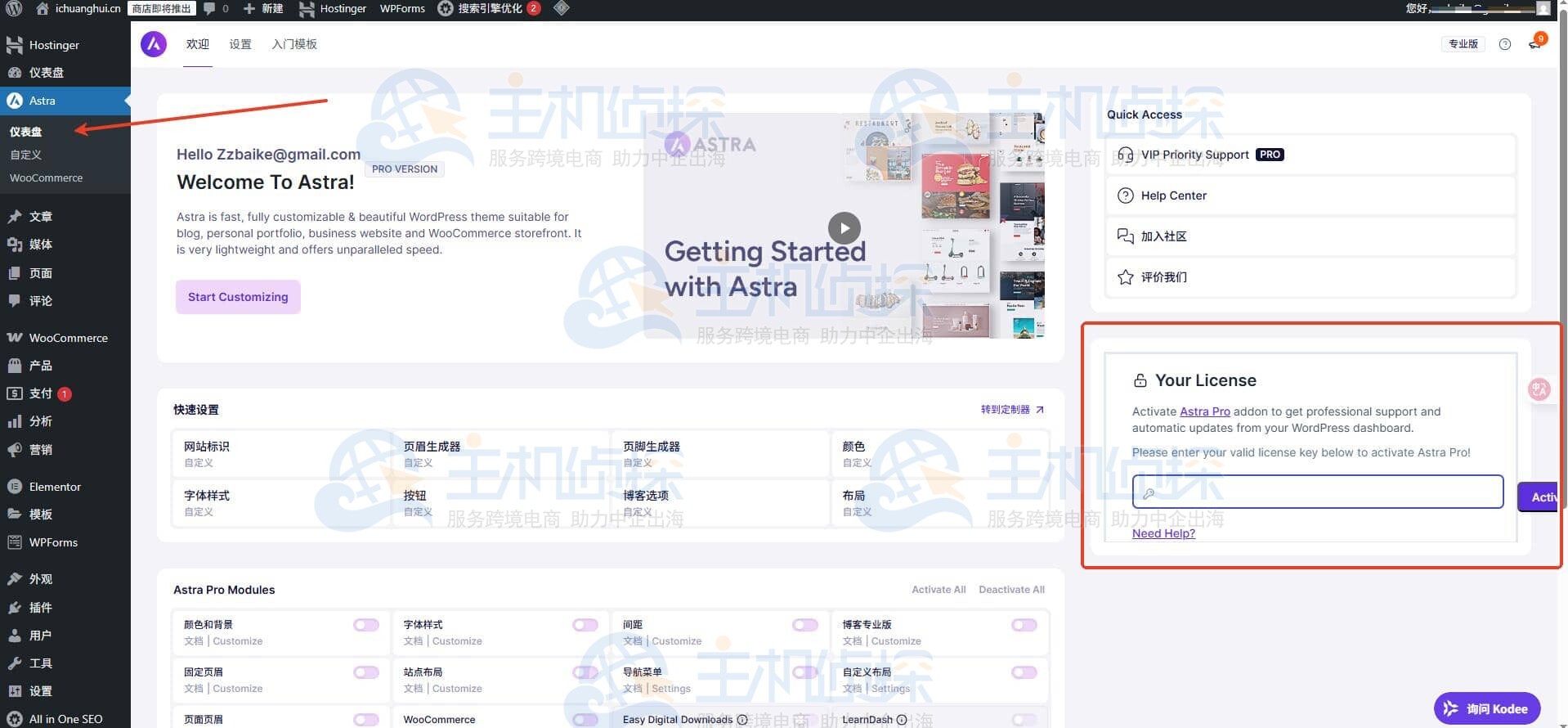
返回到WordPress后台,找到Astra主题下的仪表盘,在如下图所示的填写框中输入你的许可证密钥并激活。
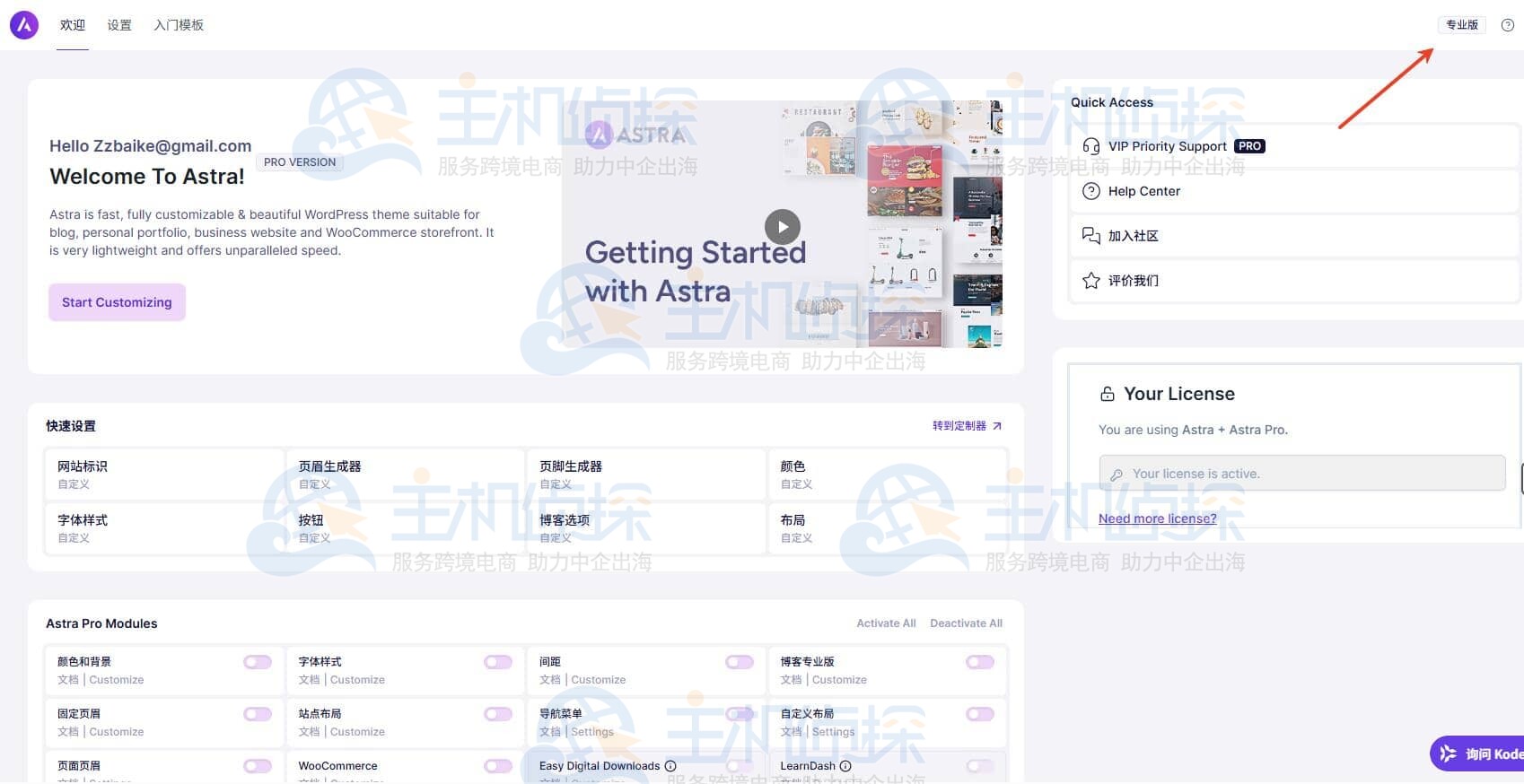
激活成功后后如下所示:
相关推荐:
《如何在Astra页眉中添加WooCommerce Mini购物车》
《Astra主题教程:如何在WordPress网站中添加搜索栏》
(本文由美国主机侦探原创,转载请注明出处“美国主机侦探”和原文地址!)

微信扫码加好友进群
主机优惠码及时掌握

QQ群号:938255063
主机优惠发布与交流