VPS开通后,配置并不一定需要一直保持不变。比如原本用于测试的实例后来承担了正式业务,可能需要增加内存和CPU;而业务调整后,部分资源长期闲置,也可以考虑降低配置以控制成本。RakSmart支持通过控制台调整VPS规格,本文介绍具体操作步骤及相关注意事项。
RakSmart官网地址:点击直达

一、RakSmart VPS升降级操作步骤
VPS升/降级是指根据实际需求调整实例配置,包括CPU核数、内存容量、硬盘大小、IP数量和带宽等。具体操作如下:
1、登录RakSmart控制台
进入RakSmart控制台,使用账户信息登录。
2、进入VPS产品管理页面
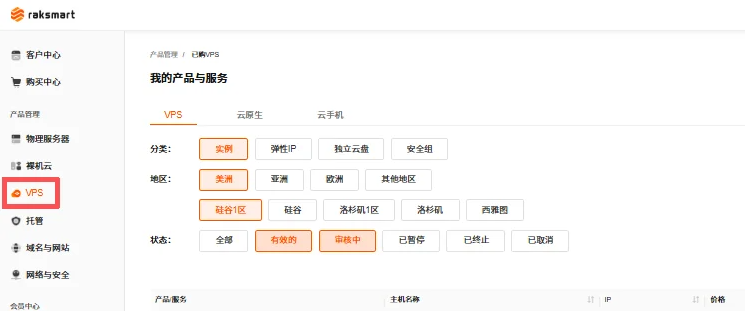
在左侧导航栏的「产品管理」区域,单击「VPS」,进入「我的产品与服务」页面。
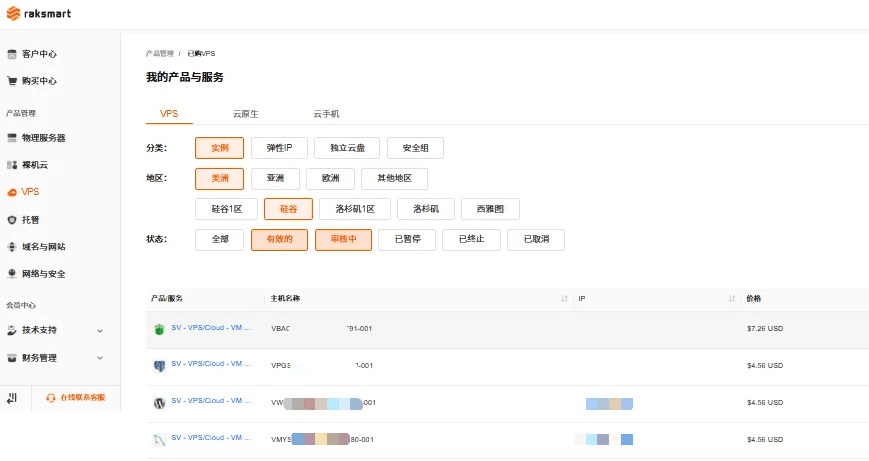
3、查找需要调整的VPS
如果当前列表中没有找到目标VPS,可以通过地区或状态筛选,也可以使用搜索框查找。
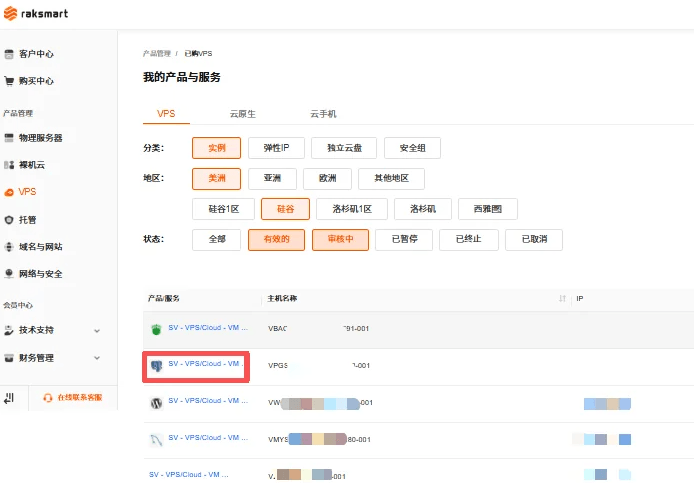
4、进入VPS管理页面
找到需要调整配置的VPS后,单击对应的「产品/服务」名称,进入「管理产品」页面。
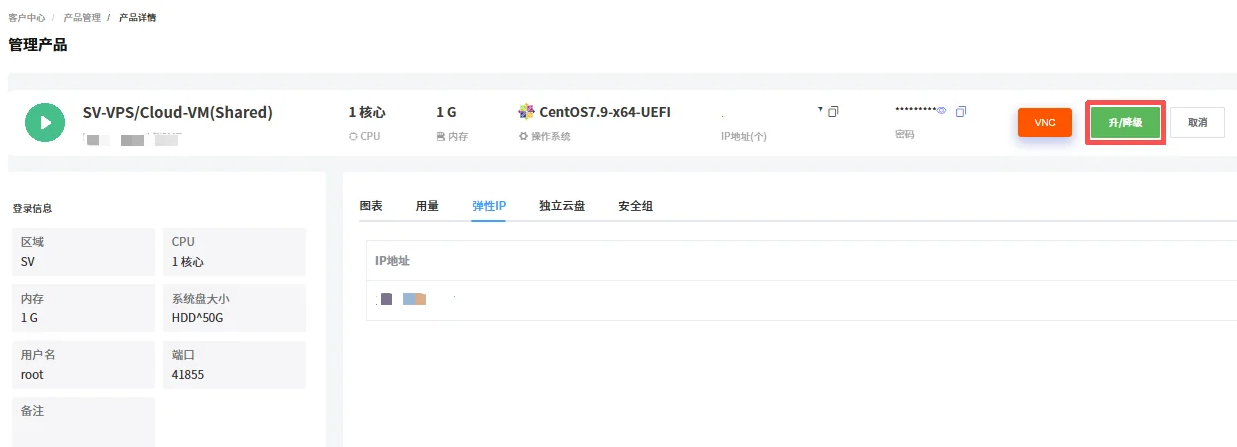
5、选择升/降级功能
在VPS「管理产品」页面,单击「升/降级」,进入升级/降级配置页面。
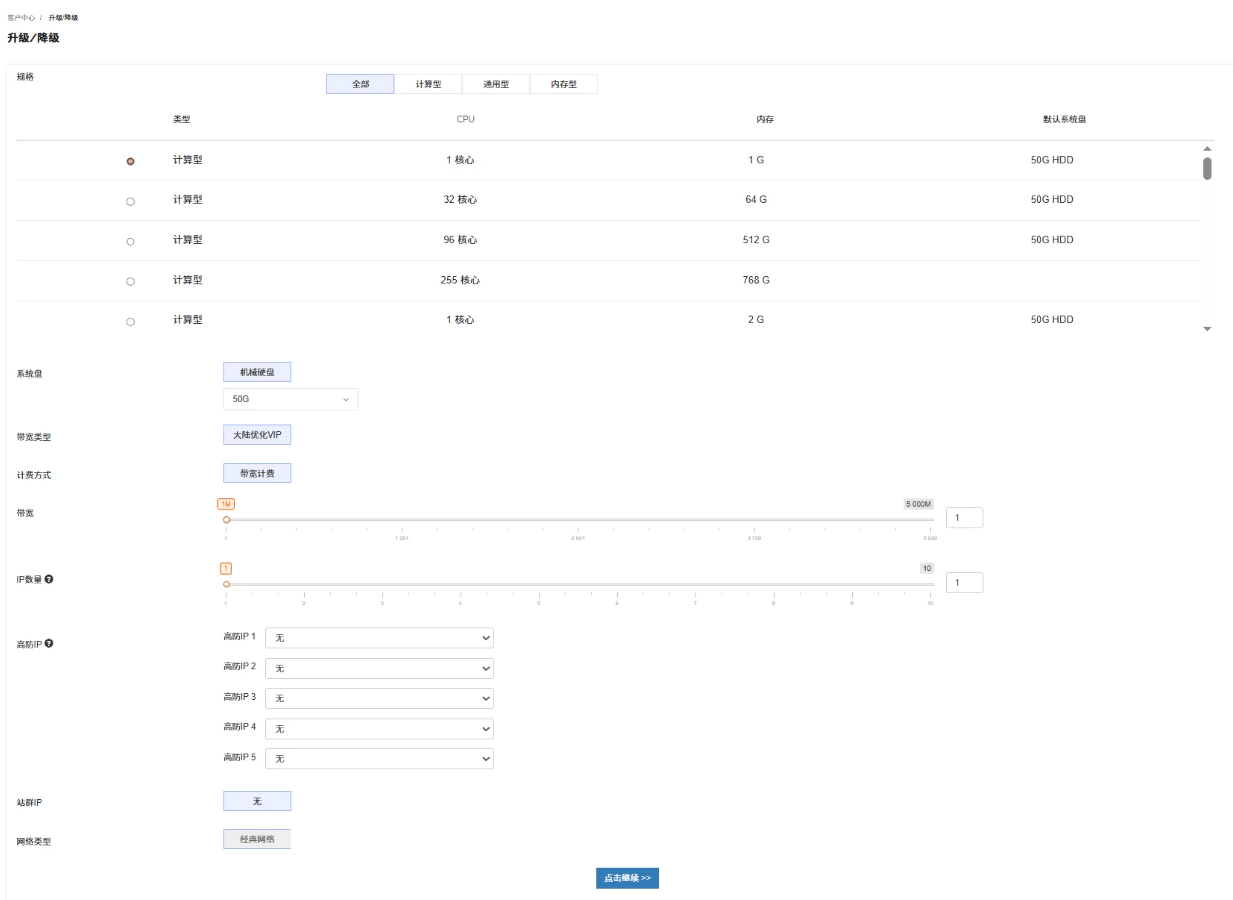
6、调整VPS配置
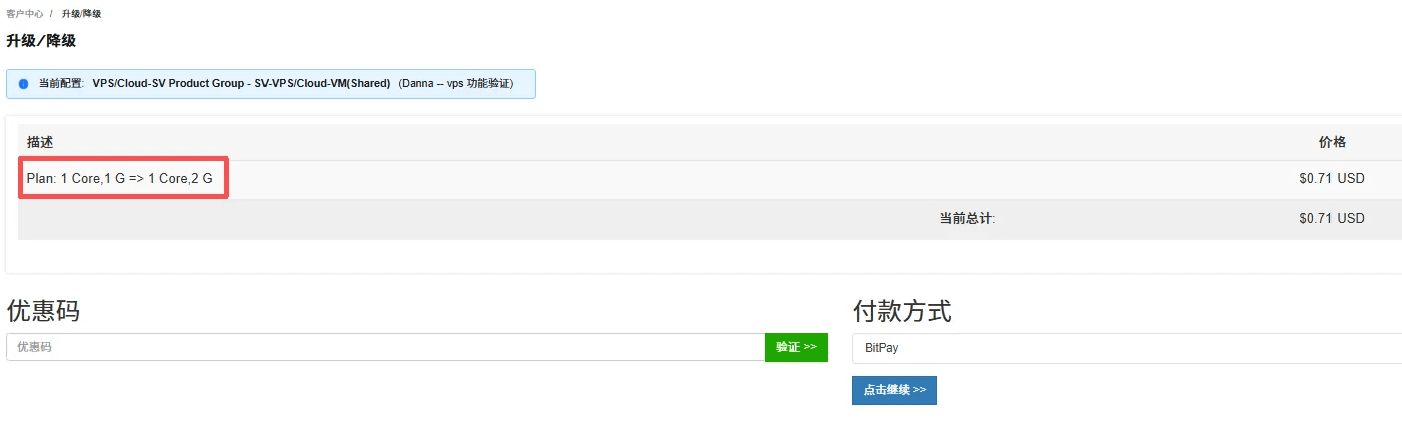
根据实际需求重新填写或选择配置规格。例如,将实例规格从计算型1G内存调整为计算型2G内存。
7、确认配置及价格变化
配置调整完成后,单击「点击继续」,进入价格确认页面。系统会展示本次升降级涉及的配置变化及对应价格。
8、完成支付
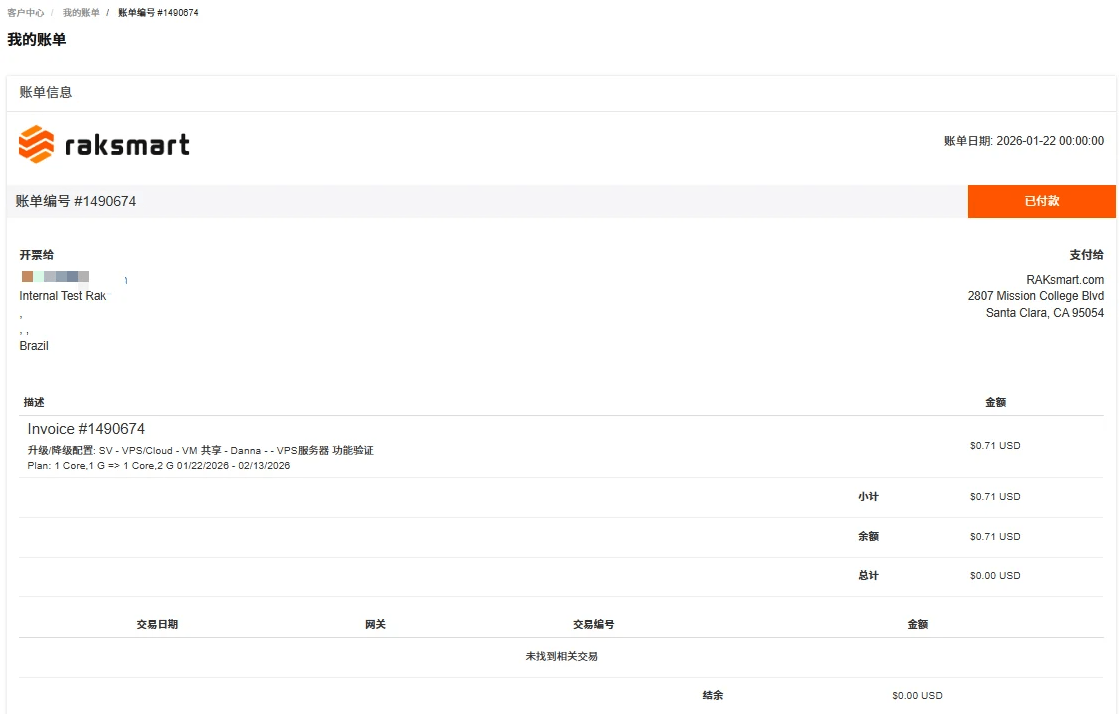
确认配置和价格无误后,再次单击「点击继续」,选择支付方式或使用账户余额完成支付。
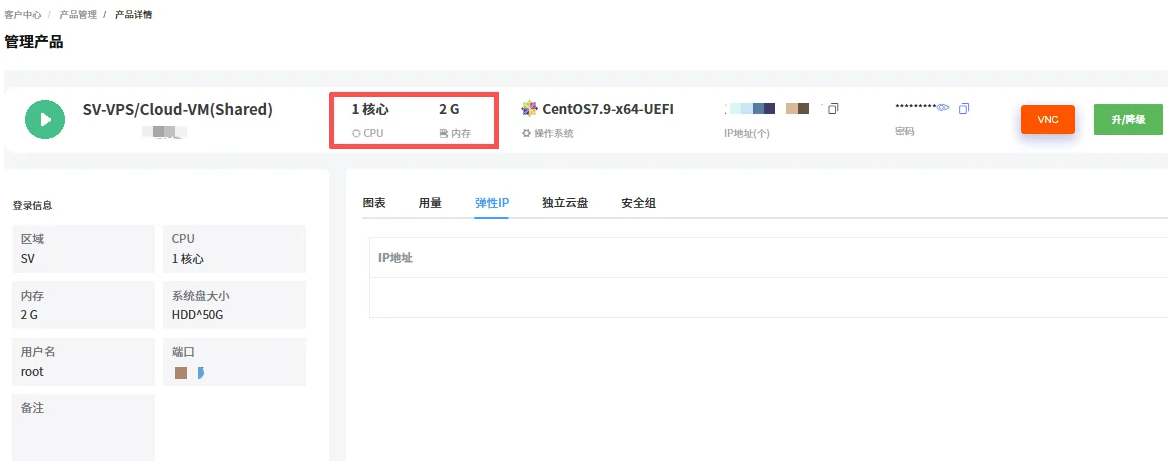
支付成功后,系统会自动执行配置调整。操作完成后,可以返回VPS产品详情页面,查看更新后的配置信息,确认CPU、内存、硬盘等规格是否已经生效。
在调整VPS配置之前,建议先了解产品支持的变配范围,以及操作可能带来的费用和业务影响。
1、注意配置调整限制: 不同产品的升级与变配规则可能不同。例如,实例网络类型可能不支持变更,硬盘容量通常只允许升级,不支持降级。具体以控制台显示的可选配置为准。
2、留意费用和计费变化: 升级或变配可能影响资源费用、生效时间及计费方式。例如,升级时可能需要补交当前计费周期内的配置差价。
3、提前规划操作时间: 部分配置调整可能导致业务短暂中断,建议选择业务低峰期操作,例如凌晨或节假日,尽量减少对正常业务的影响。
4、提前备份数据和配置: 操作前建议完成全量数据备份,并导出重要配置文件,降低升级异常导致数据丢失或配置错乱的风险。
5、升级后检查业务状态: 配置调整完成后,应检查业务功能、网络连通性和数据完整性,确认运行正常后再恢复全部业务访问。如果遇到任务卡顿或操作失败等问题,可以通过RakSmart控制台工单系统或客服渠道反馈。
相关阅读:
《RakSmart VPS搭建AI应用教程 新手从选型到部署的实操指南》
更多教程及评测:《RAKsmart建站教程 RAKsmart评测专题》
(本文由美国主机侦探原创,转载请注明出处“美国主机侦探”和原文地址!)

微信扫码加好友进群
主机优惠码及时掌握

QQ群号:707632017
主机优惠发布与交流