SurferCloud致力于打造AWS、Microsoft Azure、Google Cloud、阿里云的替代方案,配备更亲民的价格体系和更贴心的人工服务,是很多中小型网站的心头好。为帮助新手站长更好的选购SurferCloud产品,这里将一步步带领各位在其官网选购并配置VPS步骤。
SurferCloud官网地址:点击直达

步骤1:注册SurferCloud帐户
SurferCloud提供三种帐户注册方式:电子邮件和密码、Google帐户登录和GitHub帐户登录。如果在访问SurferCloud网站时浏览器已登录Google帐户,则右上角会弹出提示,询问是否要使用Google凭据快速登录。为了获得最佳的SurferCloud注册体验,建议使用Microsoft Edge或Google Chrome浏览器登录。
这里重点介绍如何通过电子邮件和密码进行注册:
1、访问SurferCloud网站
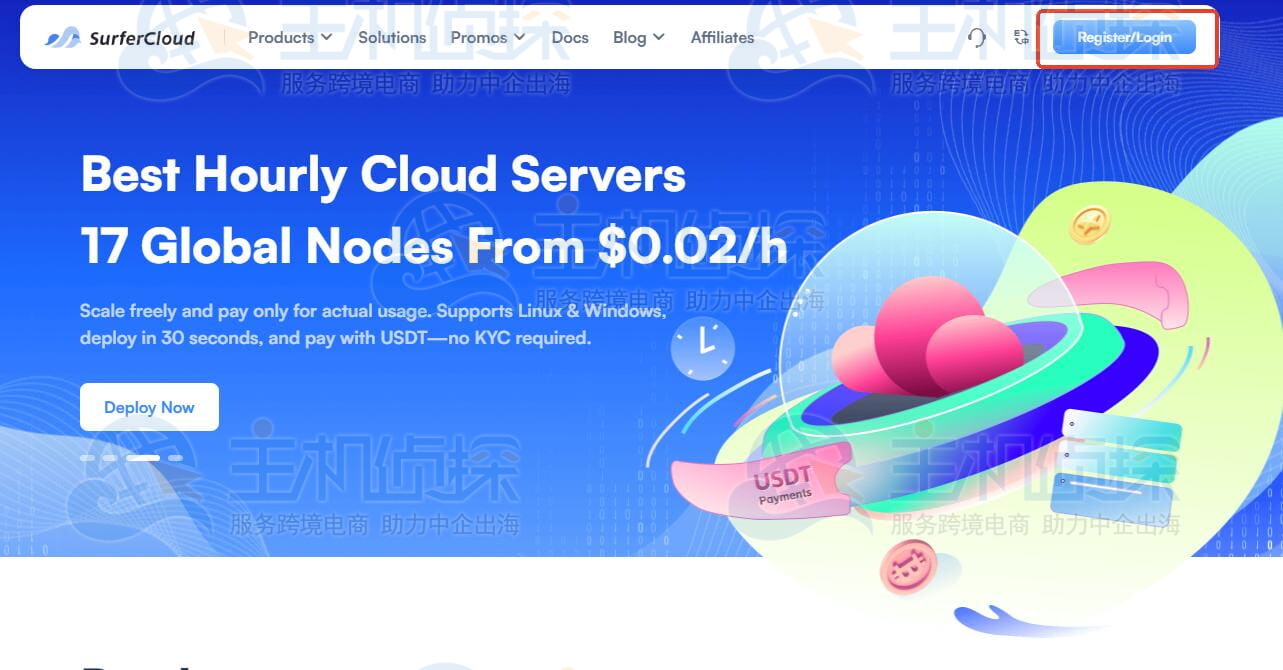
点击电子邮件图标或“Register”按钮进入注册页面。
2、输入电子邮件地址并设置密码
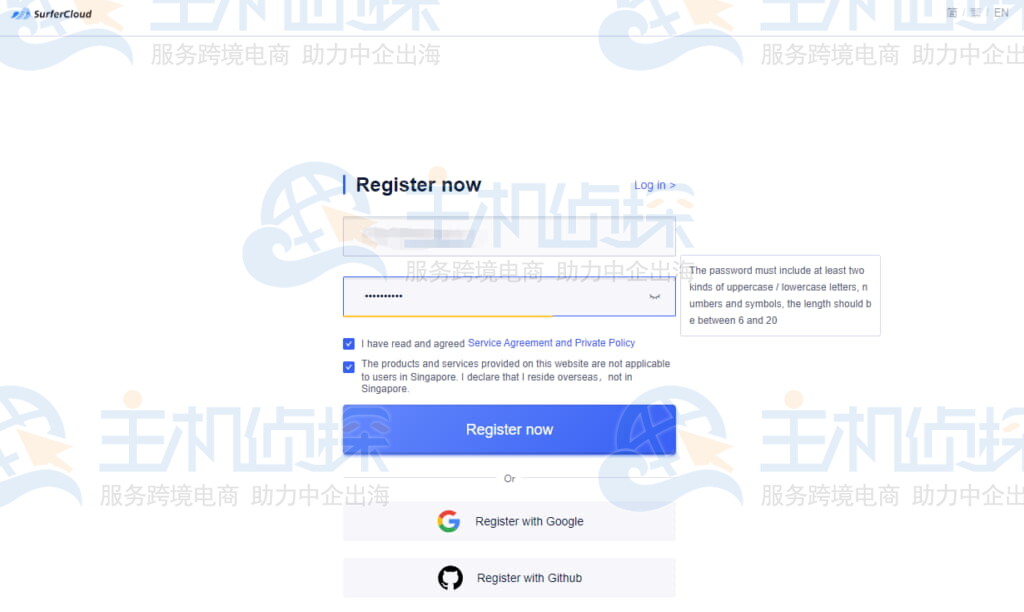
输入电子邮件地址并创建一个安全密码。
- 密码必须包含以下至少两种:大写字母、小写字母、数字或符号;
- 密码长度必须介于6到20个字符之间;
- 勾选方框以同意用户协议,并确认不是新加坡用户。
3、完成注册
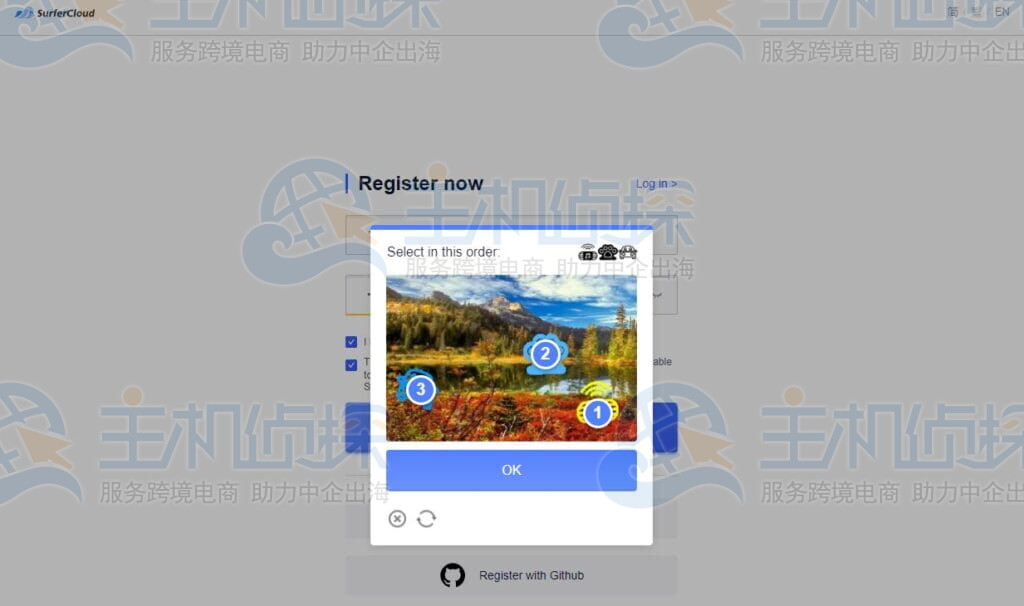
点击“立即注册”按钮完成注册流程。
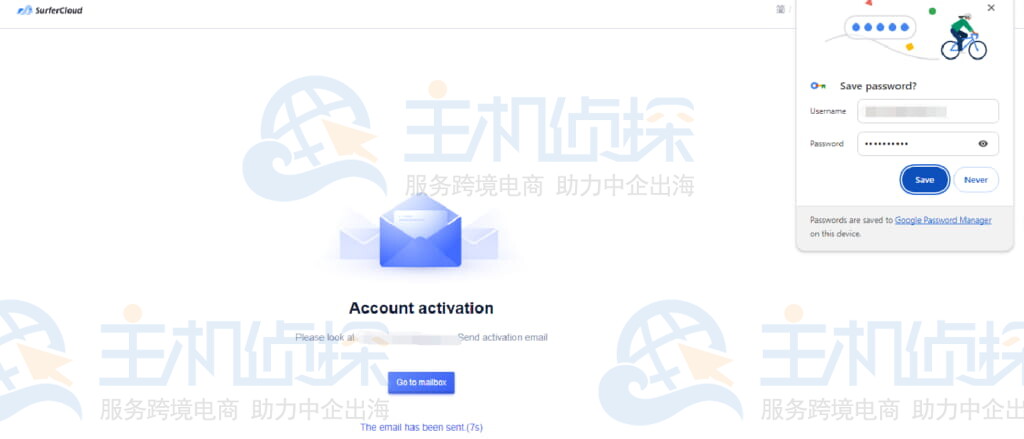
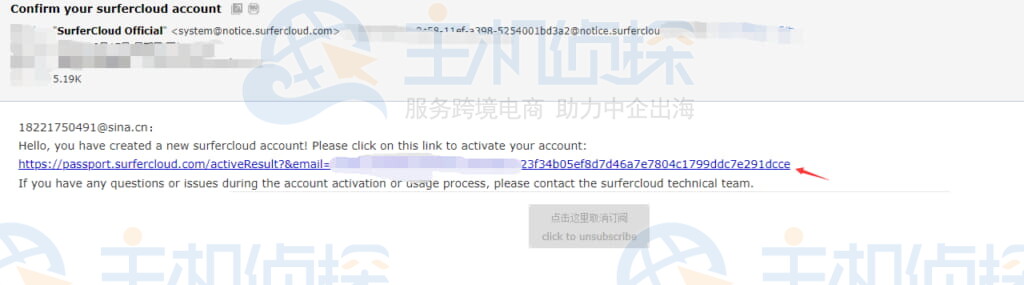
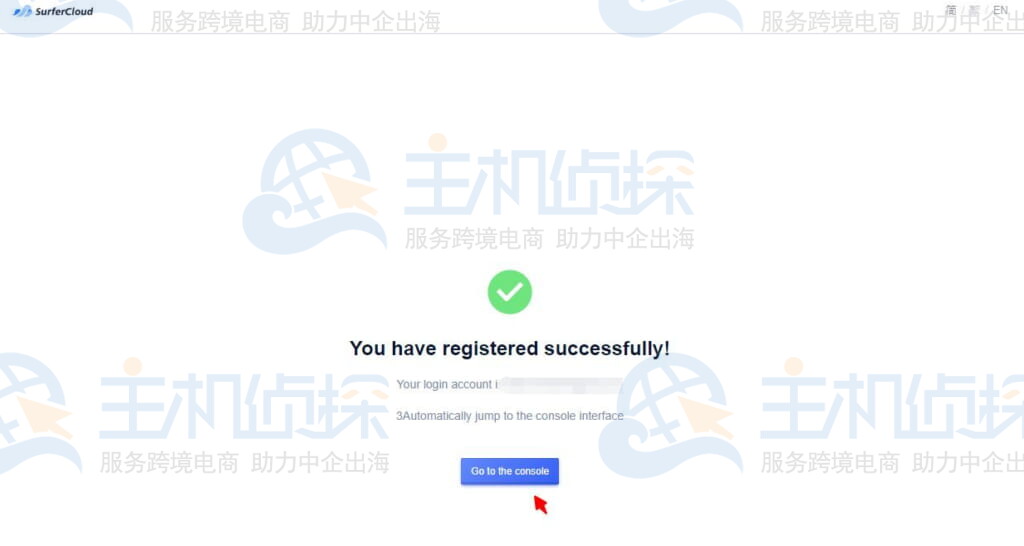
点击按钮后,将出现验证码验证。请完成验证码以证明不是机器人。验证码验证成功后,请查看邮箱,找到验证邮件。点击邮件中的链接验证帐户。
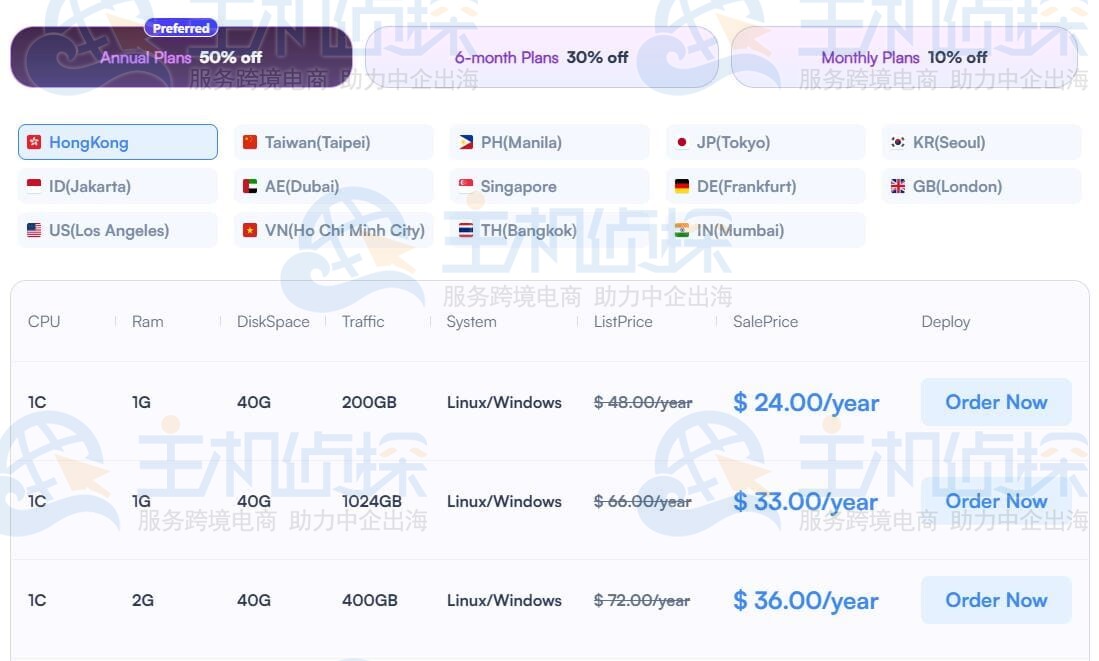
选择节点位置和所需套餐,然后点击“立即订购”按钮完成订单。注意查看套餐的功能、价格和规格,找到最符合需求的SurferCloud ULightHost或UHost套餐。
相关推荐:《SurferCloud UHost与ULightHost云服务器选择指南》
确定所需套餐后,即可按照促销页面上的屏幕说明下单。
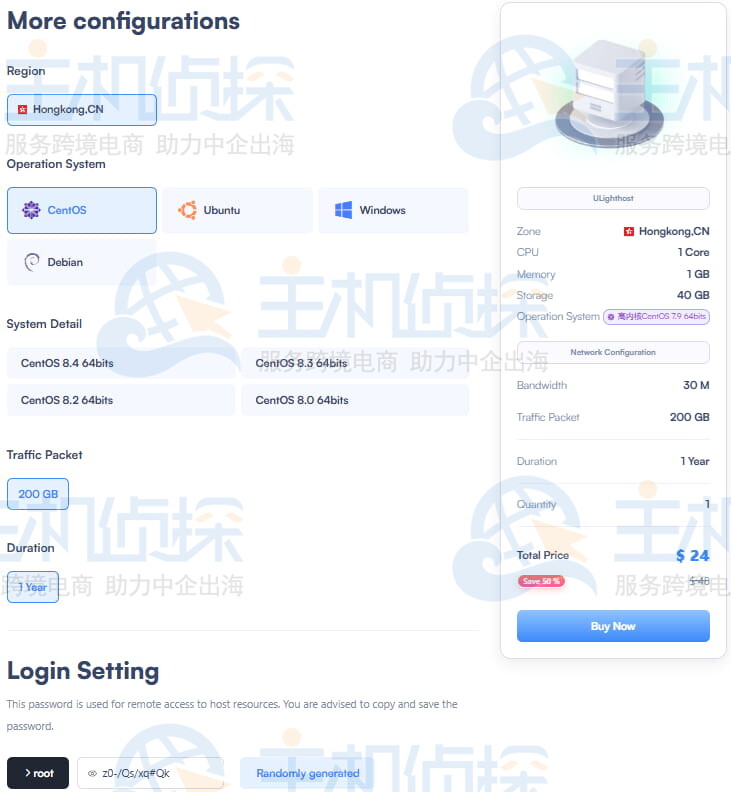
步骤3:配置ULightHost Light在继续订购ULightHost VPS的过程中,需要进行一些重要的选择和配置。以下是具体步骤:
1、选择操作系统
接下来,选择符合需求的操作系统。也可以选择其他流行的操作系统,例如Ubuntu、Windows或Debian。每个操作系统都有其独特的优势,因此在选择时请考虑具体使用场景。
2、设置带宽
选择操作系统后,指定带宽大小。选择符合预期使用量的套餐,以确保最佳性能并避免超额费用。如果购买的是ULightHost套餐,则无需执行此步骤。
3、设置VPS密码
为VPS输入一个安全密码。此密码对于访问和管理服务器至关重要,因此请确保其符合安全准则。
4、完成订单
完成所有必要的设置后,即可进行下一步操作。
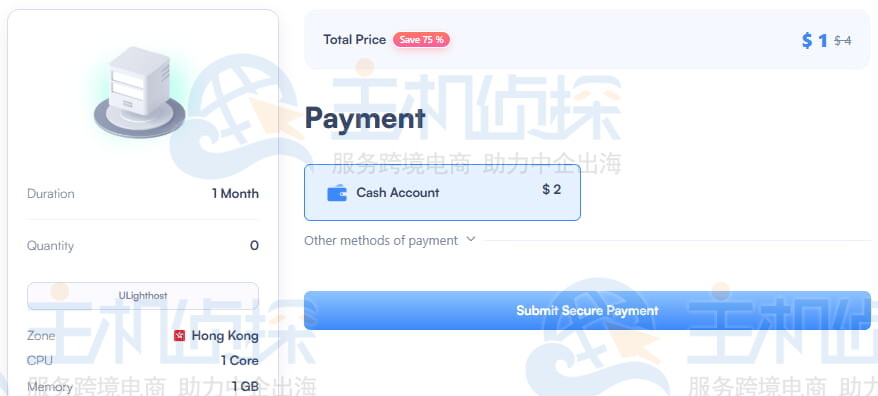
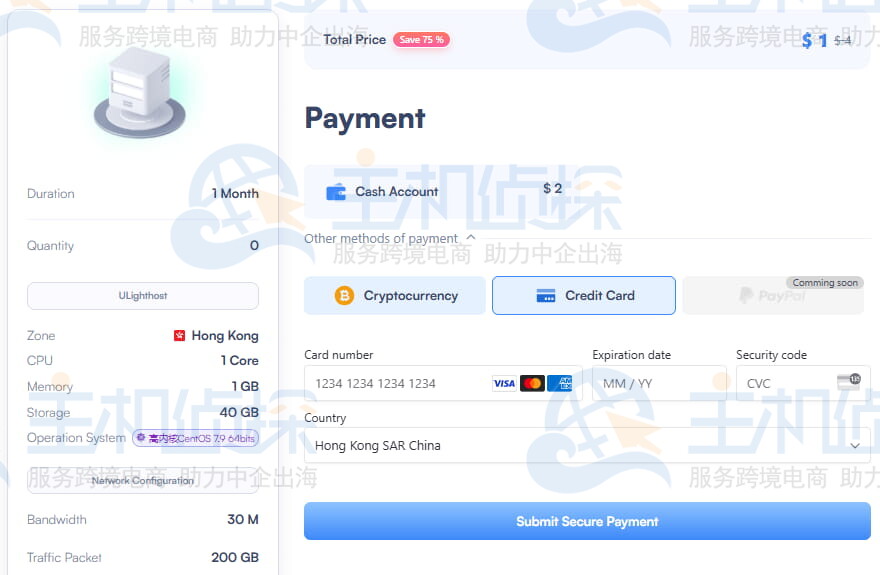
选择系统配置、带宽大小和VPS密码后,点击“Buy Now”按钮。此操作将带进入付款选项页面,可以在此完成购买。
1、选择现金账户
如果账户现金余额不低于促销套餐的价格,系统将默认使用现金余额进行支付。
2、选择信用卡支付
付款将通过第三方平台Stripe处理,该平台不仅支持信用卡,还支持借记卡支付。
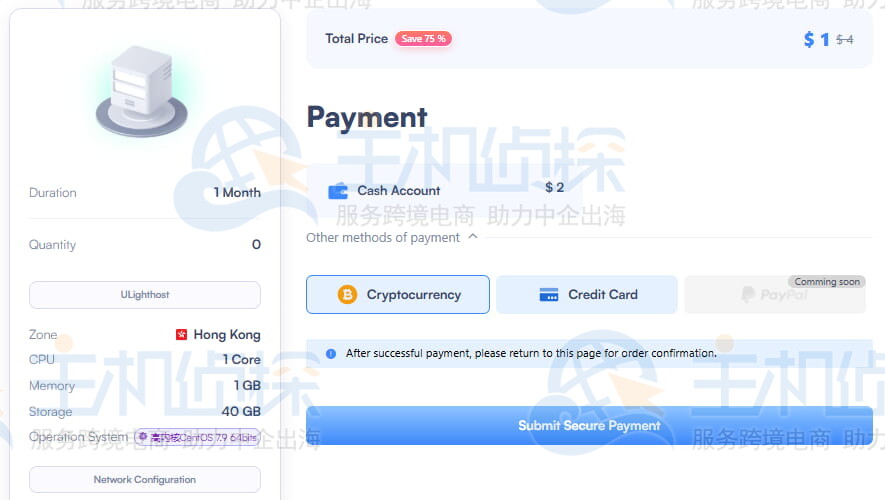
3、选择加密货币支付
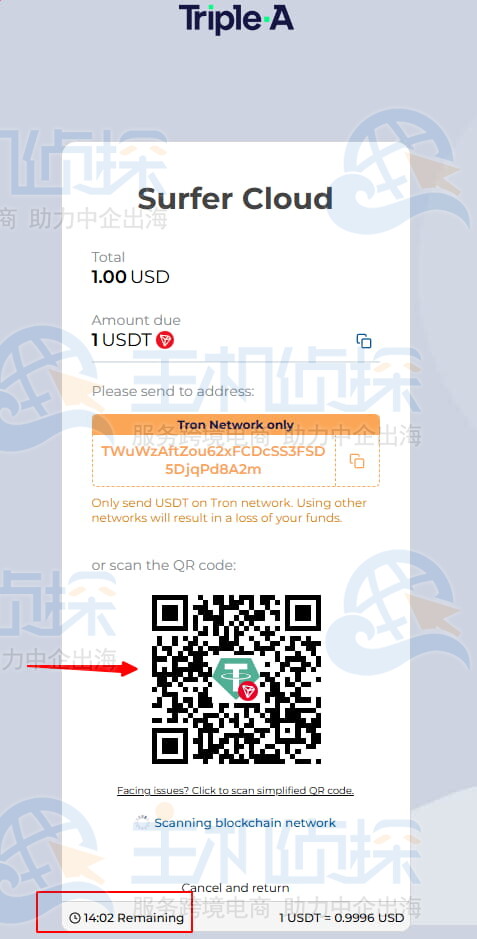
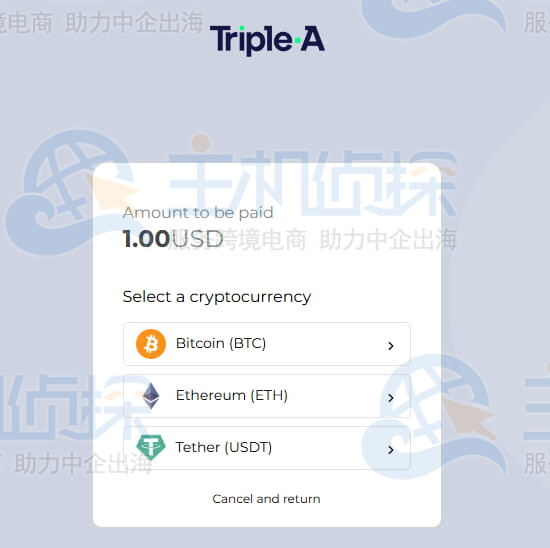
如果希望使用加密货币支付,请选择此选项。请注意,加密货币支付将通过Triple-A处理。付款成功前请勿关闭弹出窗口。如果在5分钟内完成付款,系统将自动识别并为创建实例。
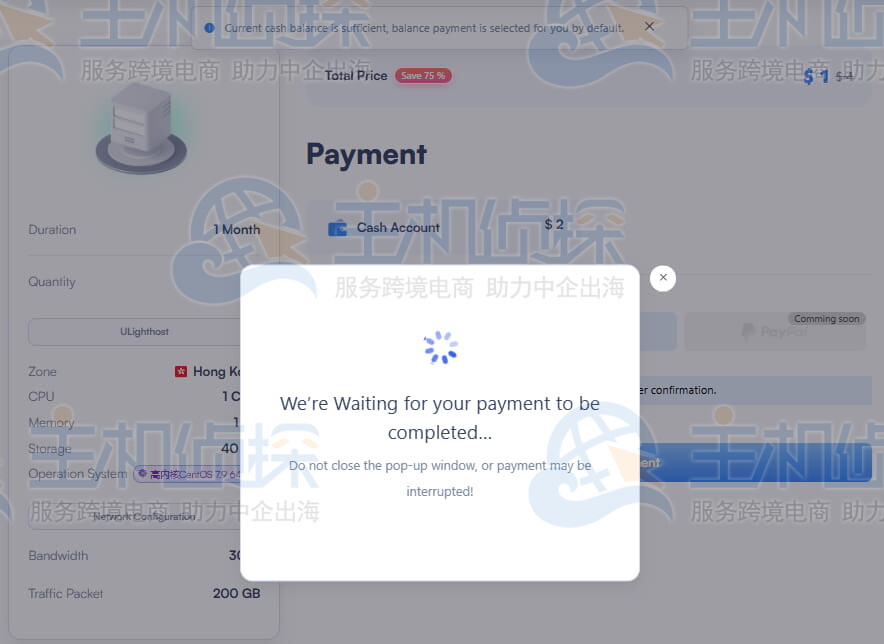
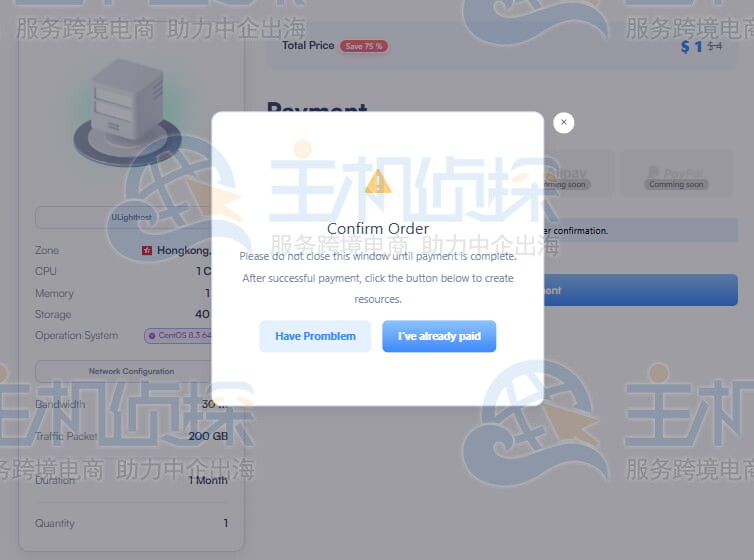
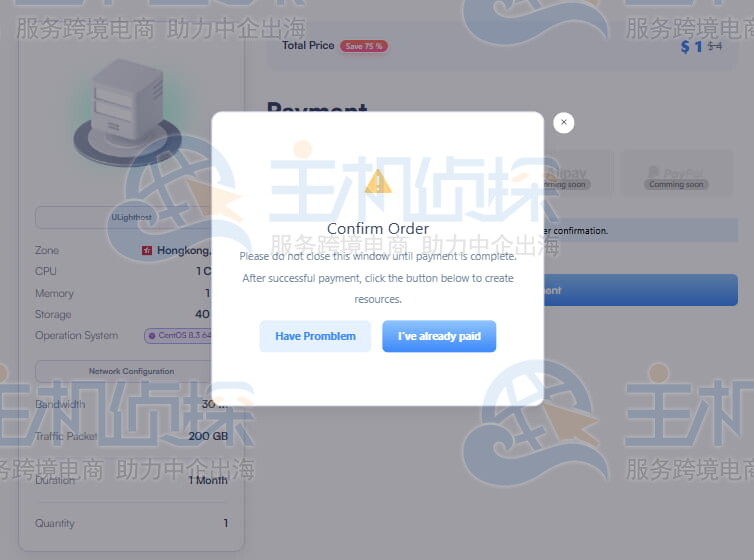
如果5分钟内未完成付款,界面上将出现确认按钮。付款完成后,需要手动点击“I’ve already paid”按钮才能成功创建实例。
等待当前页面自动跳转至Triple-A付款页面,可以在该页面选择加密货币:BTC、ETH或USDT。
建议使用扫码支付方式,并请注意付款截止日期。截止日期过后,TRC20地址和二维码将会更改。
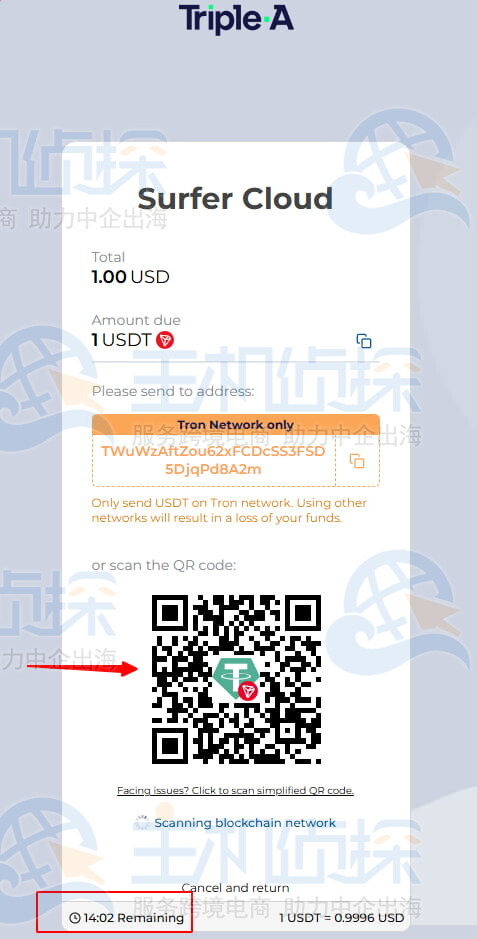
付款后,请在5分钟内确认加密货币账户转账成功,实例将会创建。
如果5分钟内付款未完成,请返回SurferCloud购买界面并点击“I’ve already paid”按钮。
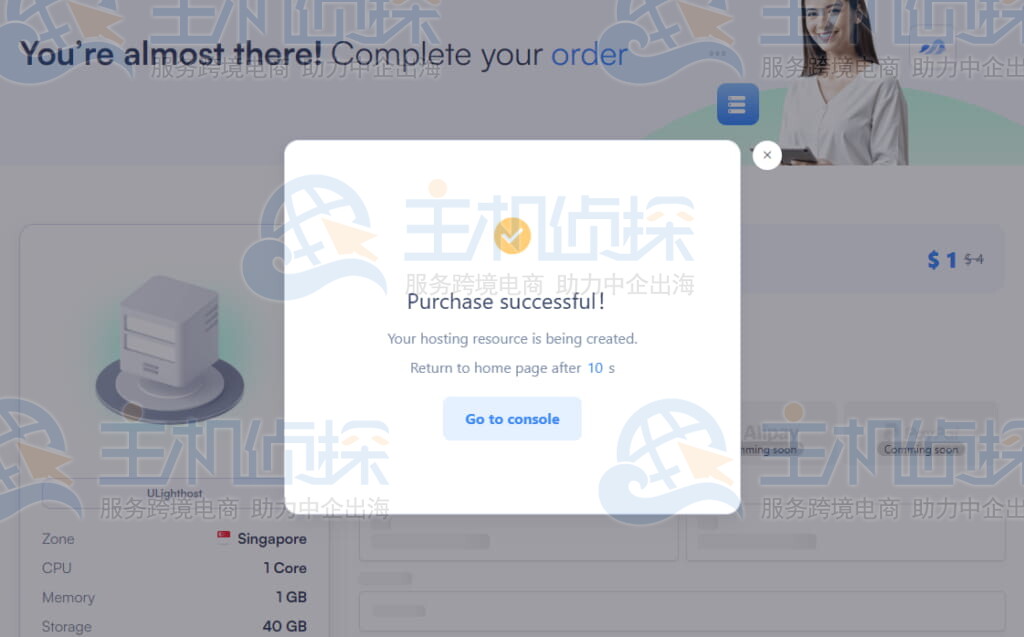
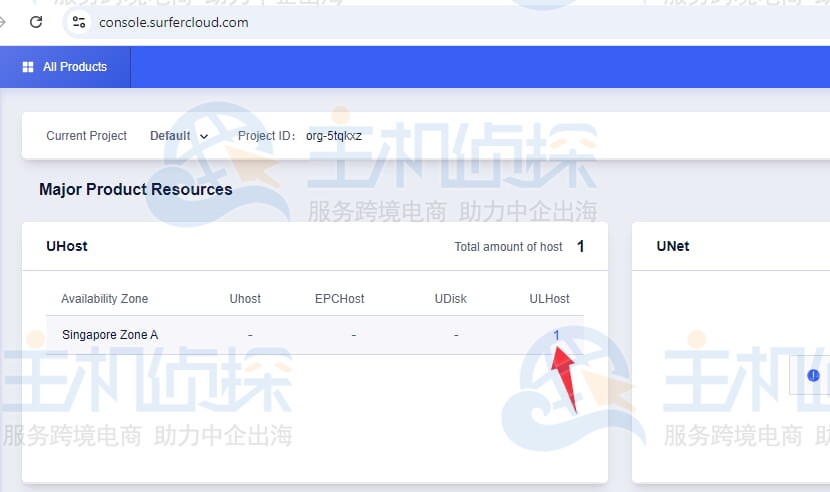
弹出通知,确认VPS购买成功。点击“Go to console”按钮。
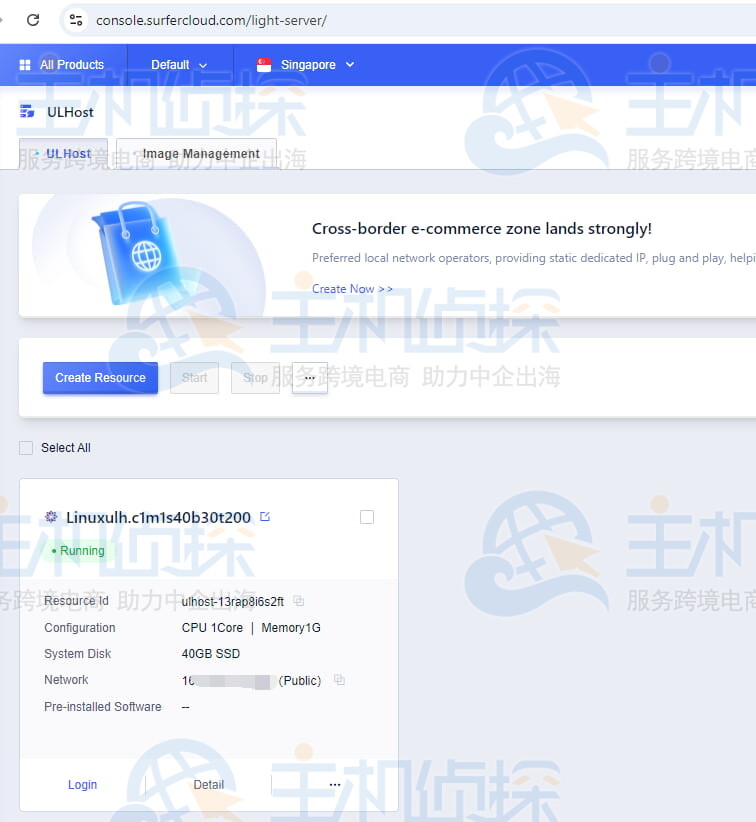
点击“1”,即可查看SurferCloud VPS详情。
(本文由美国主机侦探原创,转载请注明出处“美国主机侦探”和原文地址!)

微信扫码加好友进群
主机优惠码及时掌握

QQ群号:938255063
主机优惠发布与交流