OpenClaw(曾用名:Clawdbot、Moltbot)是一个AI智能体平台,和豆包、DeepSeek等大模型不同,OpenClaw是模型的使用者,而非竞争者,让你能搭建自己的AI助理,并实现一系列自动化流程。本文主要分享利用阿里云轻量应用服务器部署OpenClaw,并融入钉钉实现自动化工作流程。

一、购买预装OpenClaw的阿里云轻量应用服务器
1、注册并登录阿里云:直达官网
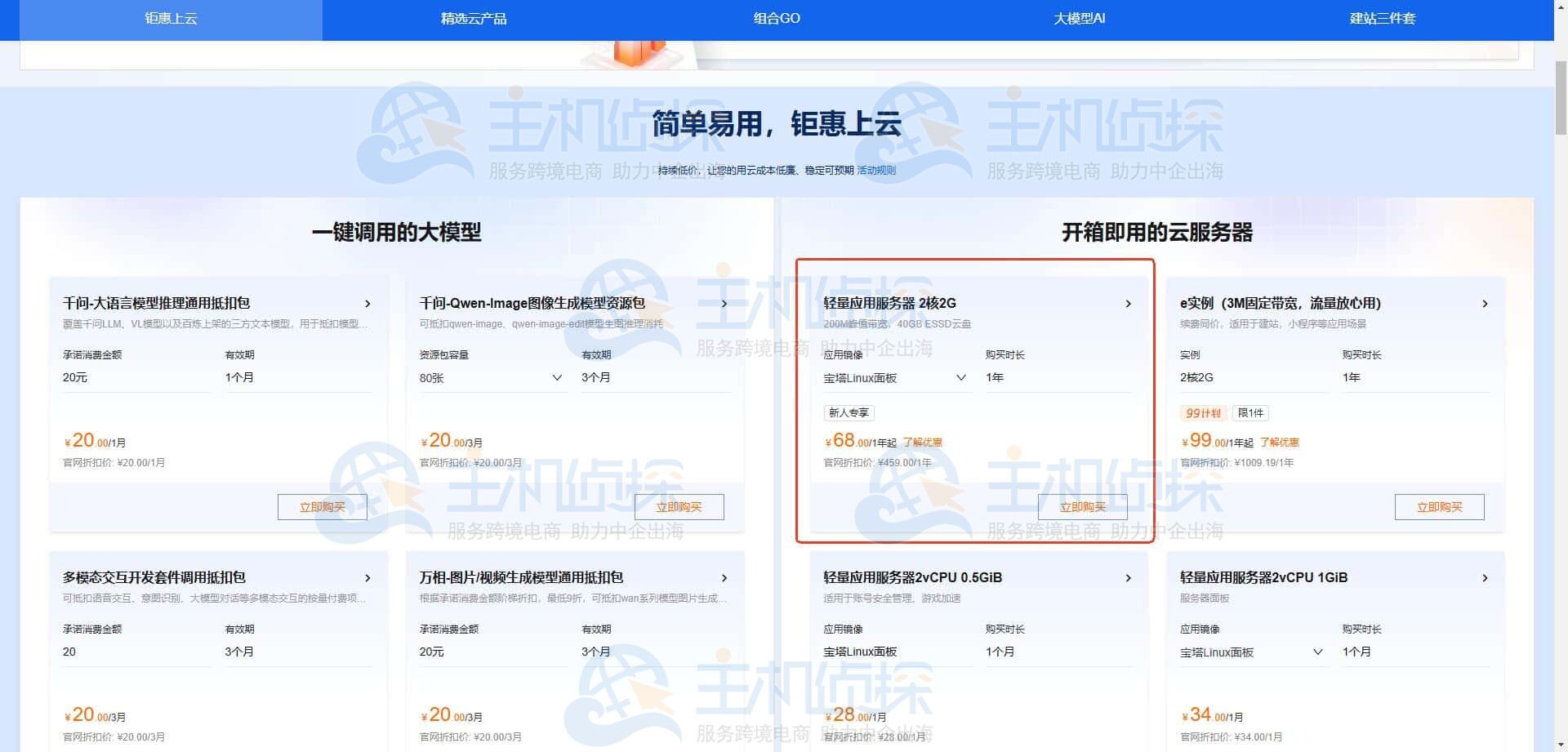
2、访问阿里云官网,在“开箱即用的云服务器”找到轻量应用服务器方案(建议最低2核2G配置)。阿里云目前面向新用户提供68元/年的2核2G、200M峰值带宽、40GB ESSD云盘配置,相对其他几家云厂商性价比高得多。
3、镜像:OpenClaw(Moltbot)镜像(已经购买服务器的用户可以重置系统重新选择镜像)。
4、地域选择:默认美国(弗吉尼亚),目前中国内地域(除香港)的轻量应用服务器,联网搜索功能受限。
5、时长:根据自己的需求及预算选择。
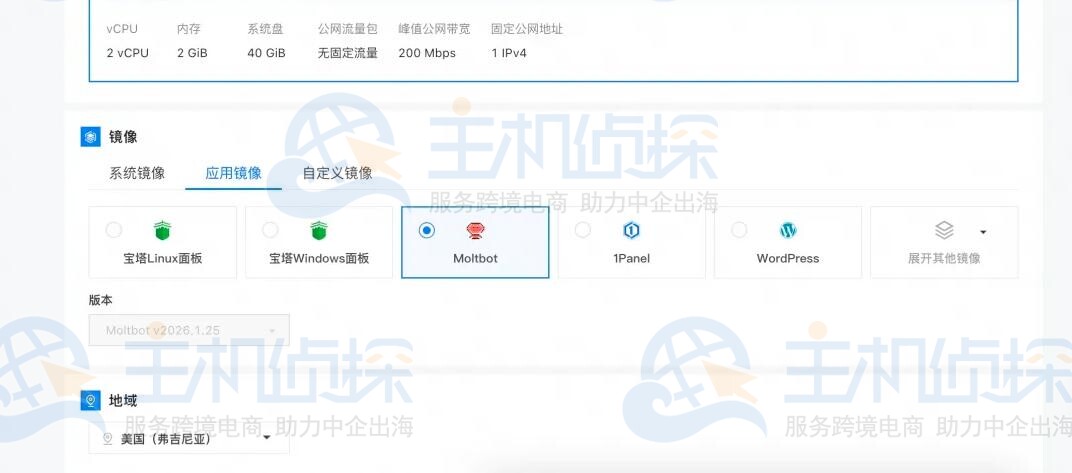
注意:若你已经购买轻量应用服务器,可以跳过此步骤,以重置系统的方式部署OpenClaw(重置系统时选择应用镜像下的OpenClaw镜像),但重置系统会清除轻量应用服务器上的系统盘数据,请根据需要做好数据备份。
二、配置OpenClaw1、在轻量应用服务器控制台,单击服务器卡片中的实例ID,在服务器概览页面单击应用详情页签。
2、在OpenClaw使用步骤区域中,单击端口放通下的执行命令,即可开放防火墙,放行OpenClaw服务运行所需端口(为了防止恶意扫描与定向攻击,OpenClaw在初始化时不再使用固定默认端口,而是自动生成一个随机端口,可以在控制台查看当前OpenClaw的端口号)。
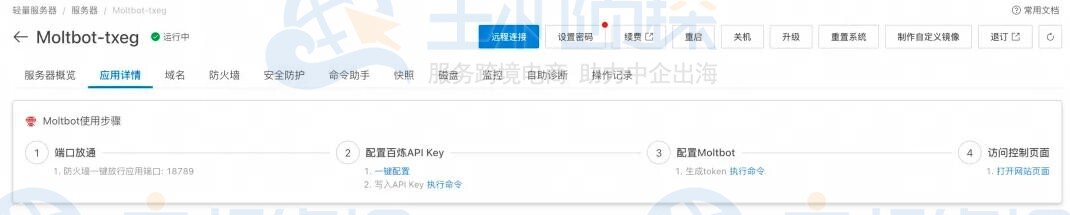
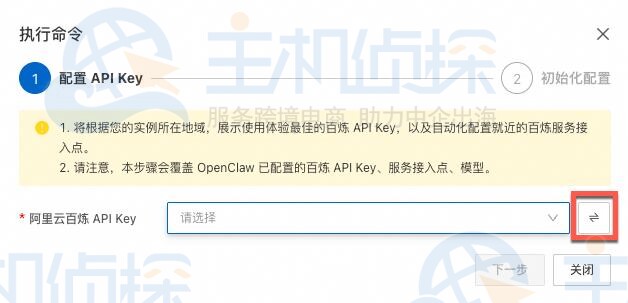
3、单击配置OpenClaw下的执行命令,配置百炼API Key。
目前支持配置两种类型的百炼API Key:
(1)Coding Plan套餐专属API Key(首页地址7.9元,推荐)
采用固定月费模式,提供月度请求额度,超出时段限额的调用会报错且不计费,可避免产生超出预期的费用。
Coding Plan目前支持qwen3.5-plus、kimi-k2.5、MiniMax-M2.5、glm-5等模型。
Coding Plan套餐购买指引:
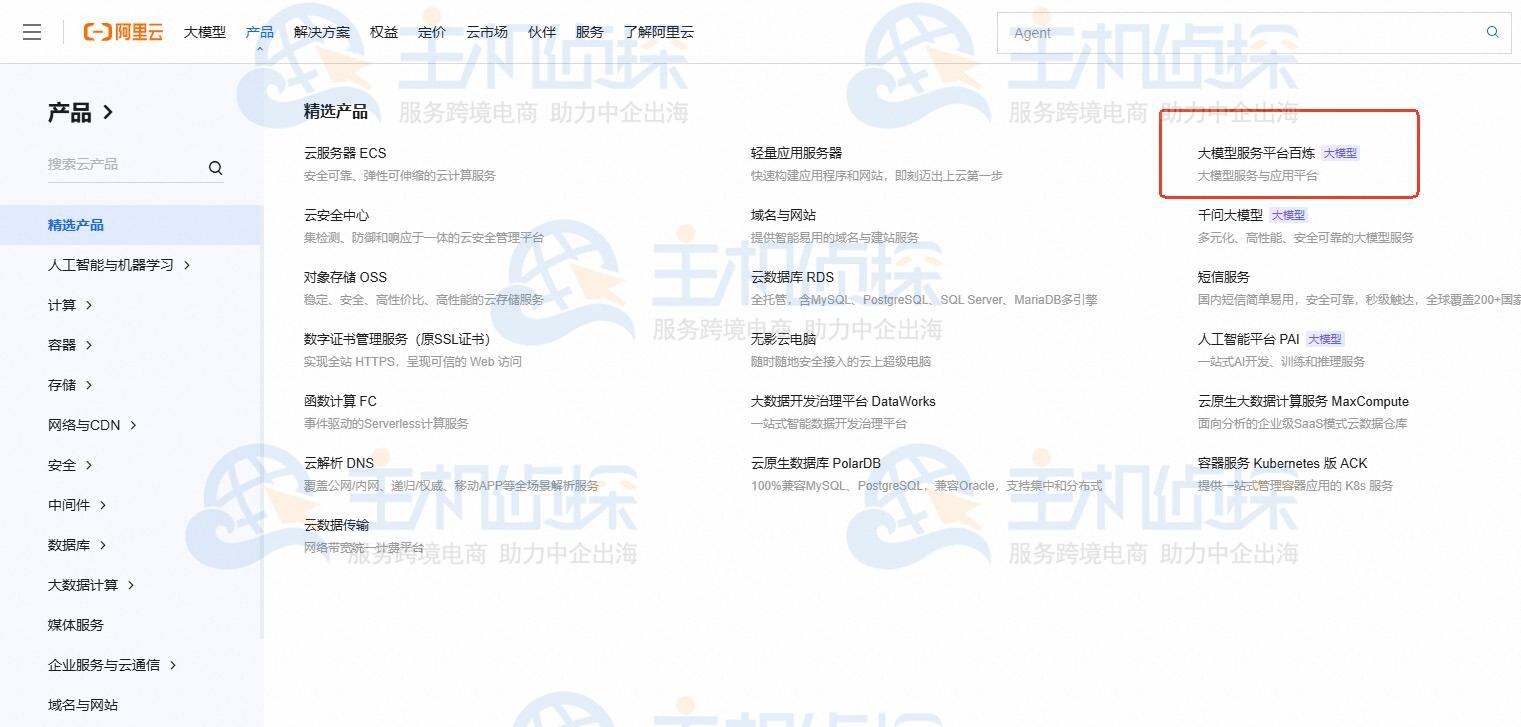
访问阿里云官网,顶部导航栏产品部分找到“大模型服务器平台百炼”。
进入阿里云百炼平台点击顶部“Coding Plan”即可购买。
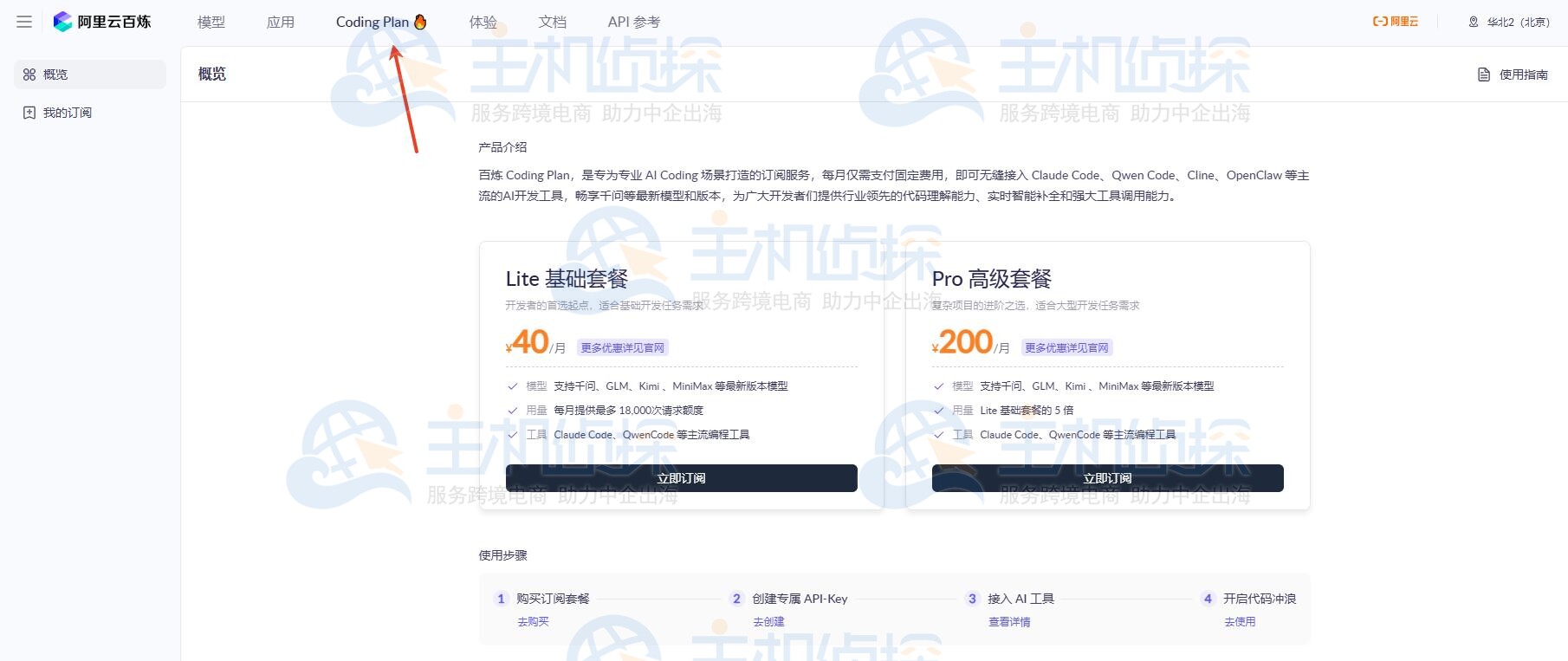
Coding Plan套餐版本如下:
- Lite基础版:40/月,首月7.9,每月18000次请求
- Pro高级版:200/月,首月39.9,每月90000次请求
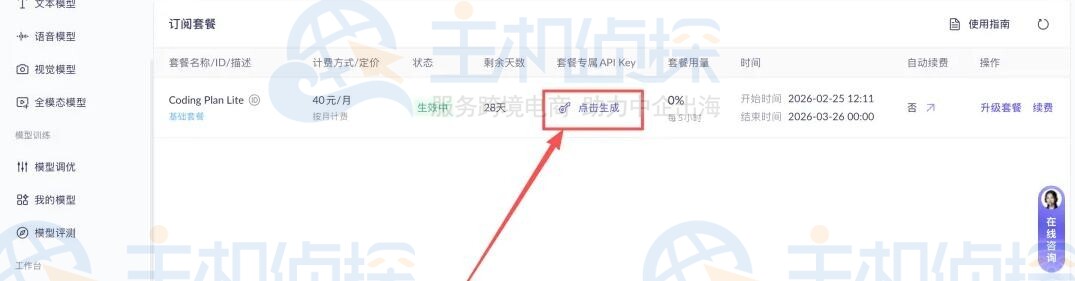
支付完成后在Coding Plan页面找到API Key(一般格式为sk-sp-xxxxx,和百炼通用的sk-xxxxx略有区别)

(2)按Token用量计费的百炼API Key
API Key配置方式包括系统推荐及手动输入:系统推荐会列出百炼Coding Plan的API Key(成本可控),以及离服务器最近的百炼模型服务API Key(时延较低)。
如需使用其他地域或其他账号的API Key,可选择手动输入。
系统推荐(下拉选择)
轻量应用服务器所在地域:中国内地地域
- 系统推荐的百炼 API Key 对应地域:华北2(北京)
- Coding Plan 的 API Key 对应地域:华北2(北京)
轻量应用服务器所在地域:美国及欧洲地域
- 系统推荐的百炼 API Key 对应地域:美国(弗吉尼亚)
轻量应用服务器所在地域:中国香港及其他亚洲地域
- 系统推荐的百炼 API Key 对应地域:新加坡
手动输入:
单击按钮切换至手动输入,输入百炼API Key并选择该API Key对应的地域。
单击访问Web UI面板下的执行命令,获取OpenClaw WebUI地址,即可在网页端与OpenClaw Agent对话。
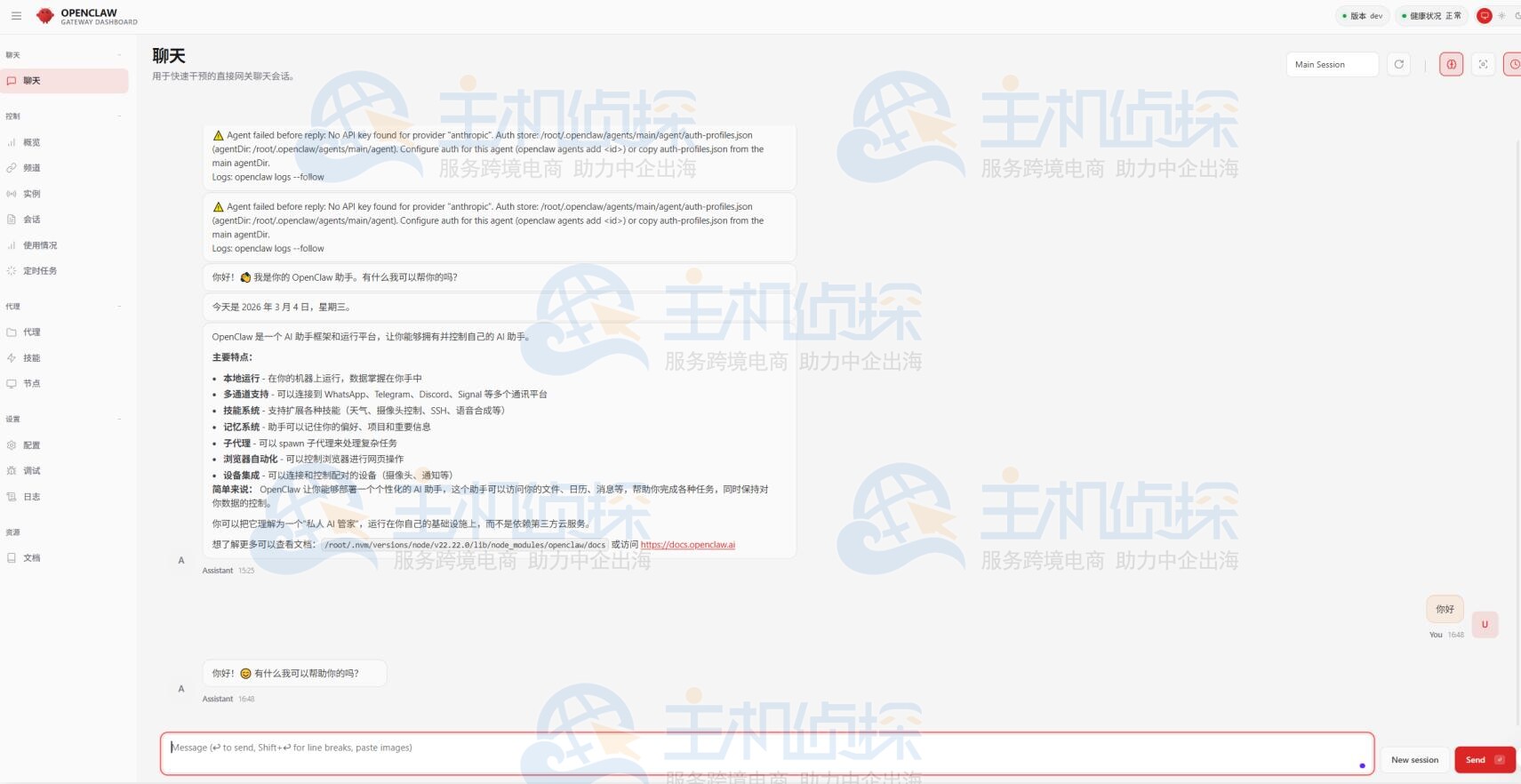
你可根据需要,参考关闭OpenClaw WebUI公网访问的文档,一键关闭WebUI的公网访问权限。
(可选)查看Token
在应用详情 > 基础配置 > 查看 Token 中单击执行命令,查看并保存 Token。

注意:请勿泄露包含Token的完整URL。
三、OpenClaw集成钉钉1、创建钉钉应用
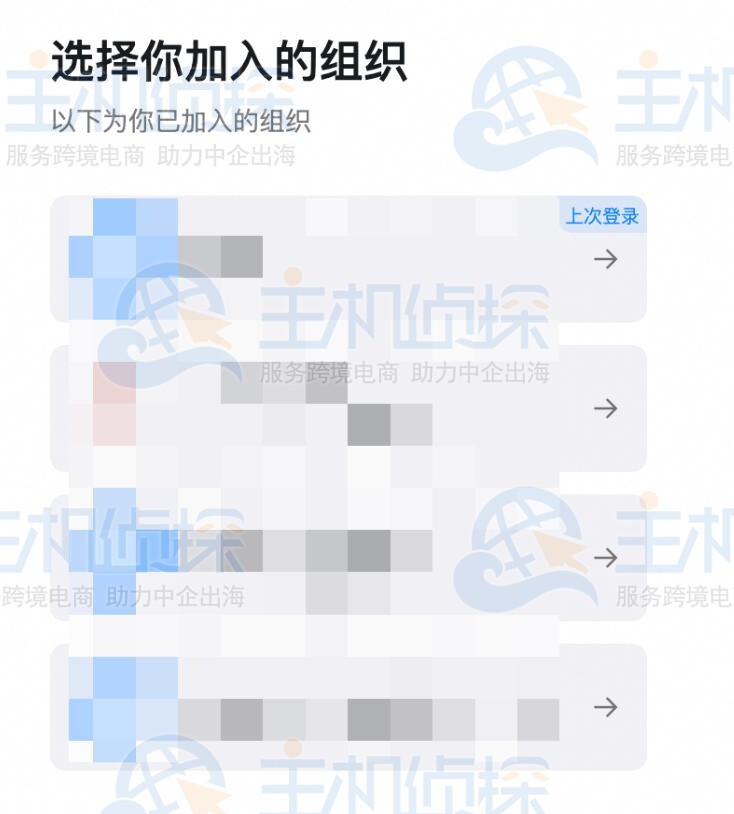
(1)选择或创建组织。
访问钉钉开放平台,登录时会出现相关提醒,请选择有开发者权限的组织,或选择某个组织后获取开发者权限。
(2)访问钉钉开放平台,点击创建。如果已创建过应用但未展示应用开发指引,点击立即开始进入钉钉应用页面。
(3)在应用开发的左侧导航栏中,点击钉钉应用,在钉钉应用页面右上角点击创建应用。
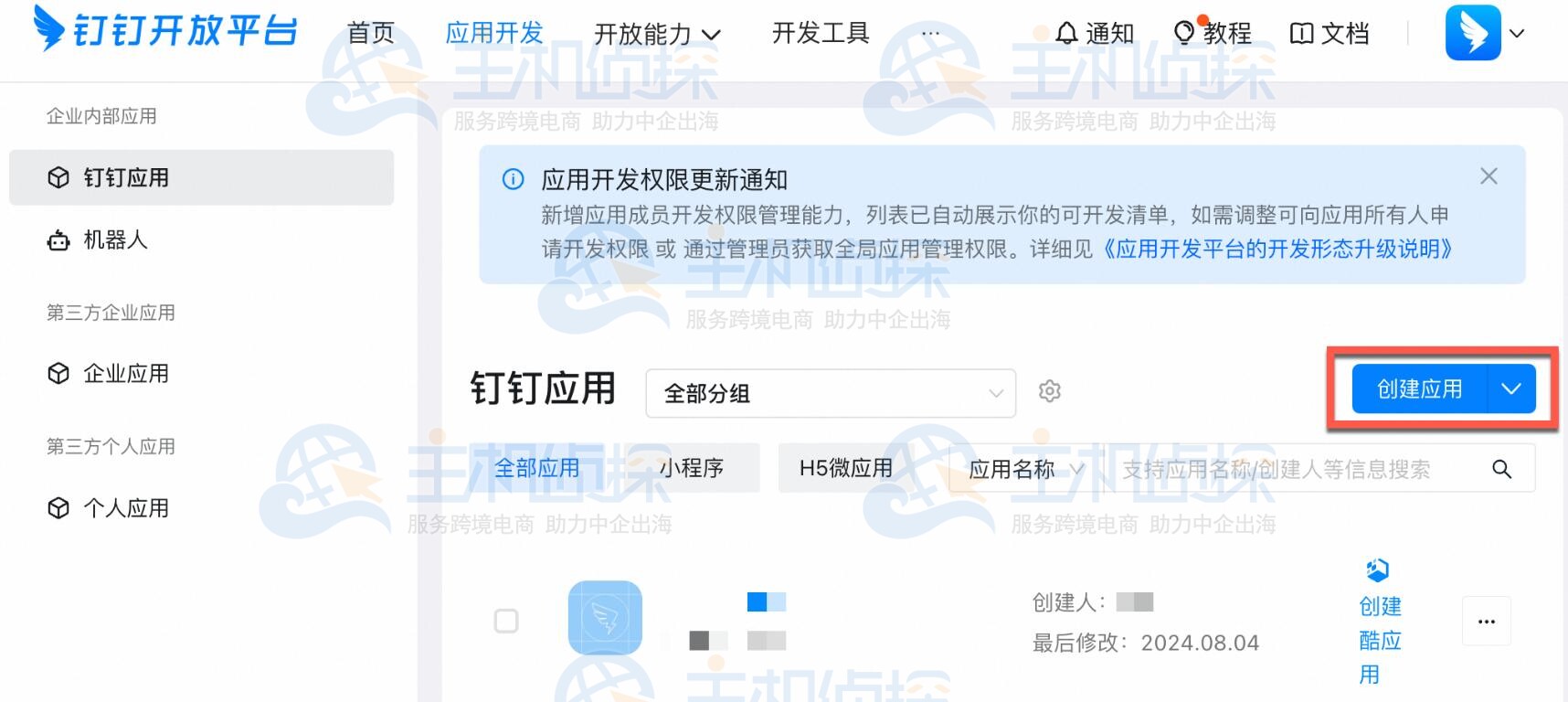
(4)在创建应用面板,填写应用名称和应用描述,上传应用图标,完成后点击保存。
2、配置钉钉机器人
(1)配置钉钉机器人
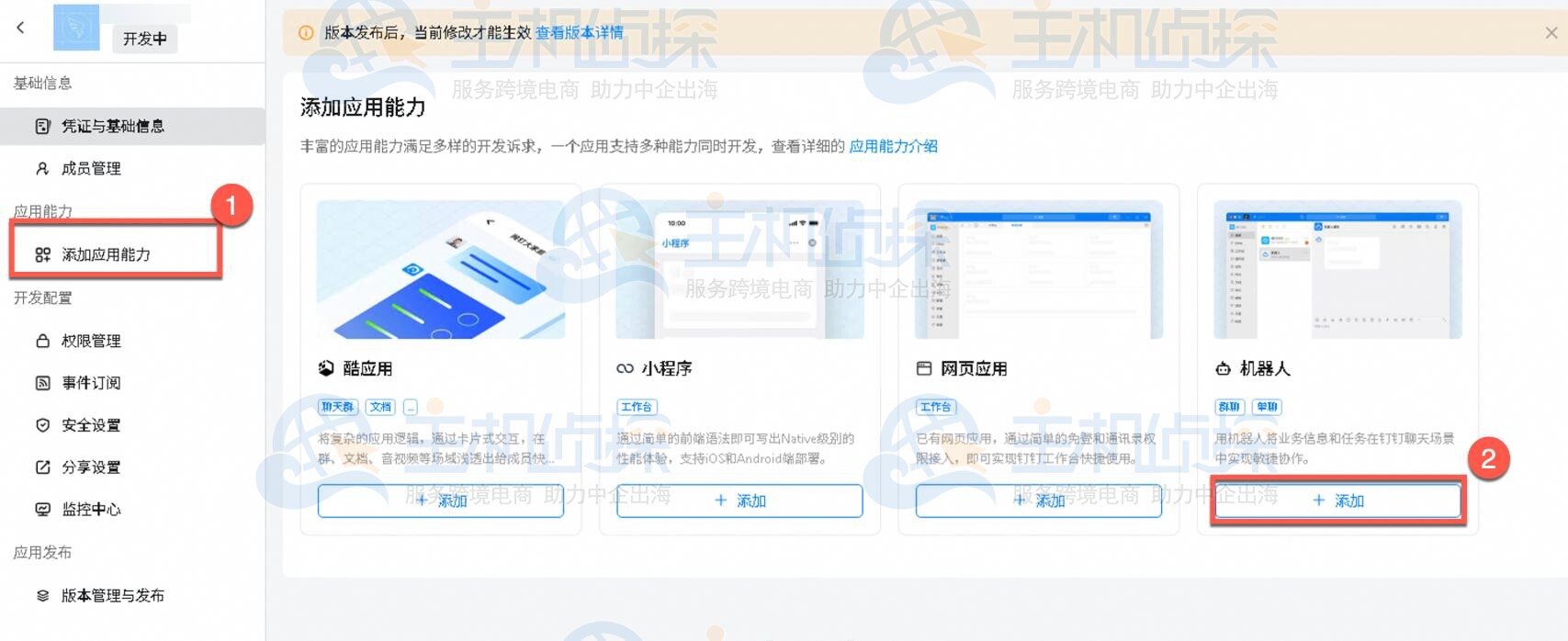
在左侧菜单选择添加应用能力,找到机器人卡片,点击添加。
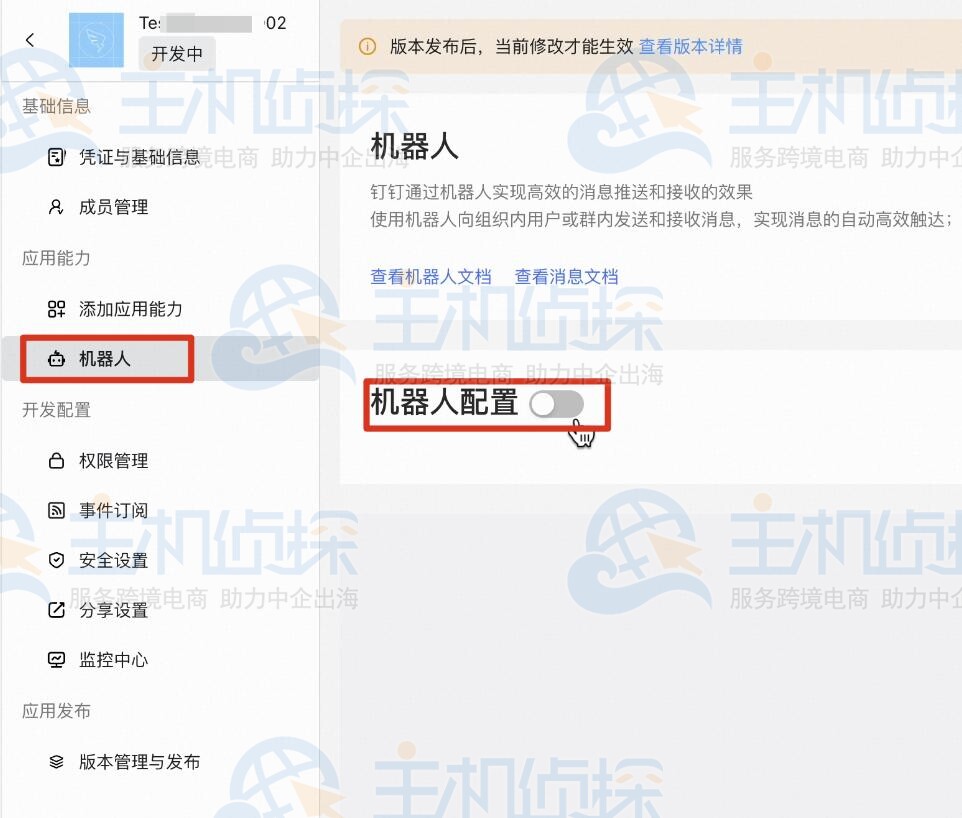
在机器人配置页面,打开机器人配置开关,可按照页面提示完成配置。消息接收模式请选择Stream模式,然后单击发布。
机器人消息预览图用于在群内添加机器人时,向钉钉用户展示机器人发送消息的预览效果。
首次创建测试时,可按照图片格式和大小要求上传任意图片,后续再进行更改。
2、发布应用版本
应用创建完成后,如果需要供企业内其他用户使用,需要发布一个版本。
(1)单击应用开发,在钉钉应用页面,点击目标应用。

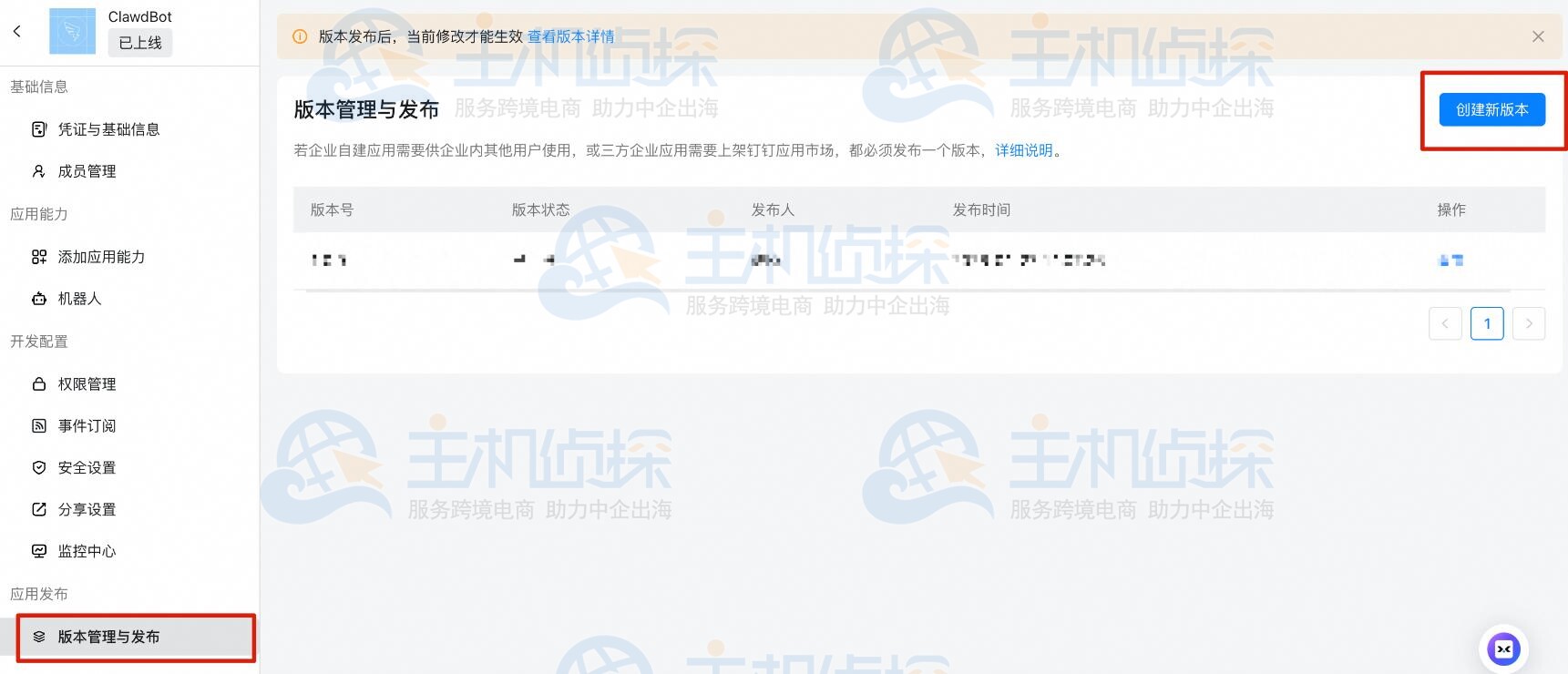
(2)在目标应用开发导航栏,单击版本管理与发布,在版本管理与发布页面点击创建新版本。
进入版本详情页面,输入应用版本号和版本描述信息,选择合适的应用可见范围,完成后点击保存,并在弹窗中点击确认发布。
3、在控制台配置channel
(1)复制应用Client ID和Client Secret
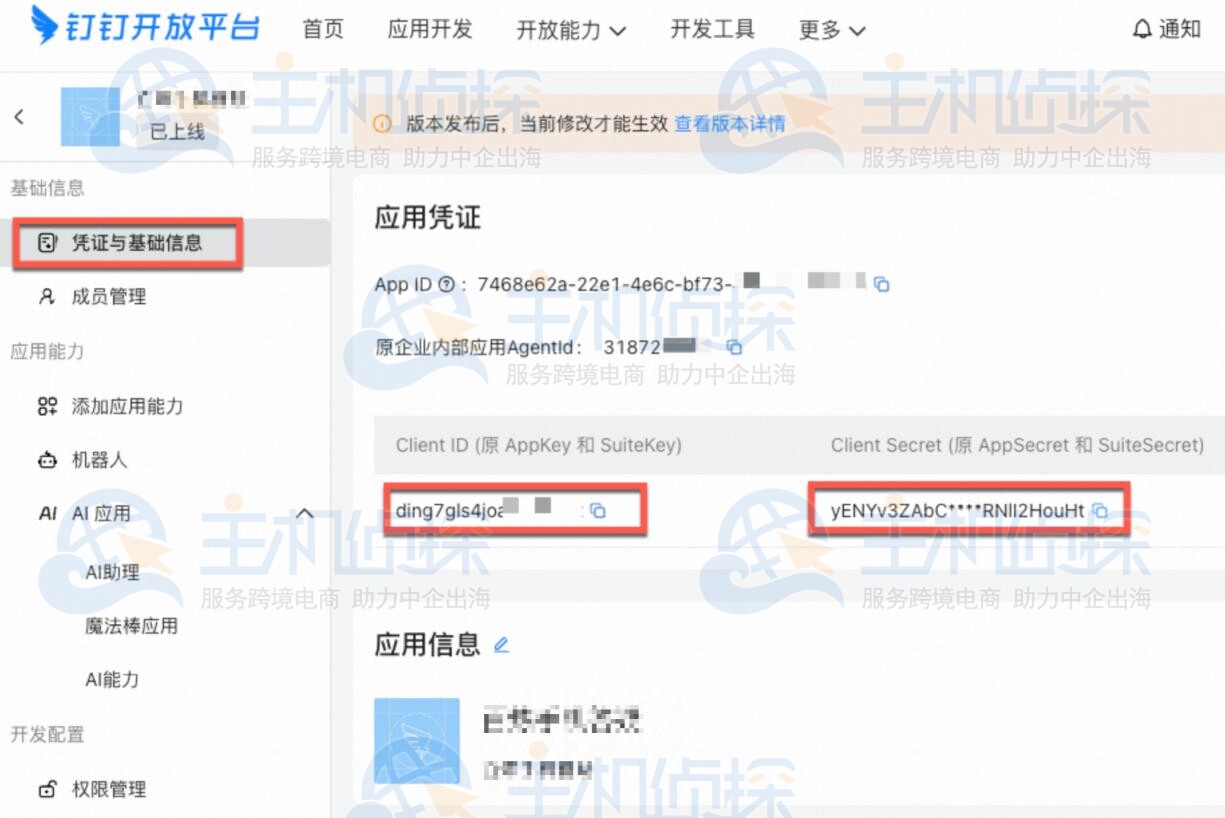
在左侧菜单选择凭证与基础信息,复制钉钉应用的Client ID和Client Secret。
(2)在轻量应用服务器控制台配置钉钉应用
返回轻量应用服务器控制台,单击配置了 OpenClaw 的服务器卡片中的实例ID,在服务器概览页面单击应用详情页签。
在通道配置 > 钉钉中,填入 3.1 中复制的 Client ID 和 Client Secret,并单击应用,等待命令执行成功。

4、测试机器人
你可以创建群聊或在已有群聊中添加机器人,并与机器人对话,查看效果。
(1)进入钉钉群群设置页面,点击机器人卡片区域,在机器人管理页面点击添加机器人。
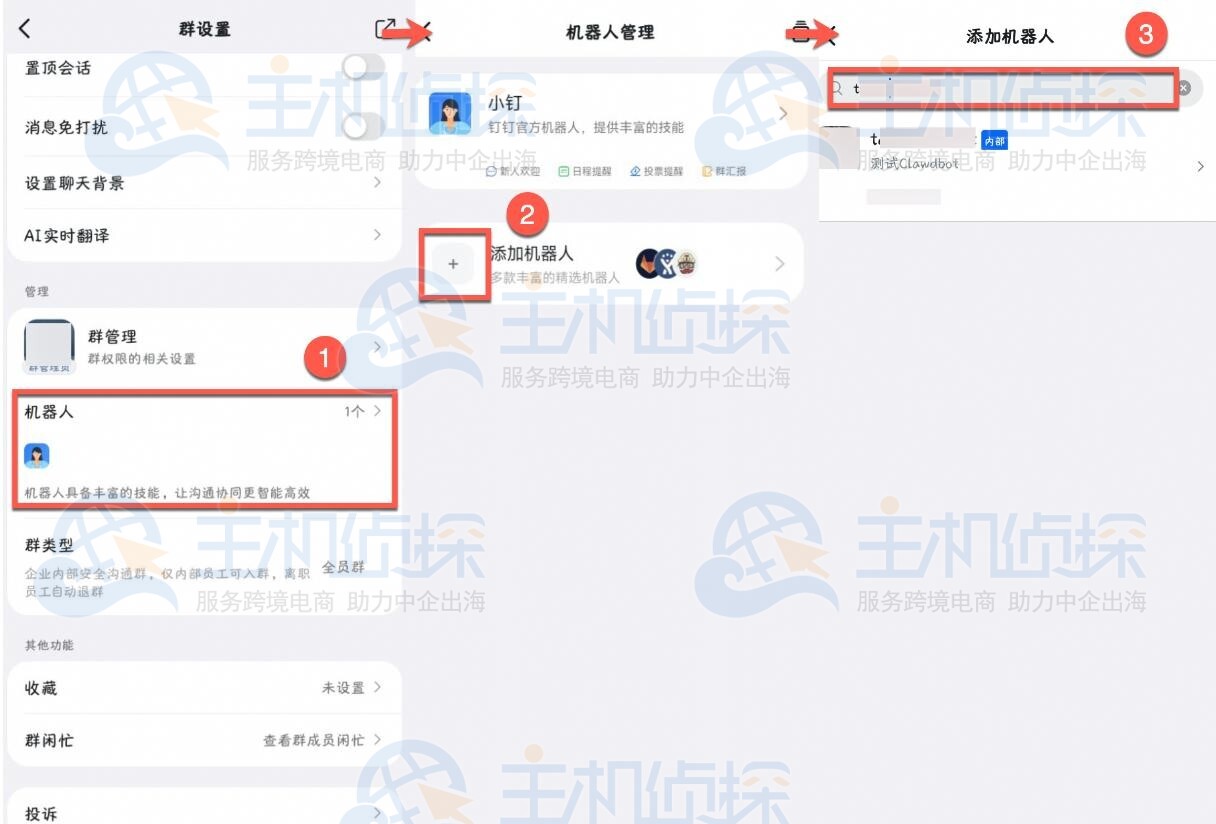
(2)在添加机器人的搜索框中输入目标机器人名称,选中要添加的机器人,点击添加,完成后再点击完成添加。
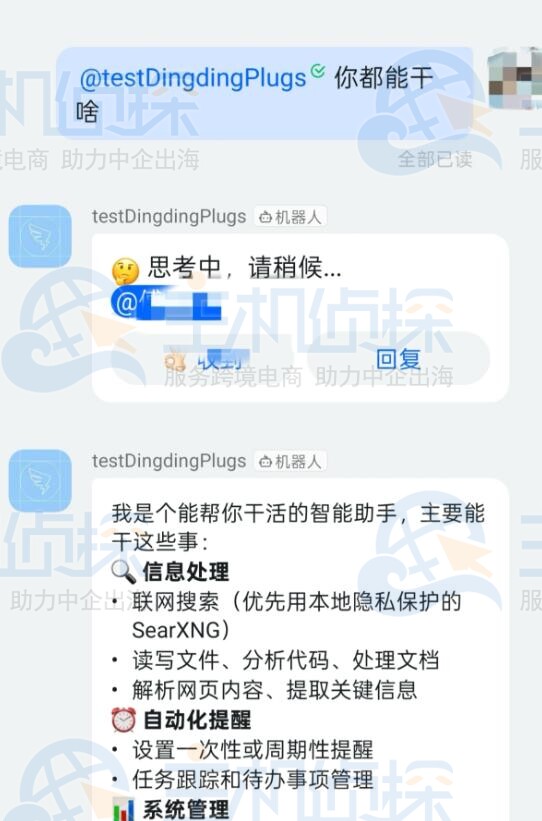
在钉钉群中 @机器人 进行交流互动。也可以在钉钉搜索栏中输入机器人名称,在功能页检索到对应机器人,进行私聊互动。
相关推荐:
《Hostinger Linux VPS安装Docker并部署OpenClaw教程》
《DigitalOcean一键部署OpenClaw操作流程》
 (QQ扫码加入OpenClaw小龙虾交流群)
 (微信扫码加入OpenClaw小龙虾交流群)
立即加入腾讯频道【OpenClaw小龙虾交流群】:点击直达频道
(本文由美国主机侦探原创,转载请注明出处“美国主机侦探”和原文地址!)

微信扫码加好友进群
主机优惠码及时掌握

QQ群号:938255063
主机优惠发布与交流