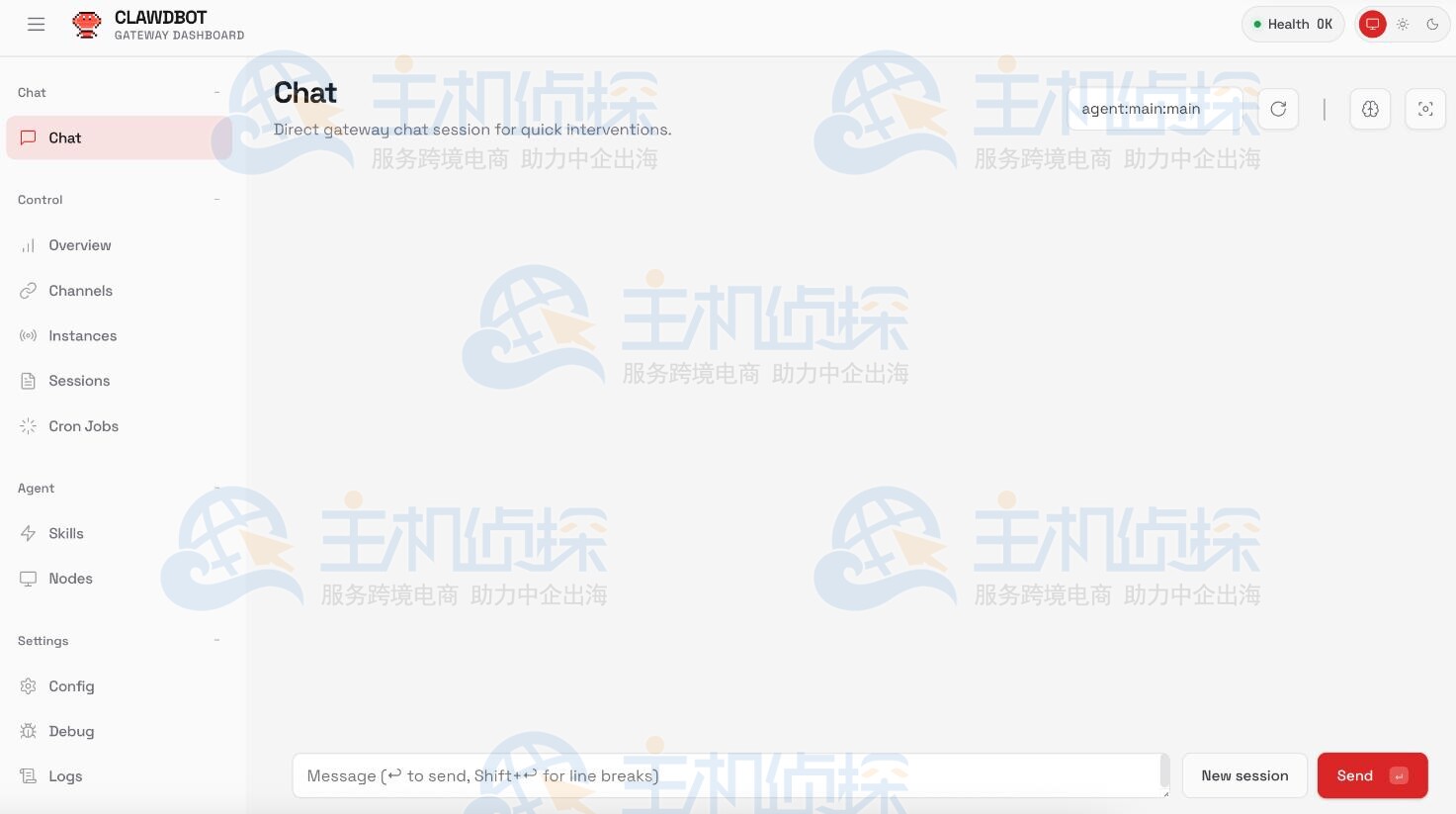
OpenClaw(原Moltbot、Clawdbot)是一种能够持续运行的AI智能体,目前很多主机商都支持部署该智能体。为安全考虑,建议用户可以在私有服务器上设置OpenClaw,进而拥有一个自己的AI助手,全天候24小时回复消息。为方便大家了解,本文就为大家介绍下Hostinger Linux VPS安装Docker并部署OpenClaw教程。
点击进入:Hostinger官网

一、购买Hostinger VPS
点击上述链接进入Hostinger官网,购买Hostinger VPS。
相关推荐:《Hostinger海外VPS购买图文指南》
二、在Hostinger VPS上安装Docker本文将使用Docker来运行OpenClaw,在Hostinger的hPanel控制面板中,找到Docker管理器。它应该会显示Docker已安装,或者提供启用Docker的选项。
正确的OpenClaw Docker设置依赖于Docker容器系统的健康状态,因此要手动安装它,然后再次进行验证。
一旦Docker确认运行正常,就可以进行实际的OpenClaw部署了。
相关推荐:《在Hostinger VPS Debian12上安装Docker教程》
三、设置OpenClaw1、在服务器上获取OpenClaw代码:
# Install git if you don’t have it
sudo apt install git -y
# Clone the repository
git clone https://github.com/openclaw/openclaw.git
# Navigate into the directory
cd openclaw
2、运行Docker安装脚本,OpenClaw包含一个安装脚本,可以自动处理所有操作:
./docker-setup.sh
这个安装脚本可以让用户轻松完成OpenClaw的安装和运行。
3、Docker安装脚本会启动一个交互式引导向导,为用户配置OpenClaw。用户可以在这里设置AI提供商凭证和其他必要设置。
运行./docker-setup.sh脚本后,镜像构建完成后,将会出现引导向导。它会询问几个重要问题:
网关模式:
- 本地(在此机器上运行)
- 远程(连接到现有网关)
4、选择“本地”,这意味着网关将运行在用户的VPS上。
5、本文选择的是Anthropic API密钥,注册或登录Anthropic,导航至API密钥,创建一个新密钥,复制该密钥,然后将其粘贴到设置向导中。
请务必妥善保管此密钥。
6、用户需要从AI平台获取密钥,并将其添加到设置中。向导会将这些凭据作为Linux环境变量存储在用户的配置文件中。
需要为所选的AI平台选择模型并选择安全设置。
四、启动并运行OpenClaw安装脚本完成后,OpenClaw应该就已经在运行了。
为验证一切是否正常运行,检查容器状态:
# Make sure you’re in the openclaw directory
cd ~/openclaw
# Check running containers
docker compose ps
看到openclaw-gateway的状态为“Up”或“Running”,表明OpenClaw已经正常运行。
五、访问OpenClaw界面用户可以通过VPS IP地址在18789端口访问OpenClaw控制面板:
http://your-vps-ip:18789
例如:http://45.123.45.67:18789
首次访问控制界面时,用户需要使用设置过程中生成的网关令牌。用户可以在以下位置找到它:
cat ~/.clawdbot/.env | grep CLAWDBOT_GATEWAY_TOKEN
或者查看运行./docker-setup.sh时的输出——它会在末尾显示令牌。
进入控制面板后,转到“设置”→“令牌”(或者系统可能会立即提示您)。粘贴您的网关令牌,然后单击“保存”或“验证”。
OpenClaw显示运行正常即可。
六、配置OpenClaw Telegram1、创建Telegram机器人
打开Telegram并搜索BotFather
发起聊天并发送/newbot
按照提示操作:
- 选择一个名称(例如,我的OpenClaw助手)
- 选择一个用户名(必须以“bot”结尾,例如“myawesomemoltbot”)
复制机器人令牌。
2、将Telegram添加到OpenClaw
返回服务器后,运行:
# Make sure you’re in the openclaw directory
cd ~/openclaw
# Add Telegram with your bot token
docker compose exec openclaw-gateway node dist/index.js providers add –provider telegram –token YOUR_BOT_TOKEN
将YOUR_BOT_TOKEN替换为BotFather提供的实际令牌。
3、启用所需的机器人权限
在BotFather聊天中:
发送/mybots
选择你的机器人
前往机器人设置→群组隐私
禁用群组隐私设置(这将允许机器人读取群组中的消息)
4、开始聊天
打开Telegram并搜索你的机器人(使用你选择的用户名)。
开始对话
发送一条消息进行测试
如果在设置过程中设置了DM配对,用户将获得一个配对码。请在用户的服务器上批准该配对码:
docker compose exec openclaw-gateway node dist/index.js pairing approve telegram <the-code-you-received>
获得批准后,再发送一条消息。OpenClaw应该会回复!
如果用户的OpenClaw Telegram设置中消息功能无法正常工作:
- 检查OpenClaw日志是否存在错误
- 请确认API密钥是否仍然有效
- 请确保容器没有重启或崩溃
- 请确认您的即时通讯平台账号信息是否正确
相关推荐:
《DigitalOcean一键部署OpenClaw操作流程》
 (QQ扫码加入OpenClaw小龙虾交流群)
 (微信扫码加入OpenClaw小龙虾交流群)
立即加入腾讯频道【OpenClaw小龙虾交流群】:点击直达频道
(本文由美国主机侦探原创,转载请注明出处“美国主机侦探”和原文地址!)

微信扫码加好友进群
主机优惠码及时掌握

QQ群号:938255063
主机优惠发布与交流