WordPress网站迁移到Kinsta时有多种选择,可以自行迁移,也可以委托Kinsta的团队为完成迁移,过程完全免费。本文主要介绍WordPress网站迁移至Kinsta主机的操作流程,包括检查清单、网站备份、申请及手动迁移等全过程。
迁移前需购买Kinsta主机方案:点击访问官网购买
或者通过以下方式领取免费方案,到期续费即可:《Kinsta主机免费30天方案领取教程》

一、迁移流程和检查清单
1、请确保有足够的空间存放Kinsta将为迁移创建的新网站。
2、如果要从备份进行迁移,请确保备份包含网站文件和数据库。并准备好备份文件以供上传,或提供文件链接。
3、只有公司所有者或公司管理员才能在MyKinsta中提交迁移请求。
4、可以在MyKinsta>网站>迁移选项卡中查看迁移状态。Kinsta的迁移团队会随时向汇报迁移进度。
5、迁移完成后,Kinsta会通知,并发送更多信息,指导如何在Kinsta上测试新网站,然后再正式上线。
注意事项:
- 如果网站使用了WP Engine的LargeFS功能、反向代理或其他复杂要求,请在提交迁移申请时在“特殊说明”中告知Kinsta;
- 对于经常更新的网站(例如电商网站、会员网站等),通常需要将其置于维护模式并进行周密的维护计划,以避免数据丢失;
- 对于某些主机,如果启用了双因素身份验证(2FA),Kinsta建议使用以下邮箱地址:migrations@kinsta.com将Kinsta添加到当前主机的帐户中,并授予Kinsta必要的访问权限(如申请表中所述)。目前此要求适用于从Cloudways、GoDaddy、SiteGround或WPEngine迁移的网站;
- 迁移完成后,Kinsta会向发送网站测试详情,并在一切正常的情况下指导如何将网站指向Kinsta。请务必等到Kinsta确认迁移完成且已对迁移后的网站进行全面测试后再更新DNS;
- 迁移期间请勿对网站进行任何更改,以确保所有更新都不会遗留在之前的服务器上。如果迁移和网站上线之间存在延迟,则可能需要进行第二次迁移才能完成任何更新;
- Kinsta的迁移服务不包含DNS设置和第三方服务配置,需要自行处理这些任务。一些常见的任务包括:更新域名的A记录或其他DNS记录、将域名服务器指向Kinsta的DNS服务器、设置第三方CDN(例如Cloudflare或Sucuri)或设置电子邮件服务;
- 如果要迁移WordPress多站点网络,则必须整体迁移。Kinsta迁移团队无法将多站点网络中的单个子站点迁移到独立站点;要执行此操作建议与开发人员合作。
在处理迁移请求的过程中,如果需要暂停并稍后继续,Kinsta已为做好准备。如果离开表单并在同一标签页中访问MyKinsta的其他部分、关闭浏览器中的标签页,甚至关闭浏览器,请求都会自动保存为草稿。
可以创建多个迁移草稿,数量最多与套餐中剩余的未使用站点数量相同。例如,如果套餐允许创建三个站点,而已经拥有一个站点,则可以创建两个迁移草稿。
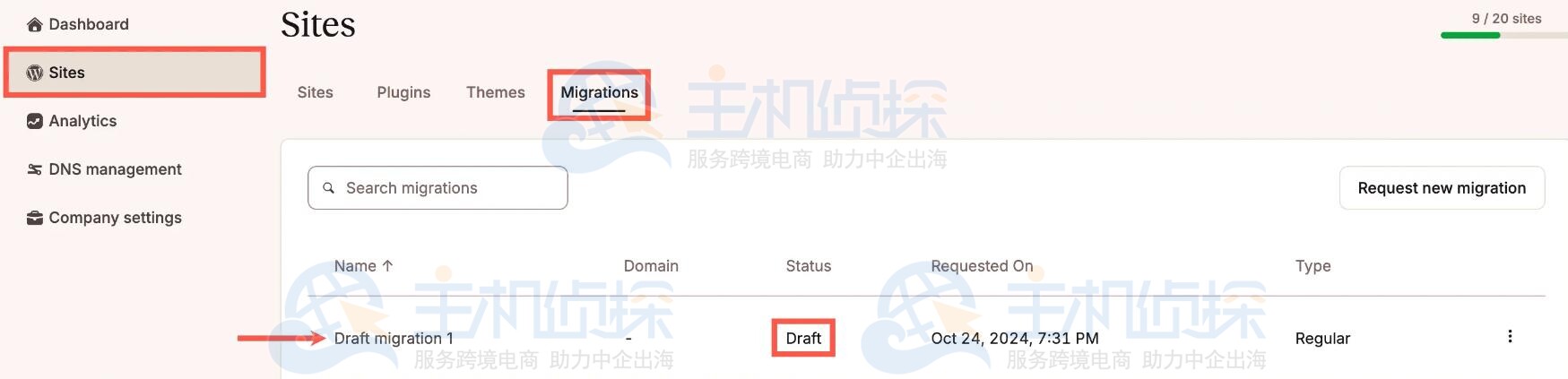
可以在MyKinsta的“站点”下的“迁移”选项卡中查看所有迁移请求。如果迁移请求尚未提交,则其状态将显示为“草稿”。可以点击请求名称继续输入所需信息并提交请求。
如果迁移请求处于待处理状态,可以点击请求名称查看迁移详情页面,并在该页面跟踪其进度。
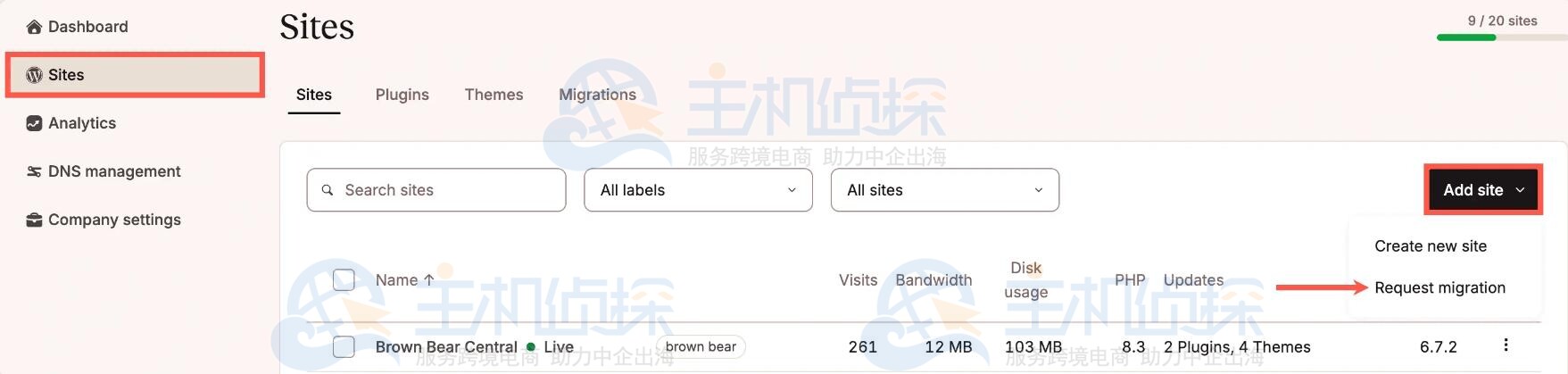
要在MyKinsta中启动迁移,请登录并转到“站点”>“添加站点”>“请求迁移”。如果尚未添加任何站点,则在“站点”页面上将看到两个按钮,而不是站点列表。点击“请求迁移”即可开始迁移请求。
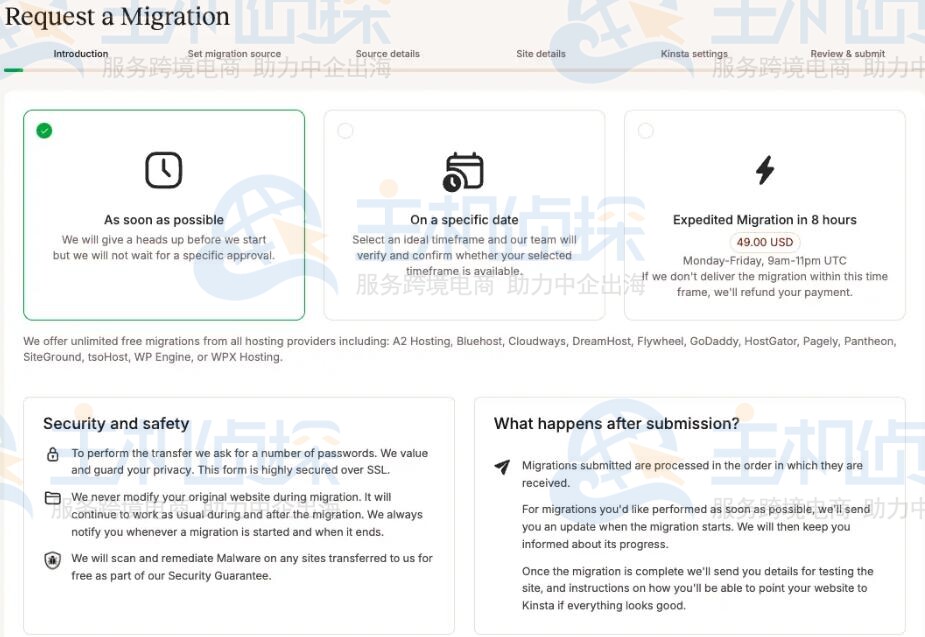
必须从以下选项中选择Kinsta执行迁移的时间:
- 尽快:迁移通常会在一个工作日内完成。如果选择此选项,Kinsta的迁移团队将检查提供的所有信息,并在迁移开始前通知;
- 指定日期:Kinsta的迁移团队将在指定的日期和时间开始迁移。迁移时间取决于Kinsta是否收到完成迁移所需的正确信息。如果Kinsta无法访问站点或备份以进行迁移,则可能会延迟迁移,具体取决于获取必要信息所需的时间;
- 加急迁移:可以支付49美元购买加急迁移服务。迁移团队的目标是在UTC时间周一至周五上午9点至晚上11点之间的8小时内完成迁移。例如,如果在周四晚上10点提交请求,Kinsta的目标是在周五下午4点前完成迁移。如果未能在8小时内完成,Kinsta将退还迁移费用。Kinsta会尽力以最快的速度完成迁移,但对于需求复杂的网站、现有服务商传输速度较慢的网站,或超过10GB的网站,迁移所需时间可能会延长。
选择时间范围后,请阅读简介,然后点击“下一步”以确认已阅读并理解所提供的信息,并准备好继续提交迁移请求。
接下来,可以选择两种类型的迁移:
- 从其他主机商处申请迁移:请提供当前主机服务商的信息,以便迁移团队可以访问网站并执行迁移;
- 从备份请求迁移:提供指向云存储服务(例如Google Drive、Dropbox等)文件的链接,或将备份文件(无论是使用Duplicator、ManageWP还是cPanel创建的)上传到现有的Kinsta网站。
选择“从其他主机迁移”,然后单击“下一步”继续。
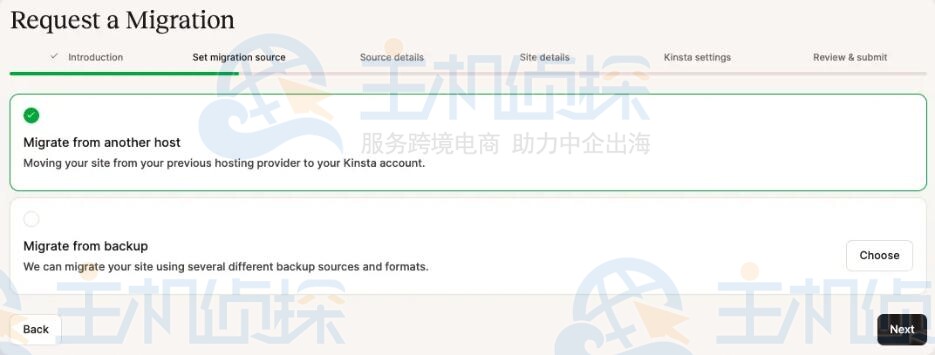
需要准备一些信息才能完成迁移请求:
- 当前主机详情
- 网站设置详情
- 连接详情
1、源详情
在下一页,Kinsta将询问当前主机的详细信息。对于某些托管主机,这包括主机名、用户名、密码和SFTP连接详情。根据当前主机的不同,Kinsta可能会要求提供其他详细信息,例如主机信息。
控制面板凭据。通常,可以在当前主机提供商的控制面板中找到这些信息。如果不确定这些信息,请联系当前的主机提供商或向Kinsta支持团队成员寻求帮助。
例如,如果使用的是cPanel,用户名和服务器详细信息列在“用户区域”>“我的帐户”>“信息和设置”页面中。FTP信息可以在“文件”>“FTP帐户”下找到。
对于某些主机,如果启用了双因素身份验证(2FA),Kinsta建议使用以下电子邮件地址:migrations@kinsta.com将Kinsta添加到当前主机的帐户中,并授予Kinsta必要的访问权限(如请求表单中所述)。目前,这适用于从Cloudways、GoDaddy、SiteGround或WP Engine迁移的网站。
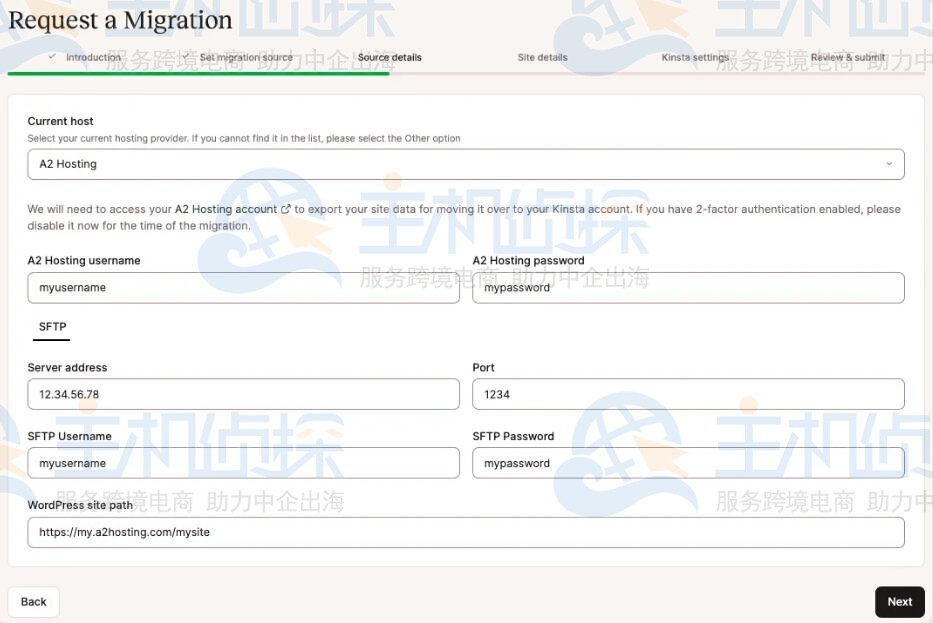
输入主机信息后,单击“下一步”继续执行请求的下一步。
2、网站详情
接下来,Kinsta将询问域名、WordPress凭据和WordPress管理员URL,以及网站是Bedrock/Trellis网站、电子商务网站、社区网站还是会员网站,是否为多站点,以及是否使用HTTPS。
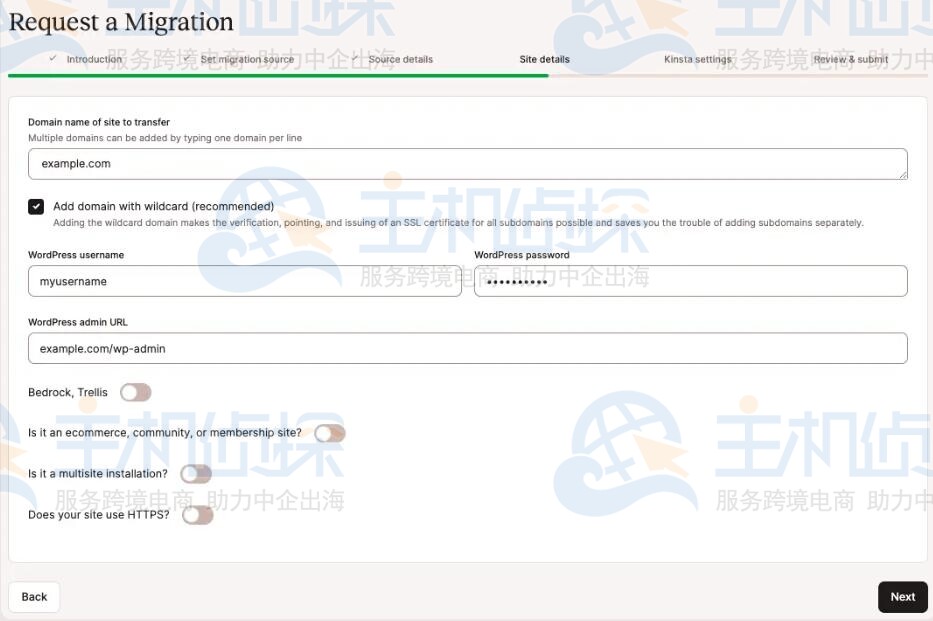
- 要迁移的网站域名:这是要用于访问网站的域名;
- 添加通配符域名:通配符域名可确保对*.domain.com子域名的任何请求都解析到与主域名相同的IP地址。例如,如果有一个指向123.123.123.123的*.example.com通配符DNS记录,则对sub.example.com或blog.example.com的任何请求都将解析到123.123.123.123;
- WordPress用户名:WordPress用户名;
- WordPress密码:WordPress密码;
- WordPress管理后台URL:用于访问WordPress管理后台的URL;
- Bedrock、Trellis:如果网站使用Bedrock或Trellis配置,请选择此选项,并输入WordPress应用程序的安装根路径;
- 是否为电子商务、社区或会员网站?:这些网站通常会不断变化;因此,Kinsta建议将其置于维护模式,以防止迁移过程中数据丢失。如果选择此选项,则可以选择“使用维护模式”。将网站置于维护模式意味着网站内容无法更新。网站处于维护模式期间,将显示维护消息,无法下单,用户无法注册或编辑个人资料,也无法在网站上发布新内容;
- 是否为多站点安装?:如果使用的是多站点,请选择此选项,并选择网站是子目录还是子域名。必须将整个多站点网络迁移。Kinsta迁移团队无法将多站点网络中的单个子站点迁移到独立站点;
- 网站是否使用HTTPS?:如果选择此选项,可以选择在MyKinsta中生成新的SSL证书(使用Kinsta免费的Cloudflare集成),或者上传现有证书(如果拥有密钥和证书文件)。
输入网站详细信息后,单击“下一步”继续。
3、Kinsta设置
现在需要填写网站在Kinsta的新位置的详细信息。输入一个唯一的名称,并从27个可用的数据中心位置中选择网站的数据中心。如果拥有专用服务器,则可以在“数据中心位置”中选择。
如果有任何关于网站的特殊信息或说明,例如强制使用HTTPS或可能需要的任何特殊.htaccess或Nginx规则,请告知Kinsta。还应该告知Kinsta网站是否为WordPress.com网站、是否使用WP Engine的LargeFS功能、是否需要反向代理,或者是否有其他复杂要求。
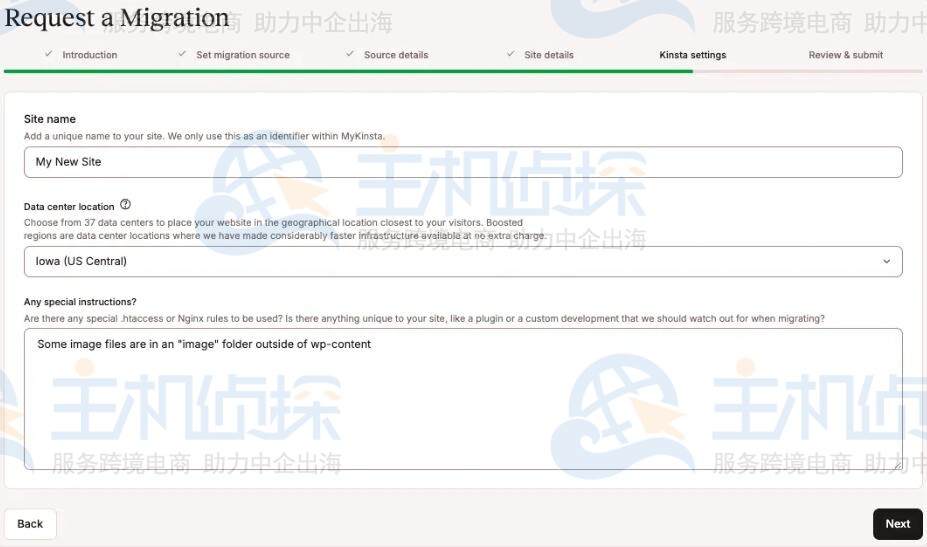
完成Kinsta设置后,点击“下一步”查看迁移详细信息。
4、检查并提交
仔细检查请求详细信息,确保没有拼写错误或其他错误。如果申请了加急迁移,请确保选择正确的付款方式。如果需要更改请求中的任何内容,请点击“返回”按钮返回上一页并更新信息。
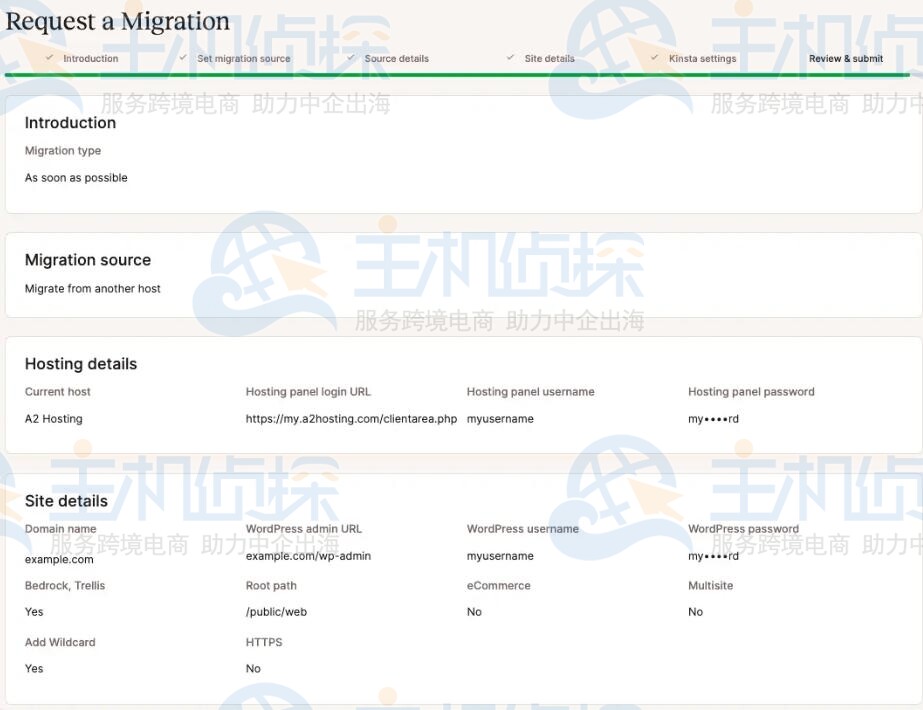
准备就绪后,点击“完成”提交请求。
待处理的迁移将显示在MyKinsta的“站点”下的“迁移”选项卡中,可以随时查看迁移状态。Kinsta的迁移团队也会随时向汇报迁移状态。
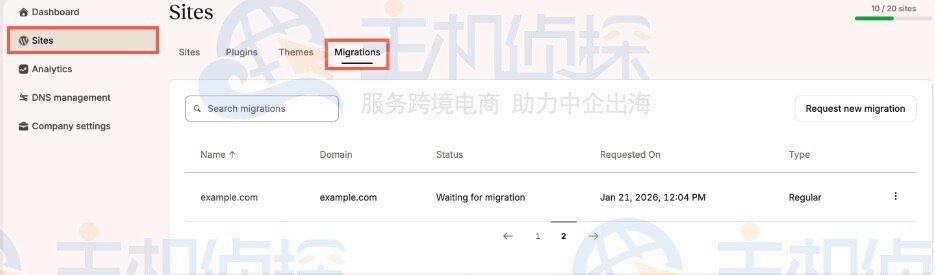
如果还有其他迁移需要提交,请联系Kinsta。
点击“请求新迁移”以开始新的迁移请求。
五、请求从备份迁移选择“从备份迁移”,然后点击“下一步”继续。
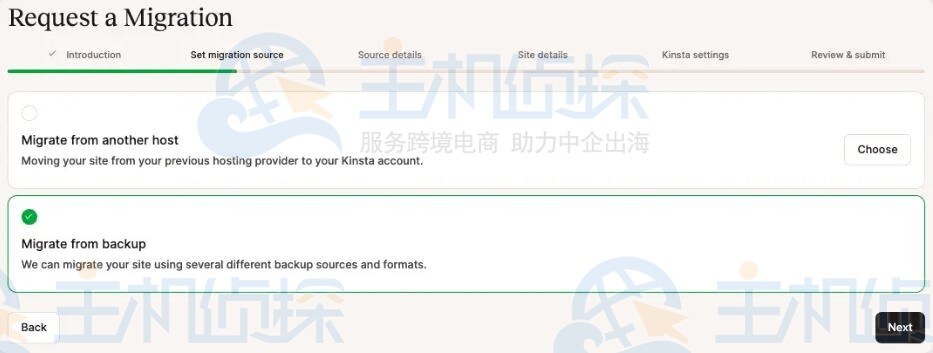
1、源详细信息
在下一页,Kinsta将要求提供备份详细信息,包括备份类型以及将如何通过以下选项与Kinsta共享备份:
- 上传到Kinsta现有站点:如果在Kinsta上已有站点用于上传和临时存储备份,则可以在提供的字段中选择该站点。在Kinsta上的现有站点不会受到任何更改,并将继续正常运行。Kinsta将把备份迁移到新站点。选择要上传的站点后,Kinsta将向显示用于上传文件的SFTP凭据。请务必将备份文件上传到/private文件夹,以确保其私密性;
- 文件链接:如果备份存储在可以提供链接的位置,请选择此选项。请确保任何拥有该URL的人都可以访问此链接,或者将备份文件发送到Kinsta的迁移团队邮箱migrations@kinsta.com,以便他们可以访问该文件。
Kinsta推荐使用Dropbox,因为它能更高效地管理备份文件。
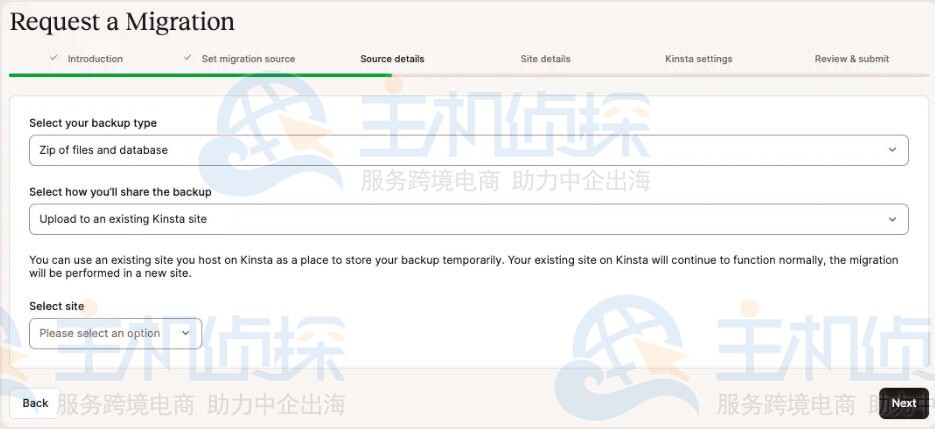
选择备份共享方式并输入详细信息后,点击“下一步”继续。
2、网站详情
接下来,Kinsta将询问域名、WordPress凭据和WordPress管理员URL,以及网站是Bedrock/Trellis网站、电子商务网站、社区网站还是会员网站,是否为多站点,以及是否使用HTTPS。
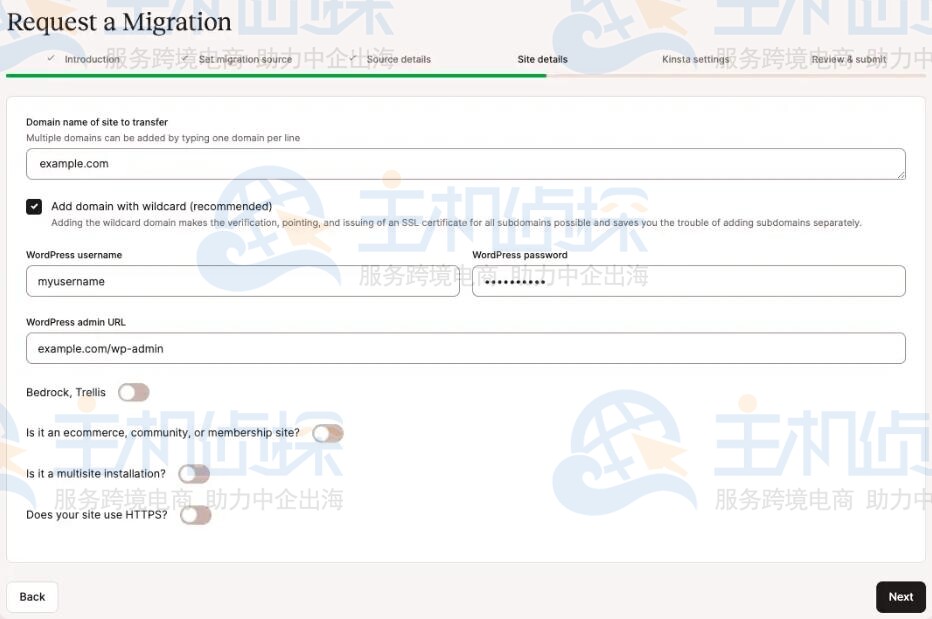
- 要迁移的网站域名:这是希望用于访问网站的域名;
- 添加通配符域名:通配符域名可确保对*.domain.com子域名的任何请求都解析到与主域名相同的IP地址。例如,如果有一个指向123.123.123.123的*.example.com通配符DNS记录,则对sub.example.com或blog.example.com的任何请求都将解析到123.123.123.123;
- WordPress用户名:WordPress用户名;
- WordPress密码:WordPress密码;
- WordPress管理后台URL:用于访问WordPress管理后台的URL;
- Bedrock、Trellis:如果网站使用Bedrock或Trellis配置,请选择此选项并输入WordPress应用程序的安装根路径;
- 它是电子商务网站、社区网站还是会员网站?:这些网站通常会不断变化;因此,Kinsta建议将其置于维护模式,以防止在迁移过程中丢失数据。如果选择此选项,可以选择“使用维护模式”。将网站置于维护模式意味着网站内容将无法更新。网站处于维护模式期间,将显示维护消息,用户无法下单、注册或编辑个人资料,也无法发布新内容;
- 是否为多站点安装?:如果使用的是多站点,请选择此选项,并选择网站是子目录还是子域名。必须迁移整个多站点网络。Kinsta迁移团队无法将多站点网络中的单个子站点迁移到独立站点;
- 网站是否使用HTTPS?:如果选择此选项,可以选择在MyKinsta中生成新的SSL证书(使用Kinsta免费的Cloudflare集成),或者上传现有证书(如果拥有密钥和证书文件)。
输入网站详细信息后,单击“下一步”继续。
3、Kinsta设置
现在需要填写网站在Kinsta新家的详细信息。输入一个独一无二的名称,并从27个可用的数据中心位置中选择网站的数据中心。
如果有任何关于网站的特殊信息或说明,例如强制使用HTTPS或任何可能需要的特殊.htaccess或Nginx规则,请告知Kinsta。还应该告知Kinsta网站是否为WordPress.com网站、是否使用WP Engine的LargeFS功能、是否需要反向代理,或者是否有任何其他复杂要求。
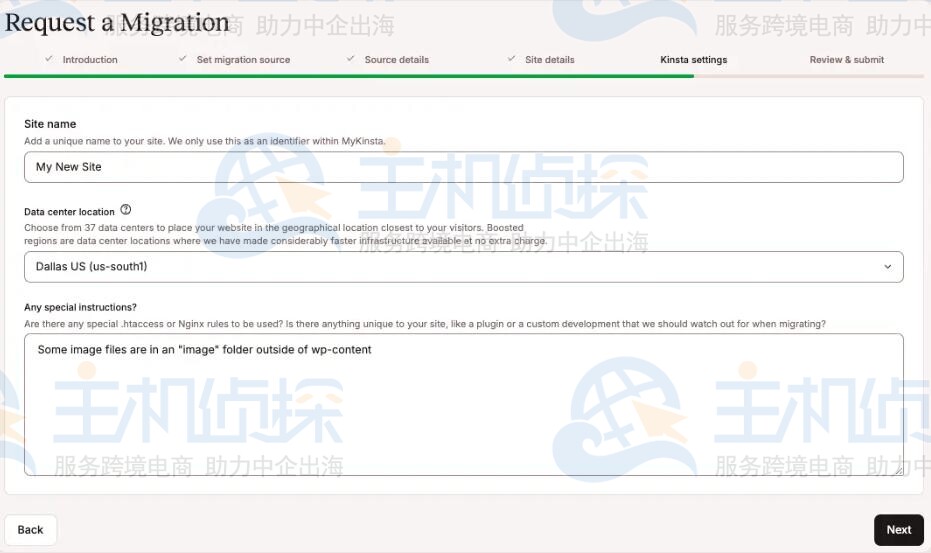
完成Kinsta设置后,点击“下一步”查看迁移详细信息。
4、检查并提交
仔细检查请求详细信息,确保没有拼写错误或其他错误。如果申请了加急迁移,请确保选择正确的付款方式。如果需要修改请求中的任何内容,请点击“返回”按钮返回上一页并更新信息。
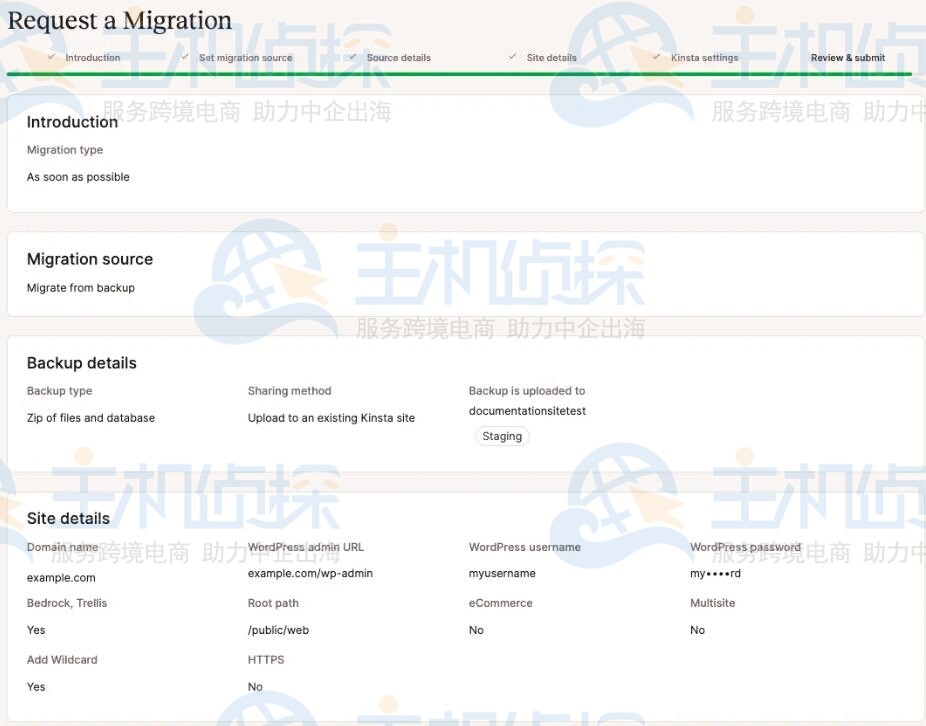
准备就绪后,点击“完成”提交请求。
待处理的迁移请求将显示在MyKinsta的“站点”下的“迁移”选项卡中,可以随时查看状态。Kinsta的迁移团队也会及时向更新状态。
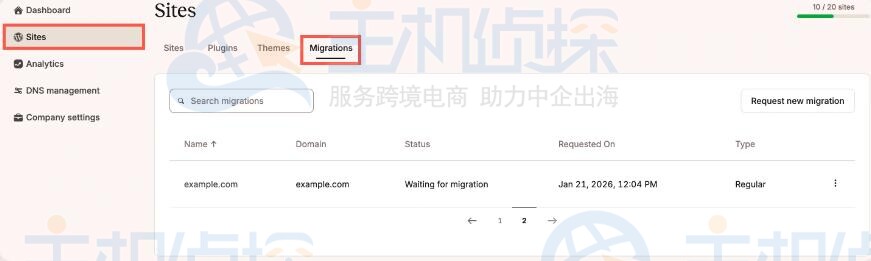
如果还有其他迁移请求需要提交,请点击“请求新的迁移”开始新的迁移请求。
六、执行第二次迁移在某些情况下,可能需要Kinsta迁移站点,但无法及时上线。当站点准备上线时,其内容可能需要更新,以反映站点上线并托管在其他位置期间所做的更改。如果发生这种情况,可以选择以下方案:
1、手动迁移更改
第一个方案是手动迁移更改。至少可以通过三种不同的方式完成此操作:
- 使用WordPress内置的内容导出和导入功能,将内容从之前的托管商导出并导入到Kinsta。然后,安装任何必要的插件和主题,并对主题、插件和WordPress核心应用更新或设置;
- 有很多备份和迁移插件可用于迁移WordPress网站。虽然Kinsta不允许在Kinsta的平台上使用备份插件进行持续备份,但如果熟悉并乐于使用某个备份或迁移插件,欢迎使用它来迁移网站的全新副本;
- 使用SFTP或SSH将更改的文件复制到Kinsta的服务器。然后,使用最新的网站数据库转储,并使用phpMyAdmin或WP-CLI导入它。
在开始此过程之前,请务必记录在初始迁移之后,Kinsta对网站所做的任何更改。如果在首次迁移后修改了WordPress配置、更改了文件,或者在Kinsta上添加或删除了插件或主题,那么根据使用的迁移流程,这些更改可能会在第二次迁移网站时被覆盖。
2、向Kinsta申请第二次迁移
如果无法自行完成更新,公司所有者或公司管理员可以通过MyKinsta联系Kinsta的团队寻求帮助。
如果首次迁移发生在最近一周内,Kinsta可以复制更新后的文件并导入全新的数据库副本。注意:在此过程中,网站可能需要进入维护模式。
如果距离首次迁移已超过一周,Kinsta可能需要像全新迁移一样迁移整个网站。
相关推荐:
《Kinsta主机综合评测(定价/功能/特点/性能/速度)》
《Kinsta主机部署Radicle开发WordPress完整教程》
(本文由美国主机侦探原创,转载请注明出处“美国主机侦探”和原文地址!)

微信扫码加好友进群
主机优惠码及时掌握

QQ群号:938255063
主机优惠发布与交流