DigitalOcean国外云主机(Droplets)是基于虚拟化硬件运行的Linux虚拟机(VM),在DigitalOcean创建的每一台国外云主机,都可以作为独立服务器使用,也可以集成到更庞大的云基础设施中,灵活适配各类使用场景。
DigitalOcean GPU国外云主机提供单GPU或8块GPU两种配置,同时配备两种存储类型:用于存储持久化数据的系统启动盘,以及用于存储临时数据的临时盘。如需了解GPU国外云主机的具体套餐和功能细节,可查看:《DigitalOcean国外云服务器(Droplet)选型指南》
DigitalOcean为GPU国外云主机提供AI/ML就绪镜像,已预先安装AMD和NVIDIA的驱动程序及相关软件,同时支持由Hugging Face提供的预配置一键部署模型(1-ClickModels)。也可以使用现有国外云主机镜像创建GPU云主机,但需手动安装驱动程序及其他相关软件,才能正常使用GPU功能。
注意:如果您是DigitalOcean新用户,通过专属链接注册即可领取200美元的免费试用额度,有效期长达60天,可用于体验DigitalOcean全场产品,包括国外云主机(Droplets)。开通流程参考:《DigitalOcean怎么购买服务器 200美元试用额度领取及购买教程》
DigitalOcean官网:点击直达

方法一:通过DigitalOcean控制面板开通GPU国外云主机(Droplets)
登录控制面板后,点击右上角的绿色““Create”(创建)按钮,打开创建菜单,然后选择“Droplets”,进入GPU国外云主机创建页面。

在该页面中,你可以根据需求选择资源,创建专属GPU国外云主机。
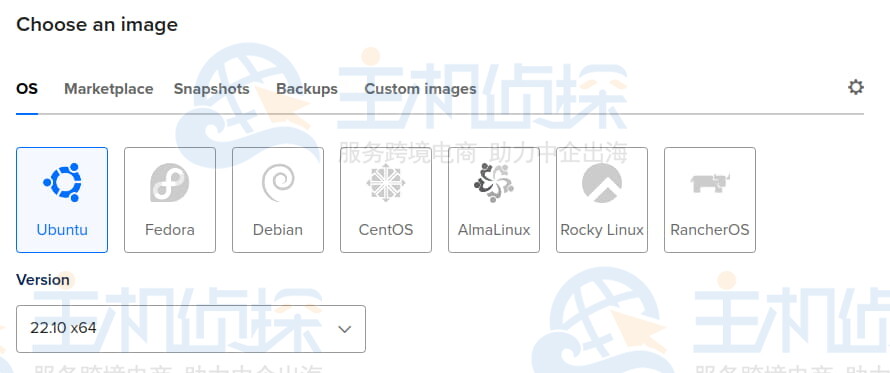
1、选择镜像:DigitalOcean提供适用于AMD和NVIDIA GPU国外云主机的AI/ML就绪镜像,已预先安装驱动和软件;你也可以使用一键部署模型(1-Click Models),直接将热门第三方模型部署到GPU国外云主机。GPU国外云主机也支持使用现有国外云主机镜像,但需手动安装GPU驱动。
2、选择GPU套餐:DigitalOcean提供单GPU套餐和8块GPU套餐两种选择。GPU国外云主机均配备临时盘(scratchdisk),这是一种非持久化磁盘,适用于存储临时数据或用于测试场景。
3、启用监控指标:勾选“增强指标与监控”,可自动在Insights中启用GPU可观测性,让do-agent能够检测GPU类型,并集成相应的导出器(NVIDIA显卡使用DGCM,AMD显卡使用ROCm),安全收集并发送GPU监控指标。关于可用的GPU监控指标详情,可查看监控指标页面。
注意:目前,GPU功耗限制监控指标仅支持AMD显卡;NVIDIA显卡的该功能正在规划中,暂未上线。如需使用AMD显卡,请联系客服申请访问权限。对于基础镜像,你可以通过手动安装导出器、将其绑定到127.0.0.1、重新配置do-agent以抓取指标并重启do-agent的方式,启用GPU监控指标。
如果需要启用巨帧,可在创建过程中通过用户数据进行设置。
完成所有选项设置后,点击“创建GPU国外云主机”即可。GPU国外云主机的初始化时间通常比非GPU国外云主机更长,尤其是8块GPU配置的服务器,请预留足够的时间等待初始化完成。
方式二:通过DigitalOcean API或CLI创建GPU国外云主机通过DigitalOcean API或CLI创建GPU国外云主机时,需提供以下参数值:
- 区域(region):目标数据中心对应的字符串标识;
- 规格(size):指定国外云主机套餐的标识符(slug);
- 镜像(image):指定基础镜像的标识符(slug)。
你可以查看所有GPU国外云主机套餐的标识符,以及有关AI/ML就绪镜像和推理优化镜像的更多信息。
1、通过CLI创建(使用doctl)
- 安装doctl(DigitalOcean官方CLI工具);
- 创建个人访问令牌,并保存以备doctl使用;
- 使用该令牌授予doctl访问你的DigitalOcean账户权限,执行命令:
doctl auth init
最后,运行最后,运行doctl compute droplet create命令创建服务器。基础使用方式如下:
doctl compute droplet create <droplet-name>… [flags]
以下示例将创建一台名为example-droplet的国外云主机,配置为2个vCPU、2GB内存、20GB磁盘,部署在nyc1区域,基于ubuntu-20-04-x64镜像。此外,该命令使用–user-data参数,在服务器首次启动时运行一段Bash脚本:
doctl compute droplet create example-droplet –size s-2vcpu-2gb –image ubuntu-20-04-x64 –region nyc1 –user-data $’#!/bin/bash\n touch /root/example.txt; sudo apt update;sudo snap install doctl’
请注意:在Windows Powershell中,上述示例命令需修改为以下形式:
doctl compute droplet create example-droplet –size s-2vcpu-2gb –image ubuntu-20-04-x64 –region nyc1 –user-data “#!/bin/bash`n touch /root/example.txt; sudo apt update;sudo snap install doctl”
2、通过API创建
创建个人访问令牌,并保存以备API使用;
向https://api.digitalocean.com/v2/droplets发送POST请求。
使用cURL
curl -X POST \
-H “Content-Type: application/json” \
-H “Authorization: Bearer $DIGITALOCEAN_TOKEN” \
-d ‘{“name”:”example.com”,”region”:”nyc3″,”size”:”s-1vcpu-1gb”,”image”:”ubuntu-20-04-x64″,”ssh_keys”:[289794,”3b:16:e4:bf:8b:00:8b:b8:59:8c:a9:d3:f0:19:fa:45″],”backups”:true,”ipv6″:true,”monitoring”:true,”tags”:[“env:prod”,”web”],”user_data”:”#cloud-config\nruncmd:\n – touch /test.txt\n”,”vpc_uuid”:”760e09ef-dc84-11e8-981e-3cfdfeaae000″}’ \
“https://api.digitalocean.com/v2/droplets”
使用Go(借助Godo,DigitalOcean官方Go语言API客户端)
import (
“context”
“os”“github.com/digitalocean/godo”
)func main() {
token := os.Getenv(“DIGITALOCEAN_TOKEN”)client := godo.NewFromToken(token)
ctx := context.TODO()createRequest := &godo.DropletCreateRequest{
Name: “example.com”,
Region: “nyc3”,
Size: “s-1vcpu-1gb”,
Image: godo.DropletCreateImage{
Slug: “ubuntu-20-04-x64”,
},
SSHKeys: []godo.DropletCreateSSHKey{
godo.DropletCreateSSHKey{ID: 289794},
godo.DropletCreateSSHKey{Fingerprint: “3b:16:e4:bf:8b:00:8b:b8:59:8c:a9:d3:f0:19:fa:45”}
},
Backups: true,
IPv6: true,
Monitoring: true,
Tags: []string{“env:prod”,”web”},
UserData: “#cloud-config\nruncmd:\n – touch /test.txt\n”,
VPCUUID: “760e09ef-dc84-11e8-981e-3cfdfeaae000”,
}
使用Ruby(借助DropletKit,DigitalOcean官方Ruby语言API客户端)
require ‘droplet_kit’
token = ENV[‘DIGITALOCEAN_TOKEN’]
client = DropletKit::Client.new(access_token: token)droplet = DropletKit::Droplet.new(
name: ‘example.com’,
region: ‘nyc3’,
size: ‘s-1vcpu-1gb’,
image: ‘ubuntu-20-04-x64’,
ssh_keys: [289794,”3b:16:e4:bf:8b:00:8b:b8:59:8c:a9:d3:f0:19:fa:45″],
backups: true,
ipv6: true,
monitoring: true,
tags: [“env:prod”,”web”],
user_data: “#cloud-config\nruncmd:\n – touch /test.txt\n”,
vpc_uuid: “760e09ef-dc84-11e8-981e-3cfdfeaae000”,
)
client.droplets.create(droplet)
使用Python(借助PyDo,DigitalOcean官方Python语言API客户端)
import os
from pydo import Clientclient = Client(token=os.environ.get(“DIGITALOCEAN_TOKEN”))
req = {
“name”: “example.com”,
“region”: “nyc3”,
“size”: “s-1vcpu-1gb”,
“image”: “ubuntu-20-04-x64”,
“ssh_keys”: [
289794,
“3b:16:e4:bf:8b:00:8b:b8:59:8c:a9:d3:f0:19:fa:45”
],
“backups”: True,
“ipv6”: True,
“monitoring”: True,
“tags”: [
“env:prod”,
“web”
],
“user_data”: “#cloud-config\nruncmd:\n – touch /test.txt\n”,
“vpc_uuid”: “760e09ef-dc84-11e8-981e-3cfdfeaae000”
}resp = client.droplets.create(body=req)
相关阅读:
《DigitalOcean一键部署OpenClaw操作流程》
《如何调整DigitalOcean云主机大小以实现垂直扩展》
(本文由美国主机侦探原创,转载请注明出处“美国主机侦探”和原文地址!)

微信扫码加好友进群
主机优惠码及时掌握

QQ群号:938255063
主机优惠发布与交流