随着OpenClaw的爆火,越来越多的人选择在服务器上部署体验。OpenClaw(曾用名Moltbot、Clawdbot)是一款开源AI智能体,目前多个服务商都支持进行一键部署。本文就来为大家介绍一下萤光云VPS云服务器借助宝塔面板快速搭建OpenClaw的教程,希望可以对大家有所帮助。
点击进入:萤光云官网
注:以下教程示例名为Clawdbot,现已正式改名为OpenClaw。

一、购买萤光云VPS云服务器
萤光云VPS云服务器提供多个地区的数据中心可选,根据机房位置不同,分为美国VPS、香港VPS、日本VPS、韩国VPS、马来西亚VPS、俄罗斯VPS等产品,用户可以按需选择。
相关推荐:《萤光云国外VPS云服务器购买图文教程》
二、萤光云VPS云服务器安装宝塔面板相关推荐:《萤光云VPS服务器安装宝塔面板教程》
三、连接到萤光云VPS云服务器在宝塔面板中打开SSH终端连接服务器。
常见系统(Debian/Ubuntu/CentOS)可以直接用官方脚本:
curl -fsSL https://clawd.bot/install.sh | bash
如果使用的是OpenCloudOS、Alibaba Cloud Linux这类国产系统,需要先在宝塔面板中安装Node.js:
路径:
面板→网站→Node项目→Node版本管理器→右上角「更新版本列表」
安装最新稳定版(例如v24.13.0),并设置为默认命令行版本。
然后再执行:
四、安装OpenClawnpm install -g clawdbot@latest
如果是脚本安装,通常会自动进入初始化流程;如果没有,可以手动执行:
clawdbot onboard –install-daemon
接下来是交互式配置:
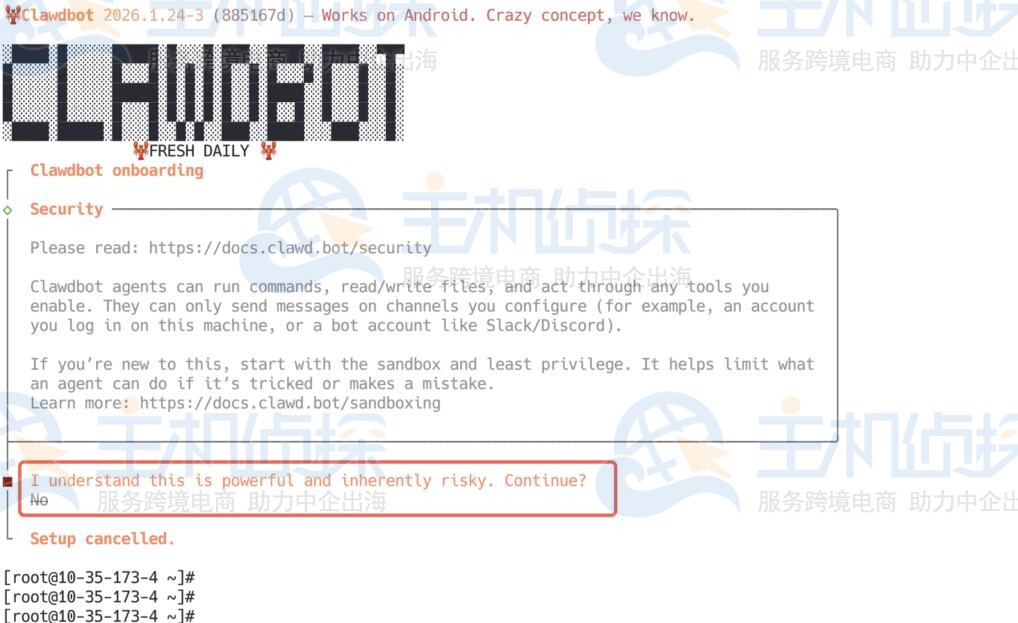
- 风险确认:“I understand this is powerful and inherently risky.Continue?”选择yes。
- Onboarding mode:保持默认的QuickStart即可。
- Model/Auth provider:根据使用的模型和鉴权方式选择。
- Select channel:按用户的使用场景选择,比如网页对话、API接口等。
- Configure skills:可以按需选择技能,用空格选中,回车确认。
初始化完成后会生成一个Token,一定要保存好,后面授权要用。
安装守护服务:
clawdbot daemon install
启动服务:
五、通过宝塔面板配置反向代理clawdbot daemon start
1、新建网站
宝塔面板→网站→PHP→添加站点。
可以用域名,也可以直接用IP测试。
2、配置SSL
站点设置→SSL
申请Let’s Encrypt证书或导入自己的证书。
注:HTTPS是强烈建议开启的。
3、添加反向代理
站点设置→反向代理→添加:
目标URL:
http://127.0.0.1:18789
保存即可。
4、用Token进行首次授权
假设OpenClaw(曾用名Moltbot、Clawdbot)给你的原始地址是:
http://localhost:18789/?token=xxxx
现在要换成你的网站地址,例如:
https://你的域名/?token=xxxx
访问这个地址,会进入“待授权”状态。
回到终端查看待授权设备:
clawdbot devices list
复制request-id后执行:
clawdbot devices approve 请求ID
例如:
clawdbot devices approve 54c0def3-e60a-4074-ad43-19887d222d7f
批准成功后,网页状态会变成OK,就可以正常使用了。
相关推荐:
《Hostinger教程:如何为WordPress设置OpenClaw》
《阿里云轻量应用服务器部署OpenClaw并集成钉钉保姆级教程》
 (QQ扫码加入OpenClaw小龙虾交流群)
 (微信扫码加入OpenClaw小龙虾交流群)
立即加入腾讯频道【OpenClaw小龙虾交流群】:点击直达频道
(本文由美国主机侦探原创,转载请注明出处“美国主机侦探”和原文地址!)

微信扫码加好友进群
主机优惠码及时掌握

QQ群号:938255063
主机优惠发布与交流