HawkHost共享主机、云主机、半独立主机及分销主机均免费支持LiteSpeed Cache for WordPress(LSCWP) 插件。该插件可大幅提升WordPress网站加载速度与性能。系统会自动尝试为站点启用缓存优化,用户也可以手动进行管理。本文着重分享HawkHost如何启用、禁用或标记WordPress的LiteSpeed缓存。

一、HawkHost主机启用LiteSpeed缓存
1、登录cPanel面板,搜索并打开LiteSpeed Web Cache Manager。

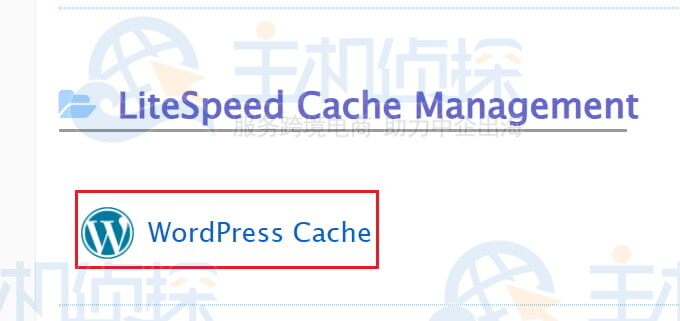
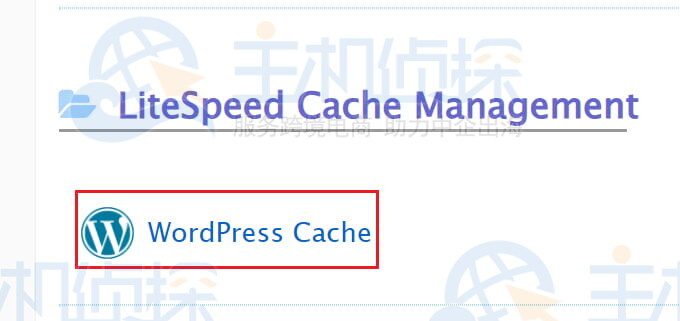
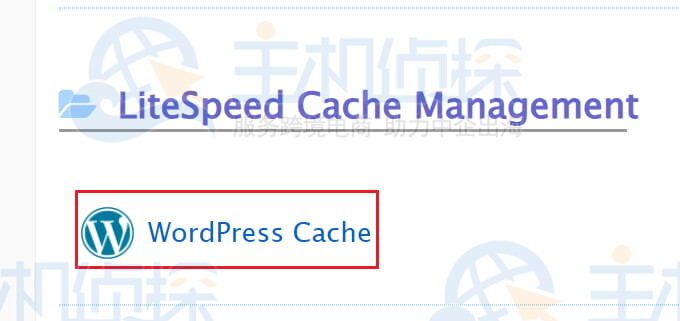
2、在左侧菜单LiteSpeed Cache Management下,选择WordPress Cache。
3、点击Scan,扫描当前账户下所有WordPress站点。
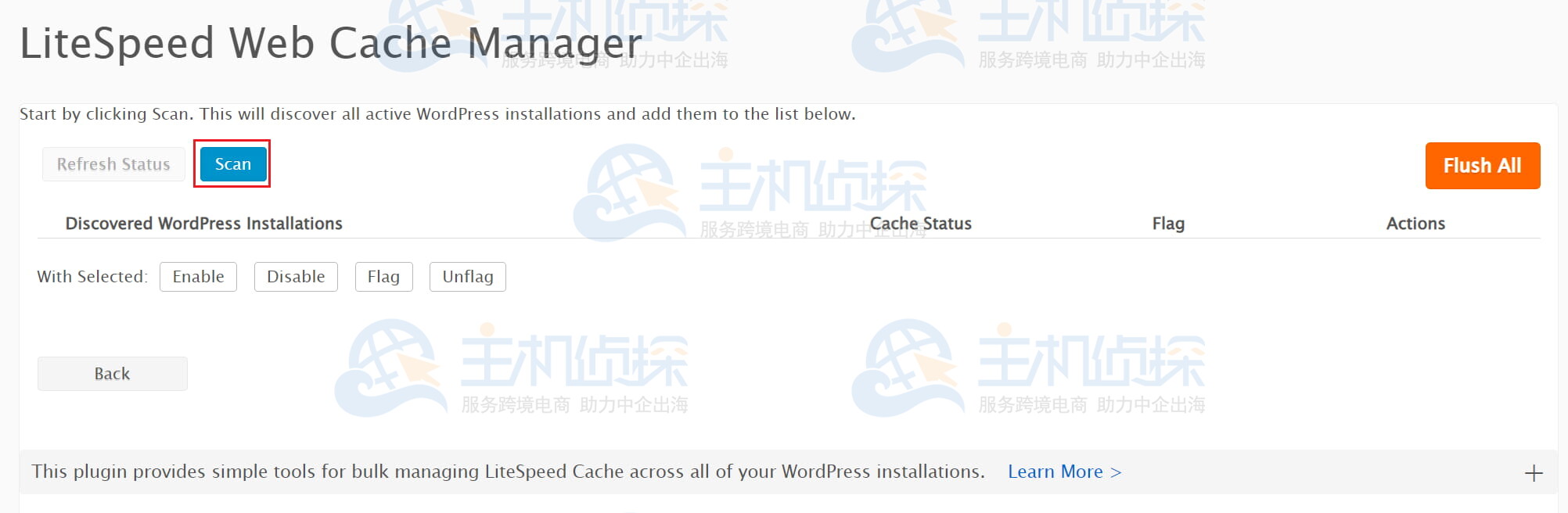
4、在Discovered WordPress Installations(已检测到的WordPress站点)列表中,找到目标站点,点击Enable。

5、缓存状态(Cache Status)会从Disabled变为Enabled,启用完成。

1、登录cPanel面板,打开LiteSpeed Web Cache Manager。

2、进入WordPress Cache页面。
3、在目标站点右侧的Actions菜单中,点击Disable。

4、缓存状态会从Enabled变为Disabled,禁用完成。

标记功能的作用:禁止系统未来自动为该WordPress站点启用缓存。
1、登录cPanel面板,打开LiteSpeed Web Cache Manager。

2、进入WordPress Cache页面。
3、先确保需要标记的站点缓存状态为Disabled(已禁用)。
4、在右侧Actions菜单中,点击Flag。

5、页面会出现一个标记图标,表示该站点已被标记。

后续系统将不再自动为其开启LiteSpeed缓存,直到你手动取消标记。
相关推荐:
(本文由美国主机侦探原创,转载请注明出处“美国主机侦探”和原文地址!)

微信扫码加好友进群
主机优惠码及时掌握

QQ群号:164393063
主机优惠发布与交流