哪吒监控是一款开源、轻量、易用的服务器监控与运维工具,支持一键安装面板和监控服务、实时批量监控服务器状态等,支持企业自托管,保护数据隐私,并支持多语言。截止文章发布前,哪吒监控的最新版本为v2,较早期版本安装流程有所繁琐,本文将详细记录使用宝塔面板稳定版安装哪吒监控v2的完整过程。

一、前提条件
1、准备一台可连接公网的服务器,防火墙及安全策略必须放行8008端口(哪吒默认主端口,用于面板访问与Agent通信),否则会导致无法访问面板或接收被控端数据。
2、单核512MB内存服务器可满足基础使用需求,但因搭配宝塔面板运行,建议优先选择1核1G及以上配置。
3、端口要求:必须放行UDP/TCP协议的8008端口(默认端口,可自定义修改),同时需检查并开启服务器安全组策略(如有)。
4、CDN配置:推荐使用Cloudflare托管域名,并将域名解析至服务器公网IP。
二、Cloudflare域名解析配置1、登录Cloudflare,添加A记录:将你的域名指向哪吒面板服务器的公网IP,并开启小黄云。
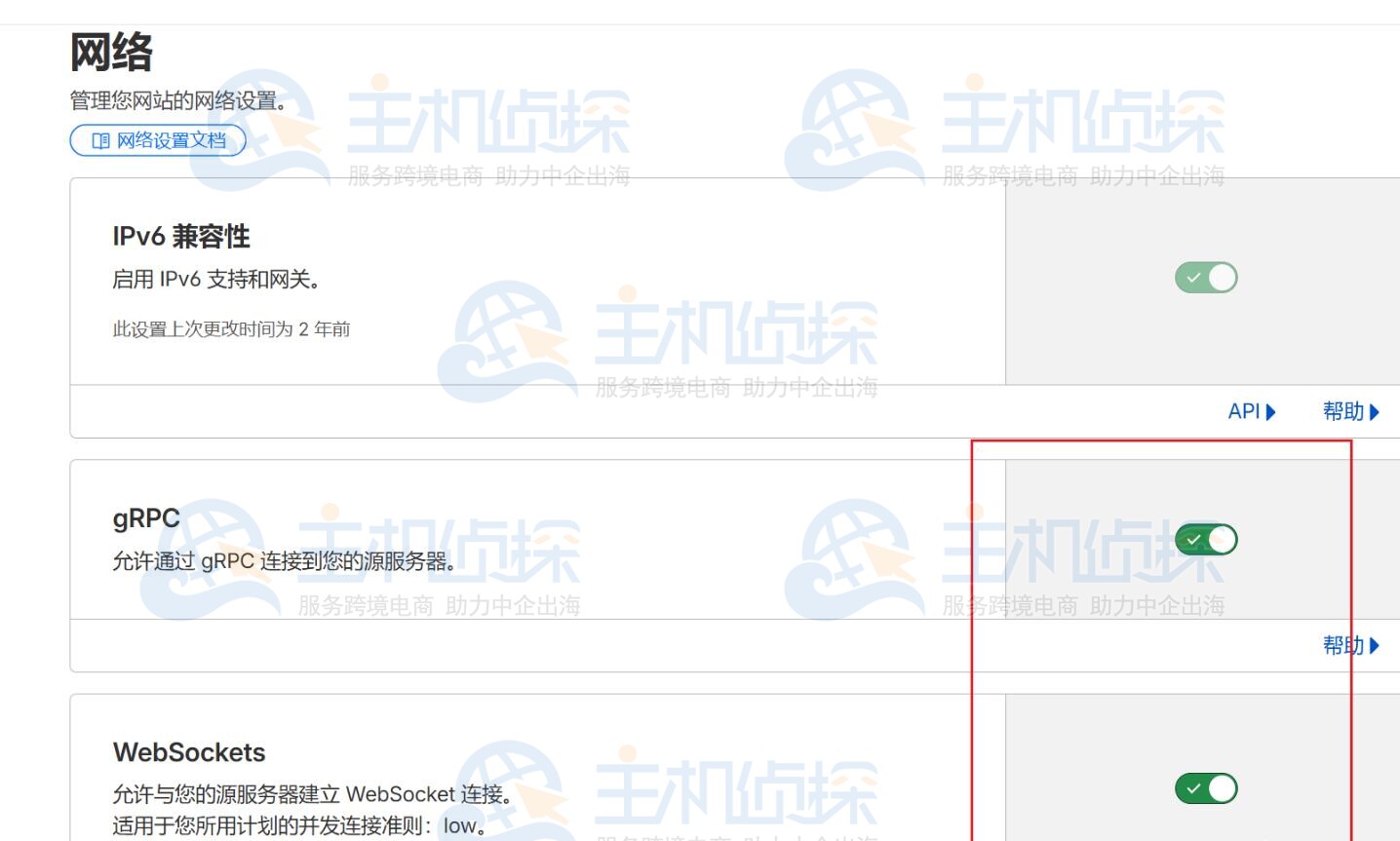
2、进入域名的Cloudflare设置页面,找到“网络”选项开启下图所示功能。
3、SSL/TLS设置:最后将模式切换为完全(严格)。
相关阅读:《Cloudflare免费CDN配置全指南》
三、安装宝塔面板+购买VPS1、安装宝塔面板
本站分享过丰富的宝塔面板安装教程,在这里就不再详细赘述,感兴趣可以参考以下文章:
- 《宝塔面板的安装方法推荐》
- 《如何使用Docker安装宝塔面板?》
- 《RAKsmart服务器安装Linux宝塔面板教程》
- 《萤光云VPS服务器安装宝塔面板教程》
- 《莱卡云香港云服务器安装宝塔面板教程》
- 《HostEase香港VPS主机安装宝塔面板教程》
| 方案 | 价格/年 | 功能 | 操作系统 | 购买链接 |
| 免费版 | 免费 | 基础功能 | Linux+Windows | 免费试用 |
| 专业版 | 699元 | 基础+专业功能 | Linux | 官网购买 |
| 企业版 | 1399元 | 基础+专业+增强+增值权益 | Linux | 官网购买 |
| 1399元 | Windows | 官网购买 |
宝塔面板官网:点击直达
2、购买VPS
本文以DMIT美国CN2 VPS“TINY”方案为例(1核2G、1Gbps/1T,$9.9/月,年付$88.88)。
| 方案 | CPU | 内存 | SSD | 带宽/月流量 | 流量超出后 | 价格 | 购买链接 |
| Pro.TINY | 1核 | 2G | 20G | 1Gbps/1T | 4Mbps@不限 | $9.99/月 | 点击购买 |
| Pro.Pocket | 1核 | 2G | 40G | 4Gbps/1.5T | 4Mbps@不限 | $14.9/月 | 点击购买 |
| Pro.STARTER | 2核 | 2G | 80G | 10Gbps/3T | 4Mbps@不限 | $29.9/月 | 点击购买 |
| Pro.MINI | 2核 | 4G | 80G | 10Gbps/5T | 8Mbps@不限 | $58.8/月 | 点击购买 |
| Pro.MICROv3 | 4核 | 4G | 160G | 10Gbps/7T | 8Mbps@不限 | $74.99/月 | 点击购买 |
| Pro.MEDIUMv2 | 4核 | 8G | 160G | 10Gbps/14T | 10Mbps@不限 | $168.88/月 | 点击购买 |
| Pro.Large | 8核 | 16G | 320G | 10Gbps/25T | 10Mbps@不限 | $338.88/月 | 点击购买 |
| Pro.GIANT | 8核 | 24G | 640G | 10Gbps/50T | 10Mbps@不限 | $620/月 | 点击购买 |
更多方案:《DMIT香港/洛杉矶/东京VPS低至$36.9/年 国际/CN2/CMI线路 支持免费更换IP》
更多优质VPS商家:
四、安装哪吒监控v21、安装Docker
本文采用Docker方式安装哪吒面板,需先在服务器上安装Docker,步骤如下:
通过SSH连接服务器,依次输入以下命令,执行Docker安装脚本:
apt -y update
apt -y install curl
curl -fsSL https://get.docker.com -o get-docker.sh
sh get-docker.sh
2、安装哪吒面板(Dashboard)
Docker安装完成后,执行以下命令下载并运行哪吒安装脚本:
curl -L https://raw.githubusercontent.com/nezhahq/scripts/refs/heads/main/install.sh -o nezha.sh && chmod +x nezha.sh && sudo ./nezha.sh
如果你的服务器位于中国大陆,可以使用镜像:
curl -L https://gitee.com/naibahq/scripts/raw/main/install.sh -o nezha.sh && chmod +x nezha.sh && sudo CN=true ./nezha.sh
以Docker安装为例,安装完成后按提示输入以下信息:
脚本运行后,按提示完成以下操作:
(1)选择安装方式:输入“1”,选择Docker安装。
请自行选择您的安装方式:
1. Docker
2. 独立安装
请输入选择 [1-2]:1
(2)选择操作选项:在弹出的哪吒监控管理脚本菜单中,输入“1”,选择“安装面板端”。
哪吒监控管理脚本
— https://github.com/nezhahq/nezha —
1. 安装面板端
2. 修改面板配置
3. 重启并更新面板
4. 查看面板日志
5. 卸载管理面板
————————————————-
6. 更新脚本
————————————————-
0. 退出脚本请输入选择 [0-6]: 1
- (3)填写配置信息:安装完成后,按提示依次输入以下内容:请输入站点标题:自定义站点标题
- 请输入暴露端口:公开访问端口(默认 8008,可自定义)
- 请指定后台语言:选择语言偏好
安装完成后,可通过“域名:8008”访问哪吒面板。
3、安装后必做操作
修改默认密码:默认账号密码为admin/admin,安全性极低,需立即修改。登录面板后,点击右上角头像,选择“更新个人信息”,设置新密码。
设置Agent对接地址:进入面板“系统设置”,在“Agent对接地址”中填写“域名/IP:端口”(即之前设置的ping.9f.ee:443),并勾选“Agent 使用 TLS 连接”,点击确认保存。
五、宝塔面板反向代理设置1、新建站点:在宝塔面板中新建站点,绑定之前解析的哪吒面板域名,并完成域名SSL证书配置。
2、添加upstream配置:进入站点“设置”-“配置文件”,在文件最下方添加以下代码:
upstream dashboard {
keepalive 512;
server 127.0.0.1:8008;
}
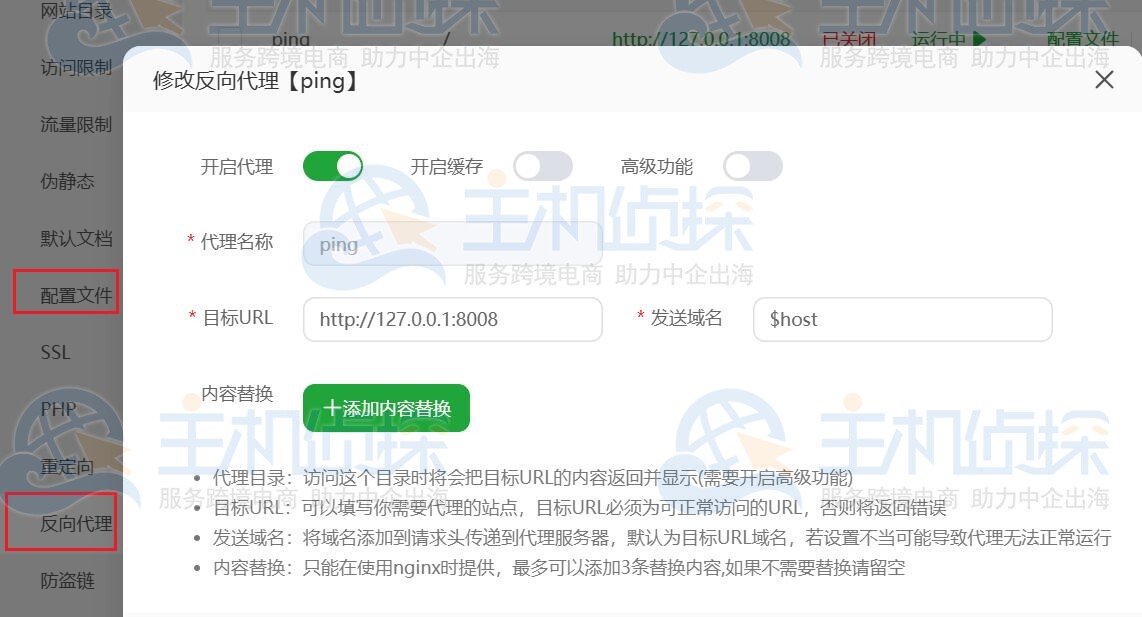
3、设置反向代理:点击站点“反向代理”,新建反向代理,随后编辑反代配置文件,删除原有内容,替换为以下代码(默认端口为8008,若已自定义端口,需对应修改):
六、哪吒监控v2面板配置#grpc 相关
location ^~ /proto.NezhaService/ {
grpc_set_header Host 127.0.0.1;
grpc_set_header nz-realip $http_cf_connecting_ip;
grpc_read_timeout 600s;
grpc_send_timeout 600s;
grpc_socket_keepalive on;
client_max_body_size 10m;
grpc_buffer_size 4m;
grpc_pass grpc://dashboard;
}#WebSocket 反代
location ~* ^/api/v1/ws/(server|terminal|file)(.*)$ {
proxy_set_header Host 127.0.0.1;
proxy_set_header nz-realip $http_cf_connecting_ip;
proxy_set_header Origin https://$host;
proxy_set_header Upgrade $http_upgrade;
proxy_set_header Connection “upgrade”;
proxy_read_timeout 3600s;
proxy_send_timeout 3600s;
proxy_pass http://127.0.0.1:8008;
}#PROXY-START/
location ^~ /
{
proxy_pass http://127.0.0.1:8008;
proxy_set_header Host $host;
proxy_set_header X-Real-IP $remote_addr;
proxy_set_header X-Forwarded-For $proxy_add_x_forwarded_for;
proxy_set_header REMOTE-HOST $remote_addr;
proxy_set_header Upgrade $http_upgrade;
proxy_set_header nz-realip $http_cf_connecting_ip;
proxy_set_header Connection “upgrade”;
proxy_set_header X-Forwarded-Proto $scheme;
proxy_http_version 1.1;
proxy_read_timeout 3600s;
proxy_send_timeout 3600s;
proxy_buffer_size 128k;
proxy_buffers 4 128k;
proxy_busy_buffers_size 256k;
proxy_max_temp_file_size 0;
add_header X-Cache $upstream_cache_status;
add_header Cache-Control no-cache;
proxy_ssl_server_name off;
proxy_ssl_name $proxy_host;
add_header Strict-Transport-Security “max-age=31536000”;
}
#PROXY-END/
若未完成密码修改和Agent对接地址设置,可再次登录面板,通过“头像-系统设置”完善站点名称、语言等配置,确认Agent对接地址和TLS连接设置无误。
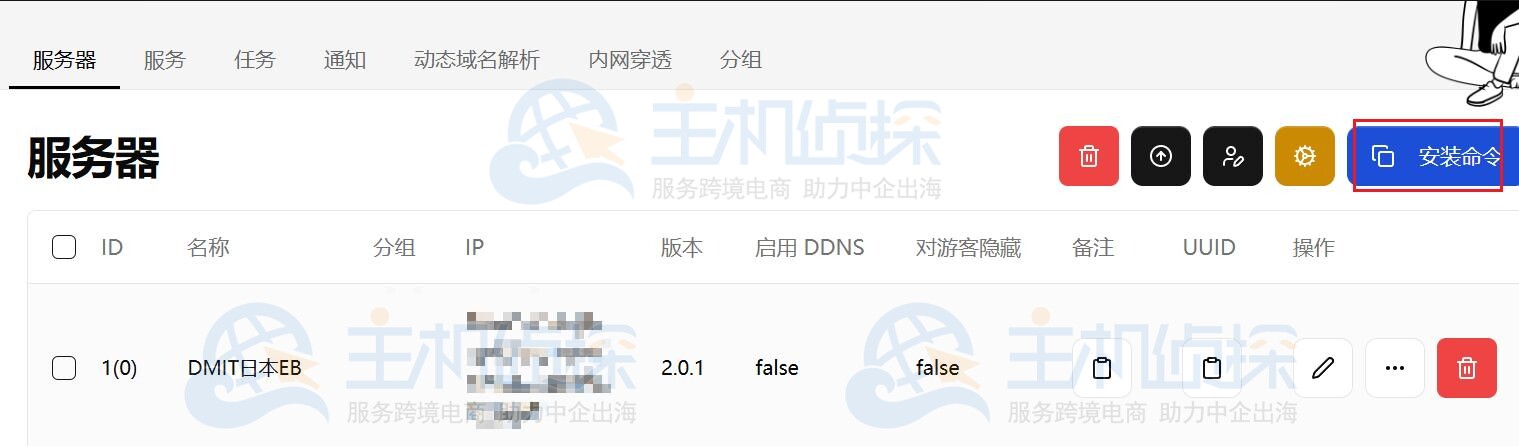
并在面板“服务器”页面,选择对应被控端系统的安装命令,在需要监控的服务器上执行该命令,安装完成后,返回面板即可查看被控端是否上线。
被控端上线后,即可在面板中查看服务器的各项监控数据,完成整个安装流程。
相关推荐:
《不用Docker:宝塔OpenClaw插件版一键部署流程(宿主机直装)》
(本文由美国主机侦探原创,转载请注明出处“美国主机侦探”和原文地址!)

微信扫码加好友进群
主机优惠码及时掌握

QQ群号:938255063
主机优惠发布与交流