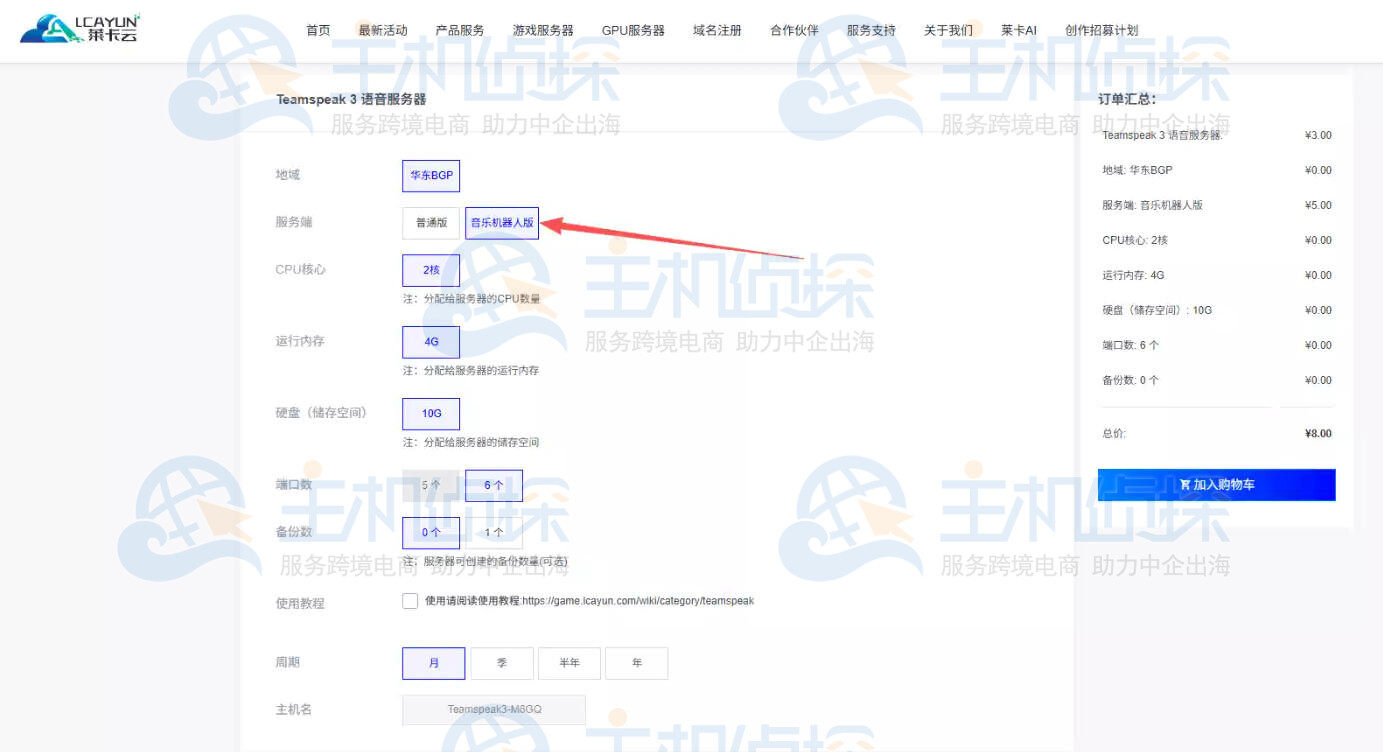
莱卡云TeamSpeak 3语音服务器支持搭配音乐机器人使用。需要注意的是,只有购买音乐机器人版,才可以使用音乐机器人功能。
购买地址:莱卡云官网

一、获取音乐机器人网页端口
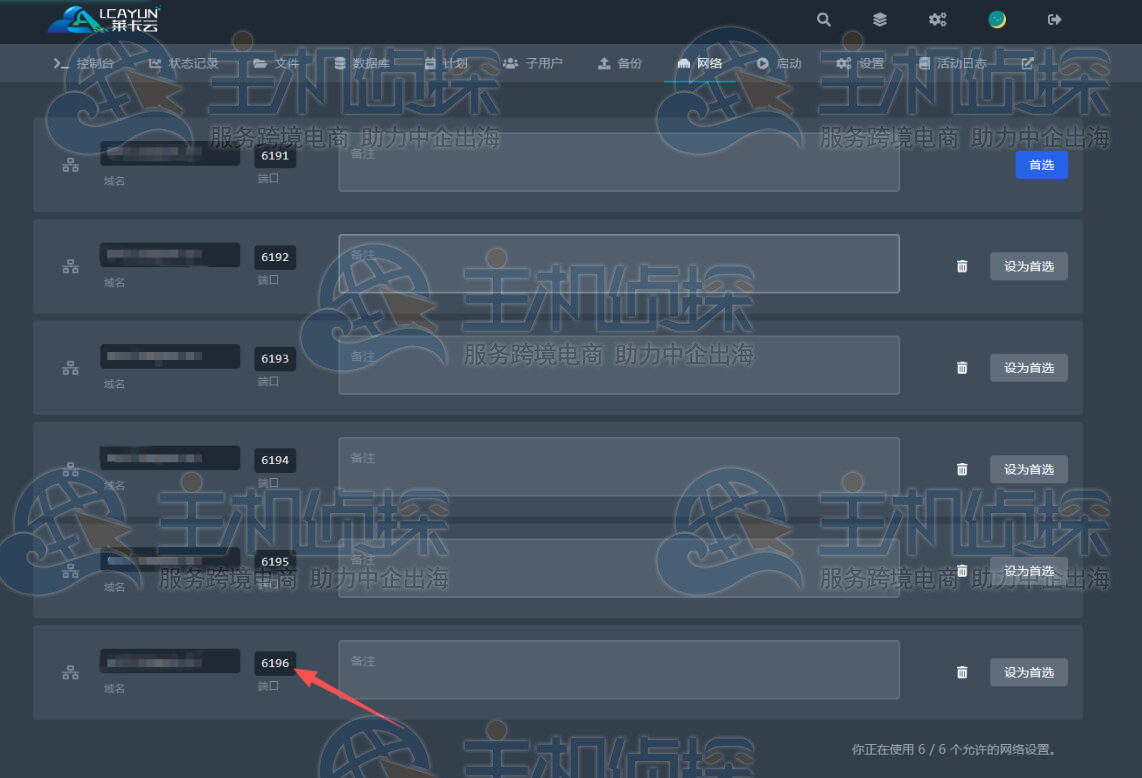
进入莱卡云服务器管理页面,在网络信息中找到最大的端口数并复制。
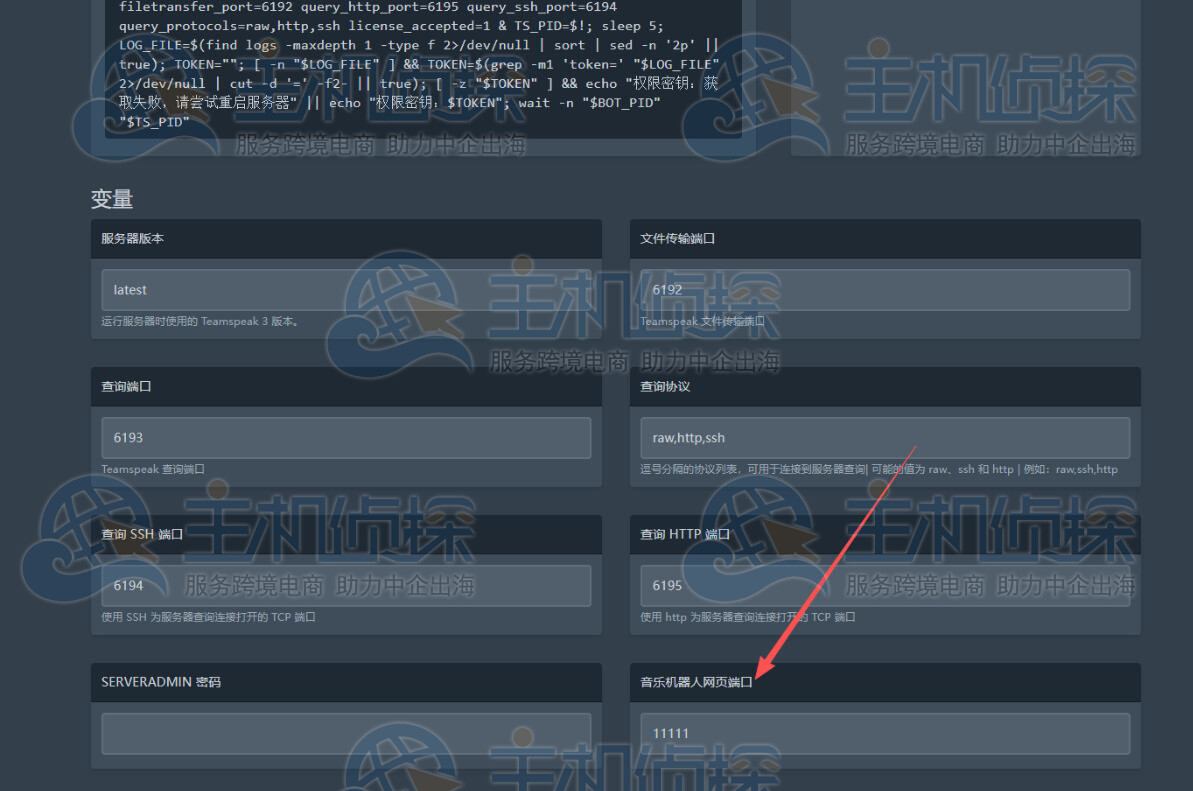
将复制的端口粘贴到启动页面的“音乐机器人网页端口”变量框内。
填写完成后,重启服务器。服务器重启后,使用服务器地址加音乐机器人网页端口访问机器人后台。
这里需要注意,复制出来的服务器地址通常会自带端口,访问音乐机器人后台时,需要把原来的端口替换成音乐机器人网页端口。
例如,服务器地址显示为:
云服务器地址:6191
如果音乐机器人网页端口是6196,访问时需要改成:
云服务器地址:6196
每台服务器分配的端口都不一样,以上数字只是示例,实际操作时以服务器页面显示的端口为准。
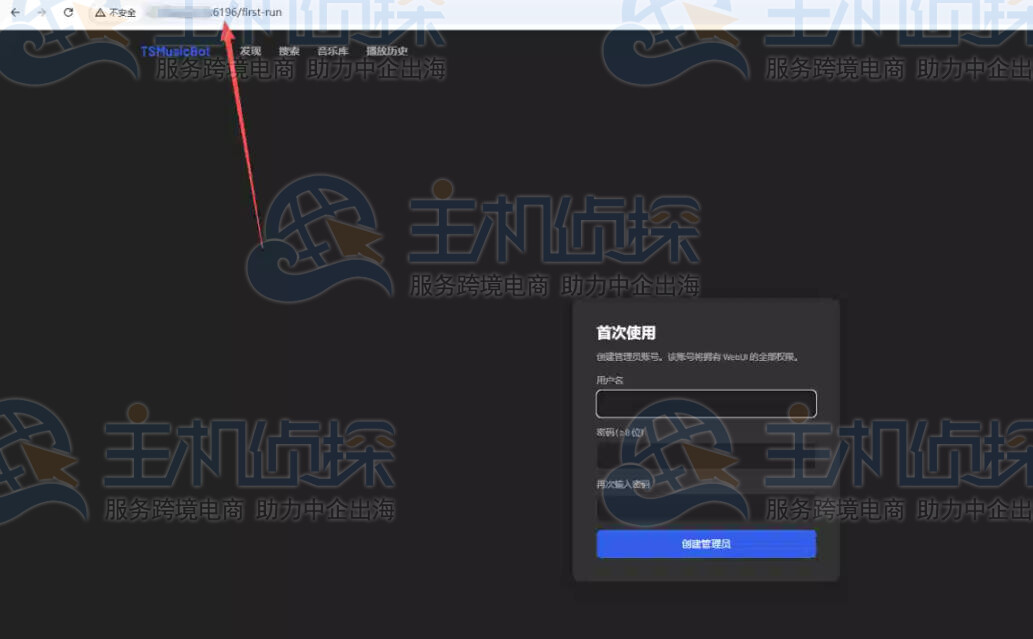
第一次打开音乐机器人后台时,需要自行创建管理员账号和密码。
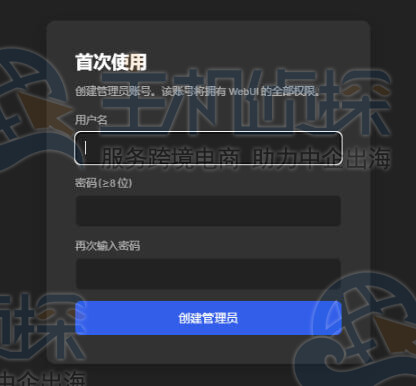
账号创建完成后,请自行保存登录信息。后续进入机器人后台、修改设置和管理机器人,都需要使用该管理员账号。
三、登录音乐平台账号进入音乐机器人后台后,点击右上角的齿轮图标,向下找到“音乐账号”设置。

在这里可以登录自己的音乐平台账号,也可以选择不登录。
如果不登录账号,部分需要会员权限的音乐可能无法完整播放。是否登录账号,可以根据自己的使用需求决定。
四、创建音乐机器人完成基础设置后,找到“机器人管理”,创建一个新的机器人,让它进入TeamSpeak 3服务器。
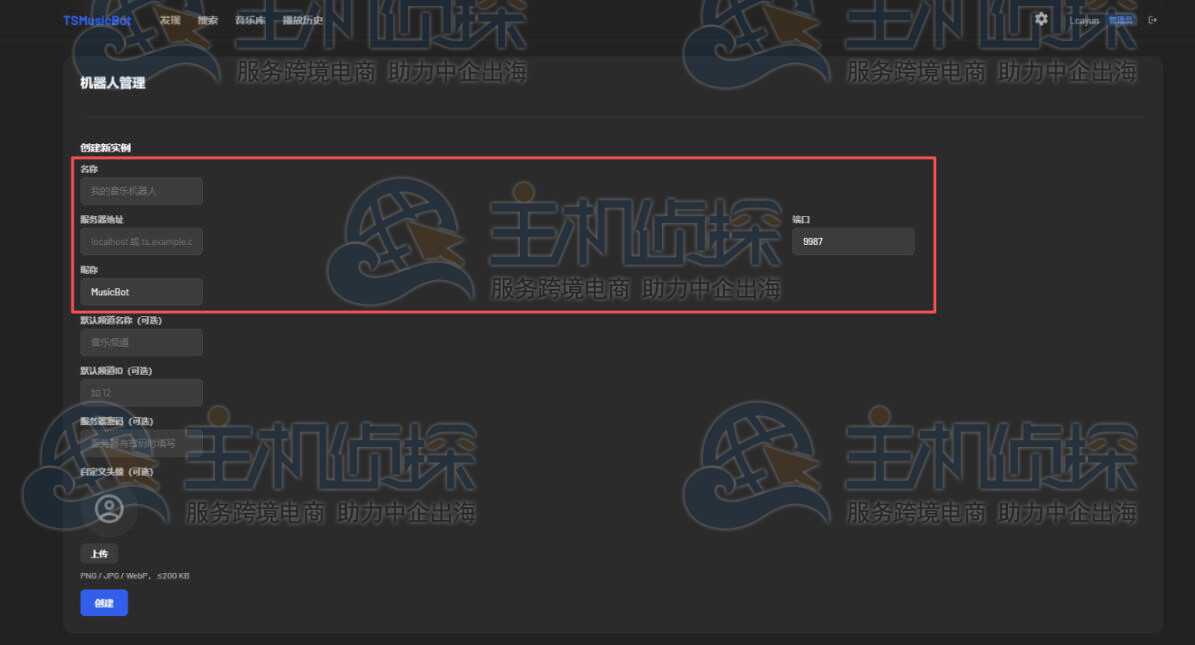
创建机器人时,以下内容需要填写:
-名称
用于在音乐机器人后台区分不同机器人。
-服务器地址
打开TeamSpeak 3服务器控制台,在开机按键下方找到地址英文部分。
-端口
在服务器地址后面显示的数字就是端口。
-昵称
机器人进入TeamSpeak 3后显示的名称。
填写完成后保存,机器人就会进入对应的TeamSpeak 3服务器。
如果想把机器人移动到其他频道,可以使用自己的管理员账号,将机器人拖动到目标频道即可。
五、音乐机器人常用指令1、搜索并播放歌曲
默认音乐来源为网易云音乐,也可以通过来源标志切换平台。
!play<歌曲>
来源标志如下:
- -b=bilibili
- -q=qq
- -y=youtube
- -k=kugou
- -n=网易
例如:
!play-q歌曲名称
2、查看搜索结果
列出歌曲搜索结果,用于选择同名歌曲。
!search<歌曲名>
3、播放搜索结果中的指定歌曲
播放上一次!search命令返回的第N个结果。
!play#N
例如:
!play#2
4、根据歌曲ID或URL播放
!play id<歌曲名>
也可以直接使用歌曲URL播放指定内容。
5、添加歌曲到播放队列
!add<歌曲名>
该命令也支持使用#N、歌曲ID或URL。
6、插入下一首歌曲
将歌曲插入当前播放歌曲之后,别名为!pn。
!playnext<歌曲名>
7、暂停或恢复播放
!pause
!resume
8、切换上一首或下一首
!next
!prev
9、停止播放并清空队列
!stop
10、设置播放音量
音量范围为0至100。
!vol<0-100>
例如:
!vol 60
11、查看播放队列
!queue
12、删除队列中的歌曲
根据播放队列中的位置删除歌曲。
!remove<位置>
例如:
!remove 3
13、设置播放模式
!mode<seq|loop|random|rloop>
支持以下模式:
- -seq顺序播放
- -loop循环播放
- -random随机播放
- -rloop随机循环播放
14、加载播放列表
可以根据播放列表名称或ID加载歌单。
!playlist<名称或ID>
15、加载专辑
!album<名称或ID>
16、播放个人FM
默认来源为网易云音乐,也支持使用来源标志。
!fm
17、按艺术家播放歌曲
按照歌手或艺术家名称播放歌曲,播放过程会循环进行。
!artist<名称>
18、投票切歌
!vote
19、查看歌词
!lyrics
20、查看当前歌曲信息
!now
21、查看帮助信息
!help
(本文由美国主机侦探原创,转载请注明出处“美国主机侦探”和原文地址!)

微信扫码加好友进群
主机优惠码及时掌握

QQ群号:938255063
主机优惠发布与交流