Hermes Agent是一款开源AI Agent项目,会随时间自我进化,强调自主学习与自我改进。将Hermes Agent部署在云服务器中,不仅能实现与本地电脑的安全隔离,还能实现7×24小时不间断在线。本文将为大家介绍的是腾讯云使用轻量应用服务器快速部署云上Hermes Agent教程。
点击进入:腾讯云官网

一、购买腾讯云轻量应用服务器
进入腾讯云官网,进入腾讯云轻量应用服务器产品的购买页。
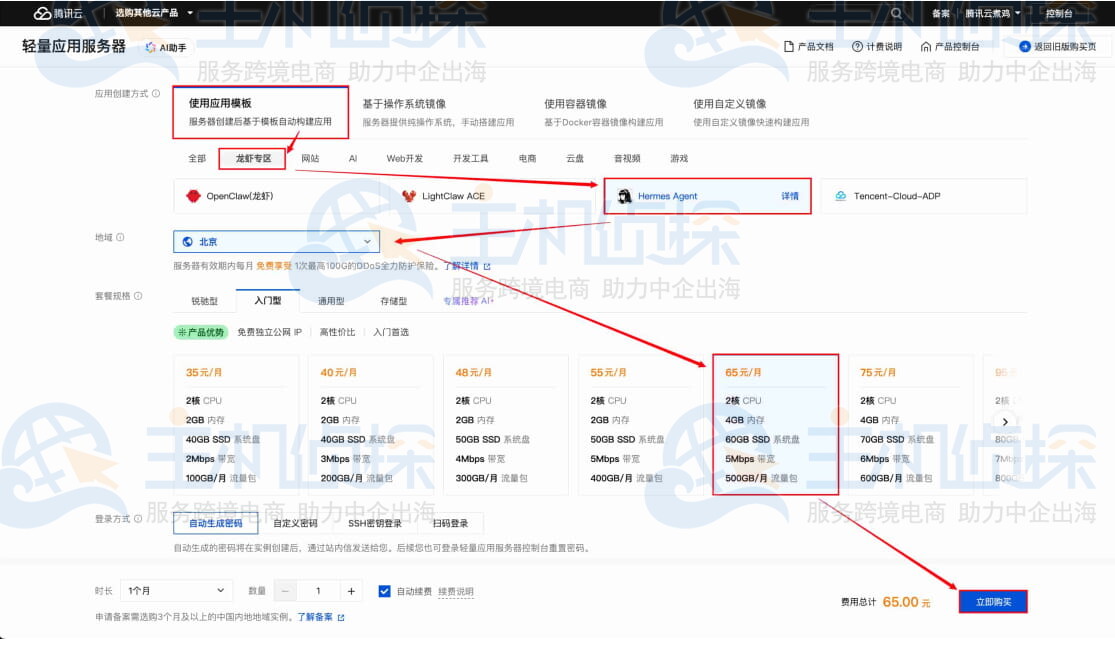
- 应用创建方式:选择使用应用模板>龙虾专区>Hermes Agent
- 地域:国内、海外地域均支持。不过建议根据具体使用的模型和聊天软件来进行选择。
- 模型:需要考虑后续需要调用国内模型还是海外模型,如果调用国内模型则推荐选择国内地域的轻量应用服务器。
- 聊天软件:如果后续主要是基于国内的聊天软件(如企业微信、飞书、钉钉),通常选择国内云服务器轻量型;如果主要使用海外聊天软件(如Discord),则通常选择海外云服务器轻量型。
- 套餐类型:入门型(高性价比首选)、锐驰型、通用型。
- 套餐配置:推荐2核4G内存或更高配置,最低配置支持2核2G内存(仅适合简单体验)。
- 登录方式、服务器名称、进阶配置等可按需选择,如无特殊需要可先跳过。
相关活动:《腾讯云云端Hermes Agent部署方案:4核4G轻量云低至99元/年 Token Plan极速调用仅需39元/月》
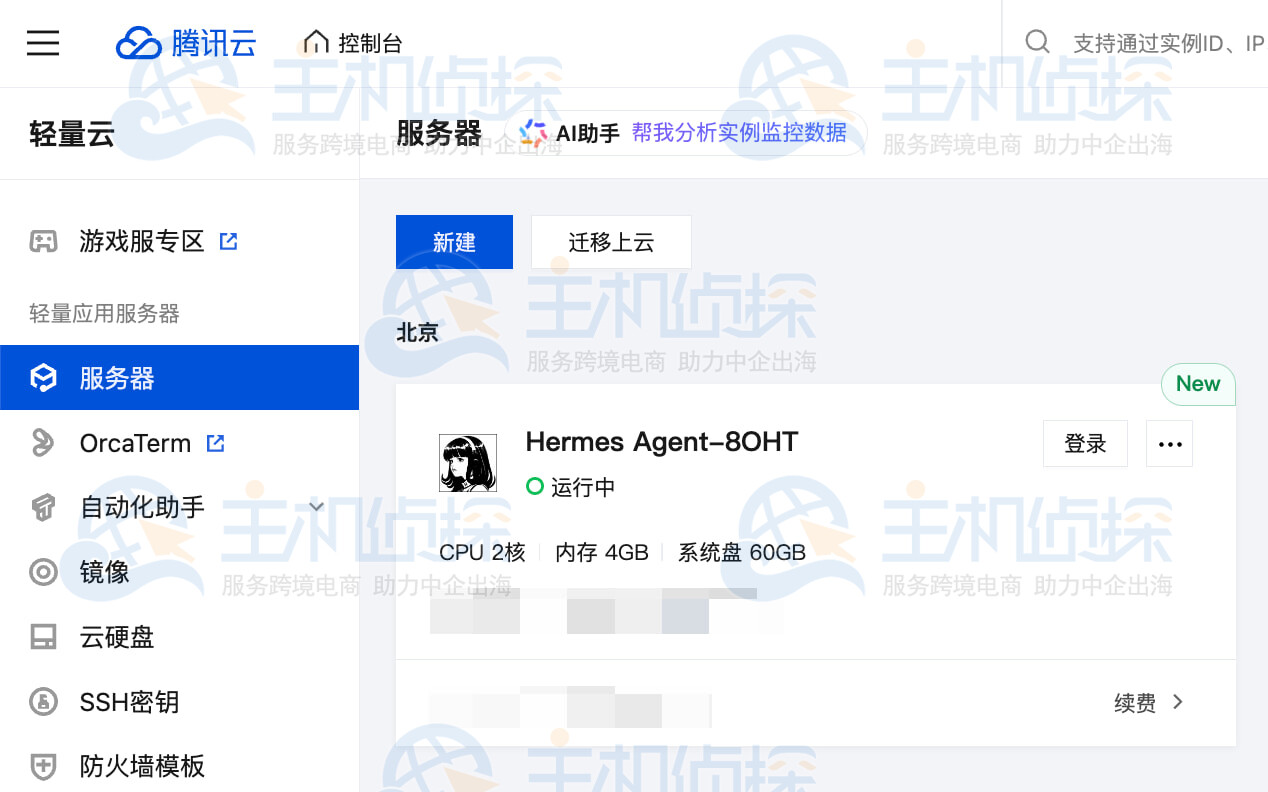
勾选协议后,在页面右下角点击立即购买,按照后续页面引导完成支付,等待轻量应用服务器创建完成后(大约需要30秒左右),用户可以前往轻量云控制台查看已经创建好的轻量应用服务器。
完成安装后,需要为Hermes Agent配置两个核心部分:
- 模型(AI大脑):Hermes Agent本身不包含AI模型,需要连接一个外部大语言模型(LLM)来驱动其智能。本教程以MiniMax China为例进行配置。
- 聊天通道(对话入口):配置一个聊天软件,让你可以像发微信一样和Hermes Agent对话。本教程以企业微信为例进行配置。
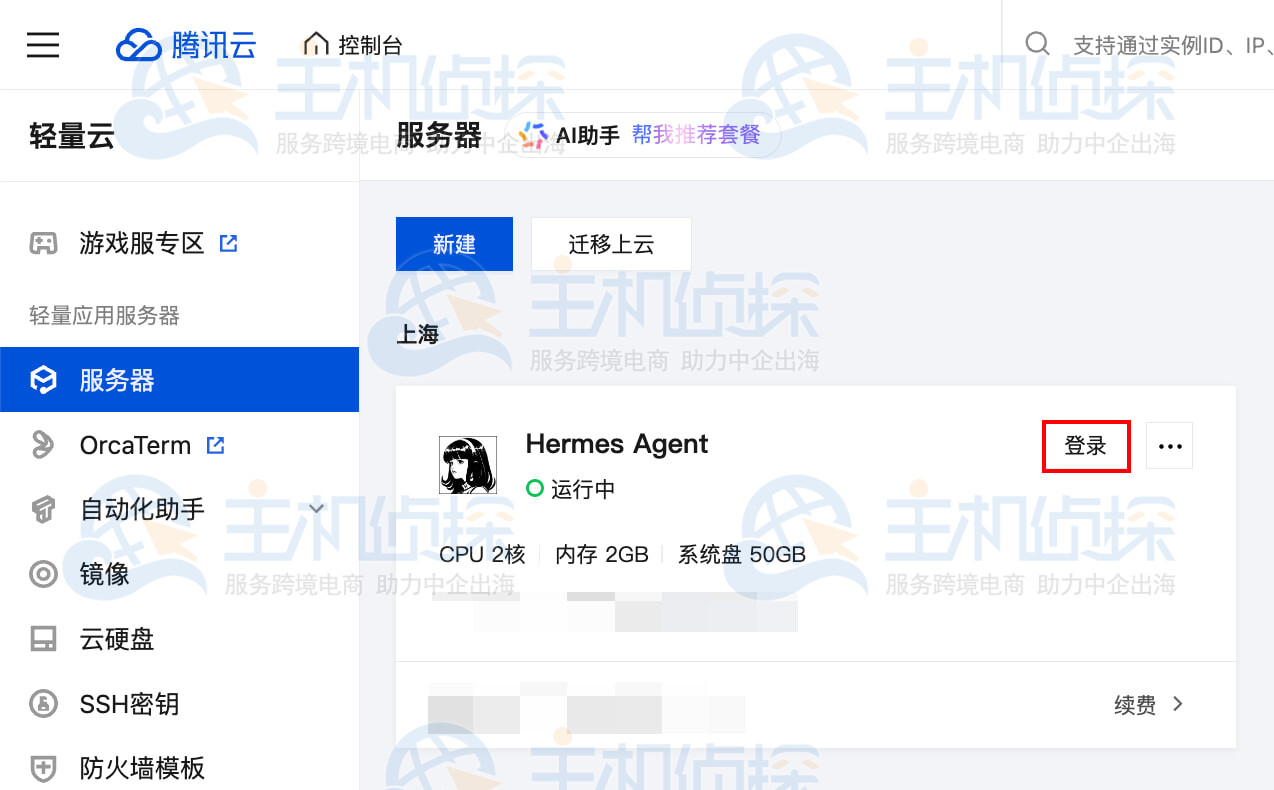
1、打开腾讯云轻量云控制台,找到已经安装好Hermes Agent的轻量应用服务器实例。
2、在实例卡片上,点击登录按钮,浏览器会自动跳转到腾讯云的Web终端工具OrcaTerm。
3、OrcaTerm打开后会弹出一个登录配置窗口。在弹窗中:
- 登录方式:选择免密登录
- 用户名:将默认的用户名修改为轻量应用服务器(Hermes Agent安装在轻量应用服务器用户下,因此需要使用该用户登录)
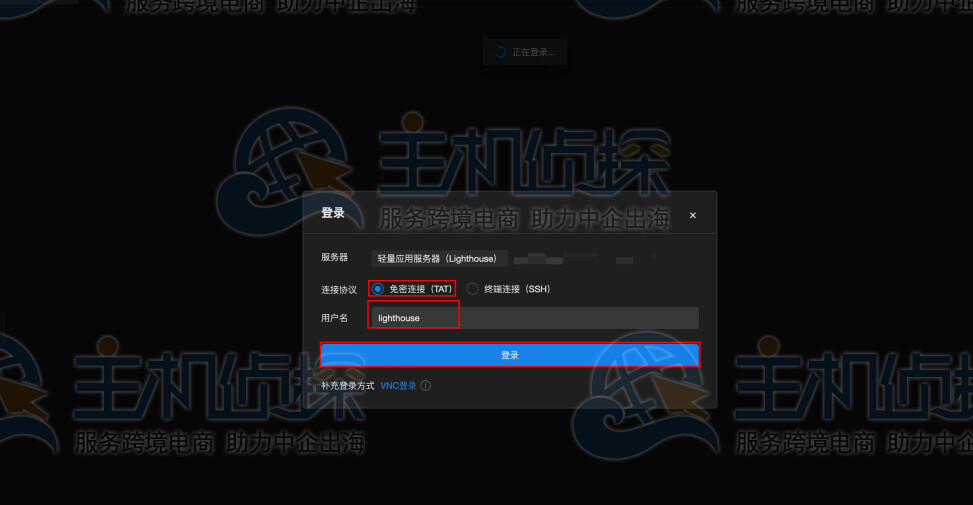
4、确认信息无误后,点击弹窗中的登录按钮。
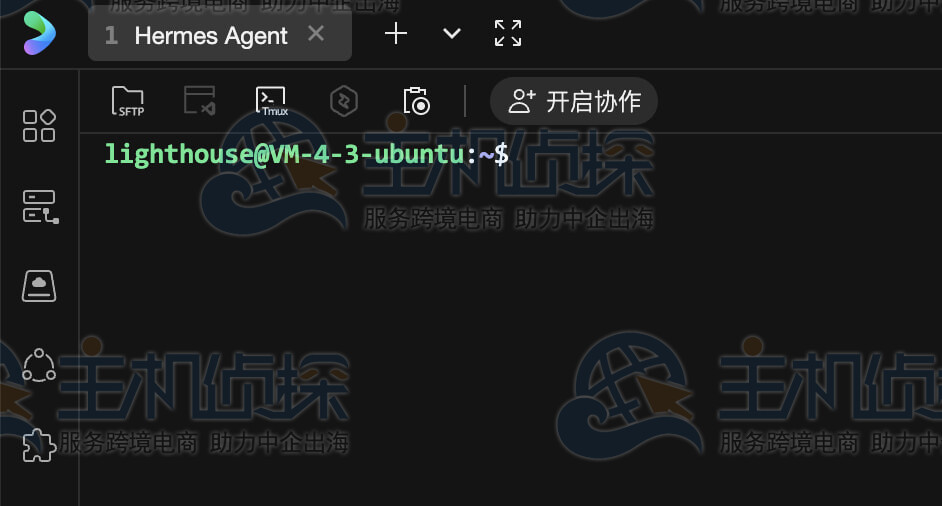
成功登录后,你会看到一个黑底的命令行界面(终端),这就是你的服务器终端,后续的所有配置操作都将在这个终端中完成。
在配置模型之前,需要先在MiniMax平台获取一个API密钥(API Key)。API密钥相当于一把”钥匙”,让Hermes Agent能够调用MiniMax的大语言模型。
5、在浏览器中打开MiniMax开放平台-接口密钥页面。
6、注册或登录你的MiniMax账号(如果尚未登录,页面会自动跳转到登录界面)。
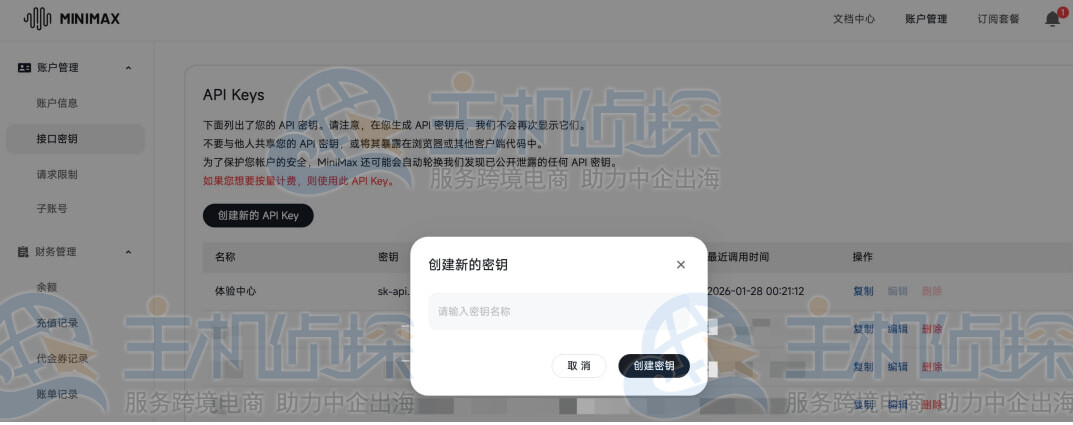
7、进入页面后,点击创建API Key,并在弹窗中输入密钥名称:
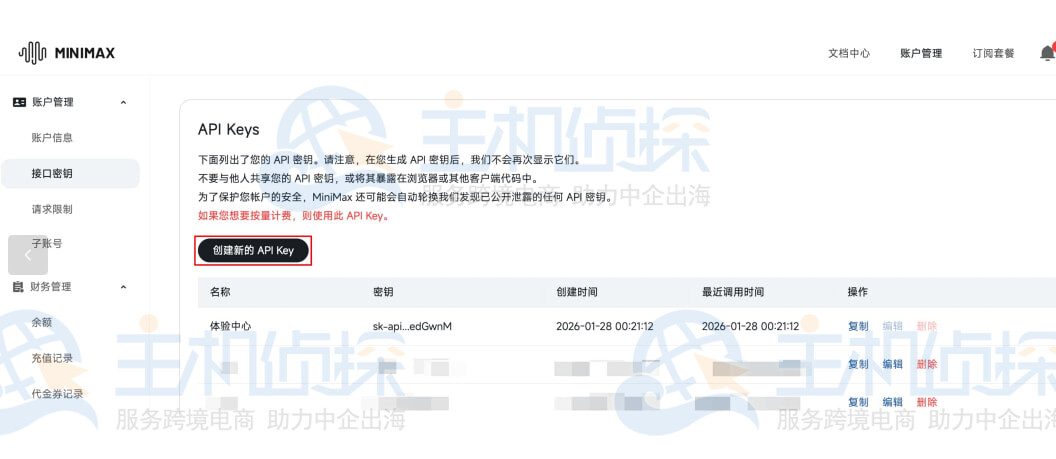
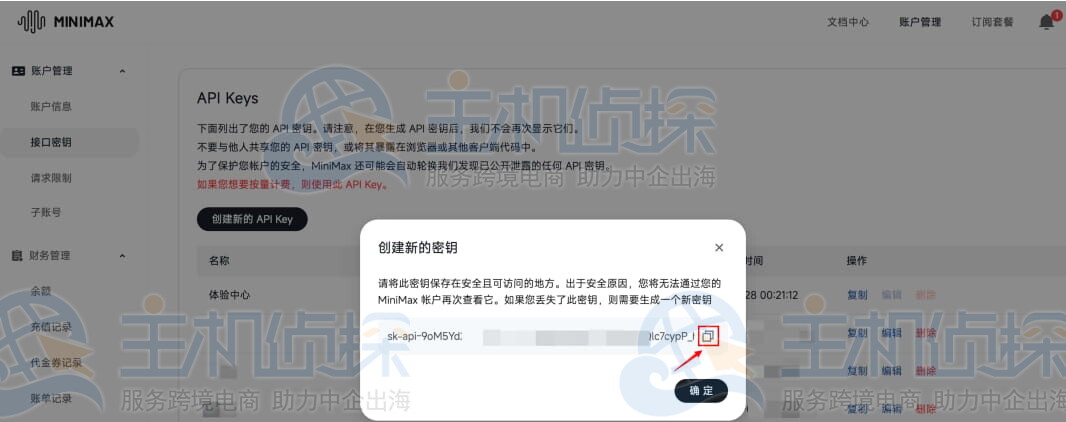
8、系统会生成一串以sk-api-开头的密钥字符串,格式类似sk-api-YyVAdYTmxxxxxxxxxxxxxxxxxxxx。
注:请立即复制并妥善保存这个密钥,页面关闭后将无法再次查看完整密钥。
回到服务器终端,运行以下命令启动Hermes Agent的交互式配置向导:
hermes setup
执行后,终端会显示如下的配置向导界面:
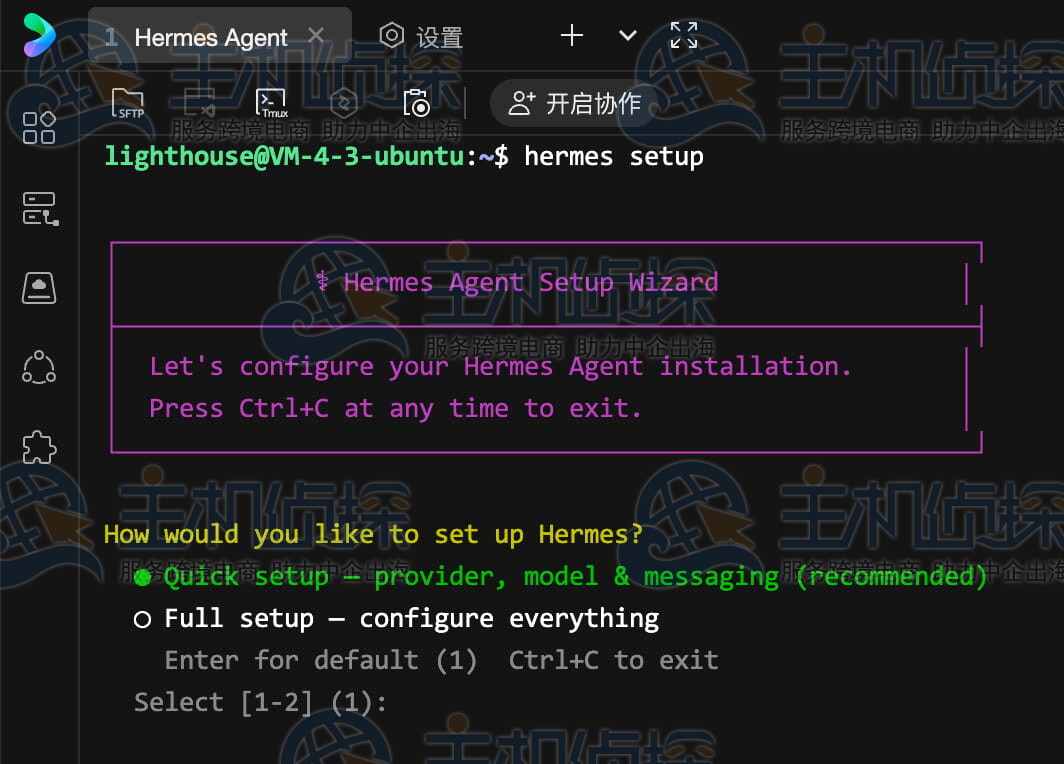
由于这是首次安装,向导会询问你选择配置模式。使用键盘的上下方向键选择Quick setup—provider,model&messaging(recommended)(快速配置,推荐),然后按回车键确认。
1、选择模型提供商
接下来向导会显示一个模型提供商(Provider)列表,其中包含了Hermes Agent支持的所有模型服务商。
使用上下方向键滚动列表,选择More providers…并回车。
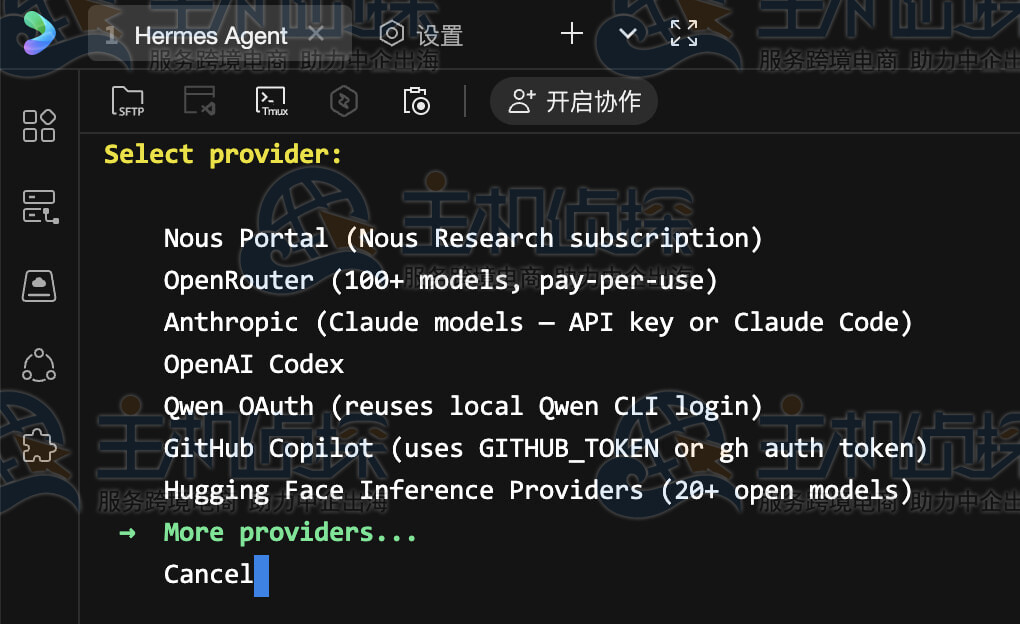
找到并选中MiniMax(China),然后按回车键确认选择。
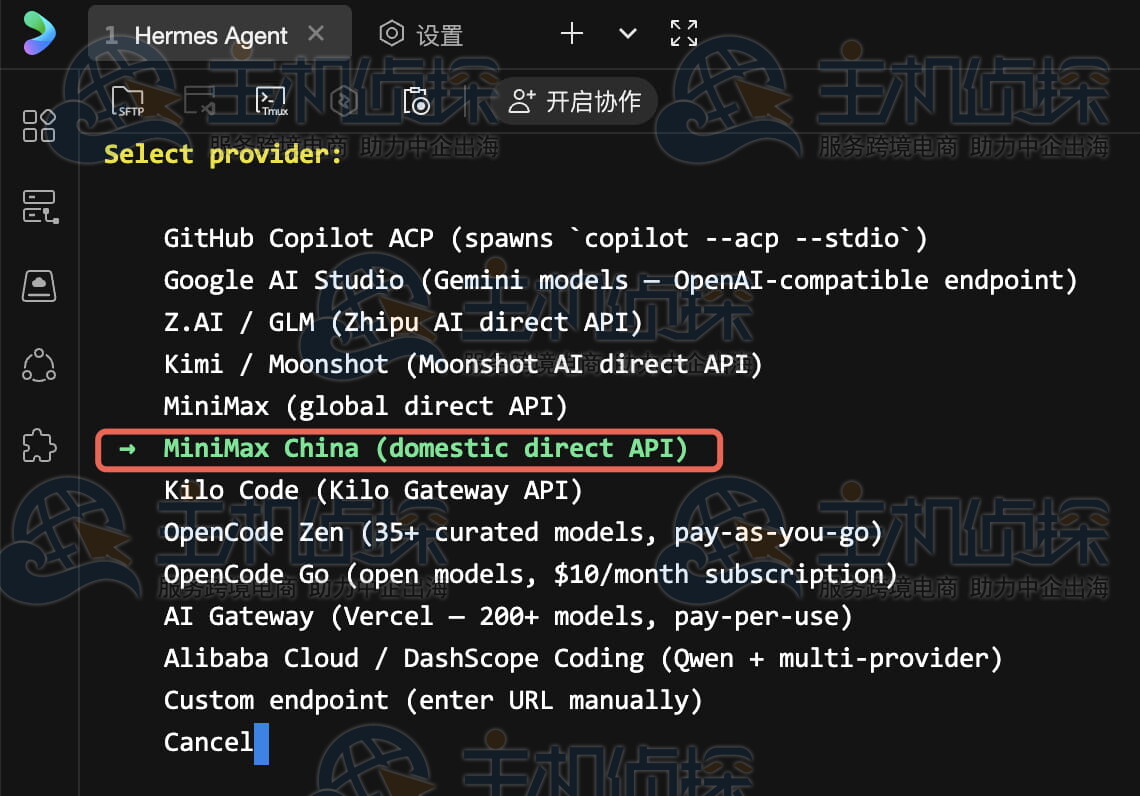
2、输入API密钥
选择完提供商后,向导会提示你输入MiniMax China的API密钥:
MiniMax CN API key:
将在步骤二中复制的API密钥粘贴到这里(在终端中粘贴的方式:右键单击,或按Ctrl+Shift+V),然后按回车键确认。
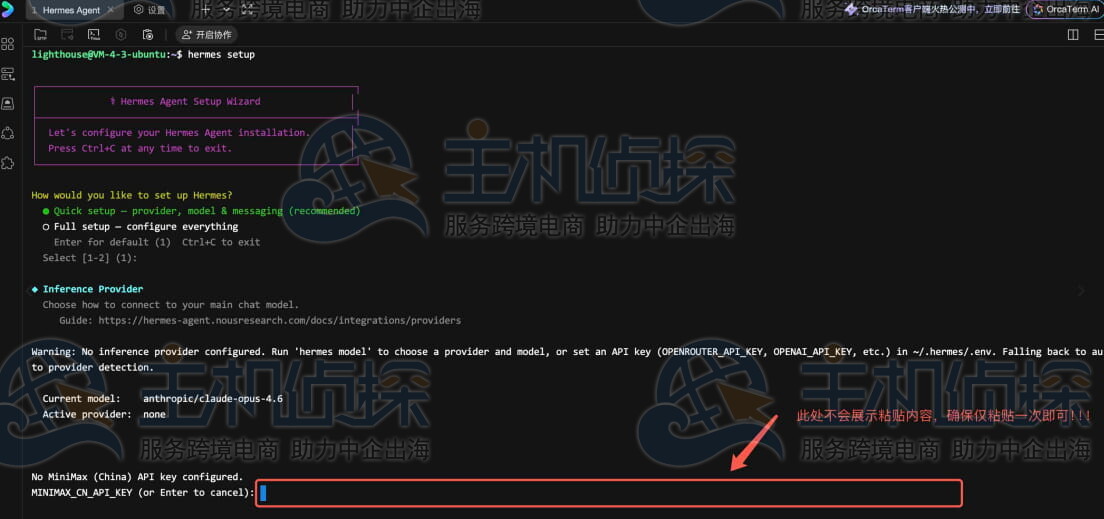
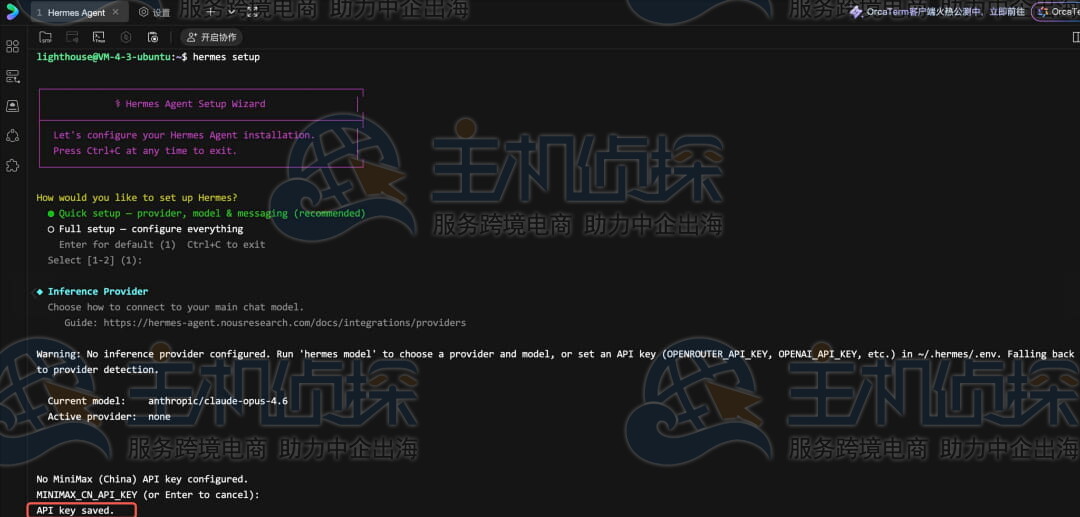
输入成功后,终端会显示类似以下的确认信息:
MiniMax CN API key:
此时还会提示Base URL的信息,直接回车即可:
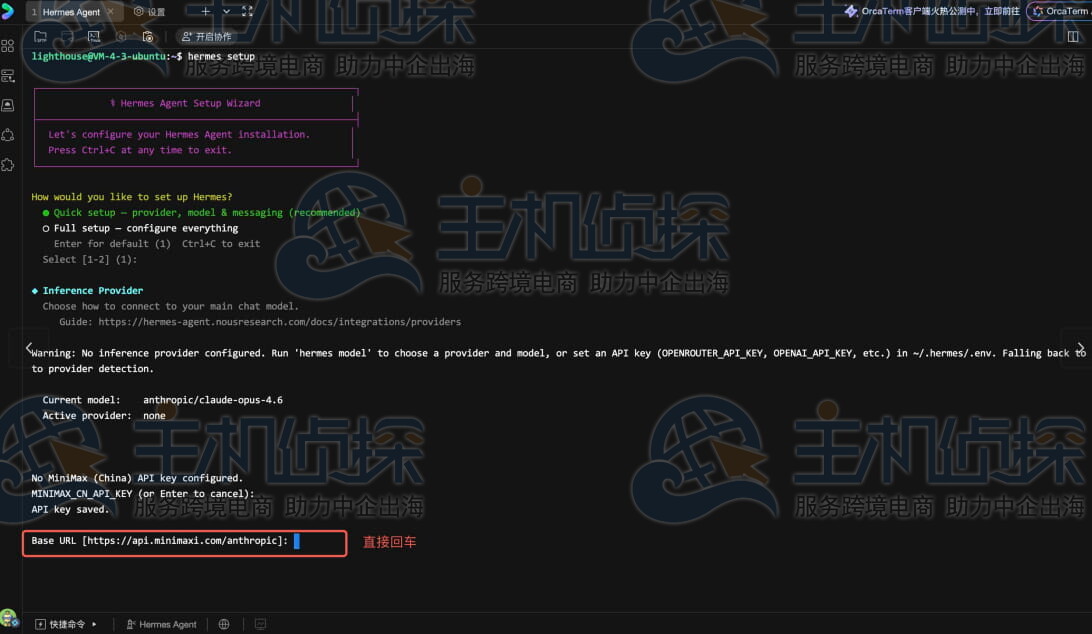
3、选择模型
API密钥保存成功后,向导会显示MiniMax China支持的模型列表:
-> MiniMax-M2
MiniMax-M2.5
MiniMax-M2.7
MiniMax-M2.7-highspeed
MiniMax-M2.1
MiniMax-M2.5-highspeed
Enter custom model name
Skip (keep current)
使用上下方向键选择你想要使用的模型。推荐选择MiniMax-M2.7(最新版本,能力最强),然后按回车键确认。
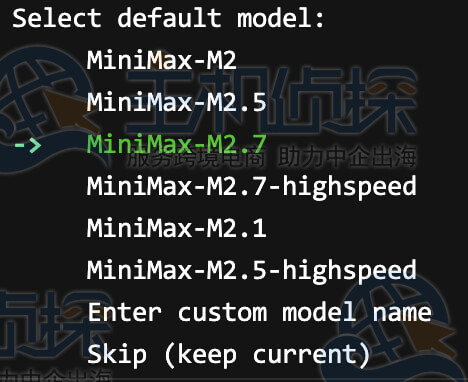
确认后,向导会显示类似以下的确认信息:
✓ Default model set to: MiniMax-M2.7
4、跳过聊天通道配置
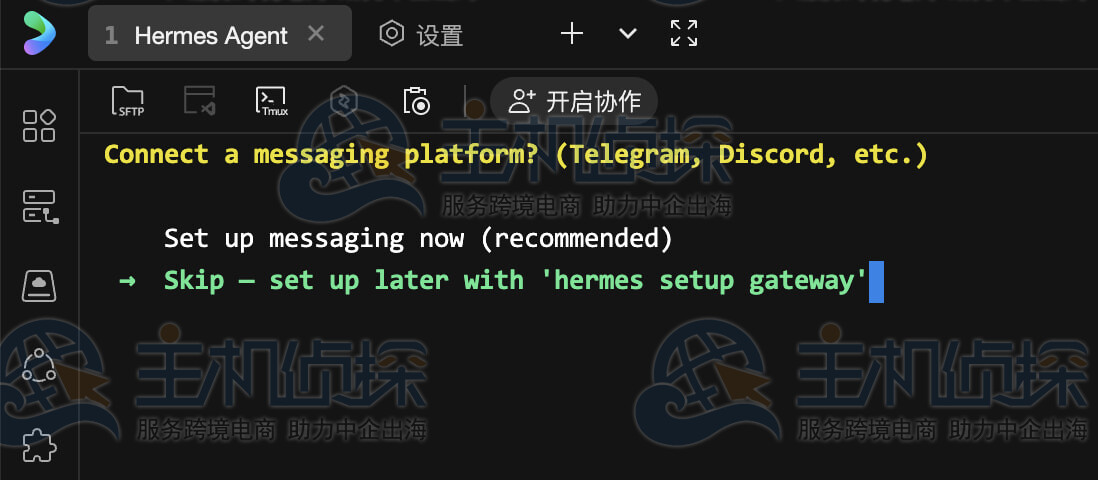
模型配置完成后,向导会询问你是否要连接聊天平台:
Connect a messaging platform? (Telegram, Discord, etc.)
● Set up messaging now (recommended)
○ Skip — set up later with ‘hermes setup gateway’
此处选择Skip—set up later with’hermes setup gateway’(稍后再配置),按回车键跳过。
向导会显示配置完成的摘要信息,并且提示是否需要立刻连接Hermes对话:
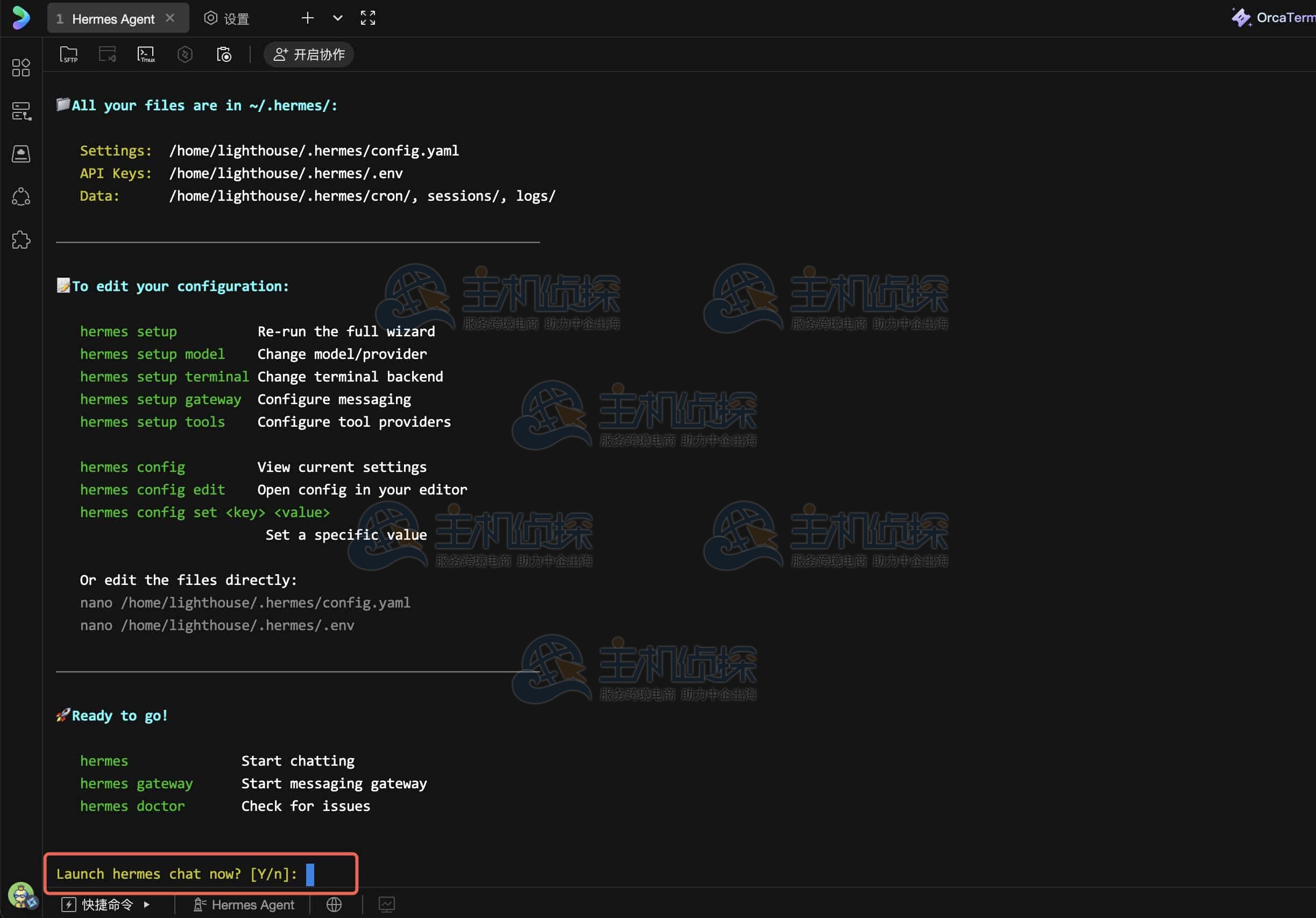
5、通过命令行TUI验证模型配置
在继续配置企业微信之前,我们可以通过在命令行中先验证一下模型是否配置正确Hermes Agent提供了一个内置的命令行聊天界面(TUI),可以直接在终端中与Agent对话。
此处我们在命令行中输入Y后,按下回车。
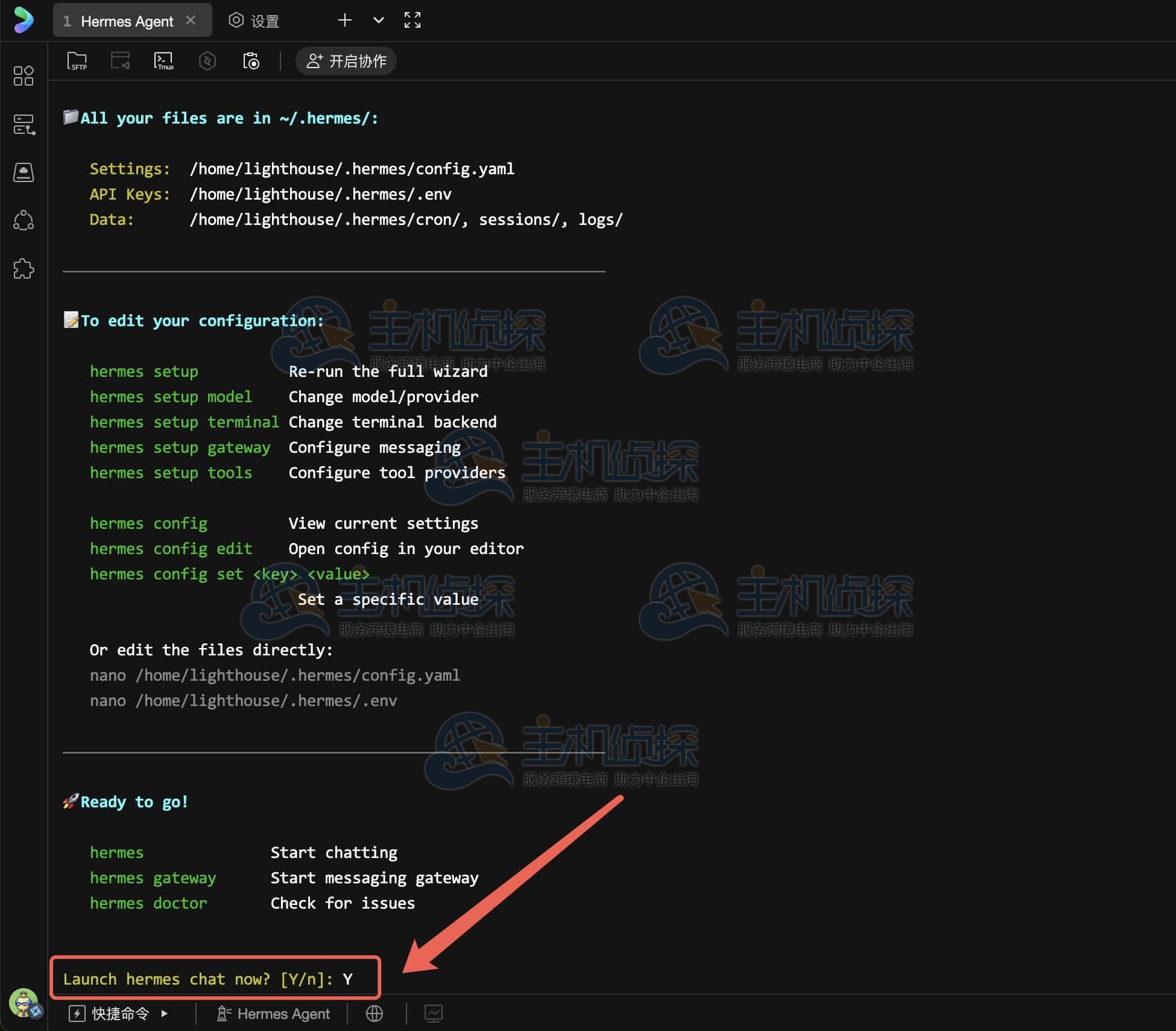
如果模型配置正确,你会看到Hermes Agent的欢迎界面,底部会显示当前使用的模型信息(例如MiniMax-M2.7 via minimax-cn)。
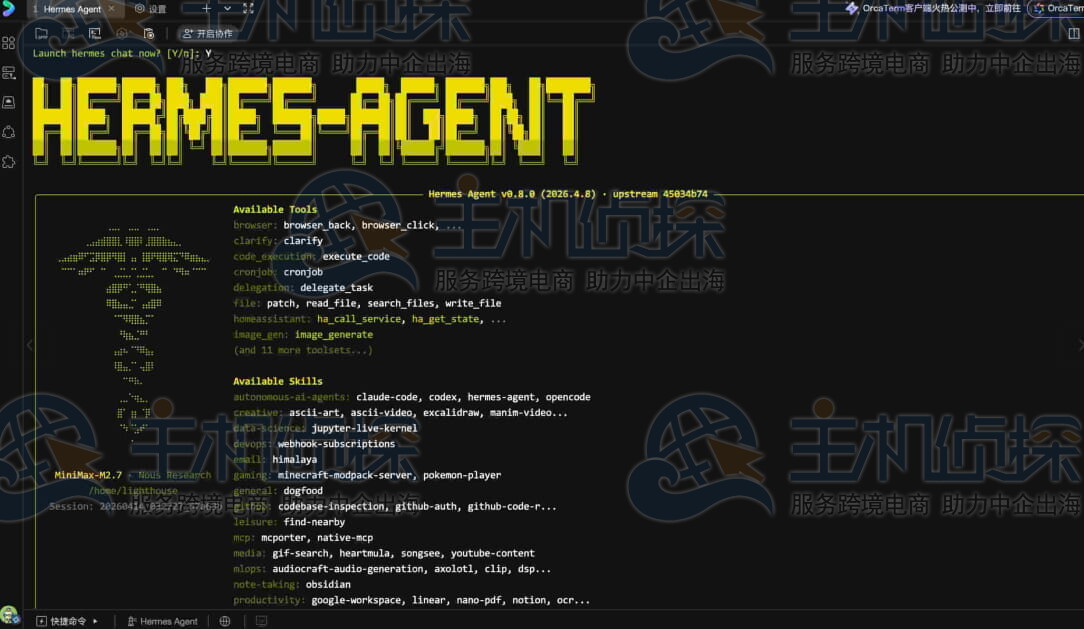
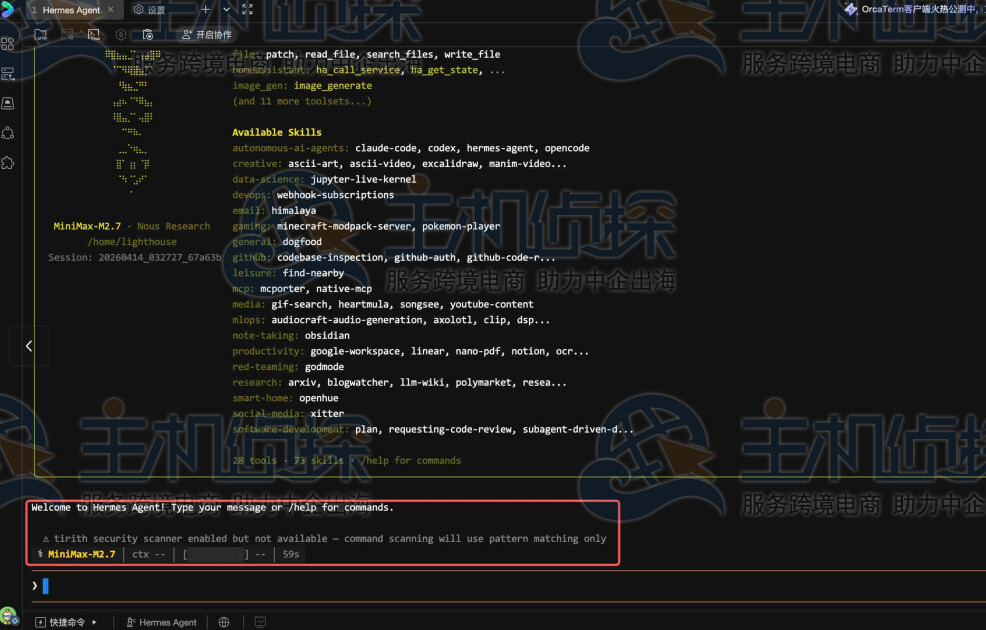
如果模型配置正确,你会看到Hermes Agent的欢迎界面,底部会显示当前使用的模型信息(例如MiniMax-M2.7 via minimax-cn)。
你好,请做一下自我介绍

按回车键发送。如果一切正常,Hermes Agent会通过MiniMax模型生成一段回复,显示在终端中。
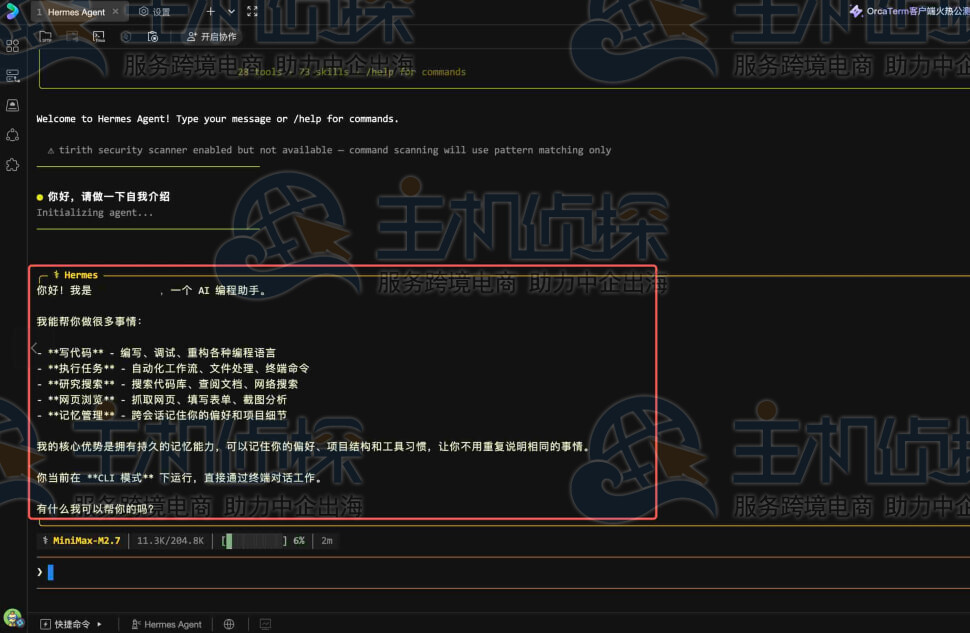
验证成功后,输入/quit并按回车退出TUI界面,回到命令行。
/quit
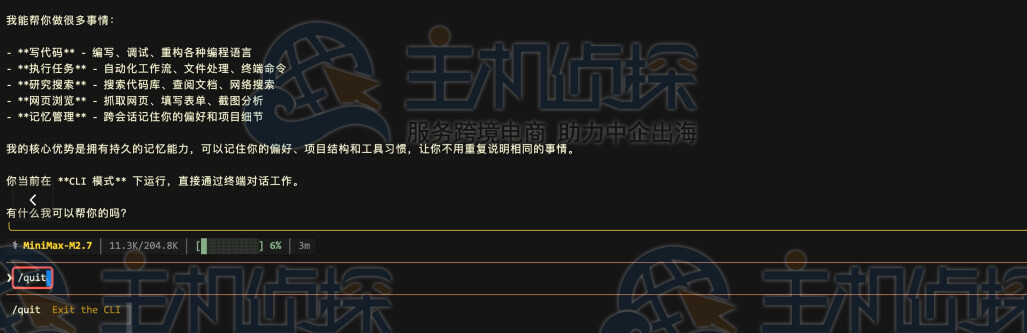
至此,Hermes Agent部署流程已经全部结束。
相关推荐:
《一文带你读懂Hermes Agent与OpenClaw的区别》
(本文由美国主机侦探原创,转载请注明出处“美国主机侦探”和原文地址!)

微信扫码加好友进群
主机优惠码及时掌握

QQ群号:938255063
主机优惠发布与交流