LinkFox AI只需要上传图片,就可以裁剪图片为任何尺寸/比例,前往LinkFox AI,「AI修图」-「图片裁剪」功能进行使用,操作非常简单,接下来要介绍LinkFox AI裁剪图片的步骤、技巧以及如何批量裁剪,希望对大家有所帮助。
LinkFox官网入口:点击进入
注:通过本站专属优惠链接注册LinkFox,首次付费时,将享受套餐算力双倍:
- 基础版套餐:AI会话算力增加3,000点,AI作图算力增加300点
- 高级版套餐:AI会话算力增加15,000点,AI作图算力增加1,400点
1.使用步骤
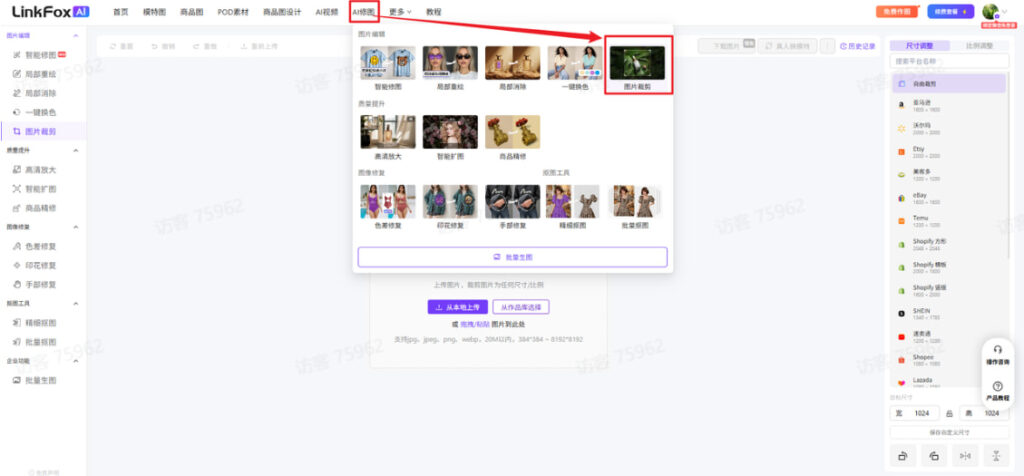
点击图片裁剪直接进入,或在首页找到「AI修图」,点击「图片裁剪」进入功能
点击【上传参考图】,上传要进行裁剪的图片,上传图片尺寸最小为384×384,最大为8192×8192
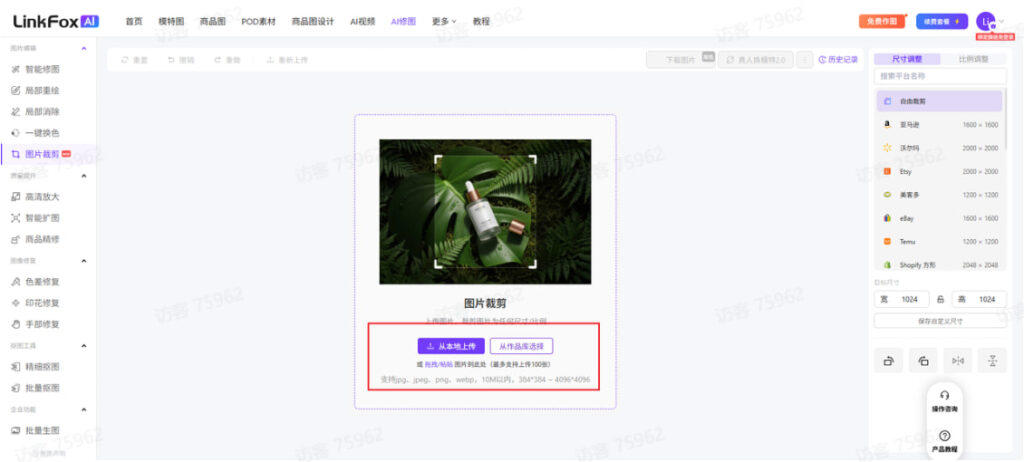
尺寸和比例调整
尺寸调整:
【自由裁剪】:自由裁剪图片
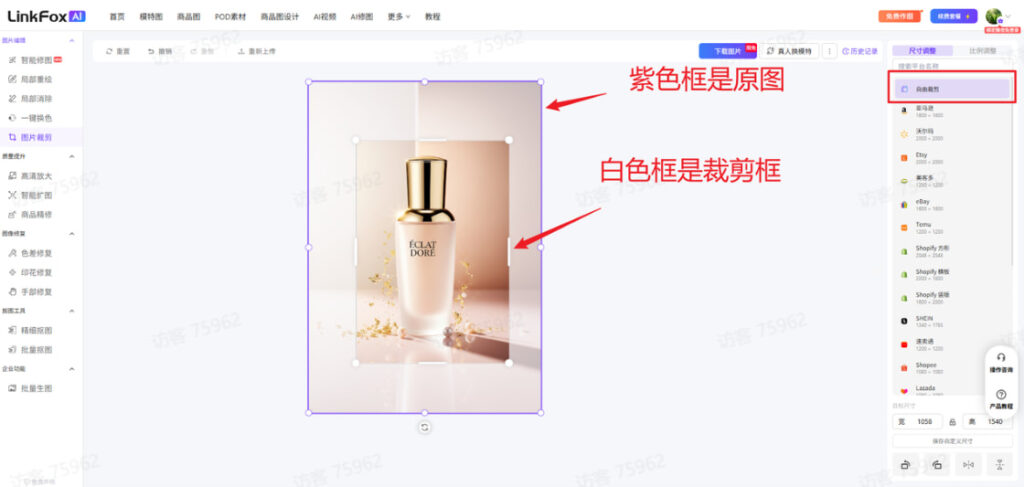
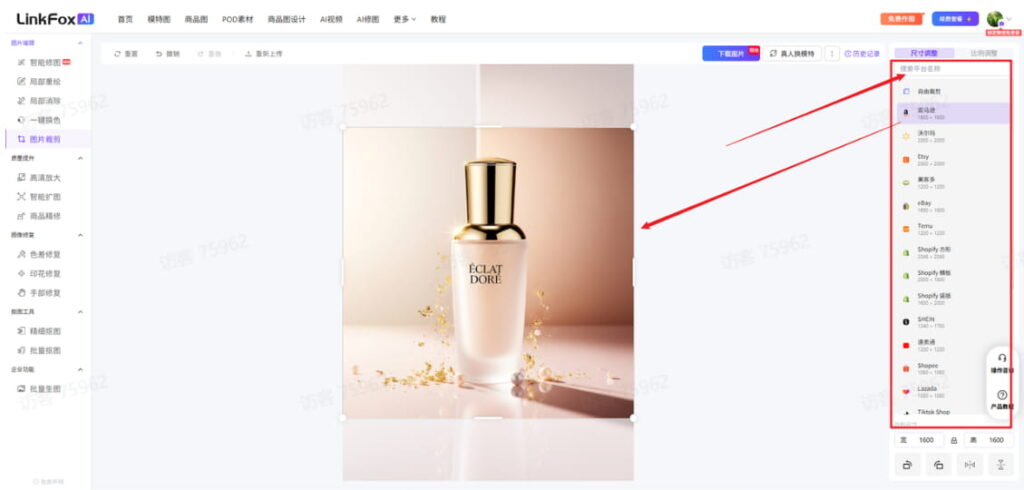
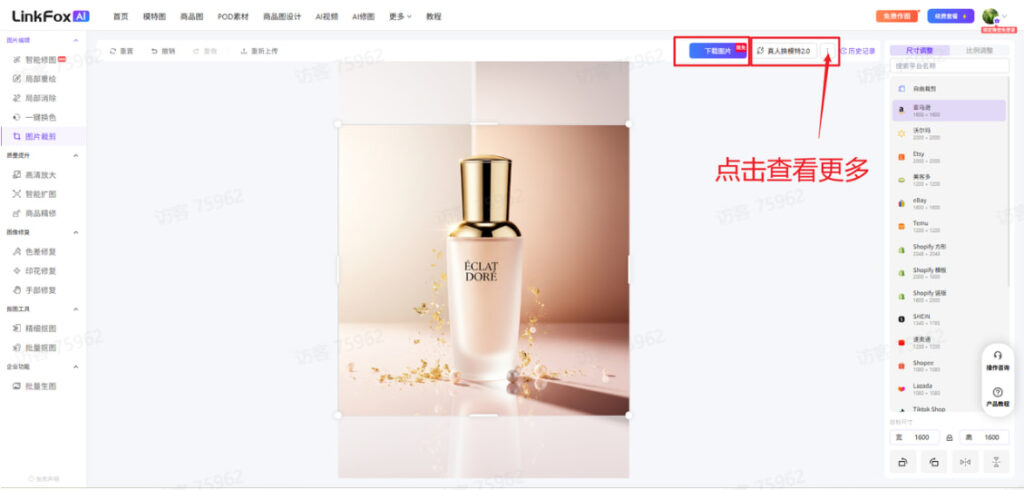
【平台尺寸】:也可以根据电商平台商品图去调整尺寸,根据上传图片的最短边去调整
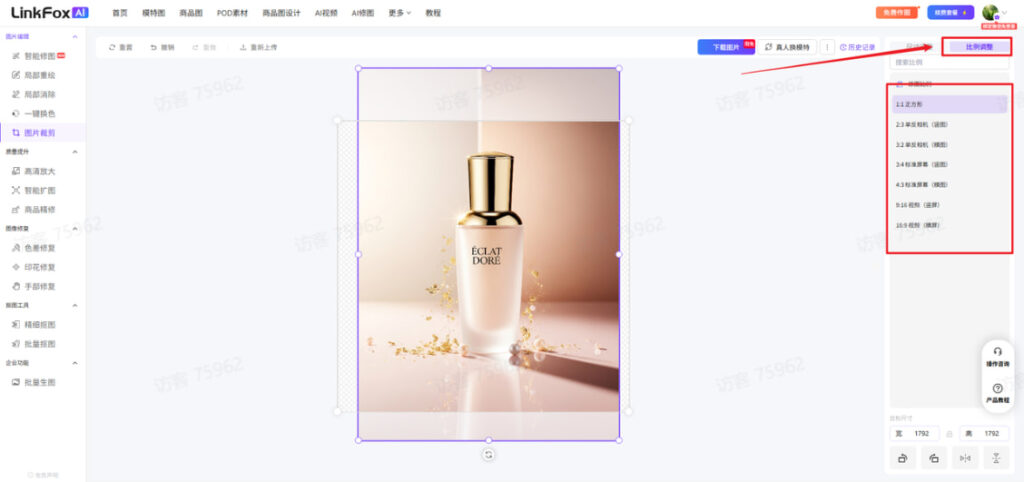
比例调整
或者点击「比例调整」,选择您需要的比例。
调整图片的工具
自定义尺寸:根据需求输入并保存自定义尺寸
右下角4个工具分别是逆时针旋转90°,顺时针旋转90°,水平翻转,垂直翻转
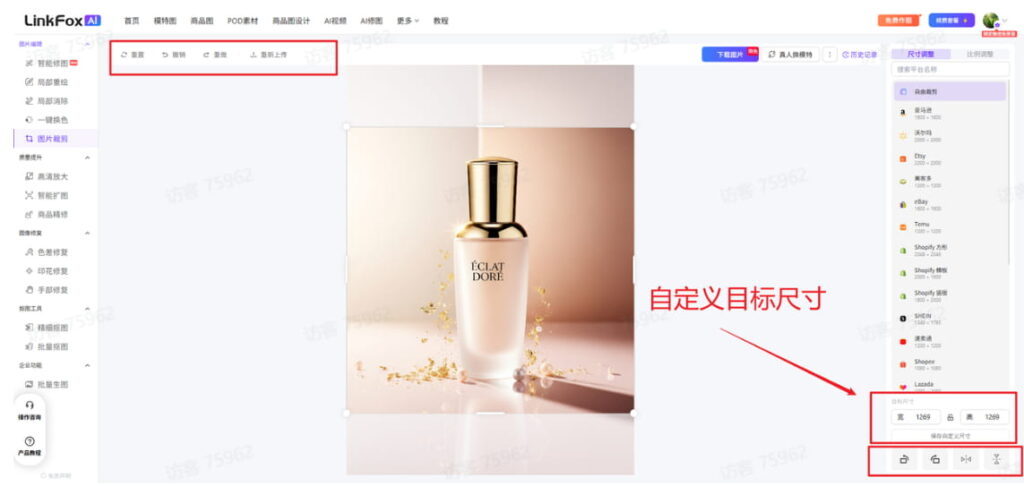
裁剪完成后您可以直接下载,也可以点击右上角,可以继续对裁剪后的图进行操作。
2.使用技巧
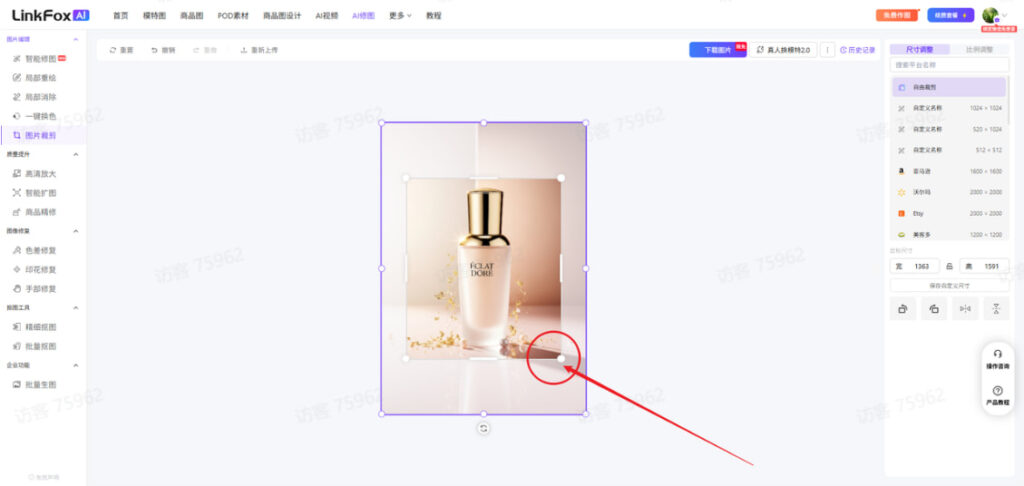
使用自由裁剪时,在拉动对角裁剪时,图片的比例不会改变。
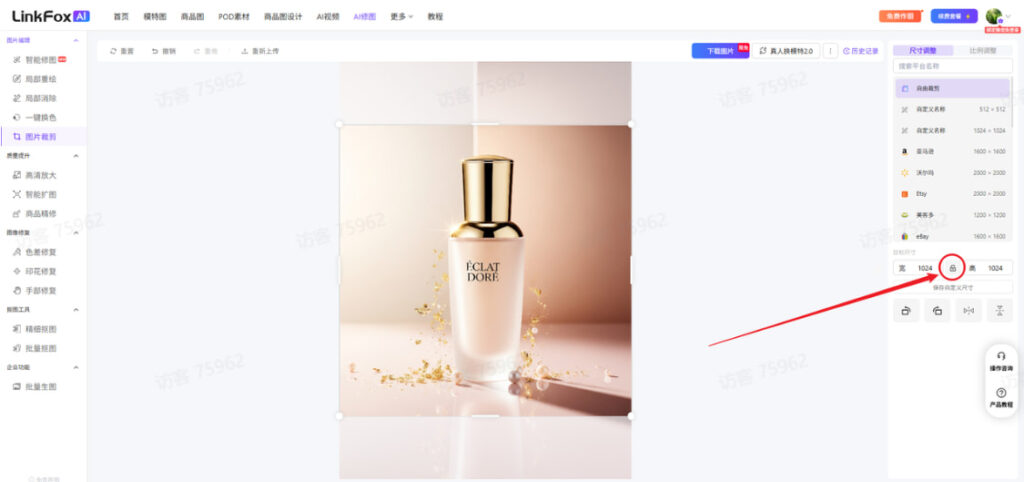
在输入自定义尺寸的时候,点击上锁,就锁定比例了
3.批量图片裁剪
3.1界面入口
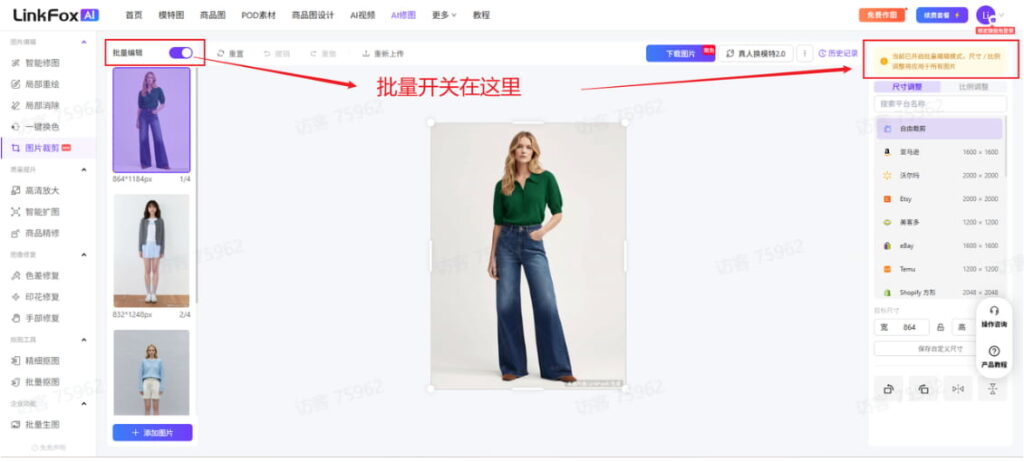
当批量上传多张图片时,将自动开启【批量编辑】,最多支持一次性可以上传100张。
- 开启【批量编辑】后,在右侧面板中调整画布的尺寸/比例时,所有上传图片的尺寸/比例将统一自动修改。
- 可手动关闭此开启,关闭后,在右侧面板中调整画布的尺寸/比例时,仅修改当前选中图片的尺寸/比例
- 当单独调整当前图片的角度、位置、缩放时,不会自动同步到其他图片。
3.2使用步骤
尺寸调整的步骤和单图的步骤一样,您也可以上传自定义比例。点击单图使用步骤即可查看使用步骤
支持继续添加图片,若开启【批量编辑】,则新上传的图片将按已选中的尺寸自动调整图片的尺寸。
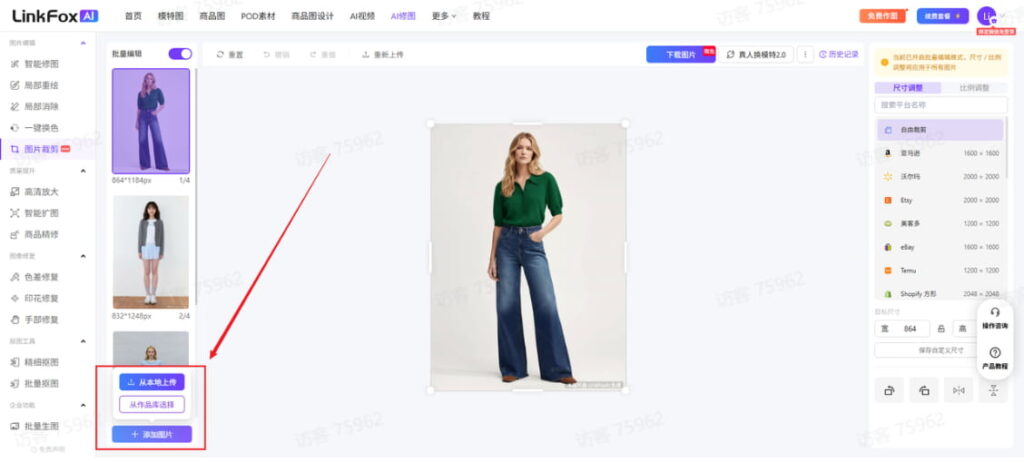
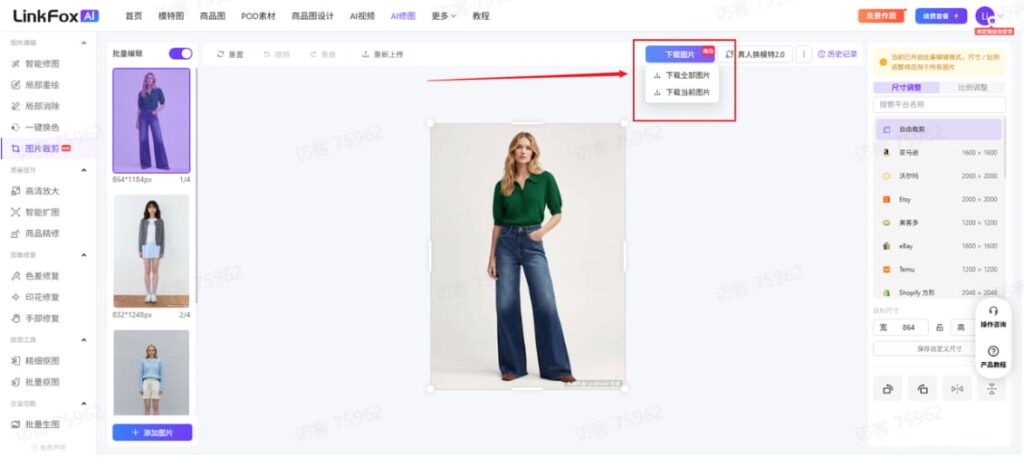
图片裁剪完后,就可以选择仅下载当前图片,或下载所有图片。
推荐文章:
(本文由美国主机侦探原创,转载请注明出处“美国主机侦探”和原文地址!)

微信扫码加好友进群
主机优惠码及时掌握

QQ群号:164393063
主机优惠发布与交流