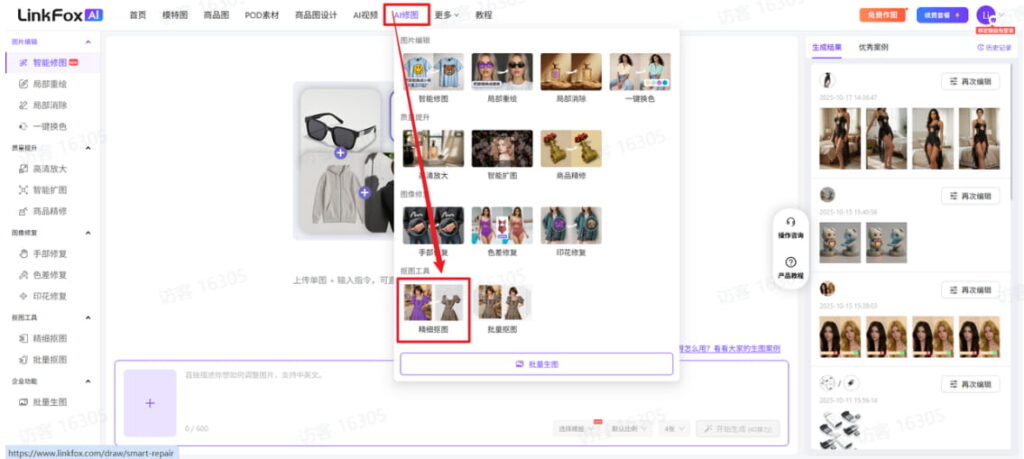
LinkFox AI工具可以精细抠图,精准分离图像主体与背景、抠出图片内任何需要的元素,而且操作也非常简单,只需要前往LinkFoxAI,「AI修图」-「精细抠图」功能进行使用,接下来就来介绍一下LinkFox AI工具如何完成精细抠图。
LinkFox AI月付/年付价格价格:
注:通过本站专属优惠链接注册LinkFox,首次付费时,将享受套餐算力双倍:
- 基础版套餐:AI会话算力增加3,000点,AI作图算力增加300点
- 高级版套餐:AI会话算力增加15,000点,AI作图算力增加1,400点
LinkFox官网入口:点击进入
文章目录
收起

1.使用步骤
点击精细抠图直接进入,或在首页找到「AI修图」,点击「精细抠图」进入
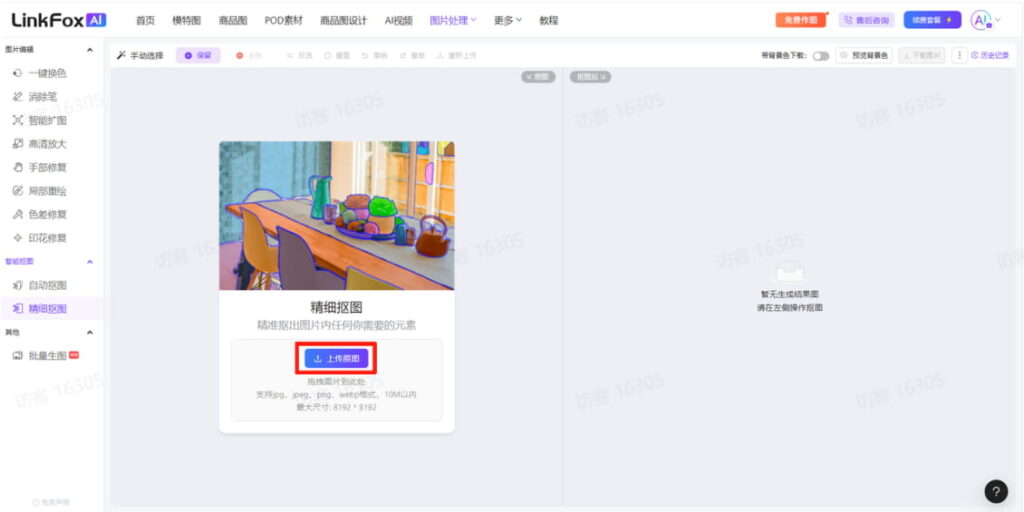
点击【上传原图】,上传一张图片,图片大小在10M以内,最大尺寸为8192*8192
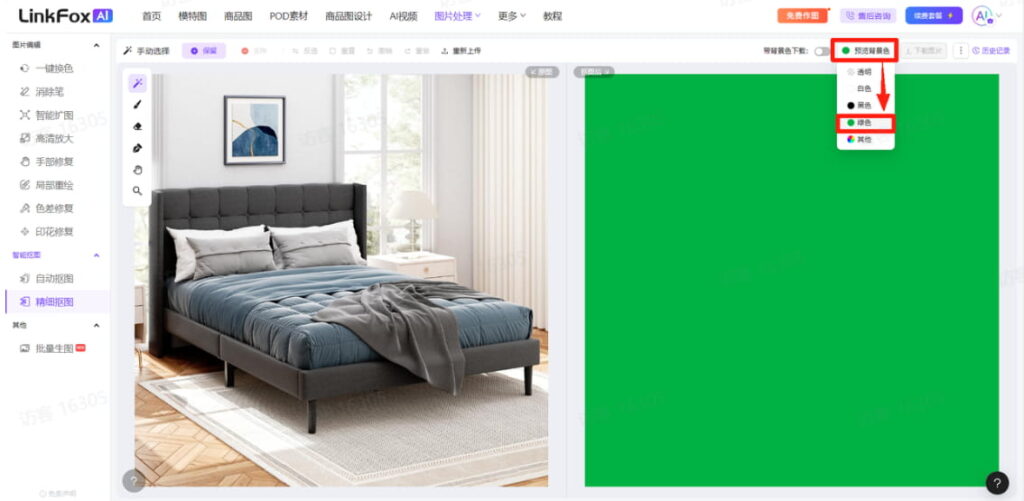
更改预览背景色为【绿色】,查看抠图效果会更清晰
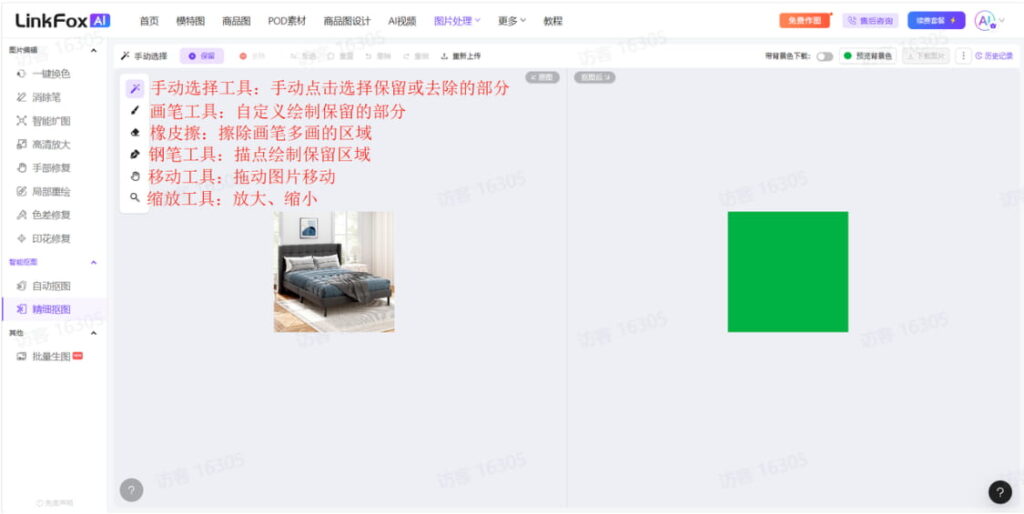
选择工具,各工具介绍如下图
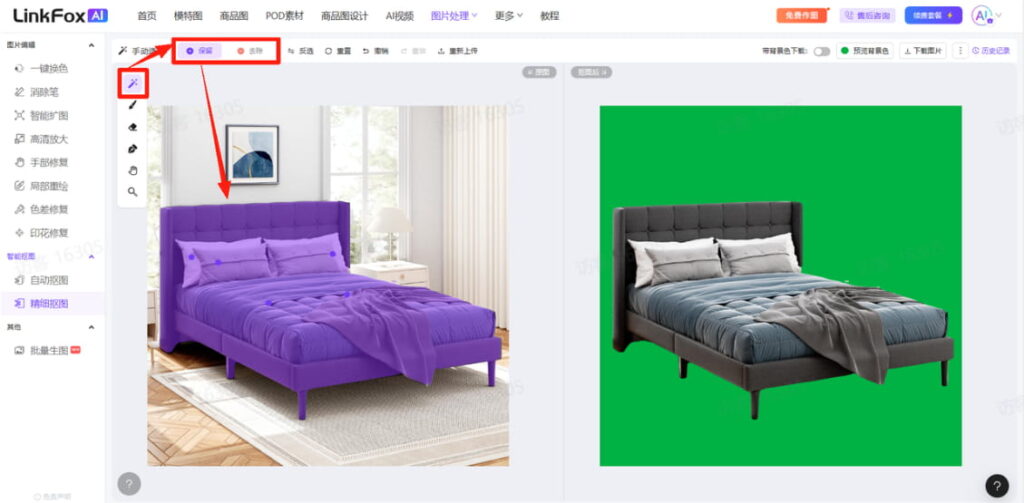
大块面积先使用【手动选择工具】,点击【保留】,再点击要保留的主体部分
Ps:【保留】——点击可以保留要抠出的部分;【去除】——点击可以去除多余的部分
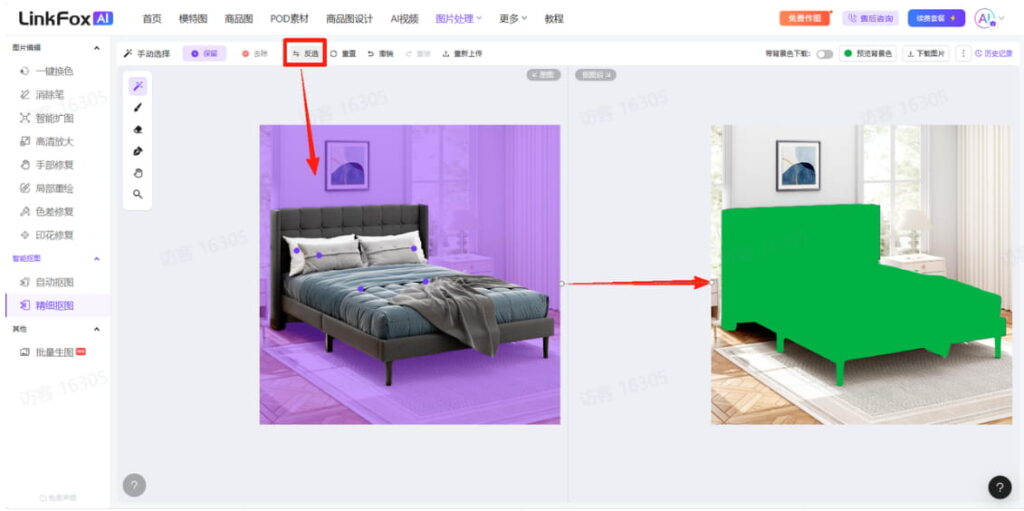
若要去掉床,保留背景,可以使用【反选】
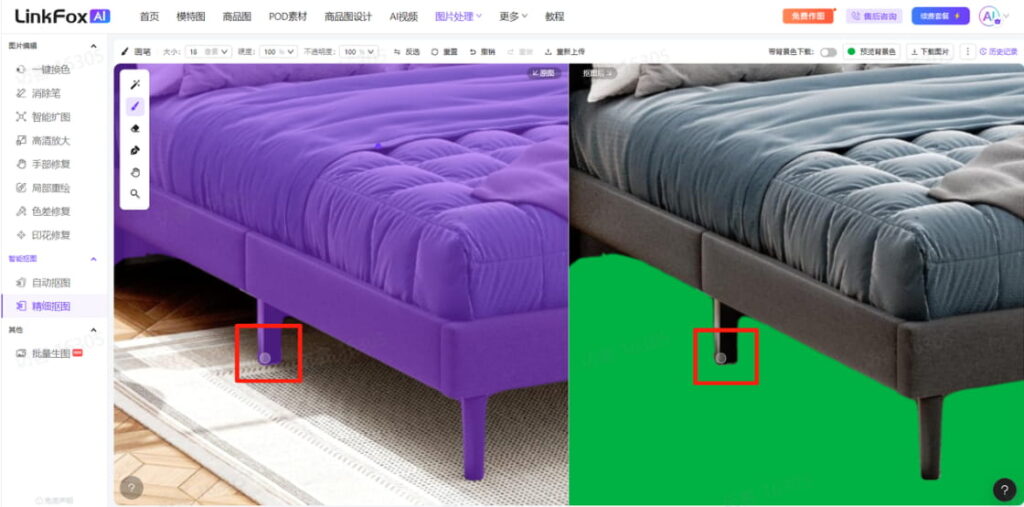
使用画笔工具处理床脚,点击画笔,按住Ctrl,滑动鼠标滚轮放大床脚区域,慢慢涂抹使床脚完整
使用【橡皮擦】擦除多抠的部分
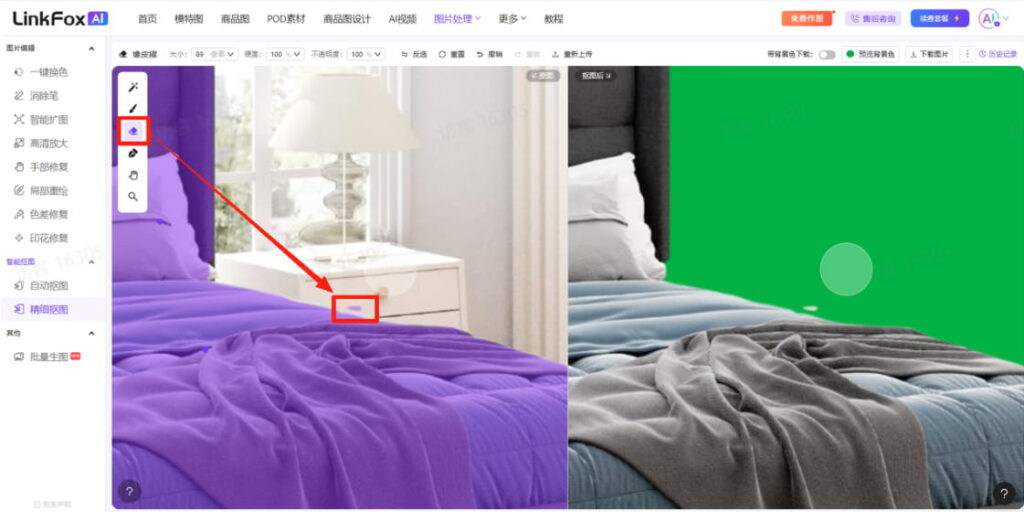
Tips:鼠标在左侧原图涂抹,但此时可以在右侧绿色背景的图片中检查涂抹结果
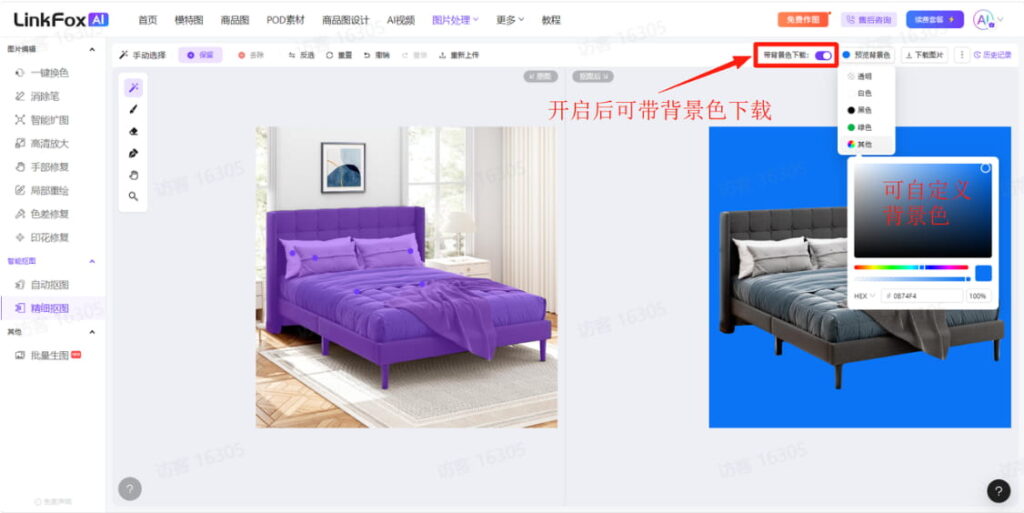
检查无误后,点击下载即可;若要带背景色下载,可点击【预览背景色】,选择需要的背景色,再开启【带背景色下载】
2.1具体板块精细抠图
在【模特图】、【商品图】板块处理图片都会涉及抠图,具体板块抠图细节处理可点击下方查看
- 服装精细抠图
- 商品2.0精细抠图
- 抠图有白边如何解决
- 商品和背景颜色近似,如何精准抠图
2.2巧用快捷键,操作更高效
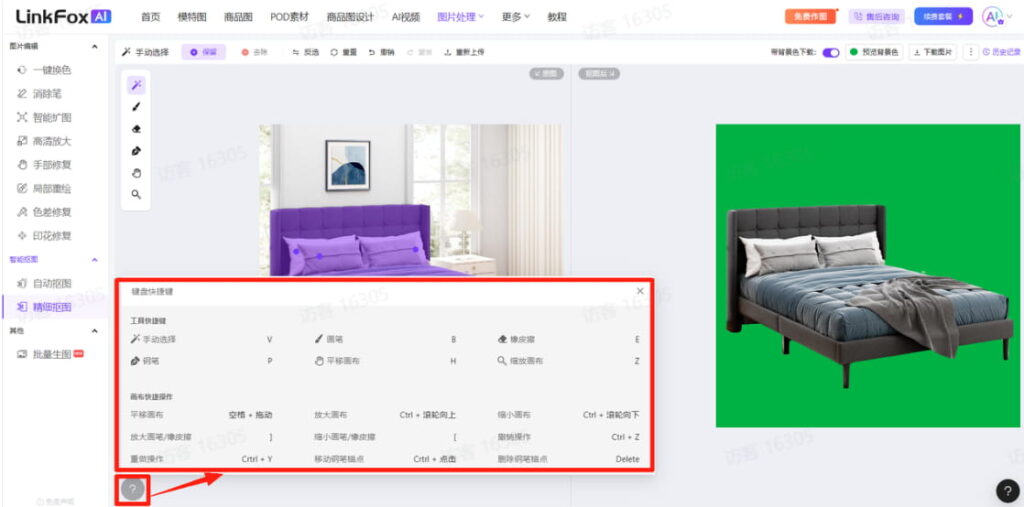
点击左下方问号可查看工具快捷键,其中使用较多的是:
- 放大/缩小画布:Ctrl+鼠标滚轮向上/向下
- 调整画笔或橡皮擦大小:“【”、“】”
- 平移画布:H
(本文由美国主机侦探原创,转载请注明出处“美国主机侦探”和原文地址!)

微信扫码加好友进群
主机优惠码及时掌握

QQ群号:938255063
主机优惠发布与交流