



建设WordPress网站时,页眉和页脚一般承担着展示品牌、引导导航、提供联系方式等关键作用。很多用户一提到“自定义”,就以为必须改代码,或者动用主题文件和CSS样式表。其实,不用写任何代码,借助一些可视化工具和主题功能,就可以轻松自定义WordPress页眉和页脚,让网站更符合品牌需求。
文章目录
收起

一、为什么要自定义页眉页脚?
默认的页眉页脚虽然功能基础,但不一定符合每个用户的设计风格或业务需求。自定义的意义包括:
- 添加品牌Logo、搜索栏、社交媒体图标
- 增加自定义菜单、语言切换器、公告横幅
- 在页脚加入隐私政策、友情链接、订阅表单
- 配合整站视觉风格调整字体、颜色、布局
- 这些调整都能提升用户体验和品牌专业感。
方法一:使用主题自带的自定义功能
许多现代WordPress主题(如Astra、Neve等)都支持页眉页脚自定义:
操作步骤:
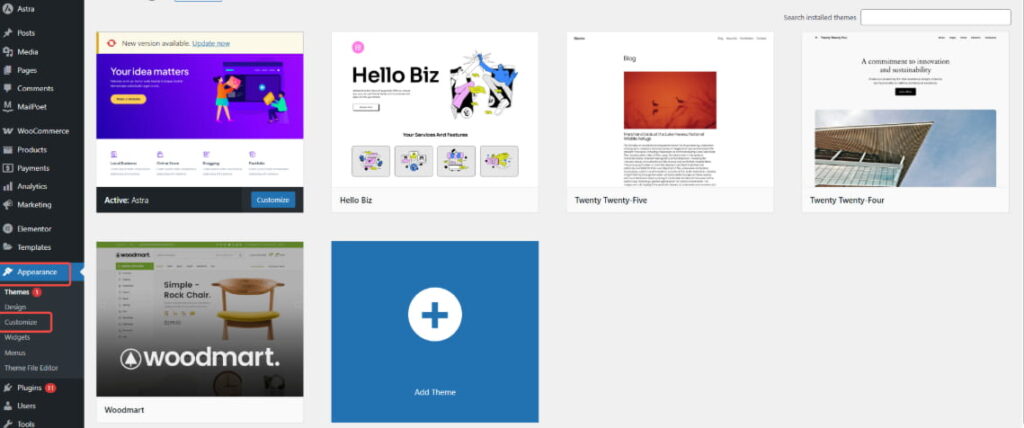
登录WordPress后台
前往「外观」>「自定义(Customizer)」
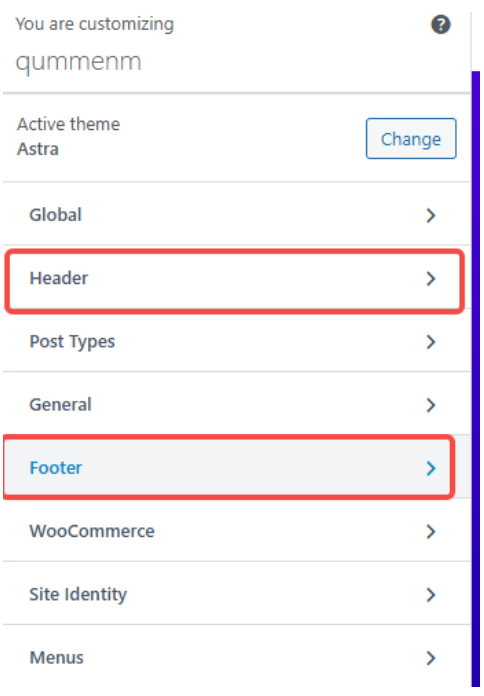
进入“页眉”或“页脚”区域
可以添加模块、设置布局
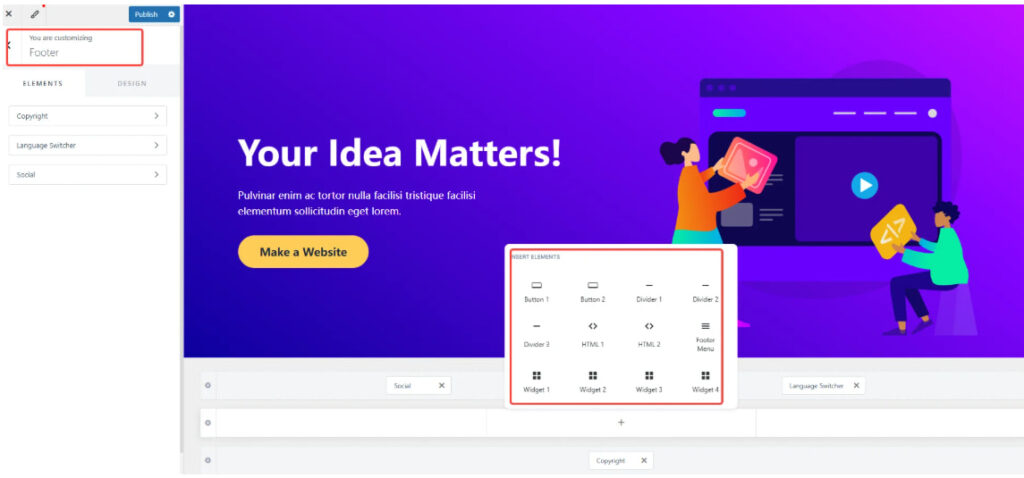
修改后点击右上角「发布」
适用对象:使用有页眉页脚构建器功能的主题(如Astra)
方法二:使用Elementor页面构建器
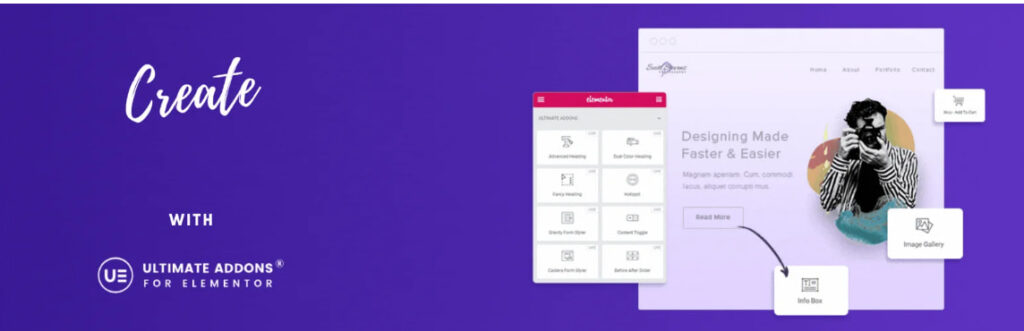
如果主题支持Elementor,或使用的是像Astra这类兼容Elementor的主题,可以用Elementor的「Ultimate Addons for Elementor」插件实现更灵活的控制。
推荐插件:
Elementor Pro(付费),Elementor官网:优惠购买
Ultimate Addons for Elementor(免费)
操作步骤:
安装并启用插件
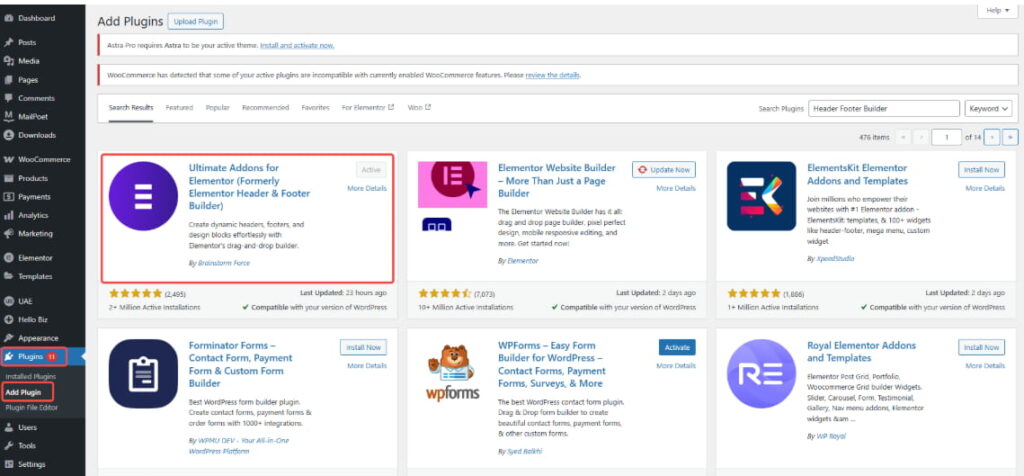
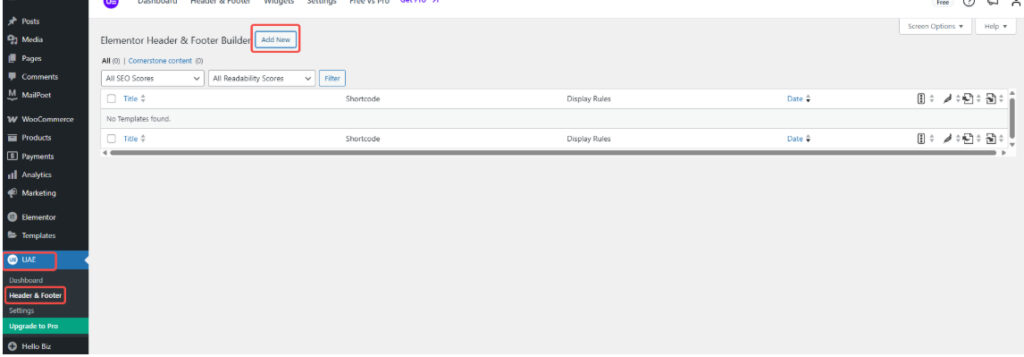
左侧会出现UAE,点击「Header&Footer」
点击「Add New」,创建新的页眉或页脚
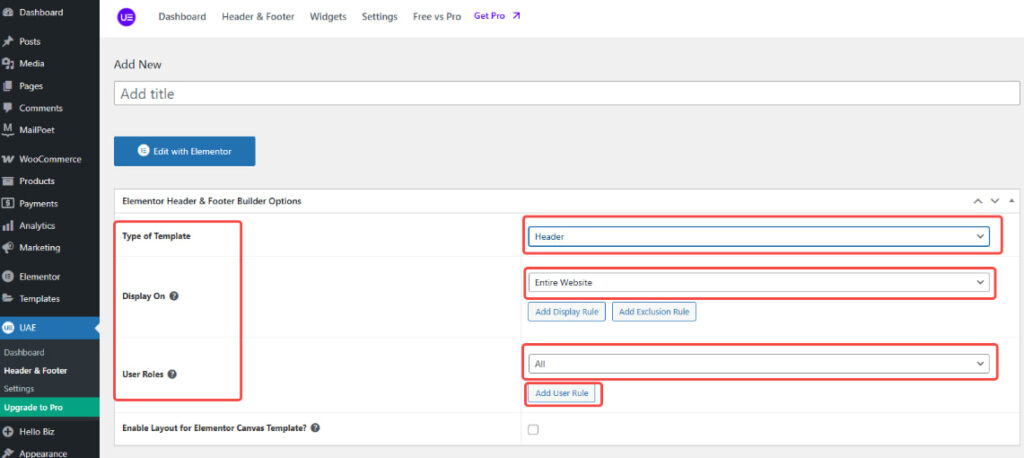
选择适用条件(如显示在全站、首页、文章页等)
进入Elementor编辑页面,添加所需模块(标题、导航等)
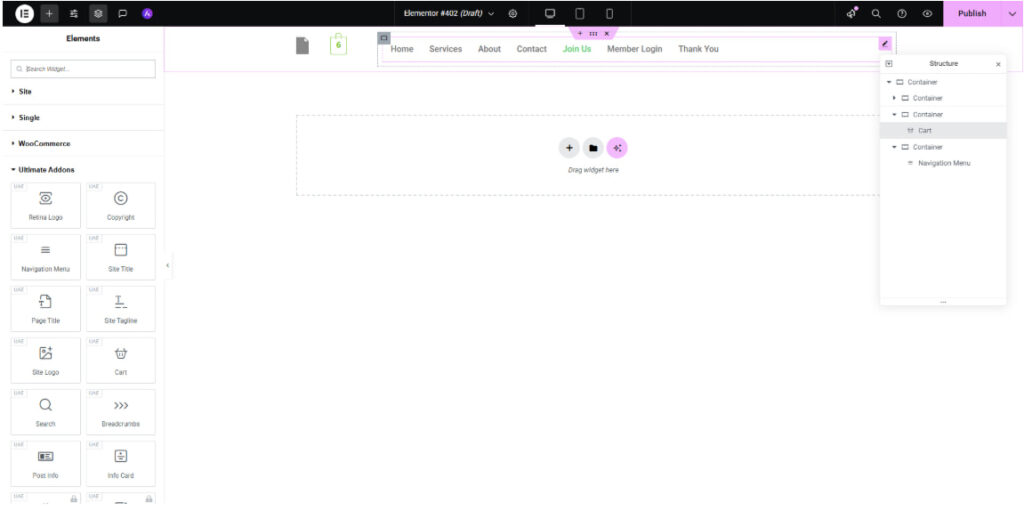
完成后保存并发布。
推荐文章:
(本文由美国主机侦探原创,转载请注明出处“美国主机侦探”和原文地址!)

微信扫码加好友进群
主机优惠码及时掌握

QQ群号:938255063
主机优惠发布与交流

&url=https://www.idcspy.com/159153.html&pic=https://www.idcspy.com/wp-content/uploads/2026/05/dfhhr5-150x150.jpg)
&url=https://www.idcspy.com/159153.html&pics=https://www.idcspy.com/wp-content/uploads/2026/05/dfhhr5-150x150.jpg)