WPForms表单方案通常按年订阅,并需要手动续费以继续享受服务与支持。本文将详细介绍在WPForms方案到期前和到期后如何进行续费的操作步骤,以及如何升级到更高级别的方案。
WPForms官网地址:点击直达
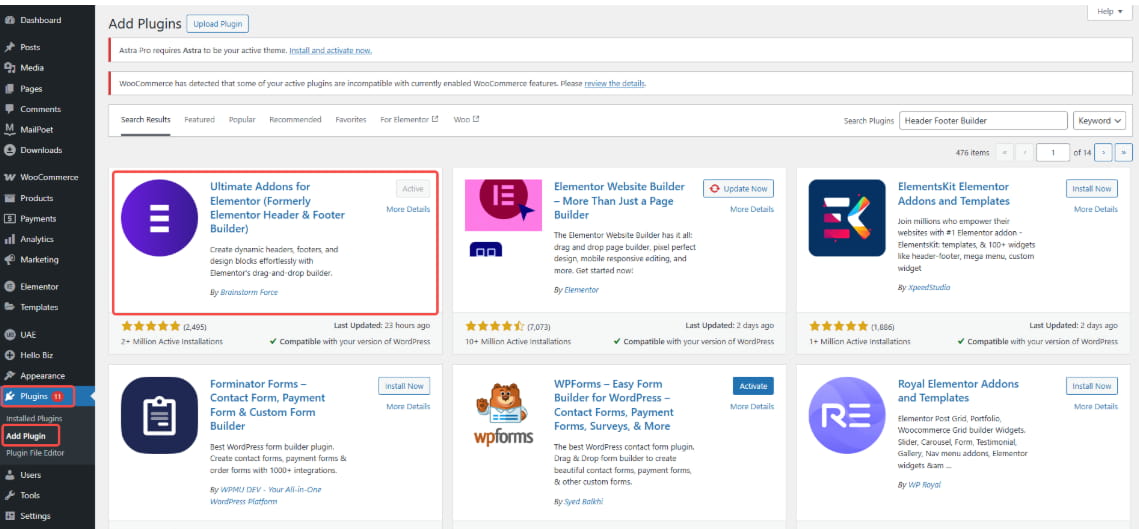
WPForms安装步骤参考:《WPForms插件下载安装教程(含免费/付费版)》

一、WPForms套餐续费教程
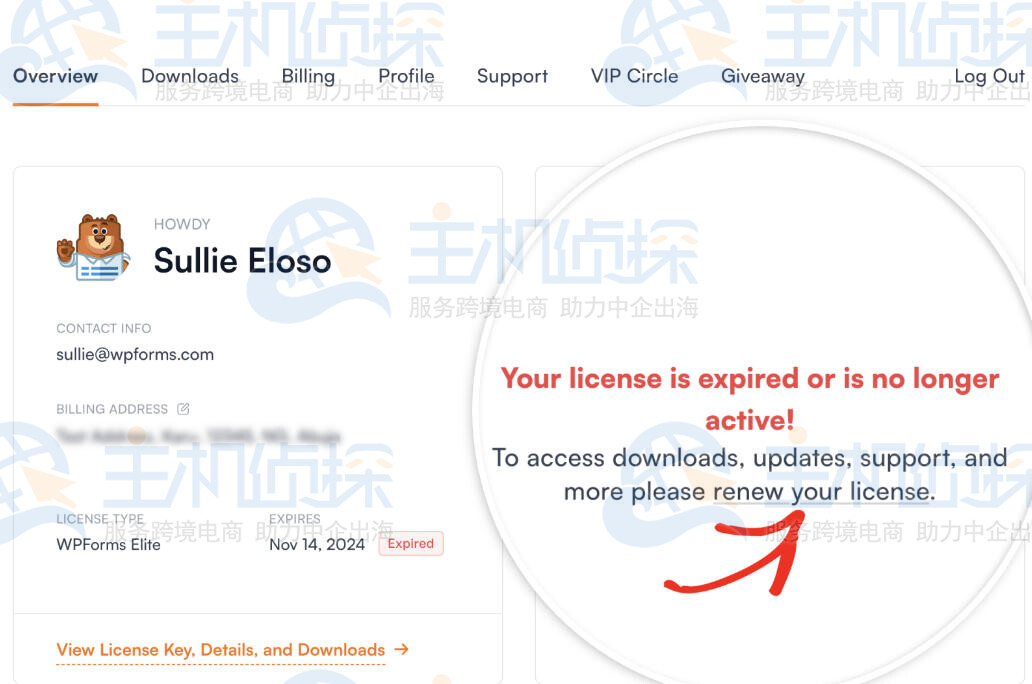
1、续费已过期的WPForms套餐登录WPForms账户,打开你的WPForms账户页面,如果有套餐已过期,你会在页面右侧看到到期提示。在提示中点击“renew your license”链接。
如果没有看到到期提示,也可以进入Downloads(下载)标签页,然后点击Renew WPForms(续费WPForms)按钮。
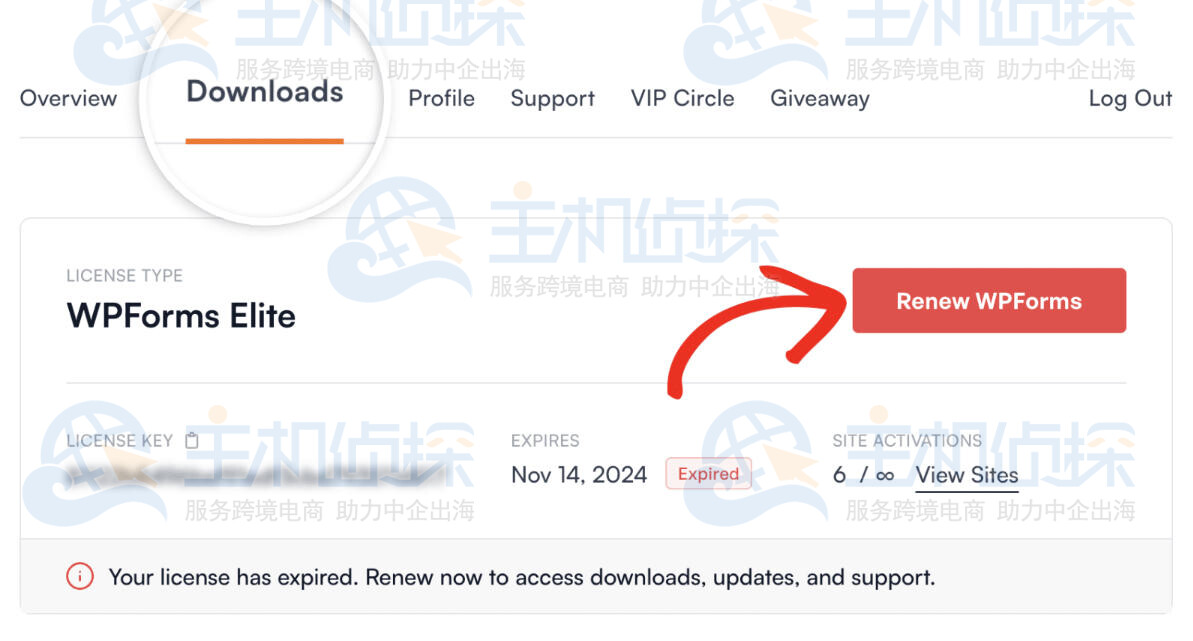
点击续费按钮后,会跳转到结账页面,选择支付方式并完成支付,即可成功续费套餐。
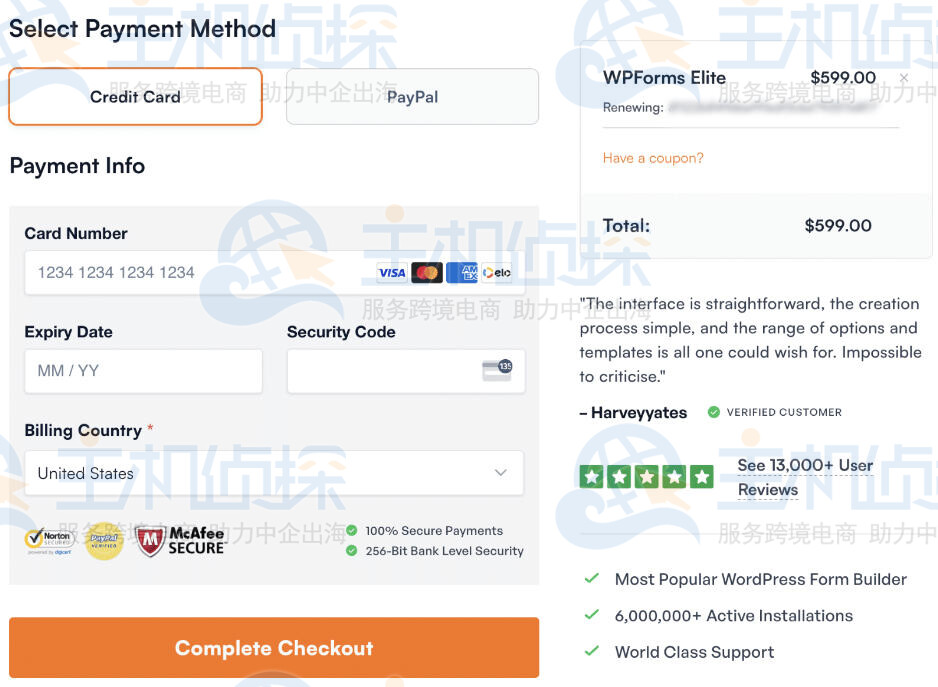
如果WPForms套餐未到期,一般无需提前续费,可以等到到期再续费。若你取消了自动续费,无法直接在账户中提前续费,唯一方法是通过续费提醒邮件中的专属链接提前续费。
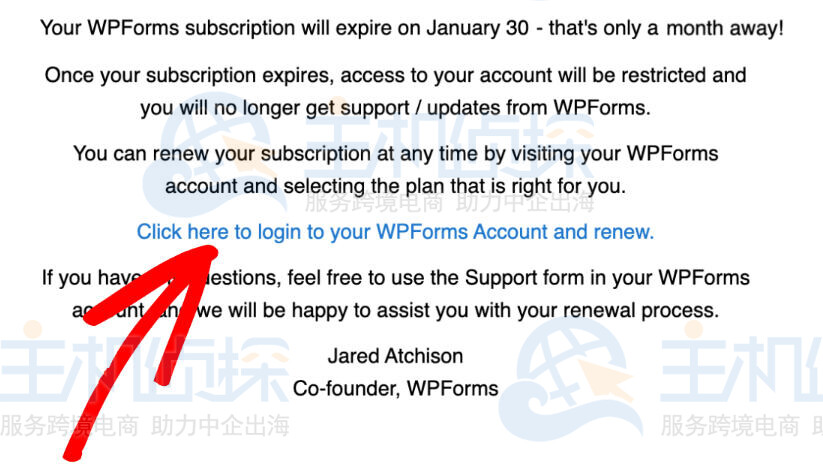
第一次续费提醒邮件将在套餐到期前30天发送。
二、WPForms套餐升级教程如果你希望解锁更多功能或在更多网站使用WPForms,可以通过升级获得更高级别的套餐。
1、访问升级页面登录WPForms账户后,点击Downloads(下载)标签页。
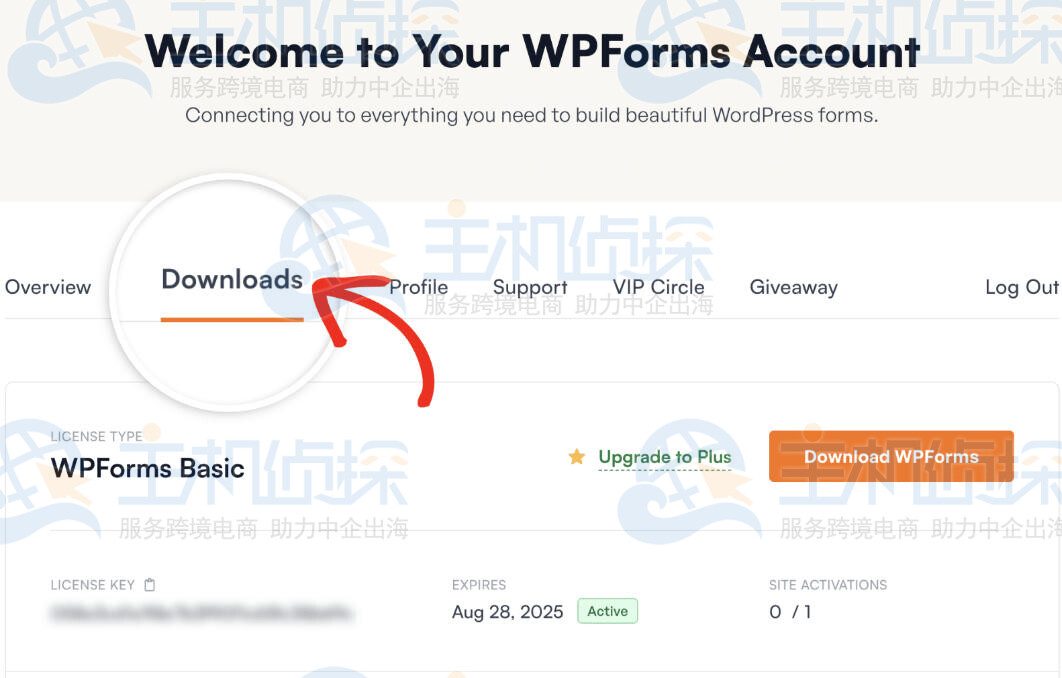
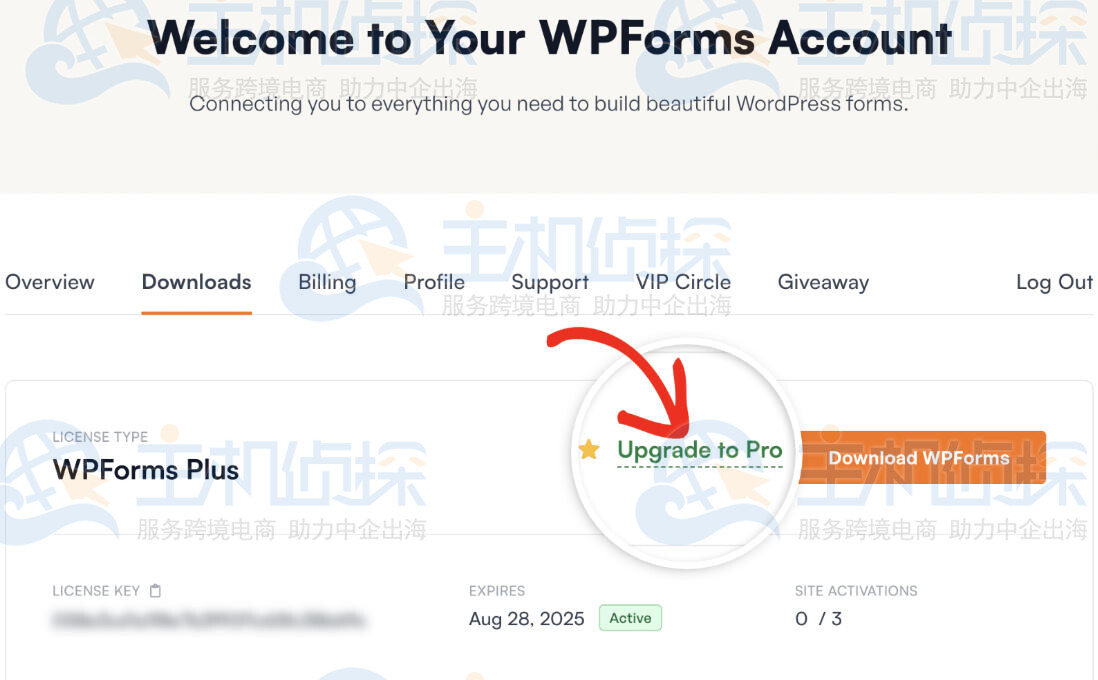
在下载页面,可以看到当前套餐信息。如果是Basic用户,点击Upgradeto Plus(升级到Plus)链接;
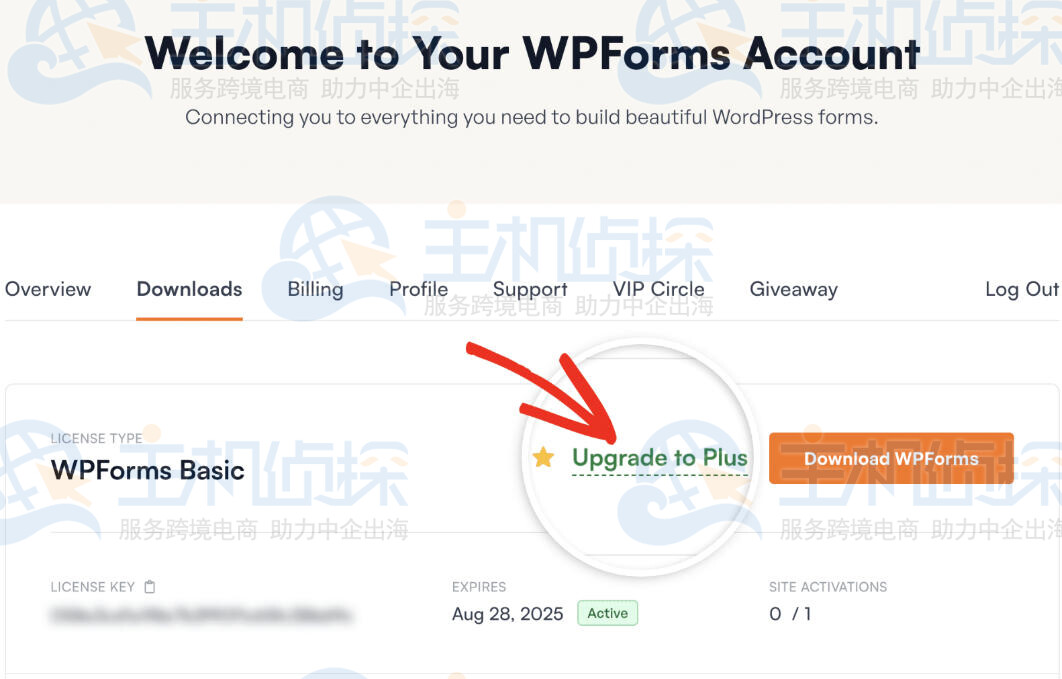
Plus用户则点击Upgradeto Pro(升级到Pro);
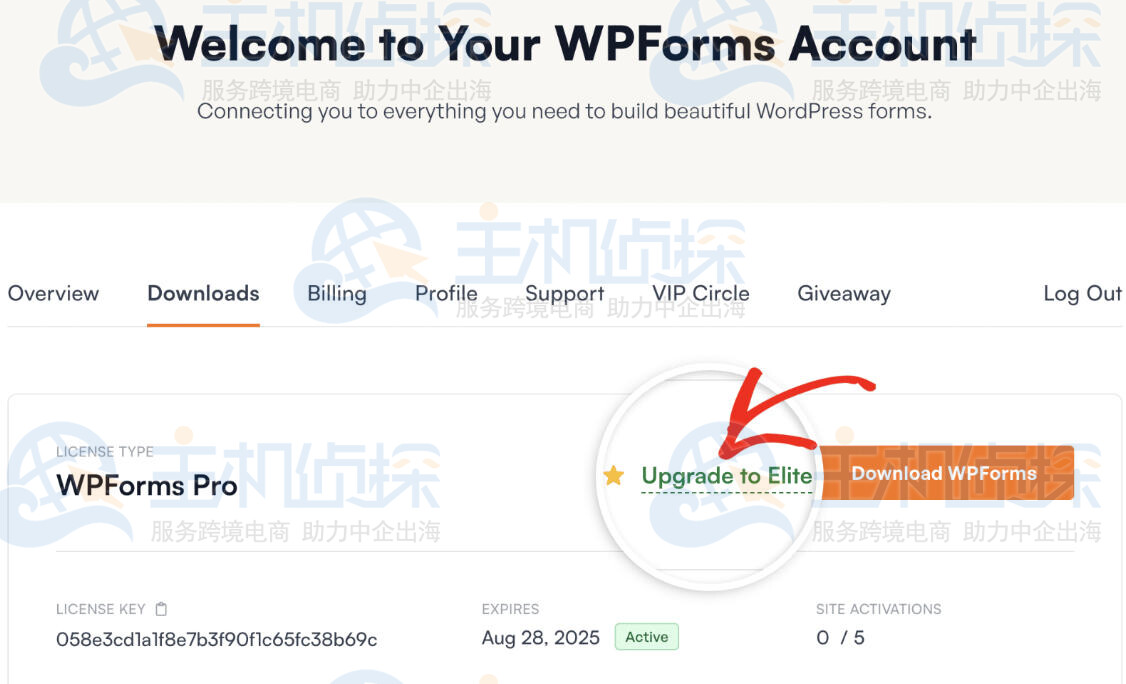
Pro用户点击Upgradeto Elite(升级到Elite)。
升级费用按比例计算,基于你当前套餐的级别和剩余有效期:
- 只支付差价:例如从Basic($99)升级到Pro($399),全年的差价为$300;
- 按时间比例:如果剩余6个月,则只需支付半年的升级费用;
- 额外优惠:目前结账时自动享受50%折扣。
选择好升级的套餐后,点击Upgrade(升级)按钮,跳转到结账页面完成支付。
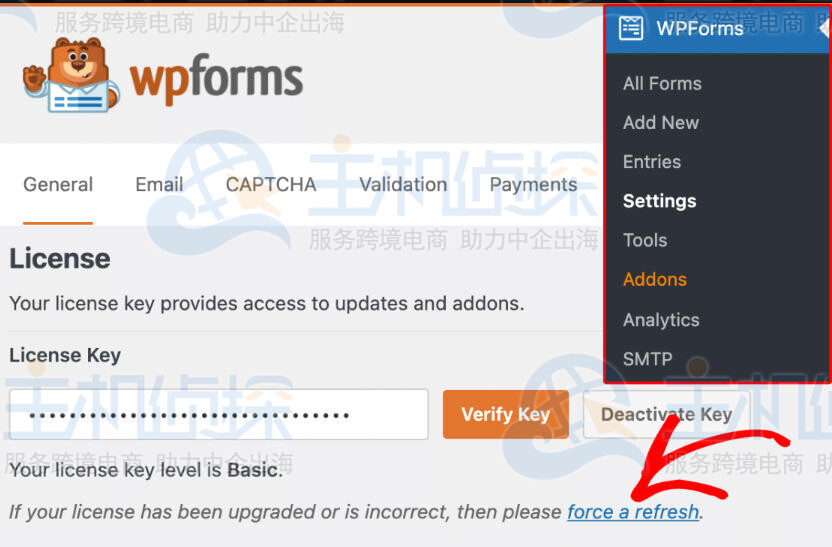
3、完成升级升级完成后,进入WordPress后台,依次打开WPForms>Settings(设置)。
在License Key(套餐密钥)字段下,可以查看当前套餐级别。
如果未显示升级后的套餐,点击Forcea Refresh(强制刷新)链接即可。
相关教程:
《WordPress教程:如何在WPForms插件中设置表单确认》
(本文由美国主机侦探原创,转载请注明出处“美国主机侦探”和原文地址!)

微信扫码加好友进群
主机优惠码及时掌握

QQ群号:938255063
主机优惠发布与交流