在WordPress中上传文件时,有时候会看到“上传:无法将文件写入磁盘”错误。新手遇到这种情况的话,还是很头疼的,这个错误会阻止将文件上传到WordPress网站。那么遇到这种错误该怎么解决呢,别着急下文会介绍详细的解决方法。

一、导致WordPress中无法将文件写入磁盘的错误原因
这个WordPress错误可能因多种原因而引起的。最常见的原因是文件夹权限不正确。
网站上的每个文件和文件夹都有一组权限。你的Web服务器根据这些权限控制对文件的访问。
文件夹的权限不正确可能会剥夺你在服务器上写入文件的能力。这意味着Web服务器无法在该特定文件夹中创建或添加新文件。
如果尝试从WordPress管理后台上传图像或任何其他文件,那么会收到下面的其中一种错误消息:
- WordPress无法写入磁盘。
- 由于将文件写入磁盘时出现错误,WordPress上传失败。
- 无法创建目录/uploads/2016/03。其父目录是否可由服务器写入?
首先,需要使用FTP客户端连接到你的WordPress网站。
在本教程中,我们使用的是免费的FileZilla FTP客户端。如果你使用的是其他FTP客户端,则界面可能会有所不同。
连接后,右键单击该 文件夹并选择“文件权限”。
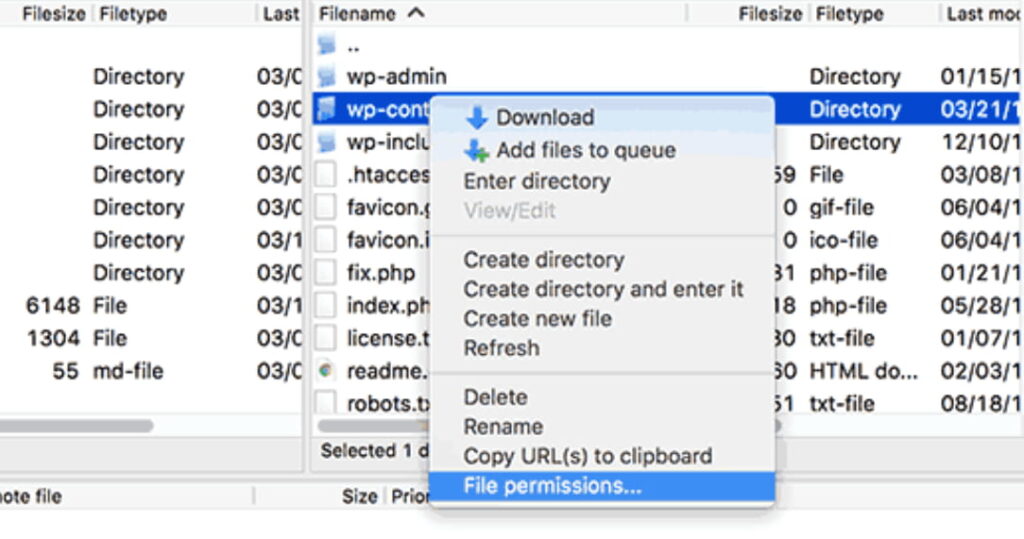
这会在你的FTP客户端中打开文件权限对话框。它会显示所有者、组和公众的文件权限。
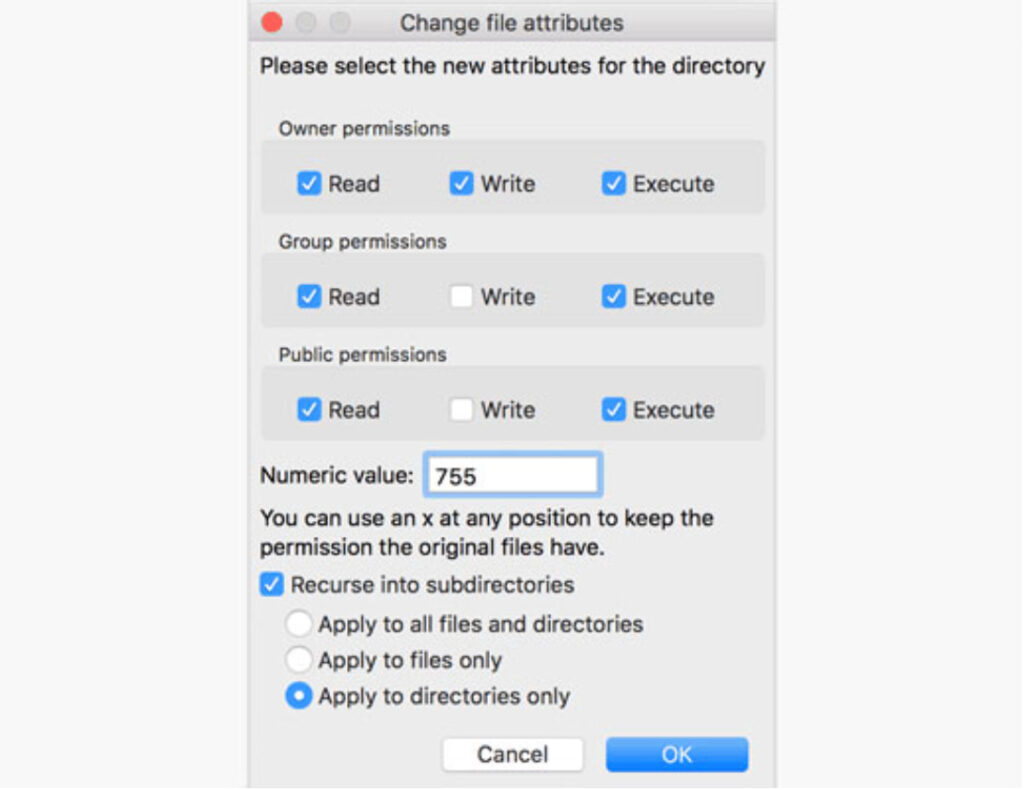
在数字值字段中输入755。之后必须选中“递归到子目录”旁边的框。接下来要点击“仅应用于目录”选项,然后单击“确定”按钮继续。
FTP客户端现在将文件夹权限设置为755,并将其应用于其中的所有子文件夹 。这包括存储所有图像的上传文件夹。还需要确保文件 夹中各个文件的文件权限正确。
再次右键单击 文件夹并选择“文件权限”。这次将更改文件的权限。在数字值字段中输入644,然后选中“递归到子目录”旁边的框。
现在,单击“仅应用于文件”选项。
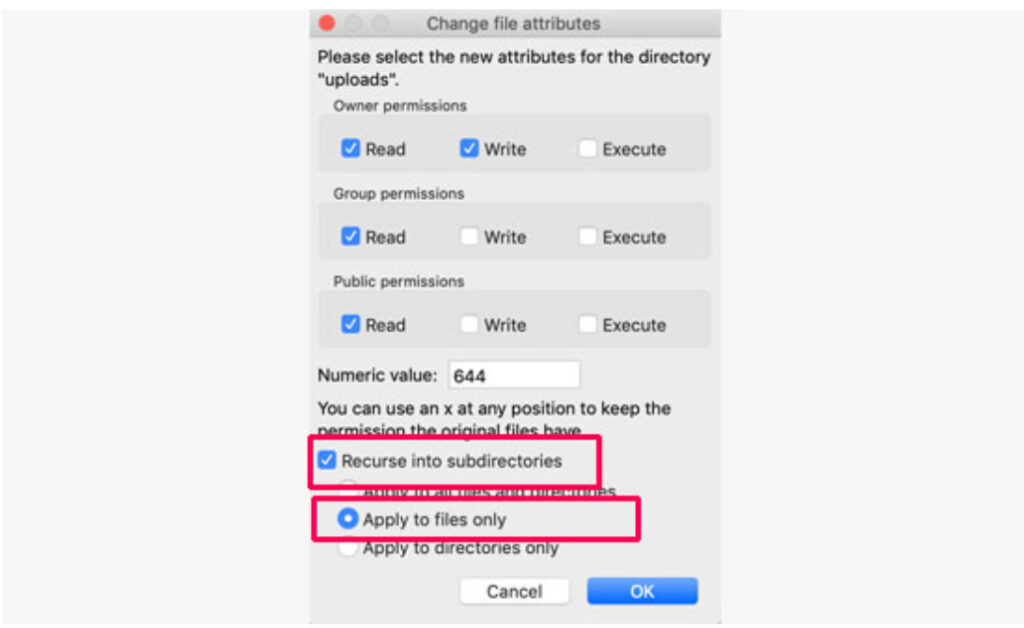
单击“确定”按钮继续。FTP客户端现在将 文件夹中所有文件的文件权限设置为644。
现在可以刷新你的WordPress网站并尝试上传文件。
WordPress使用PHP上传你的图片,它首先将上传的图片保存到你的Web服务器上的临时目录中。然后,它会将它们移动到你的WordPress上传文件夹中。
如果这个临时目录已满或者配置不当,那么WordPress就无法将文件写入磁盘。
此临时文件夹位于服务器上,大多数情况下,无法使用FTP访问它。需要去服务器清空它。
推荐文章:
(本文由美国主机侦探原创,转载请注明出处“美国主机侦探”和原文地址!)

微信扫码加好友进群
主机优惠码及时掌握

QQ群号:938255063
主机优惠发布与交流