虽然Kinsta主机自带免费的Cloudflare集成,对于大多数网站已经完全够用,但如果你希望获得更细致的Cloudflare控制权限,或者需要使用一些Kinsta默认未提供的Cloudflare功能,那么也可以将网站切换为自己的Cloudflare账户+Kinsta Cloudflare集成共同使用。
本教程适用于已有网站切换到自己的Cloudflare账户,如果使用自己的Cloudflare,你将需要把域名NS服务器改到Cloudflare。切换后将无法继续使用Kinsta DNS,后续DNS解析都需要在Cloudflare后台管理。
简单来说,网站仍然托管在Kinsta,Kinsta依然提供Cloudflare安全与CDN,但DNS和更多高级功能改由你自己的Cloudflare账户管理。下面是具体配置方法。

一、Cloudflare账户与Kinsta的Cloudflare集成
开始之前需要先确认以下几点:
1、域名已经添加到Kinsta;
2、域名已经验证成功;
3、域名DNS已正确指向Kinsta;
二、注册并配置Cloudflare如果你还没有Cloudflare账户,可以先前往Cloudflare官网注册。
登录后开始添加网站。
1、添加域名到Cloudflare
登录Cloudflare后,输入你的域名,选择“Quick scan for DNS records”,点击Continue。
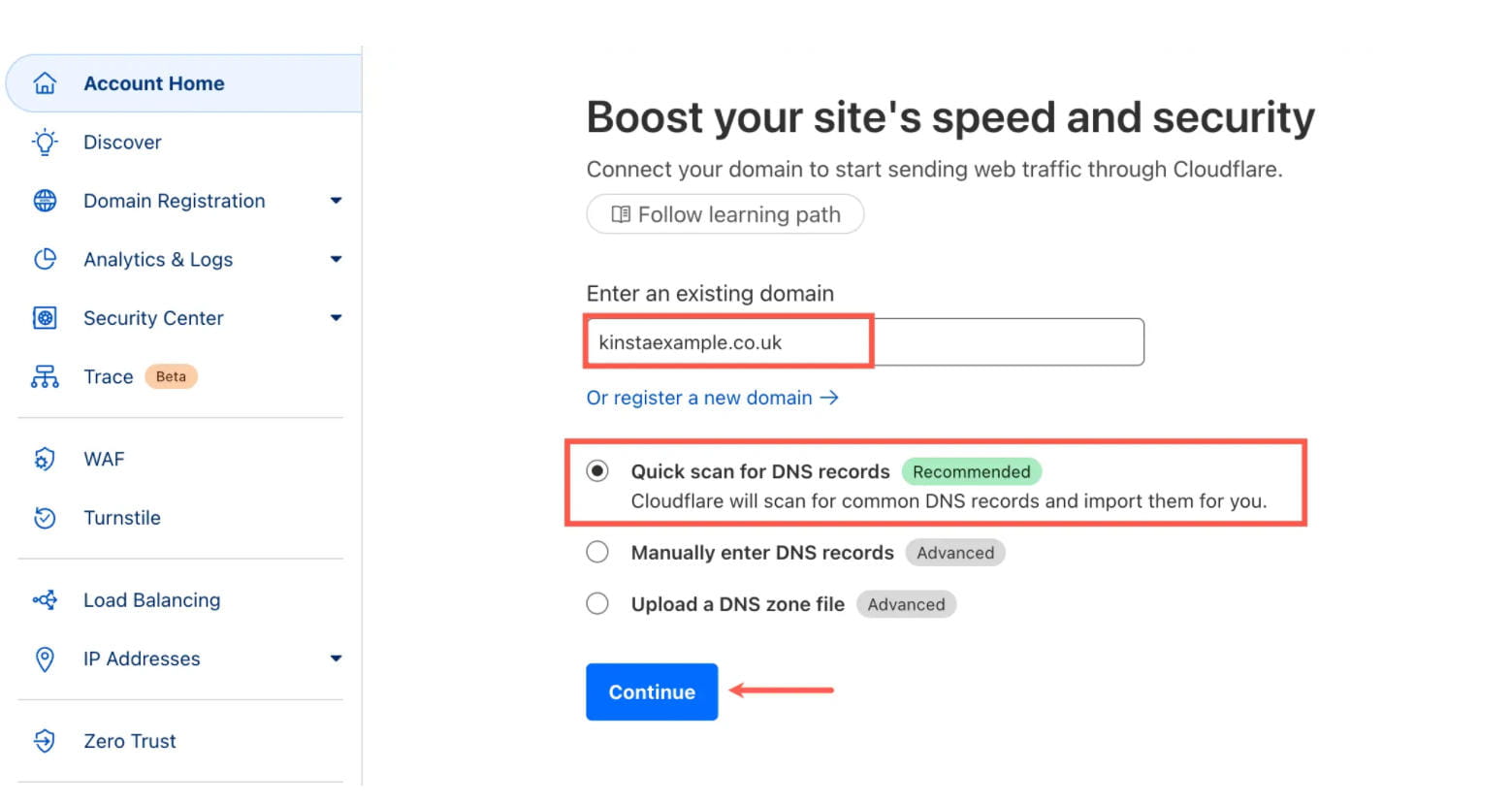
Cloudflare会自动扫描当前域名的DNS记录。之后选择一个Cloudflare套餐即可。这里没有最低套餐要求,免费版同样可以与Kinsta配合使用。
2、检查DNS记录
Cloudflare会自动导入原有DNS记录。需要仔细检查A记录、CNAME、MX邮件记录、TXT验证记录,确保全部正确无误。如果漏掉某些记录,可能会导致邮件异常、域名验证失败或子域名无法访问。
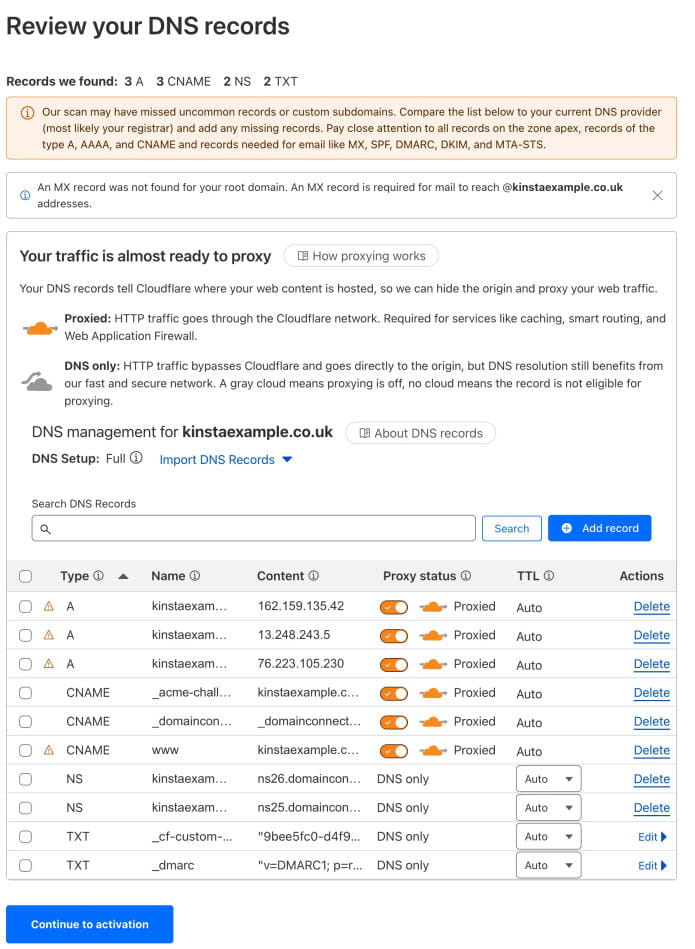
3、添加Kinsta所需的CNAME记录
这是最关键的一步。需要先删除Cloudflare DNS中所有已有的A记录。然后添加新的CNAME,根域名(@)指向:
[sitename].hosting.kinsta.cloud
其中[sitename]是你在Kinsta后台“Database access”区域中的数据库名称。
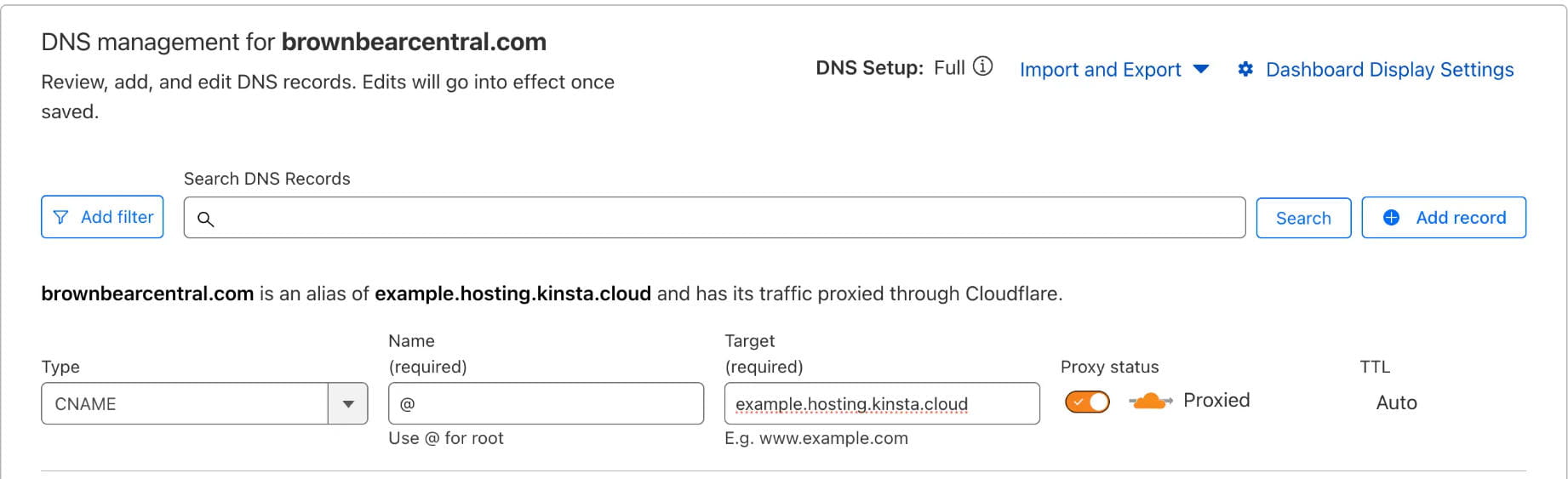
如果已经有www对应的CNAME,直接修改目标即可。
如果没有,则新增:
www->[sitename].hosting.kinsta.cloud
两个CNAME记录都必须开启Proxied(橙色云),这样流量才会经过Cloudflare。配置完成后点击Continue to activation。
4、修改域名NS服务器
接下来需要去你的域名注册商后台修改Name servers,并替换为Cloudflare提供的NS地址。
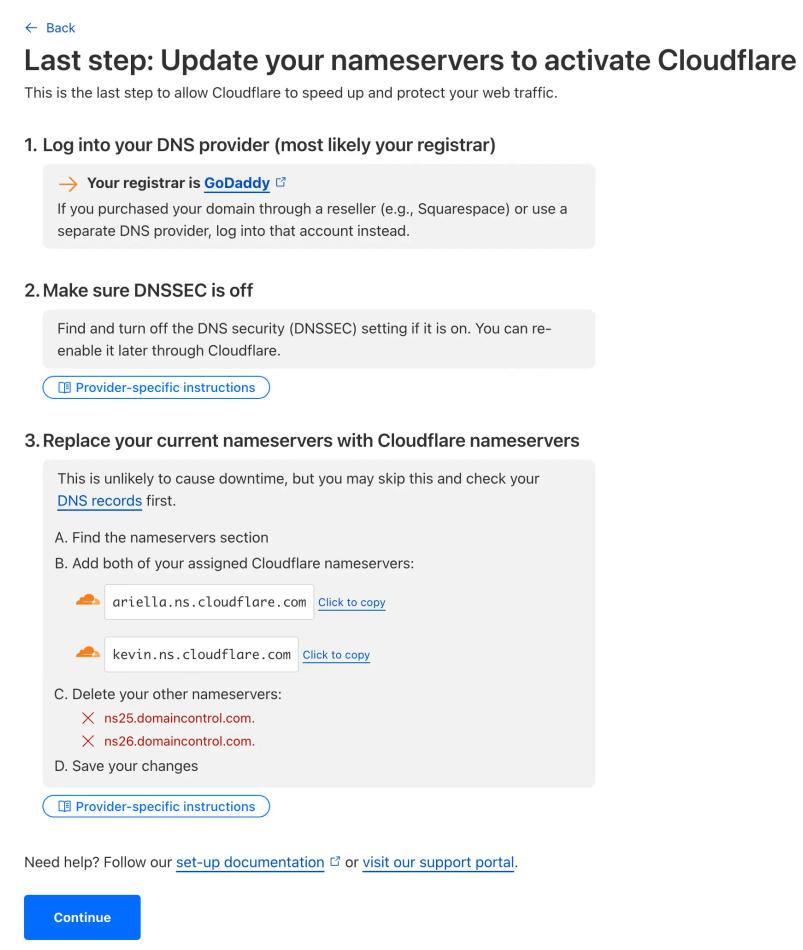
DNS生效期间网站通常不会中断,MyKinsta可能会提示:“正在检查DNS是否指向Kinsta”,这都是正常现象。等待DNS全球传播完成即可。
三、推荐安装Cloudflare WordPress插件Cloudflare WordPress插件虽然不是必须,但官方建议安装。它可以带来很多便利功能。
插件主要功能包括:
- 修复WordPress评论IP显示异常
- 自动清理Cloudflare缓存
- 防止Universal SSL导致重定向循环
- 后台直接管理Cloudflare设置
- 查看访客统计与攻击拦截
- 支持HTTP/2 Server Push
插件配置方法:
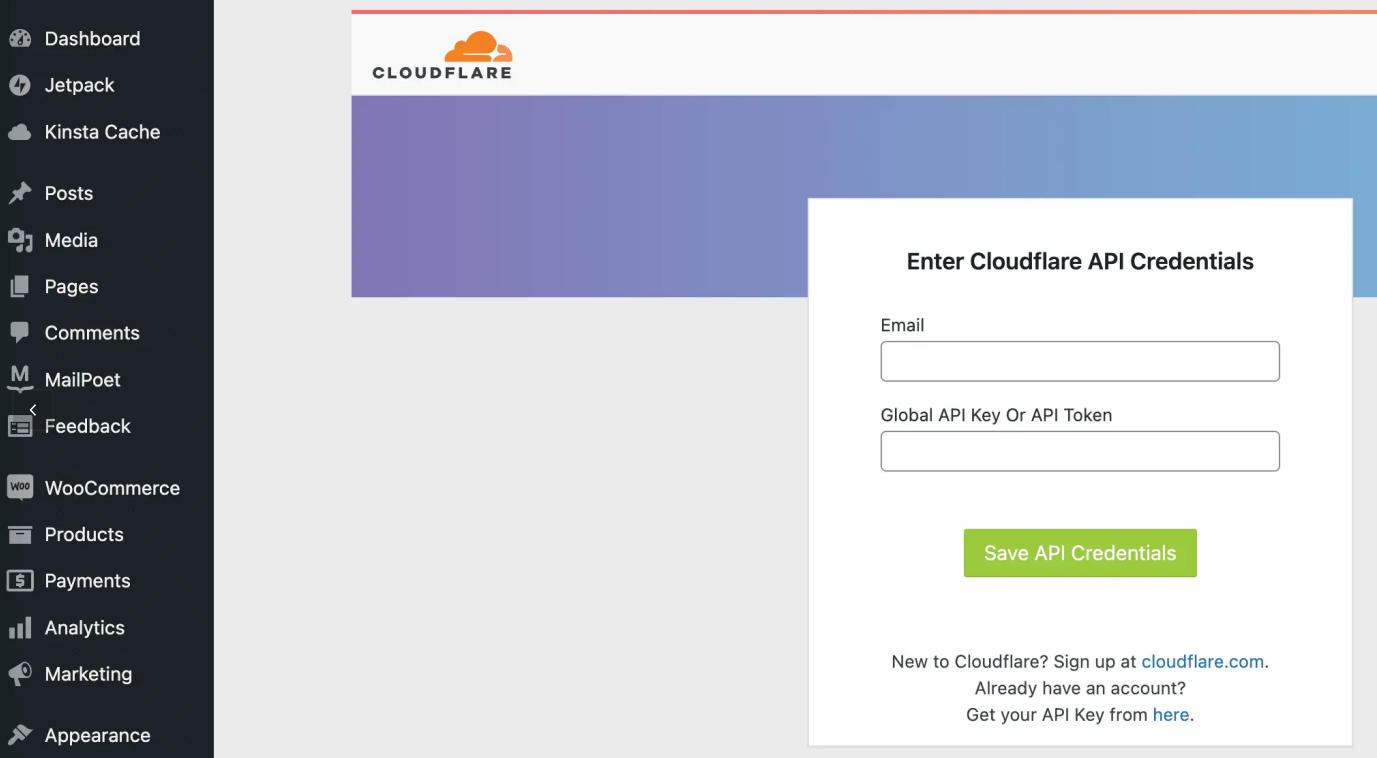
安装插件后需要填写Cloudflare账户邮箱、Global API Key。
API Key获取位置:Cloudflare>Profile>API Tokens
复制Global API Key填入插件即可。
网站修改后不生效是最常见的问题,因为使用自己的Cloudflare后网站会多出一层缓存。所以修改内容后,可能需要清理多个位置的缓存。建议依次清理:
- WordPress缓存插件
- 主题缓存
- Kinsta服务器缓存
- Cloudflare缓存
- 浏览器缓存
否则你可能看到的仍然是旧页面。
如果出现:
- Chrome:ERR_TOO_MANY_REDIRECTS
- Firefox:页面重定向次数过多
通常是因为Cloudflare开启了Flexible SSL。正确设置方式如下:
进入Cloudflare>SSL/TLS>Overview,将SSL模式改为Full即可解决。
相关推荐:
《WordPress网站的十个关键Cloudflare配置》
《如何用Cloudflare防护WordPress网站抵御恶意流量攻击》
(本文由美国主机侦探原创,转载请注明出处“美国主机侦探”和原文地址!)

微信扫码加好友进群
主机优惠码及时掌握

QQ群号:938255063
主机优惠发布与交流