很多用户使用RakSmart VPS搭建网站或运营应用会遇到磁盘空间不足的情况,所幸的是RakSmart提供的独立云盘支持单独购买,并可挂载到对应VPS实例中作为数据盘使用,不仅方便后期扩容,也能有效提升业务存储灵活性。本文详细介绍RakSmart独立云盘的购买、挂载以及卸载全流程操作方法。

一、RakSmart独立云盘是什么
RakSmart独立云盘属于可单独扩展的云存储资源,主要用于解决VPS存储空间不足的问题。用户可根据业务需求额外购买云盘,并挂载到现有VPS上作为数据盘使用。
当网站文件、数据库、备份数据或应用资源不断增长时,无需更换VPS配置,也能通过升级独立云盘快速扩容。
RakSmart独立云盘主要特点:
- 支持单独购买与扩容
- 可挂载至VPS作为数据盘使用
- 支持后期升级容量
- 卸载后数据不会立即删除
- 适用于网站存储、数据库、备份等场景
在使用独立云盘前,需要注意以下限制条件:独立云盘只能挂载到同一区域、同一可用区内的VPS实例,无法跨区域或跨可用区挂载。因此在购买云盘时,建议提前确认VPS所在区域与可用区,避免后续无法正常挂载。
三、RakSmart独立云盘购买教程1、登录RakSmart控制台
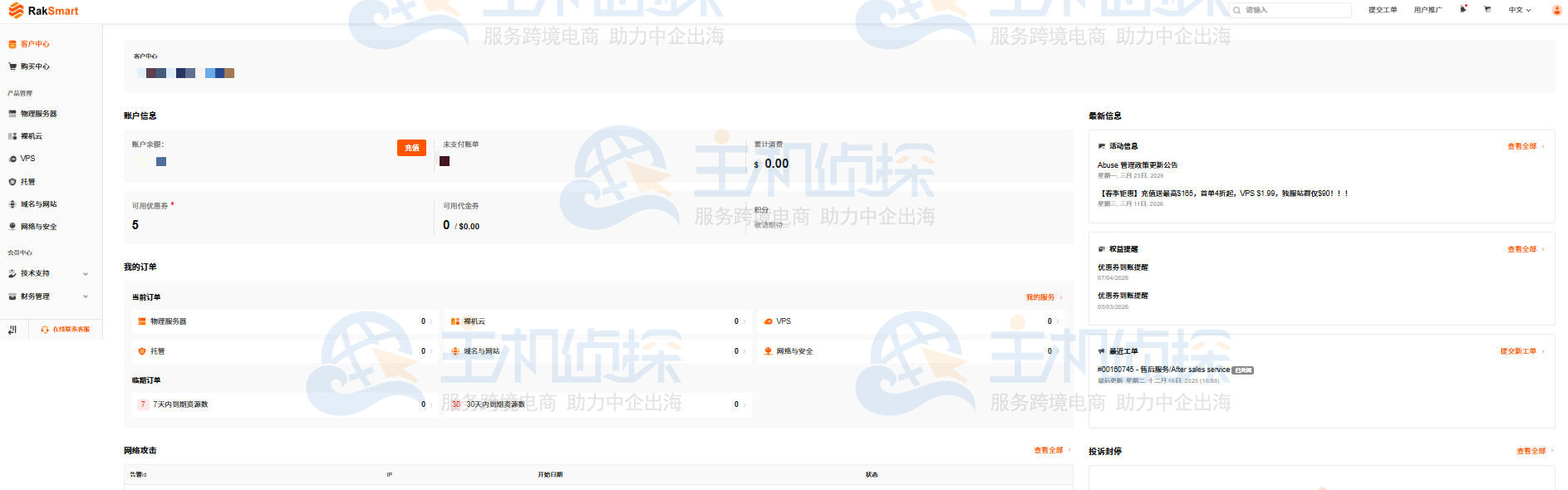
点击进入RakSmart官网登录后,在顶部导航栏右侧点击“控制台”,进入客户中心页面。
2、进入购买中心
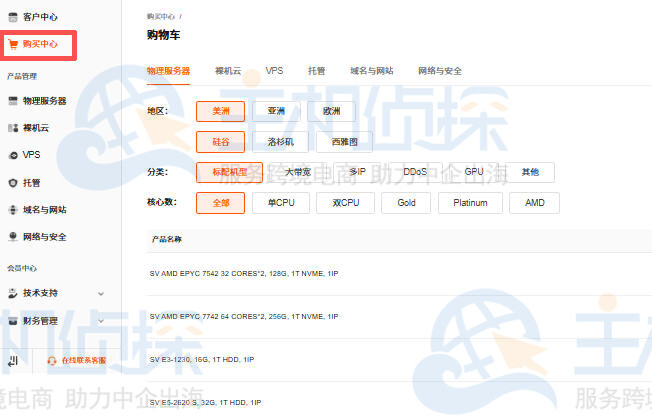
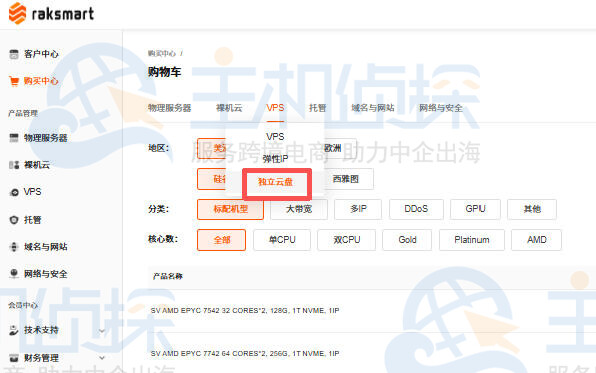
在控制台页面中,点击“购买中心”,进入购物车页面。
3、选择独立云盘产品
依次点击VPS、独立云盘,随后进入云盘配置页面。
4、选择云盘配置
根据实际业务需求,选择对应的云盘容量、地域、可用区和购买周期。RakSmart独立云盘目前提供美国硅谷/洛杉矶/西雅图、中国香港/台湾、马来西亚、新加坡、日本东京、韩国首尔和德国法兰克福数据中心。
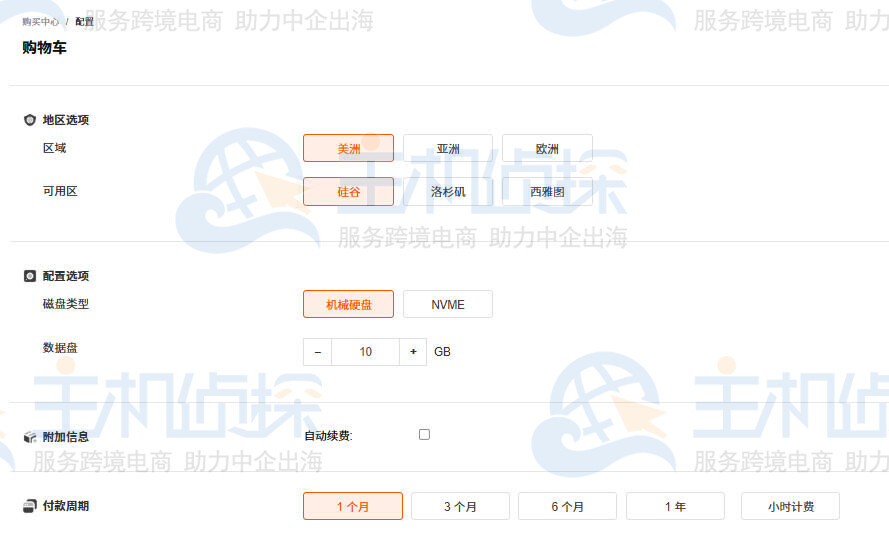
确认配置后点击“继续”。
5、完成费用结算
进入账单页面后完成支付,即可成功开通独立云盘。
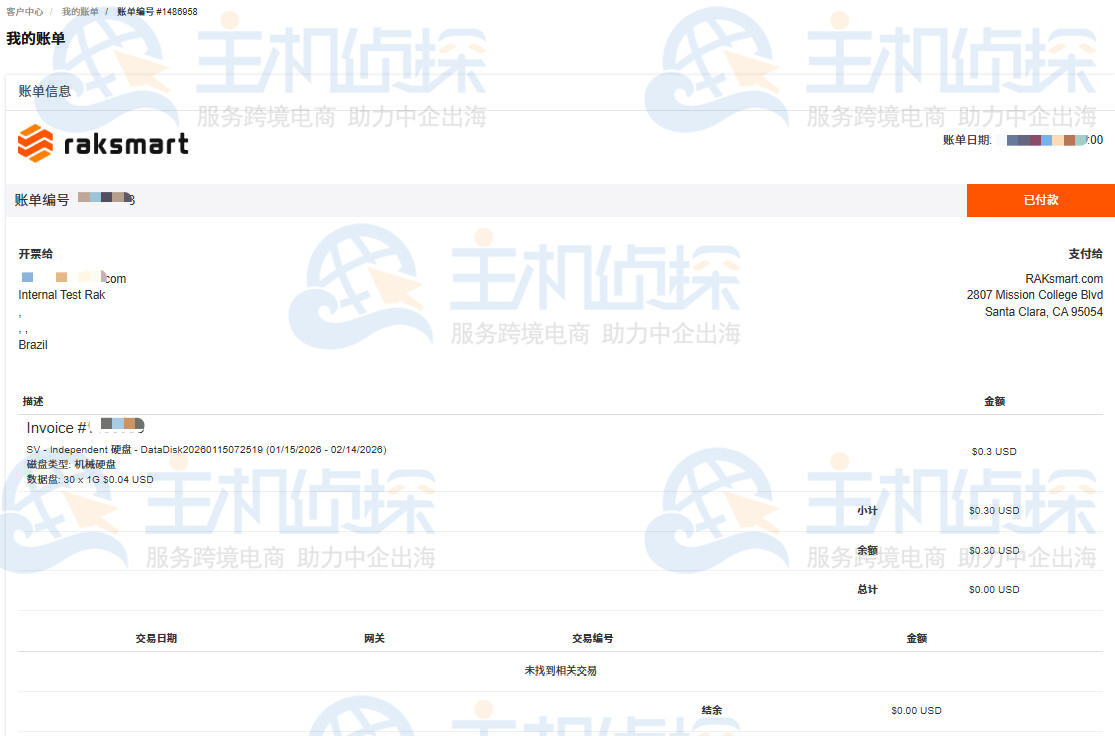
购买完成后,需要将独立云盘挂载到对应VPS上才能正常使用。挂载前提条件:
- 已成功购买独立云盘
- VPS与独立云盘位于同一区域与可用区
1、进入VPS管理页面
登录控制台后,进入VPS产品管理页面。
2、打开独立云盘面板
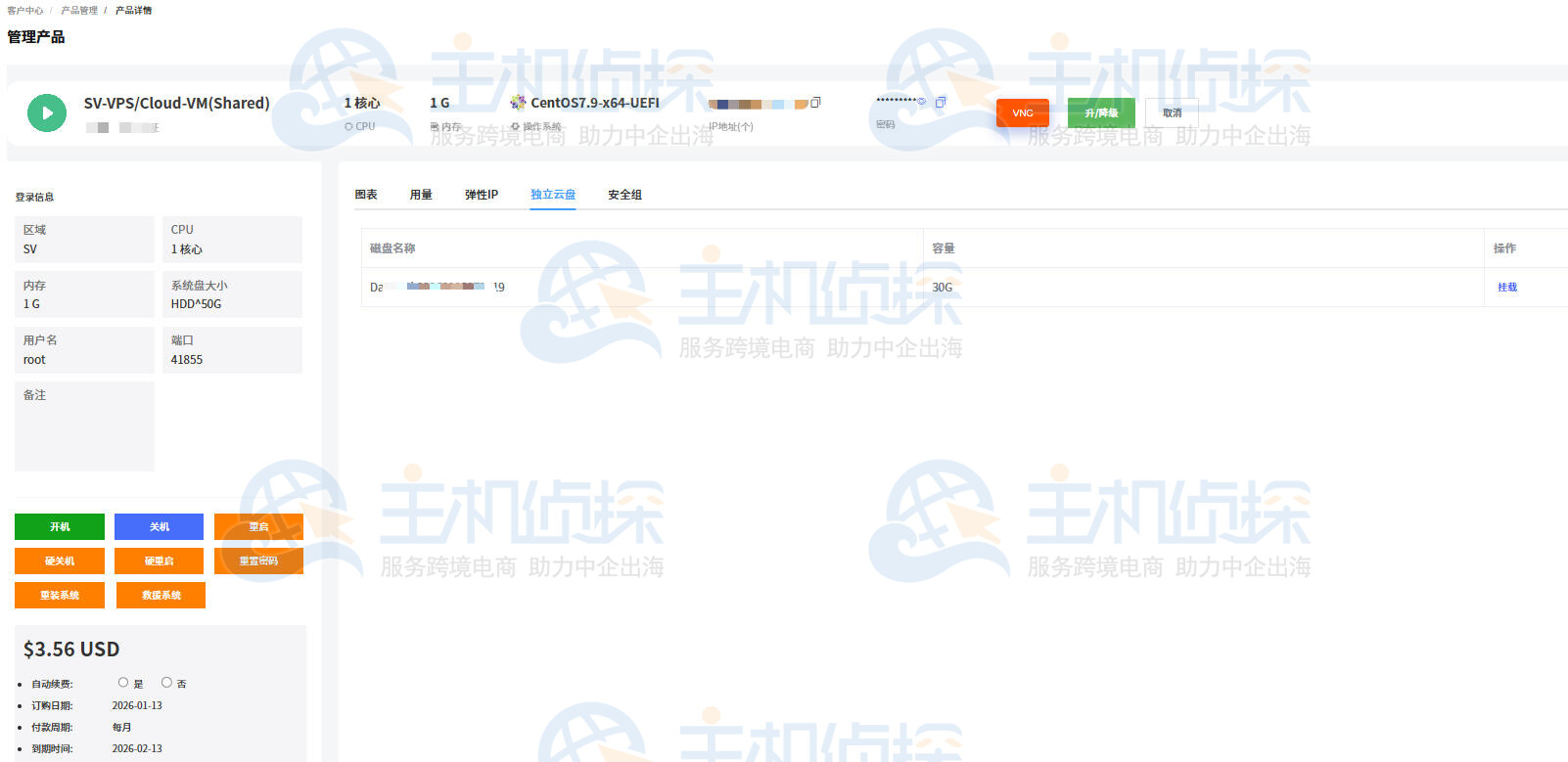
在VPS管理界面中,找到“独立云盘”模块。
3、选择需要挂载的云盘
如果当前账号存在多个独立云盘,可选择对应云盘后点击“挂载”。
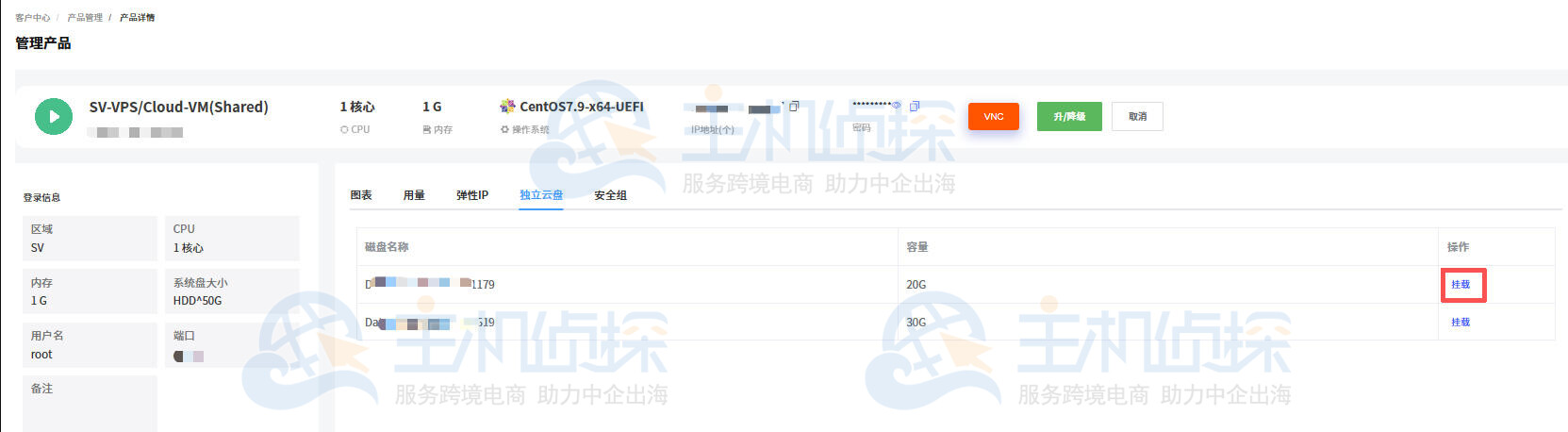
4、确认提交挂载
系统会弹出确认提示窗口,点击“提交”即可。
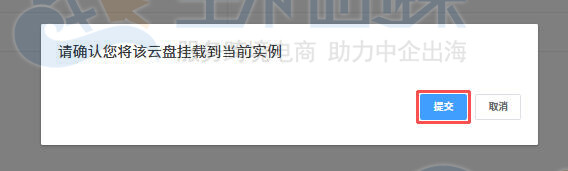
5、完成挂载
挂载成功后,系统会显示对应状态信息。

此时独立云盘已经成功连接到VPS,可继续进行磁盘分区、格式化以及挂载目录等后续操作。
五、RakSmart独立云盘卸载教程如果后续需要更换VPS、迁移数据或调整存储结构,也可以将独立云盘从当前VPS中卸载。
需要注意的是:
- 卸载操作仅解除云盘与VPS的连接关系,并不会删除云盘内部数据。
- 因此数据仍会被保留,后续可重新挂载使用。
1、进入独立云盘管理页面
登录控制台后,进入VPS管理产品页面。
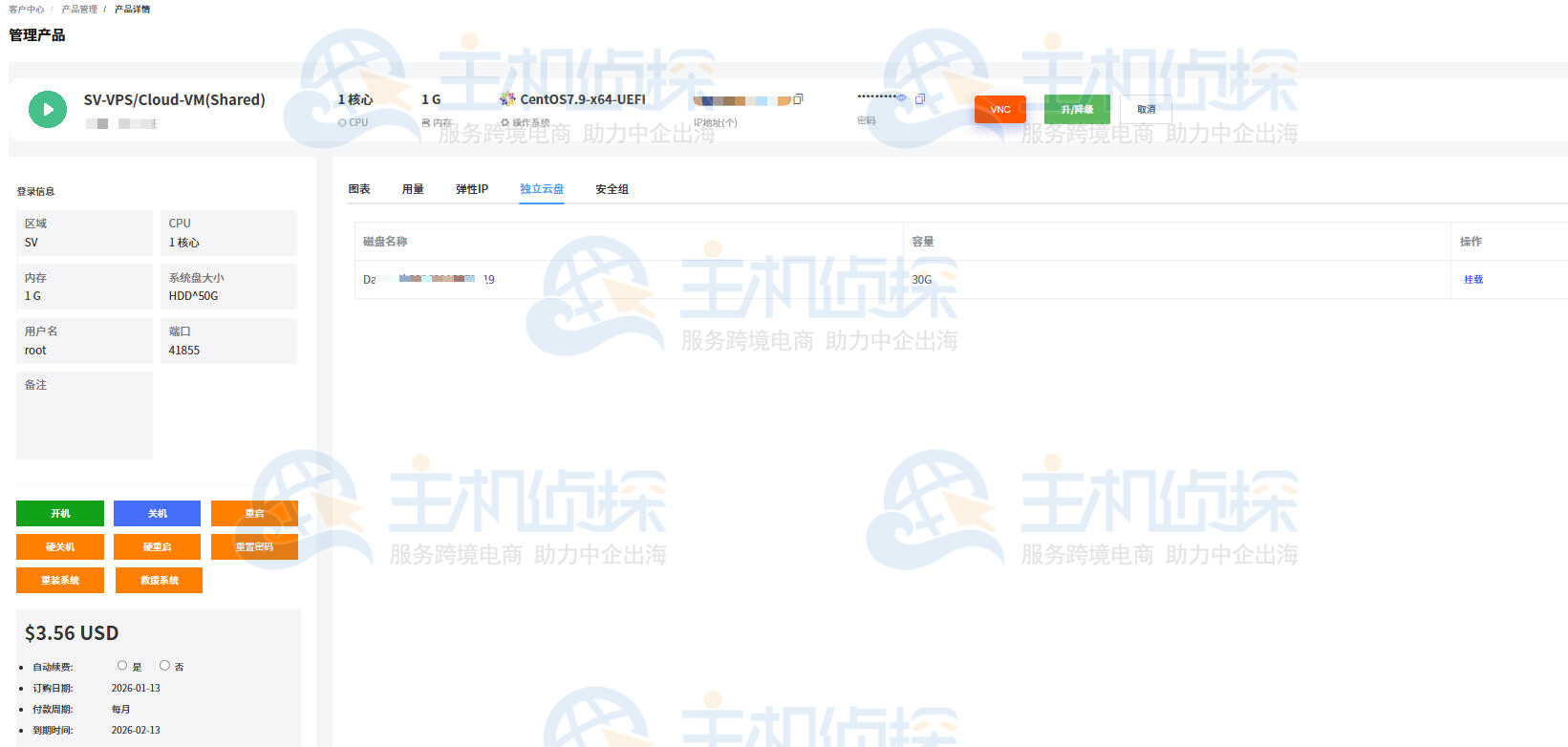
2、选择需要卸载的云盘
在“独立云盘”面板中,找到目标云盘并点击“卸载”。

3、确认卸载操作
系统弹出确认窗口后,点击“提交”。

4、完成卸载
卸载成功后,云盘状态会重新变为“挂载”状态。

之后即可重新挂载到同地域、同可用区的其他VPS实例中继续使用。
相关推荐:
更多教程及评测:《RAKsmart建站教程 RAKsmart评测专题》
RAKsmart优惠券使用方法:《RAKsmart优惠码更新 优惠促销活动整理》
(本文由美国主机侦探原创,转载请注明出处“美国主机侦探”和原文地址!)

微信扫码加好友进群
主机优惠码及时掌握

QQ群号:938255063
主机优惠发布与交流