Ollama是一个开源平台,用于在私有服务器或计算机上运行各种大型语言模型。Ollama的自托管功能提供了更高的数据隐私性和更强的控制力,使其非常适合部署个人AI助手。想要安装Ollama,可以选择手动安装,也可以选择使用Hostinger VPS模板安装,下文就来跟大家一起来了解一下Hostinger VPS主机安装Ollama的两种方法。
点击进入:Hostinger官网

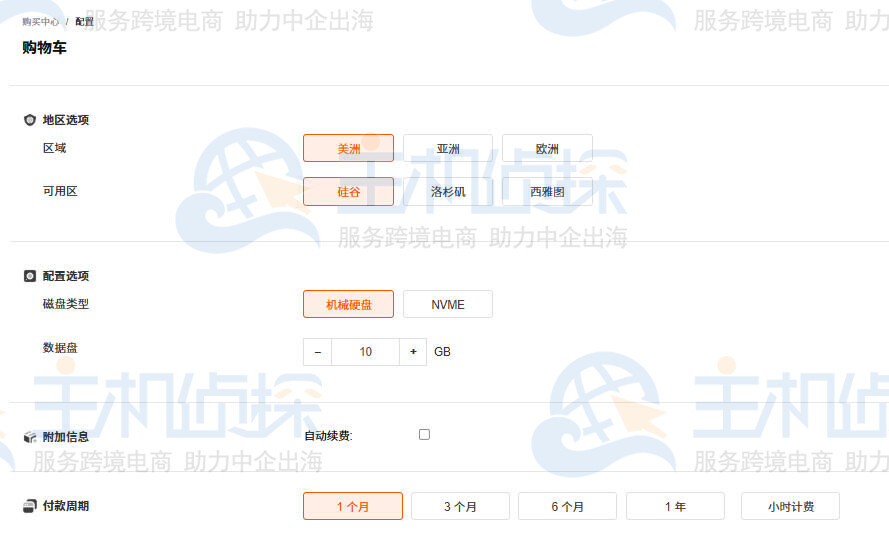
一、购买Hostinger VPS主机
服务器配置:建议至少4核16GB内存、12GB存储空间。
Hostinger VPS主机方案推荐
| 方案 | CPU | 内存 | 硬盘 | 流量 | 优惠价/月 |
| KVM 1 | 1vCPU | 4GB | 50GB NVMe | 4TB | $5.84 |
| KVM 2 | 2vCPU | 8GB | 100GB NVMe | 8TB | $8.09 |
| KVM 4 | 4vCPU | 16GB | 200GB NVMe | 16TB | $11.69 |
| KVM 8 | 8vCPU | 32GB | 400GB NVMe | 32TB | $23.39 |
《点击进入官网购买》
相关推荐:《Hostinger海外VPS购买图文指南》
Hostinger优惠码:IDCSPY(虚拟主机高达86%折扣、云主机高达78%折扣,VPS主机高达68%折扣)
二、Hostinger VPS主机安装Ollama的两种方法 方法1:手动安装1、更新系统软件包
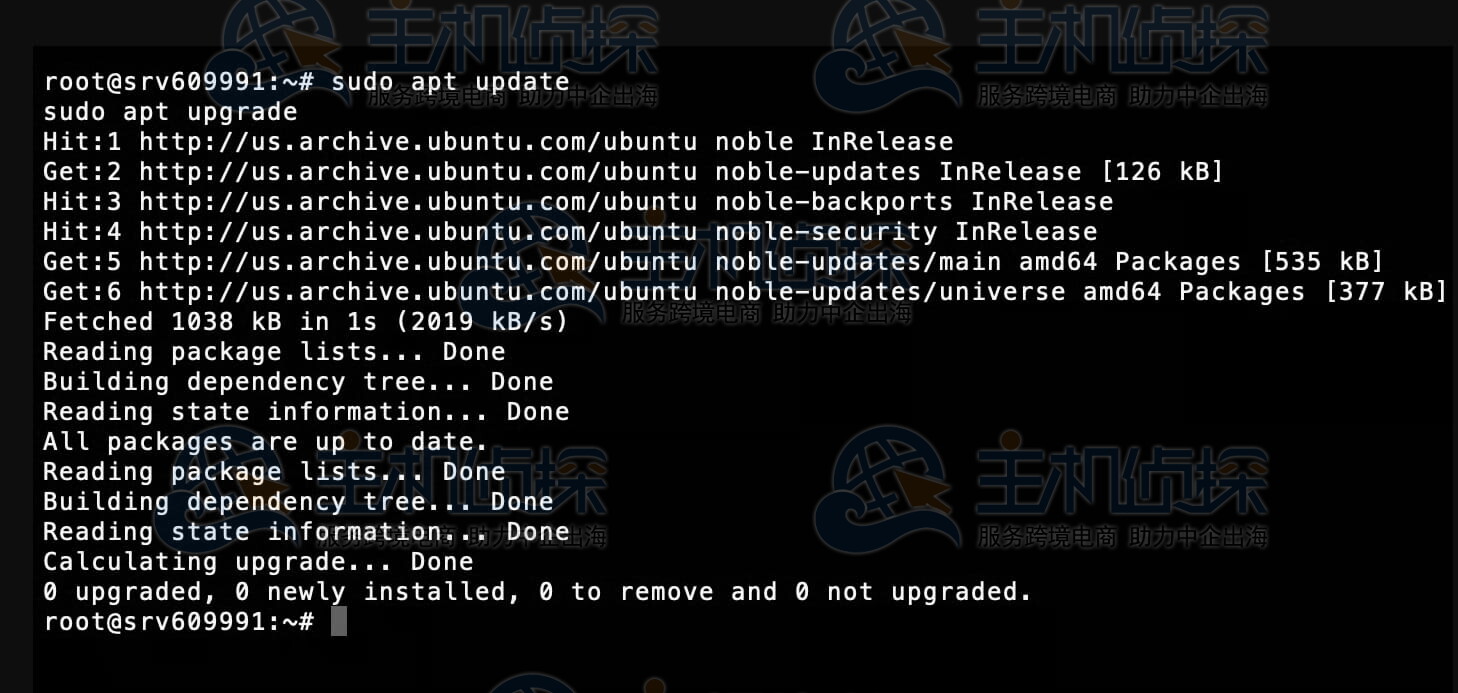
在安装任何新软件之前,请确保您的VPS已更新至最新版本。要更新软件包列表并升级安装包,请使用服务器命令行运行以下命令:
sudo apt update
sudo apt upgrade
保持系统更新有助于避免兼容性问题,并确保从始至终顺利安装。
2、安装所需依赖项
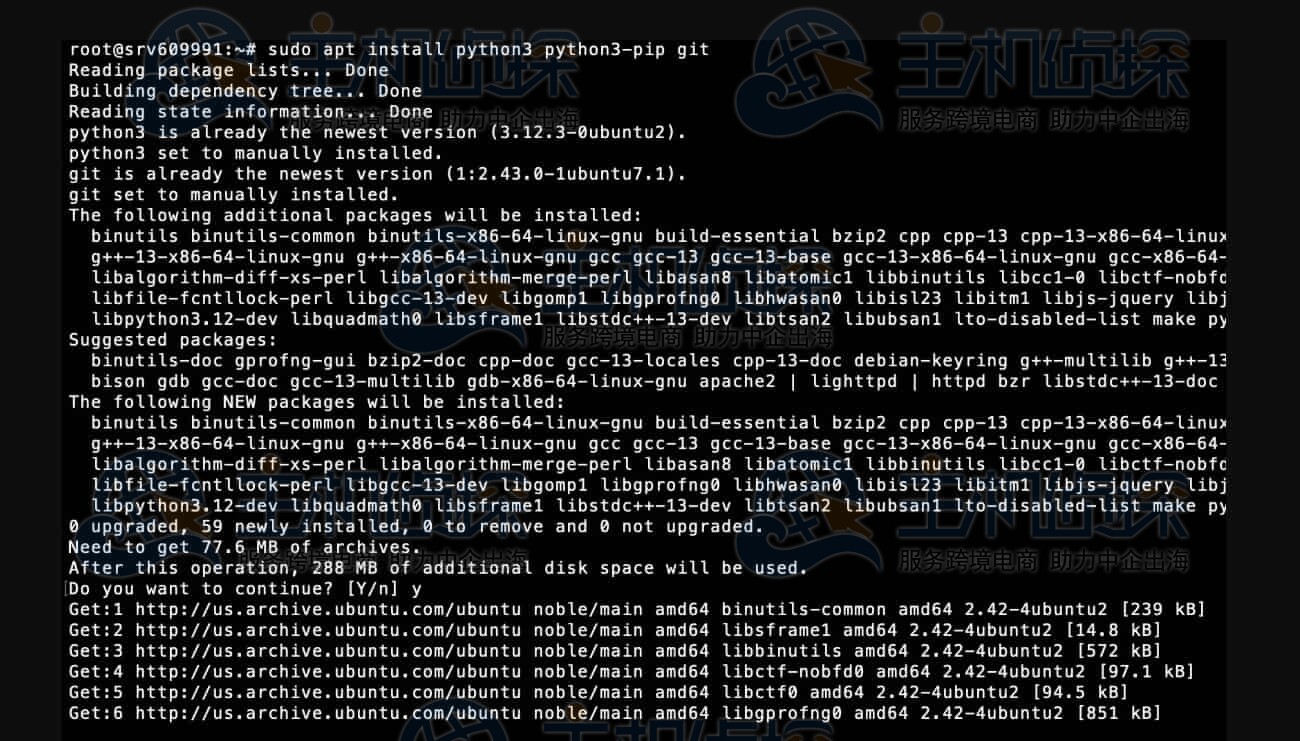
Ollama需要一些依赖项才能顺利运行,包括最新版本的Python、Pip和Git。要安装它们,请运行以下命令:
sudo apt install python3 python3-pip git
运行以下命令验证安装是否成功完成:
python3 –version
pip3 –version
git –version
如果您的VPS配备了NVIDIA GPU,则需要额外的CUDA驱动程序才能充分利用GPU的增强性能。但具体步骤会因服务器配置而异。
3、下载Ollama安装包
从Ollama官方网站下载适用于Linux的安装包。您可以通过运行以下命令来完成此操作:
curl -fsSL https://ollama.com/install.sh | sh
这将在您的VPS上下载并安装Ollama。现在,运行以下命令验证安装:
ollama –version
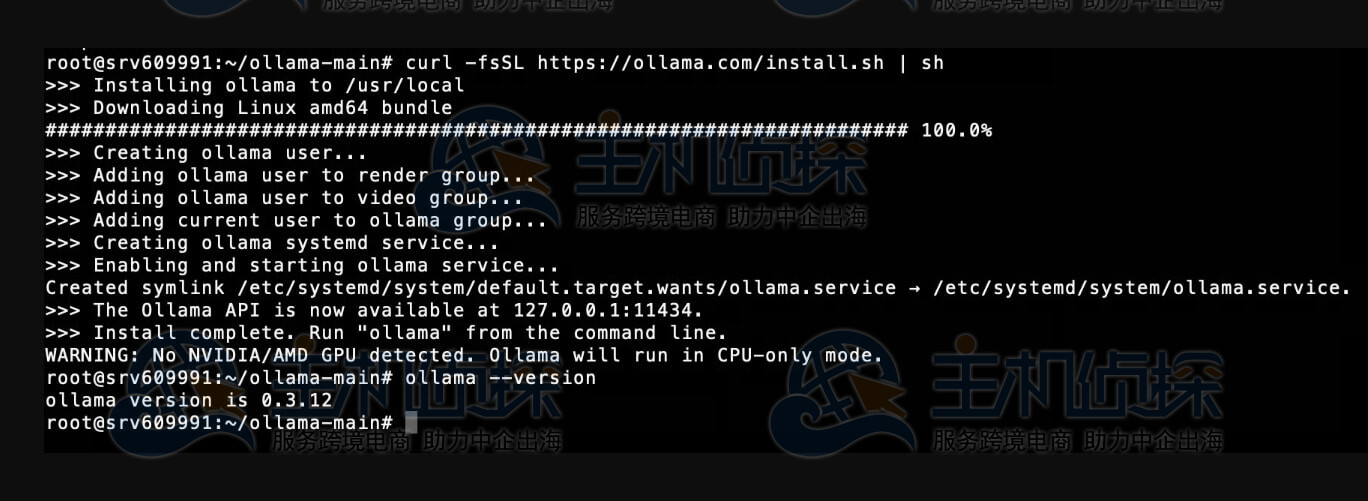
4、运行并配置Ollama
现在,您可以使用以下命令随时运行Ollama:
ollama serve
在继续操作之前,您应该通过在命令行界面运行以下命令来检查Ollama服务的当前状态:
systemctl status ollama
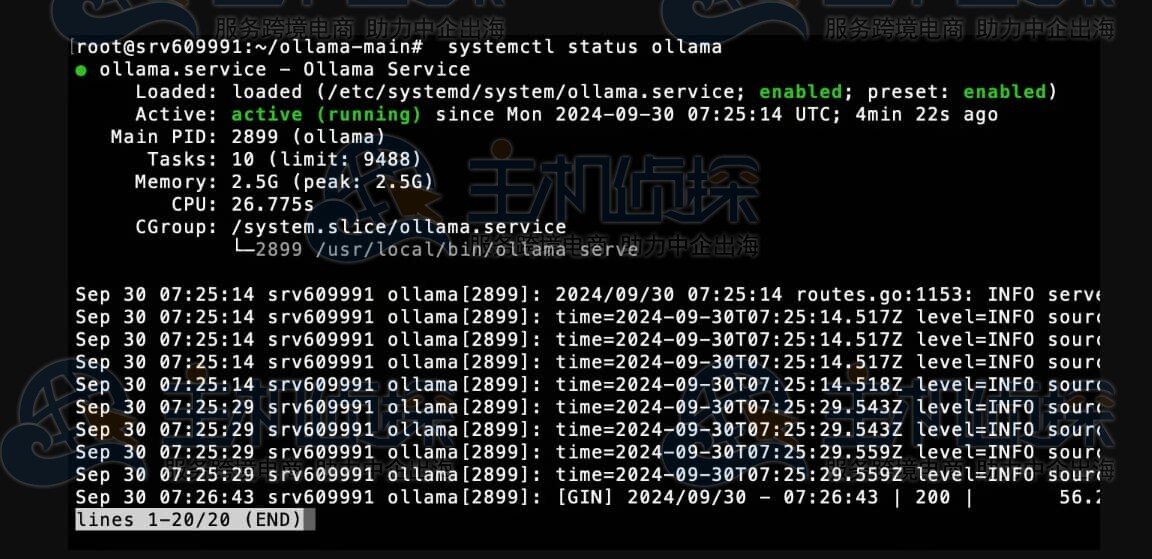
接下来,创建一个systemd服务文件,以便Ollama在每次启动VPS时自动运行:
sudo nano /etc/systemd/system/ollama.service
将以下内容添加到您的systemd服务文件中:
[Unit] Description=Ollama Service After=network.target [Service] ExecStart=/usr/local/bin/ollama –host 0.0.0.0 –port 11434 Restart=always User=root [Install] WantedBy=multi-user.target
之后,使用以下命令重新加载环境:
systemctl daemon-reload
systemctl restart ollama
下次启动VPS时,Ollama应该会自动启动。
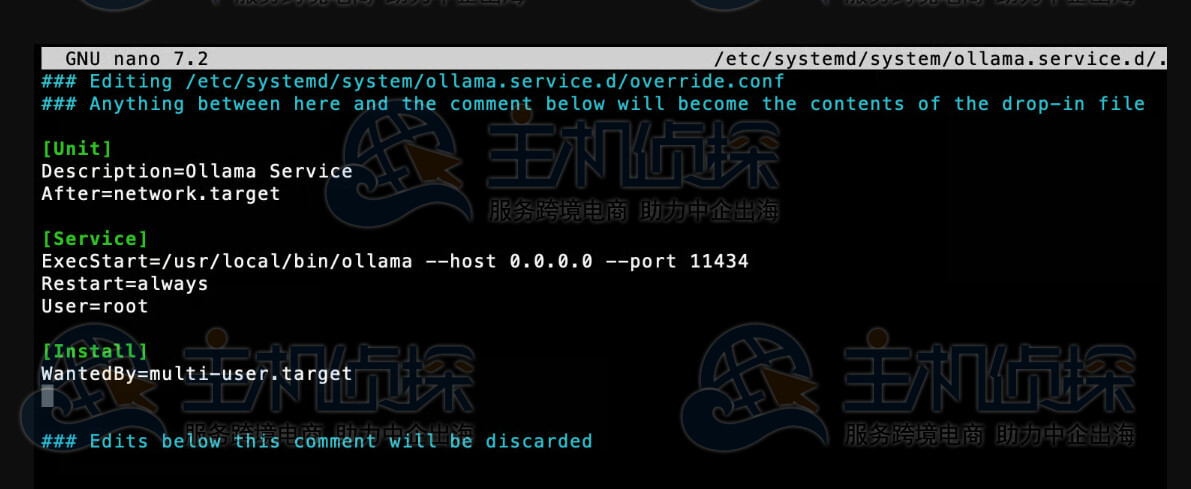
1、登录您的Hostinger帐户并访问hPanel。
2、导航至VPS部分并选择您的VPS实例。
3、点击操作系统→Ubuntu 24.04 with Ollama。
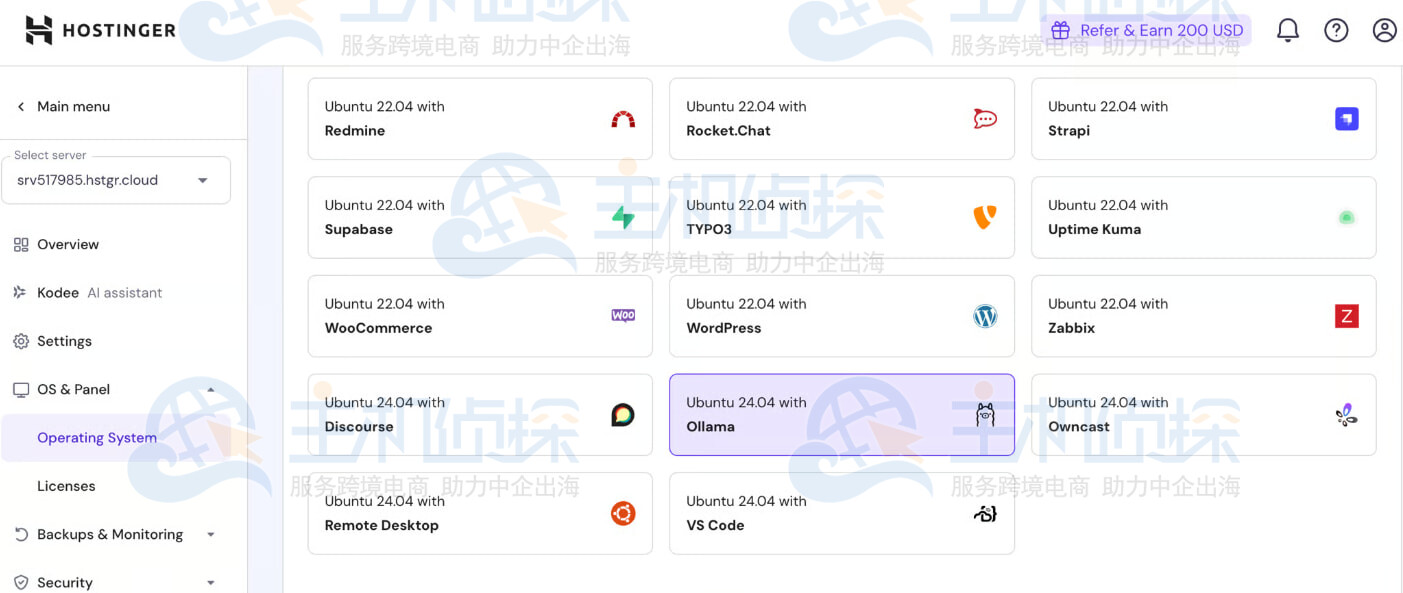
4、等待安装完成。
5、使用SSH登录您的VPS以验证安装。
现在用户应该可以在Hostinger VPS上使用Ollama来运行您的Web应用程序了。
(本文由美国主机侦探原创,转载请注明出处“美国主机侦探”和原文地址!)

微信扫码加好友进群
主机优惠码及时掌握

QQ群号:938255063
主机优惠发布与交流