虽然 Google Drive、Dropbox 等云存储服务使用方便,但数据始终存放在第三方服务器上。如果你希望完全掌控自己的数据,那么可以在VPS上部署一套私有云。本文将借助 RackNerd 提供的高性价比国外VPS,只需简单几步即可搭建属于自己的云盘,实现文件同步、共享以及远程访问。

什么是 Nextcloud?
Nextcloud 是一款开源、自托管的私有云平台,可用于存储和同步文件,同时支持联系人、日历、照片、办公文档等多种功能。
你可以把它理解为一个完全由自己掌控的 Dropbox 或 Google Drive,所有数据均保存在自己的服务器上,不受第三方平台限制。
为什么选择 VPS 部署 Nextcloud?相比传统虚拟主机,VPS 拥有更高的性能和更大的自由度,非常适合部署 Nextcloud 这类应用。
使用 VPS 的优势包括:
- 独享服务器资源,运行更稳定
- 可自由选择 Linux 系统及软件环境
- 拥有 Root 权限,便于后续扩展
- 可根据业务增长随时升级配置
- 数据完全由自己掌控,更安全、更私密
如果你正在寻找稳定且价格实惠的 VPS,RackNerd 提供多个国外节点,拥有 NVMe SSD、高性能处理器和充足带宽,非常适合作为 Nextcloud 私有云服务器。
| 方案 | CPU | 内存 | SSD存储 | 月流量 | 端口 | 价格 | 购买链接 |
| 1GB KVM VPS | 1核 | 1GB | 20GB SSD | 3TB | 1Gbps | $21.99/年 | 点击购买 |
| 2GB KVM VPS | 2核 | 2GB | 35GB SSD | 5TB | 1Gbps | $35.99/年 | 点击购买 |
| 4GB KVM VPS | 3核 | 4GB | 60GB SSD | 7TB | 1Gbps | $59.99/年 | 点击购买 |
| 6GB KVM VPS | 6核 | 6GB | 100GB SSD | 12TB | 1Gbps | $89.99/年 | 点击购买 |
| 8GB KVM VPS | 7核 | 8GB | 150GB SSD | 20TB | 1Gbps | $119.99/年 | 点击购买 |
评测参考:
- RackNerd美国纽约KVM VPS速度性能综合测评
- RackNerd美国VPS洛杉矶DC03机房性能和速度综合评测
- RackNerd洛杉矶DC-02机房速度和性能测评
- RackNerd美国KVM VPS达拉斯机房速度和性能综合评测
开始安装之前,请准备以下环境:
- 一台至少 2GB 内存的 RackNerd VPS(建议 Ubuntu 22.04 LTS)
- 足够的磁盘空间(根据实际存储需求选择)
- 一个域名(推荐,但非必须)
- 基本的 Linux 命令行操作能力
购买 RackNerd VPS 后,安装 Ubuntu 22.04 LTS 系统并登录服务器。
第二步:更新系统执行以下命令更新软件包:
sudo apt update && sudo apt upgrade -y安装 Apache、MariaDB、PHP 以及 Nextcloud 所需组件:
第四步:创建数据库
sudo apt install apache2 mariadb-server libapache2-mod-php php php-mysql php-gd php-xml php-mbstring php-curl php-zip php-intl php-bcmath php-imagick unzip -y
进入 MariaDB:
sudo mysql创建数据库及账户:
CREATE DATABASE nextcloud;

CREATE USER 'nextclouduser'@'localhost'
IDENTIFIED BY 'your_strong_password';

GRANT ALL PRIVILEGES
ON nextcloud.*
TO 'nextclouduser'@'localhost';

FLUSH PRIVILEGES;
EXIT;
请将密码修改为自己的安全密码。
第五步:下载安装 Nextcloud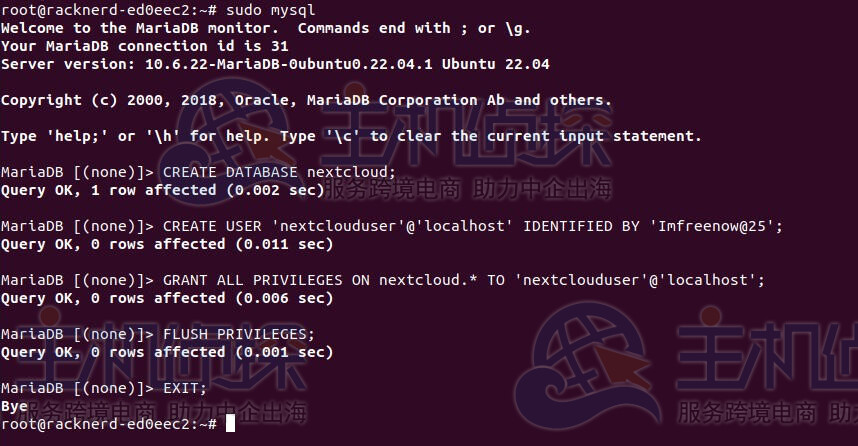
下载最新版程序:
wget https://download.nextcloud.com/server/releases/latest.zip
unzip latest.zip
移动到网站目录:
sudo mv nextcloud /var/www/html/修改目录权限:
sudo chown -R www-data:www-data /var/www/html/nextcloud
sudo chmod -R 755 /var/www/html/nextcloud创建新的虚拟主机配置文件:
sudo nano /etc/apache2/sites-available/nextcloud.conf添加以下内容:
<VirtualHost *:80>

ServerAdmin admin@yourdomain.com
ServerName yourdomain.com

DocumentRoot /var/www/html/nextcloud/

<Directory /var/www/html/nextcloud/>

Options +FollowSymlinks
AllowOverride All
Require all granted

</Directory>

ErrorLog ${APACHE_LOG_DIR}/error.log
CustomLog ${APACHE_LOG_DIR}/access.log combined

</VirtualHost>
请根据实际情况修改:
- yourdomain.com
- admin@yourdomain.com
保存后启用站点:
sudo a2ensite nextcloud.conf启用 Apache 模块:
sudo a2enmod rewrite headers env dir mime setenvif最后重启 Apache:
sudo systemctl restart apache2浏览器访问:
http://你的域名或服务器 IP 地址。
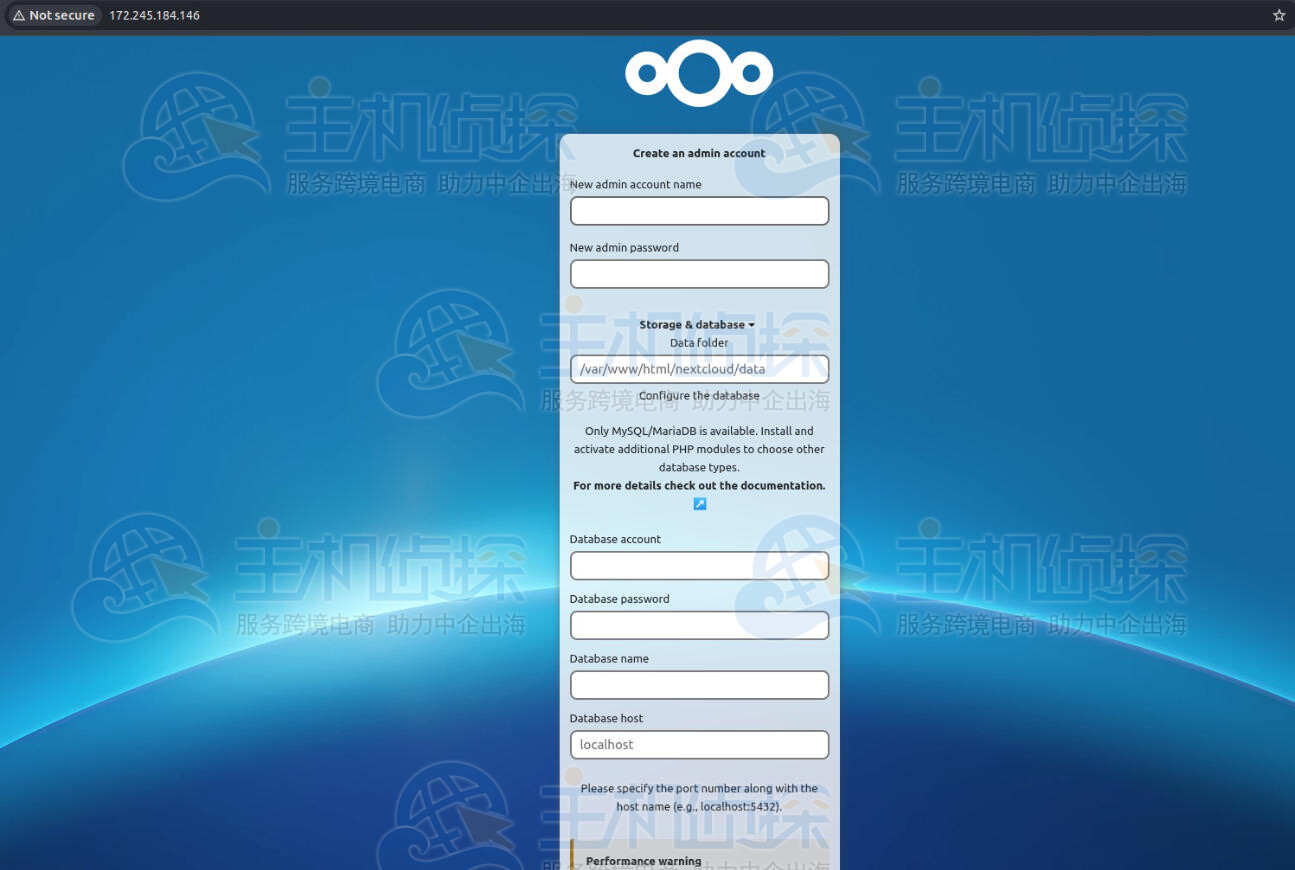
进入安装页面后,填写:
- 管理员账号
- 管理员密码
- 数据库名称
- 数据库用户名
- 数据库密码
完成后即可开始使用 Nextcloud。
相关推荐:
《RackNerd国外VPS安装和配置GitLab完整教程》
《RackNerd cPanel主机AI网站生成器快速搭建教程》
《RackNerd国外Ubuntu VPS通过WordOps安装WordPress教程》
(本文由美国主机侦探原创,转载请注明出处“美国主机侦探”和原文地址!)

微信扫码加好友进群
主机优惠码及时掌握

QQ群号:938255063
主机优惠发布与交流