部署NocoDB后,数据库表转换为电子表格样式的工作区,用户可以在其中编辑记录、创建视图、邀请用户和管理数据,而无需构建自定义管理面板。为了更快地设置,用户可以在Hostinger的Docker模板在VPS上部署NocoDB,无需手动拉取映像或从命令行配置容器。
点击进入:Hostinger官网

一、前提条件
1、VPS
将VPS用于您的团队可以在线访问的自托管NocoDB应用程序。
2、Docker安装
NocoDB从官方Docker映像运行,因此必须在启动容器之前安装Docker。
3、终端访问
使用SSH或本地终端运行Docker命令。
4、可用端口
NocoDB默认使用端口8080。确保此端口尚未被其他服务使用。
5、持久存储
将Docker卷或本地文件夹映射到容器,以便NocoDB数据在重新启动后保持可用。
6、数据库选项
使用SQLite进行简单的测试设置,或使用PostgreSQL进行生产就绪部署。
7、防火墙访问
允许流量到达NocoDB运行的端口,尤其是在VPS上部署时。
二、购买Hostinger VPS相关推荐:《Hostinger海外VPS购买图文指南》
Hostinger优惠码:IDCSPY(虚拟主机高达81%折扣、云主机高达74%折扣,VPS主机高达73%折扣)
三、使用Hostinger的Docker模板部署NocoDBHostinger的Docker目录允许您部署NocoDB,而无需手动拉取Docker映像、配置容器或通过命令行映射端口。该模板在您的VPS上创建一个随时可用的NocoDB实例,因此您可以直接设置您的无代码数据库接口。
部署方法如下:
1、登录hPanel。
2、转到VPS并选择您的服务器。
3、打开操作系统和面板。
4、选择Docker模板。
5、从应用程序目录中选择NocoDB。
6、单击“安装”并等待部署完成。
7、打开提供的URL或使用您的VPS IP地址访问NocoDB仪表板。
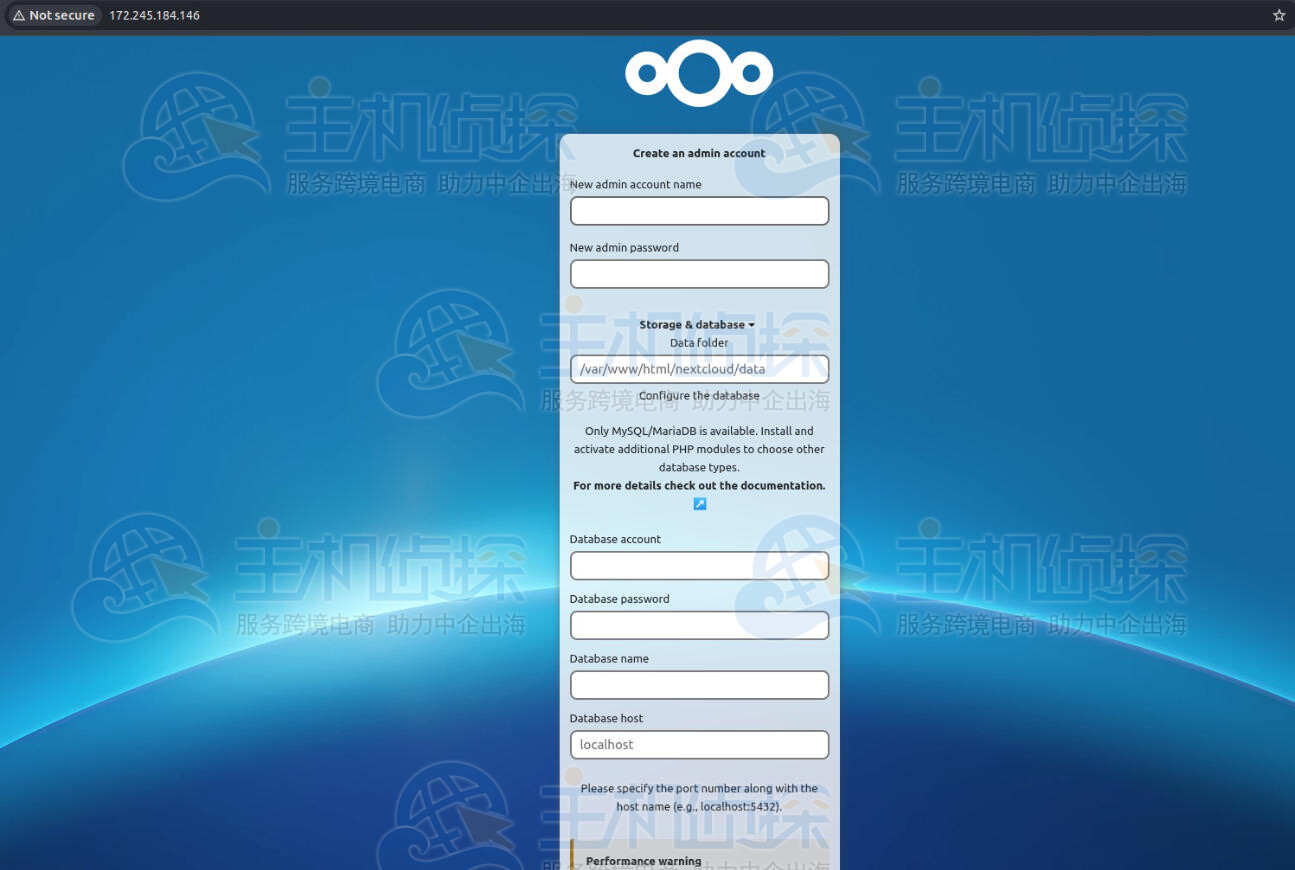
8、创建您的管理员帐户并开始配置您的工作区。
部署后,NocoDB作为Docker容器在您的VPS上运行。您可以通过Hostinger的Docker管理器来管理它,而不是仅使用终端命令。这对于检查容器状态、查看日志、重新启动应用程序或在新版本可用时更新容器非常有用。
Hostinger的模板最适合希望享受自托管优势而无需手动完成每个Docker设置步骤的用户。您仍然可以控制VPS环境、数据库应用程序、用户和存储的数据,但初始部署过程比从头开始运行NocoDB更快。
NocoDB运行后,连接数据库或创建新的数据库。然后,使用网格、表单、看板、图库或日历视图将您的数据转换为适合您团队的电子表格样式应用程序。
(本文由美国主机侦探原创,转载请注明出处“美国主机侦探”和原文地址!)

微信扫码加好友进群
主机优惠码及时掌握

QQ群号:938255063
主机优惠发布与交流