Sim是一个开源的人工智能工作区,用于构建、部署和管理智能代理。通过一键式部署、完全的根目录访问权限以及Docker支持,用户可以在几分钟之内在高性能的BlueHost VPS上自行托管Sim。本文主要为大家分享一下在BlueHost VPS上快速部署Sim教程。
点击进入:BlueHost官网

一、为什么选择在BlueHost VPS上运行Sim
Sim旨在实现持续运行。它需要一种能够保持在线状态、性能稳定且能让你完全控制运行环境的基础设施。
BlueHost VPS提供了所有必要的功能,能够确保可靠的自助托管模拟部署。
1、始终处于运行状态的性能表现
让日程安排、Webhook和表格触发器始终处于运行状态,无需依赖本地机器。无论何时需要,您的工作流程都能正常使用。
2、具备Docker运行环境的部署
Sim推荐的部署方式使用的是Docker和Docker Compose。BlueHost VPS服务提供了完全的根目录访问权限,因此你可以不受平台限制地安装、配置和管理你的环境。
3、高速NVMe存储
知识库系统依赖于频繁的文档导入、嵌入生成以及检索操作。高性能的NVMe存储能够确保这些操作的快速执行,即使在工作流处理量增加时也能保持高效。
4、专为不断增长的工作负载而设计
随着工作量的增加,包括更多的工作流程、集成项目以及更多的团队成员,你可以扩展VPS资源,而无需重新构建部署架构。持久化存储能够确保你的工作流程、数据库表和知识库在重启后仍能保持完整。
二、购买BlueHost VPS主机相关推荐:《BlueHost主机购买及设置指南》
三、在BlueHost VPS上快速部署Sim1、请登录BlueHost后台。
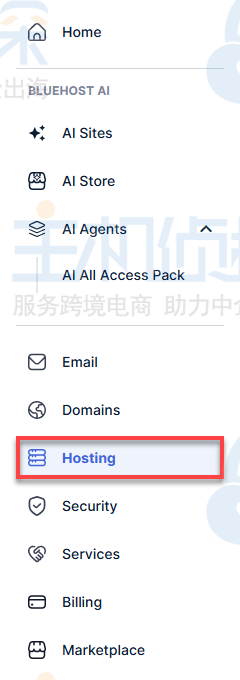
2、在左侧菜单中,点击“hosting”标签。
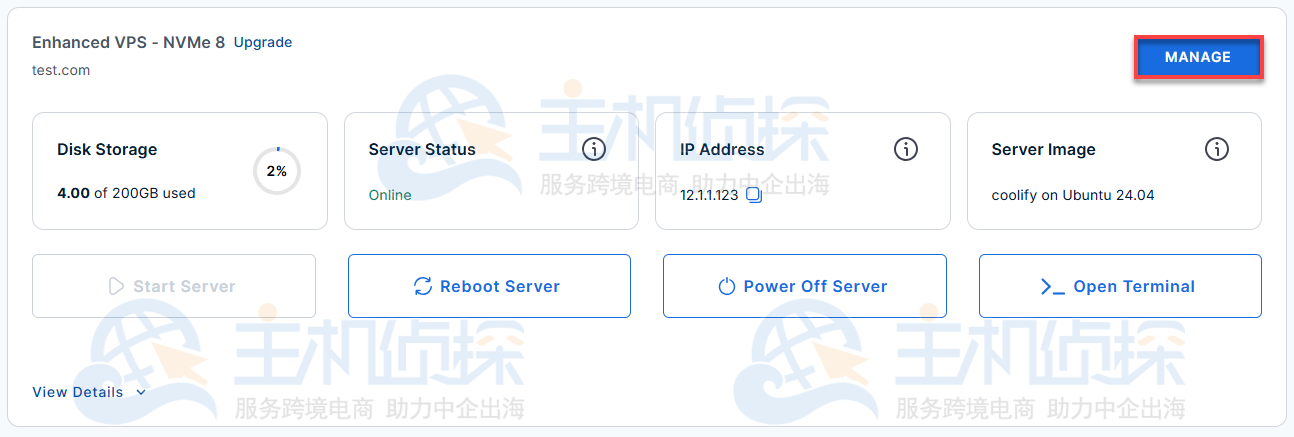
3、点击您想要重新镜像的托管套餐上的“管理”按钮。
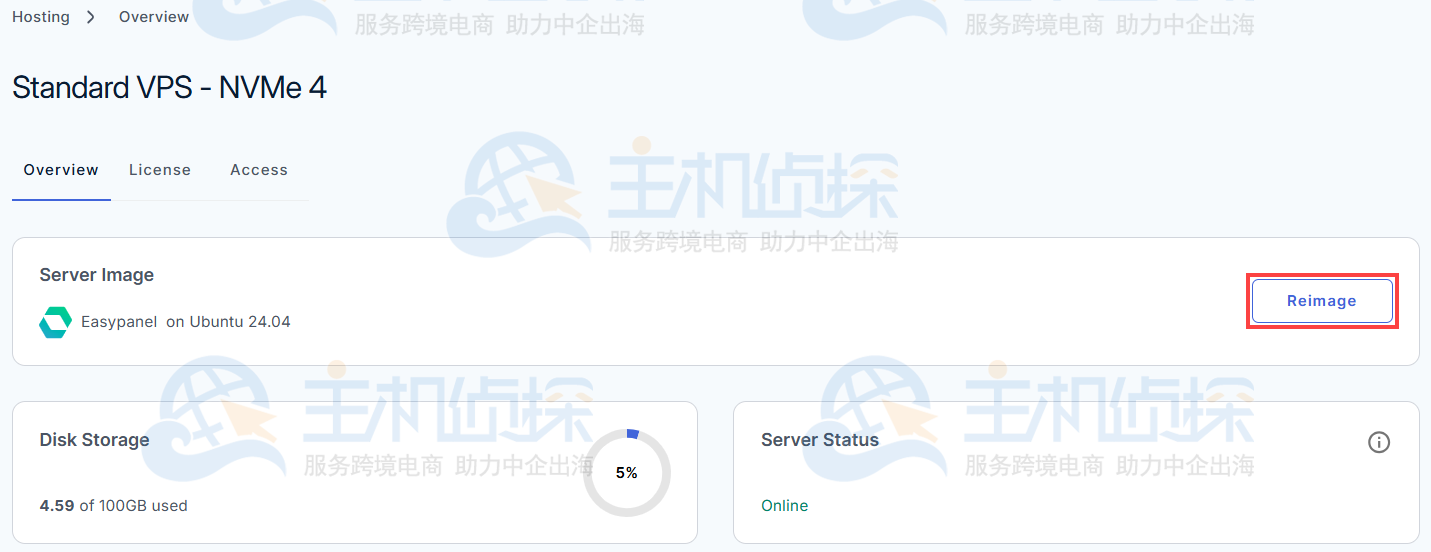
4、点击“Reimage”按钮。
5、选择“应用程序”标签。
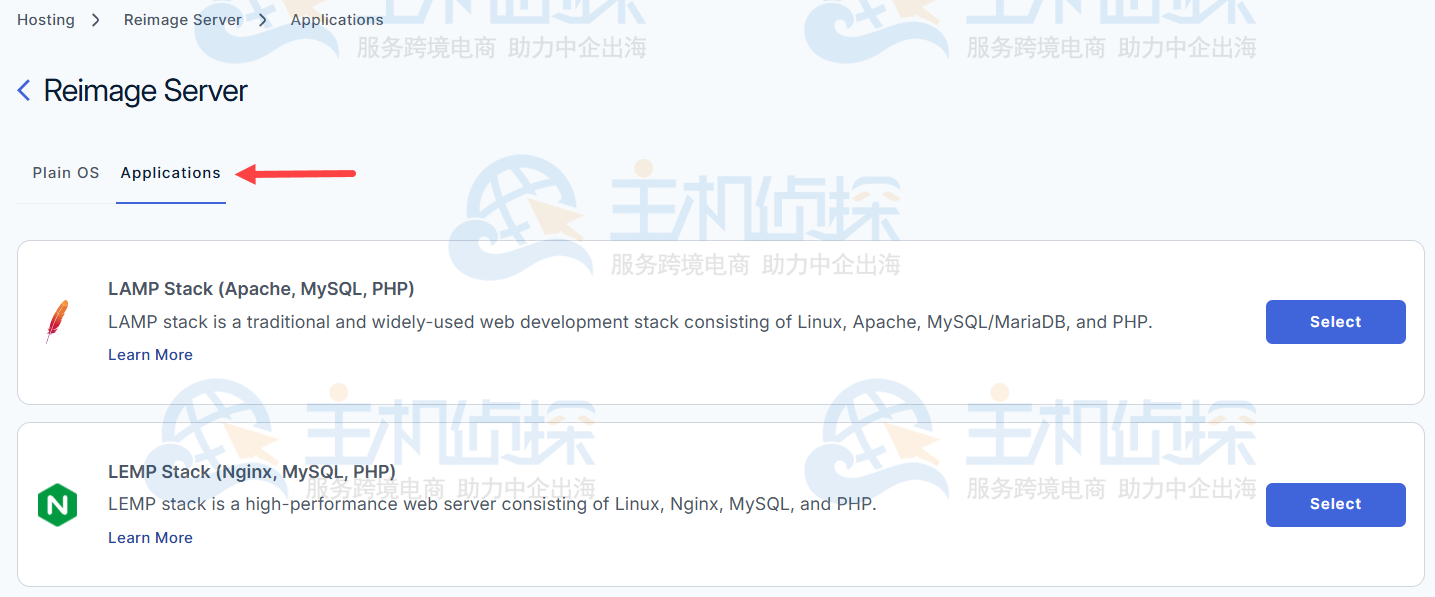
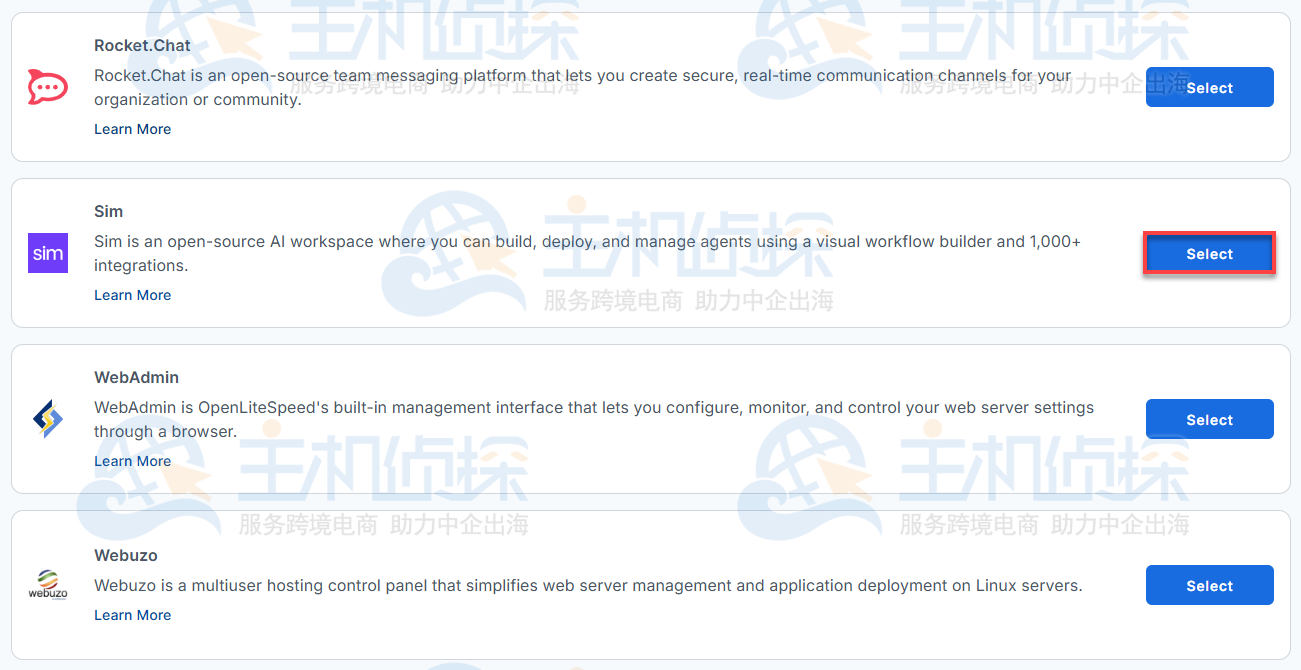
6、在列表中选择“Sim”,然后点击“选择”按钮。
7、为了确认操作,请输入“reimage”,然后点击“继续”以开始该过程。
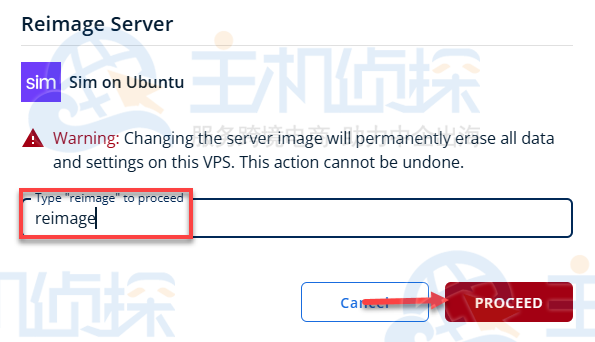
请等待几分钟,直到安装过程完成。

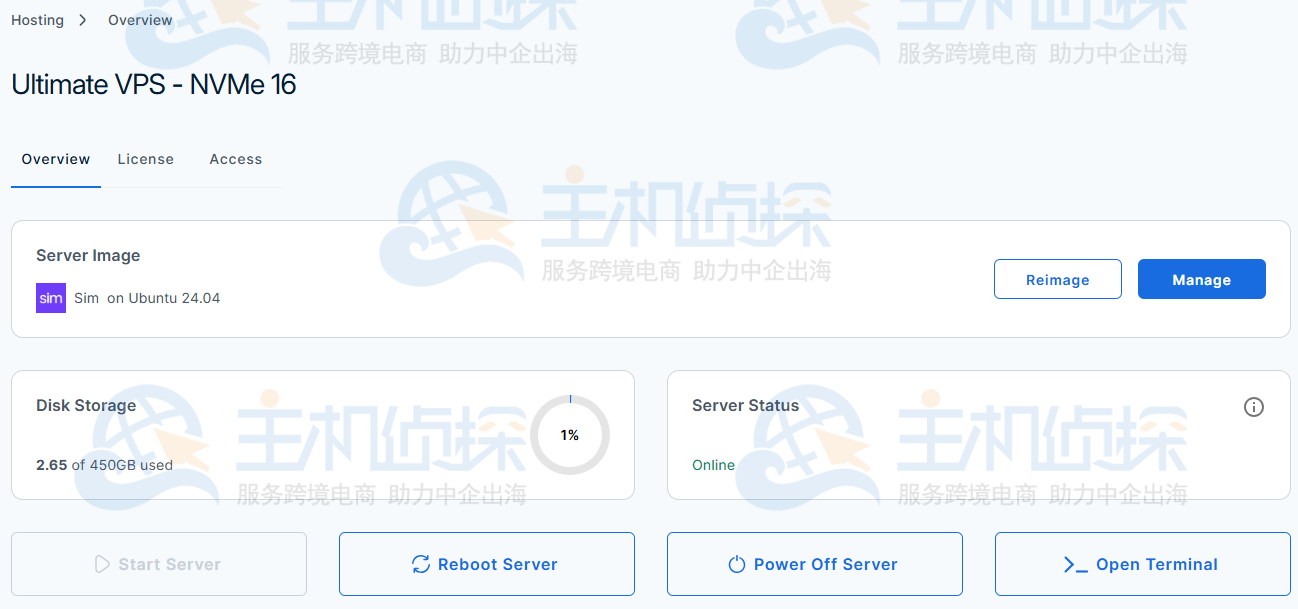
8、一旦完成操作,用户就会在“服务器镜像”部分看到“Sim”这一项。
(本文由美国主机侦探原创,转载请注明出处“美国主机侦探”和原文地址!)

微信扫码加好友进群
主机优惠码及时掌握

QQ群号:938255063
主机优惠发布与交流