



看到一个网站,页面布局、栏目安排都很接近自己的想法,想以它为参考搭建新站,结果一查教程,满屏都是FTP、数据库导出和wp-config.php,还没开始改页面,就先卡在了环境配置上。
如果目的是参考页面设计,重新做一个可以编辑的网站,可以试试10Web的URL克隆功能。输入目标网址后,平台会根据页面生成网站,再通过对话和可视化工具继续修改。当前官网将这一入口标为“Clone URL to website”。
10Web官网地址:点击直达 (支持免费试用)

第一步、输入目标网址
打开10Web官网,在首页的建站输入区域找到URL克隆入口。名称为“Clone site from URL”,当前首页显示为“Clone URL to website”。
选择后粘贴完整网址,再点击“Generate”开始生成。
建议先用一个能够公开访问的普通页面测试。需要登录、存在访问限制或包含复杂交互的页面,不能预先保证完整还原。

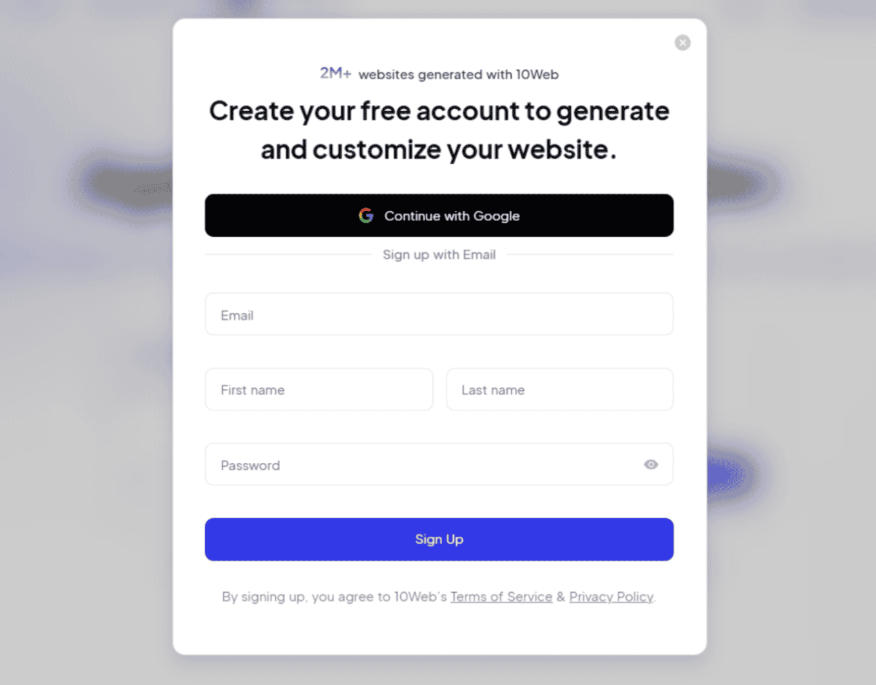
提交网址后,按提示创建10Web账号,已有账号则直接登录。
提供了Google登录和邮箱注册两种方式。试用时长、是否需要信用卡以及可用额度,应在注册页面确认。
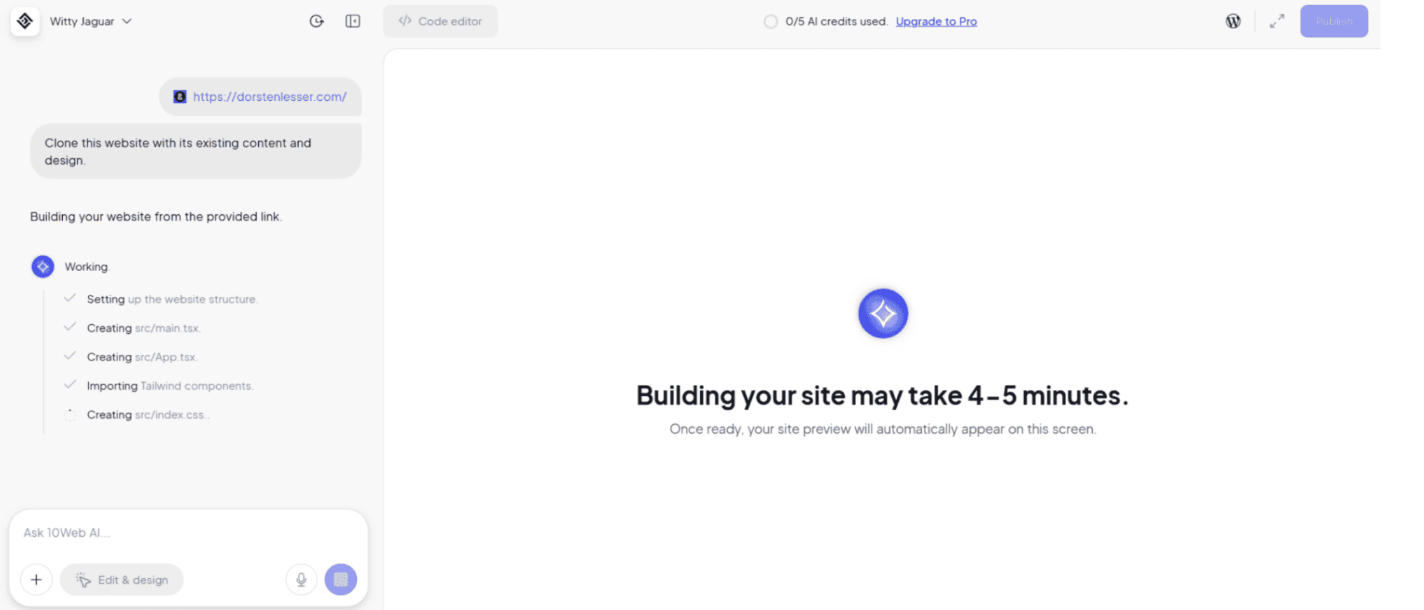
完成登录后,进入AI建站界面。下图展示的是左右分栏布局,左侧用于对话和查看处理进度,右侧显示页面预览。
这个阶段先等待生成完成,再检查页面,不需要自己操作数据库或传输原站文件。10Web的建站方式是通过AI生成前端,并支持在对话中继续调整布局和交互。
生成时间与页面复杂程度有关,不宜将“五分钟完成”理解成每次都能达到的承诺。
生成结束后,先打开“Preview”查看完整页面。
检查时不要只看首页第一屏,建议从顶部导航一路看到页脚,确认栏目顺序、文字排版、图片比例和按钮位置是否合理。菜单、表单和其他交互,也要分别点击测试。
还提供“Code diff”入口,用于查看生成的文件和代码变化。不需要检查代码的用户,可以先跳过。

点击预览区域右上角的“Select to edit”,进入元素选择模式,再点击需要修改的文字、图片或按钮。
选中后,可以在左侧对话框说明具体要求,例如:
将首页主标题替换为我们的品牌介绍,保留当前字号和对齐方式。
也可以一次只修改一个布局问题:
将首屏按钮移到介绍文字下方,并增加按钮与正文之间的间距。
10Web支持通过聊天指令调整页面布局、动画和交互。修改要求越具体,越方便检查结果是否符合预期。
元素工具栏还提供Content、Layout、Style和Code选项,可分别调整内容、布局、样式和代码。修改后如果不满意,可以查看对应修改记录中的“Restore”入口,恢复到该记录支持的状态。

需要直接修改文件时,可以打开“Code editor”。
展示的界面左侧为文件列表,右侧为代码编辑区域。普通文字、图片和样式调整,优先使用可视化工具即可,没有代码修改需求可以跳过这一步。

将鼠标移到左上角10Web标志附近,可以打开项目导航菜单,进入控制台、重新生成网站或调整项目设置。
使用过程中还应查看剩余AI额度。不同套餐的额度和消耗规则可能不同,批量提交修改前,先确认账号内显示的计费说明。
发布前还有哪些内容要检查页面生成后,先完成内容替换和功能检查,再绑定域名上线。
- 将原站文案替换为自己的介绍、服务说明和联系方式;
- 更换图片,确认使用自有或已获授权的素材;
- 修改Logo、配色、字体和页脚信息;
- 检查导航、按钮、站内链接和页面标题;
- 测试表单提交及其他业务功能;
- 分别查看电脑和手机上的排版;
- 确认没有遗留参考网站的品牌名称或联系方式。
如果原页面包含购物、预约或会员功能,还需要单独确认相关后台配置。页面看起来相似,不代表业务流程已经可以使用。
完成检查后,再到控制台连接域名并发布。10Web提供包含SSL、备份、缓存管理和CDN等功能的托管环境,具体使用范围按所选套餐确认。
相关阅读:
(本文由美国主机侦探原创,转载请注明出处“美国主机侦探”和原文地址!)

微信扫码加好友进群
主机优惠码及时掌握

QQ群号:707632017
主机优惠发布与交流


