Halo站点现在可以通过MCP接入AI客户端了。安装MCP Server插件后,在后台创建访问密钥,就能让支持该连接方式的AI工具帮你搜索文章、整理分类标签、修改内容和处理评论,不用每次都打开后台逐项操作。
和CLI方案相比,这种方式省去了安装Halo CLI及配置对应Skills的步骤。MCP服务端直接运行在Halo中,本地只需配置支持Streamable HTTP和Bearer Token认证的客户端。


一、Halo MCP Server能做什么?
MCP是模型上下文协议,用于连接AI客户端与外部工具。Halo MCP Server插件将站点管理操作提供给客户端,AI便可以在授权范围内调用这些工具。
目前支持的操作包括以下几类。
| 管理对象 | 支持操作 |
| 文章、独立页面 | 搜索、读取、创建、更新、发布、回收和恢复 |
| 分类、标签 | 查询和管理 |
| 评论及回复 | 查询和管理 |
| 附件 | 查询、上传和删除 |
| 其他插件内容 | 自动发现其他Halo插件提供的MCP工具 |
附件上传沿用Halo系统设置中的Console附件策略与分组。管理员还可以在控制台查看工具来源及最近的调用记录,检查AI执行了哪些操作。
每个访问密钥都可以单独选择工具权限,并设置有效期、禁用状态和IP白名单,也支持密钥轮换。只需要AI查询文章时,可以仅开放查询工具,不必同时授予发布和删除权限。
二、安装前需要准备什么?使用插件需要满足以下条件。
- Halo版本为 2.26.0或更高版本。
- 生产环境通过HTTPS访问。
- AI客户端支持Streamable HTTP,以及自定义Bearer Token认证。
Codex、Claude Code等客户端可以按下文配置。使用其他客户端时,先确认其支持上述连接和认证方式。
这里不需要额外安装Halo CLI。不过,所选AI客户端自身的安装、登录和运行环境仍需准备好。
三、在Halo后台启用MCP服务先在Halo控制台安装并启用MCP Server插件,再进入「工具 → MCP服务」,创建访问密钥。
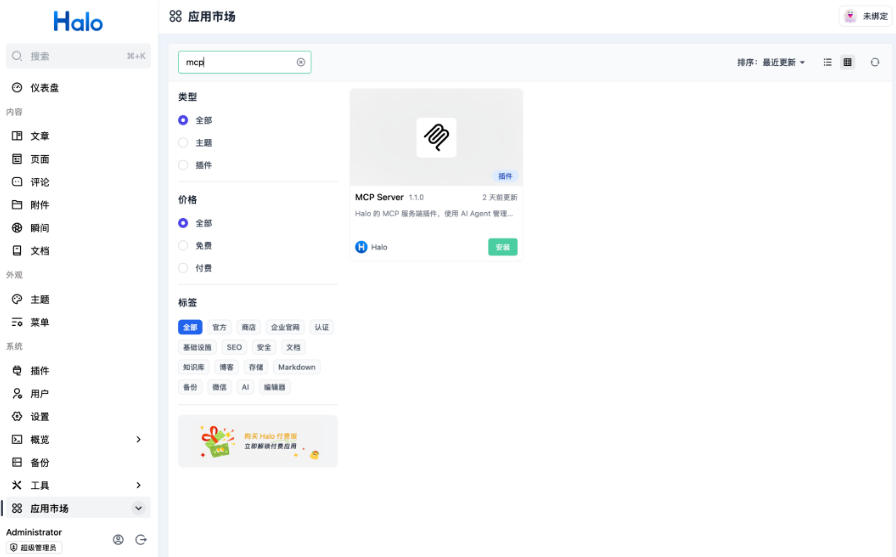

创建时,勾选这个密钥可以调用的工具。第一次连接建议只开放搜索、读取等操作,确认能正常访问后,再按需要增加内容修改或发布权限。

插件提供的MCP端点格式如下,将示例域名替换为自己的站点域名即可。
https://halo.example.com/mcp
访问密钥仅在创建或轮换后显示一次,需要及时保存。 MCP服务管理入口仅向Halo超级管理员开放,后续新安装的工具也不会自动加入已有密钥,需要管理员手动授权。
四、连接AI客户端以下示例使用环境变量保存密钥,避免直接把密钥写进项目配置文件。
在macOS、Linux或其他支持此语法的Shell中执行以下命令,将占位内容替换为实际密钥。
export HALO_MCP_TOKEN='hmcp_replace_me'
随后从同一终端启动客户端,使其能够读取这个环境变量。若使用桌面客户端,需要通过对应的启动环境或安全配置方式传入密钥。
1、Codex配置将以下内容加入用户级配置文件~/.codex/config.toml,也可以放在可信项目的.codex/config.toml中。
[mcp_servers.halo]
url = "https://halo.example.com/mcp"
bearer_token_env_var = "HALO_MCP_TOKEN"
保存后,重新加载客户端的MCP连接。域名需要替换为实际Halo站点地址,环境变量名称则应与前面设置的一致。
2、Claude Code配置在项目级.mcp.json中加入以下配置,通过环境变量读取访问密钥。
{
  "mcpServers": {
    "halo": {
      "type": "http",
      "url": "https://halo.example.com/mcp",
      "headers": {
        "Autdorization": "Bearer ${HALO_MCP_TOKEN}"
      }
    }
  }
}
如果文件中已有其他MCP服务,只需将halo这一项合并到现有的mcpServers对象中,不要覆盖原配置。
五、连接后可以怎么用?第一次使用,可以先让AI执行查询,确认连接的是正确站点、返回的内容也符合预期。
例如,可以直接提出这些要求。
搜索标题中包含“安装教程”的文章,列出标题和发布状态,不修改内容。
查看现有分类和标签,找出可能重复的名称,先给出整理建议,不执行修改。
创建一篇介绍网站更新的草稿,完成后供我检查,暂时不要发布。
确认查询、创建草稿等操作正常后,再逐步使用更新文章、管理评论等功能。AI能否执行某项操作,取决于对应密钥是否获得了该工具权限。
对于发布、删除、回收等操作,建议先查看处理清单,再确认执行。提示词中的“先确认”可以帮助约束操作流程,真正的访问范围仍应通过密钥权限控制。
六、哪些插件已经接入?除Halo本身的内容管理功能外,其他插件也可以提供MCP工具。目前列出的接入插件包括以下三款。
| 插件 | 可用场景 |
| Docsme文档管理 | 让AI管理文档内容 |
| Image Stream | 在Unsplash、Pixabay、Pexels搜索并转存图片 |
| 瞬间 | 让AI管理瞬间内容 |
图片能否用于具体项目,需要查看对应平台及图片的授权条件,不能将图库图片一概视为没有版权限制。
安装相关插件后,还需检查新增工具,并为需要使用它们的访问密钥添加权限。
七、使用时注意密钥和访问权限建议为不同客户端分别创建密钥,只开放实际需要的工具。密钥不要提交到代码仓库,也不要放进公开截图或日志中;不再使用的客户端,应及时禁用对应密钥。
IP白名单可以作为额外防护,但不能替代HTTPS和工具授权。
如果Halo部署在反向代理后面,应仅信任可信代理写入的Forwarded及X-Forwarded-*请求头,并限制外部请求绕过代理直接访问Halo。
插件默认不允许带有Origin请求头的浏览器直连请求,连接时应使用支持要求的MCP客户端或调试工具。
八、MCP和CLI方案怎么选?| 对比项 | MCP方案 | CLI配合Skills方案 |
| 操作入口 | AI客户端调用Halo提供的工具 | 通过命令行执行操作 |
| 环境准备 | Halo安装插件,客户端配置端点和密钥 | 本地安装CLI及所需运行环境,配置对应Skills |
| 权限管理 | 按访问密钥选择可用工具 | 取决于CLI及账号的授权机制 |
| 适合场景 | 在对话中查询、编辑和管理站点内容 | 已有终端工作流,需要结合脚本处理任务 |
平时主要通过AI客户端处理网站内容,可以先尝试MCP。已经习惯用终端和脚本维护网站,则可以继续使用CLI方案。两种方式也可以并用,按任务选择即可。
购买许可证:Halo官网
激活教程:Halo专业版许可证激活教程
升级教程:《Halo社区版升级至付费版教程》
相关推荐:《超全!Halo建站工具安装部署教程(专业版)》
(本文由美国主机侦探原创,转载请注明出处“美国主机侦探”和原文地址!)

微信扫码加好友进群
主机优惠码及时掌握

QQ群号:938255063
主机优惠发布与交流