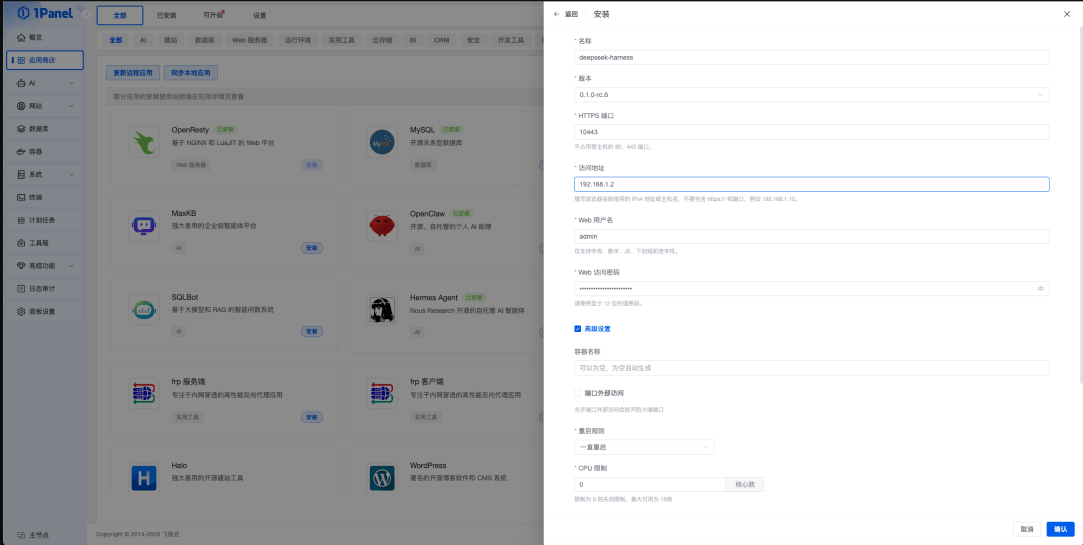
1Panel面板目前已经推出了专属的MCP服务,功能覆盖1Panel服务器运维全场景,包含仪表盘数据查询、系统信息查看、网站站点管理、SSL证书配置、应用程序安装、数据库运维等核心操作。在完成WorkBuddy与1Panel MCP的对接后,用户无需反复登录1Panel面板、频繁切换窗口操作,仅需在WorkBuddy对话框中通过自然语言下达指令,就能完成常规的服务器运维操作。本文就来跟大家一起来详细了解一下吧。
1Panel官网地址:点击直达
1Panel优惠码:idcspy(1Panel专业版8折,订阅、买断统统适用)

一、1Panel MCP安装配置
1、安装1Panel MCP
将1Panel MCP的官方项目地址输入至WorkBuddy对话框,下达安装指令即可;
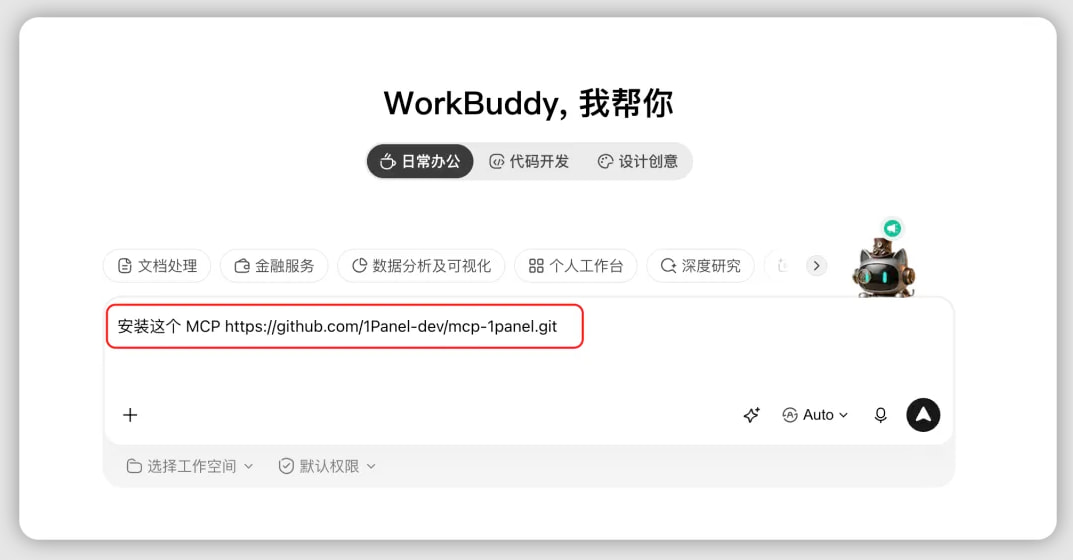
2、填写1Panel的访问地址和Access Token
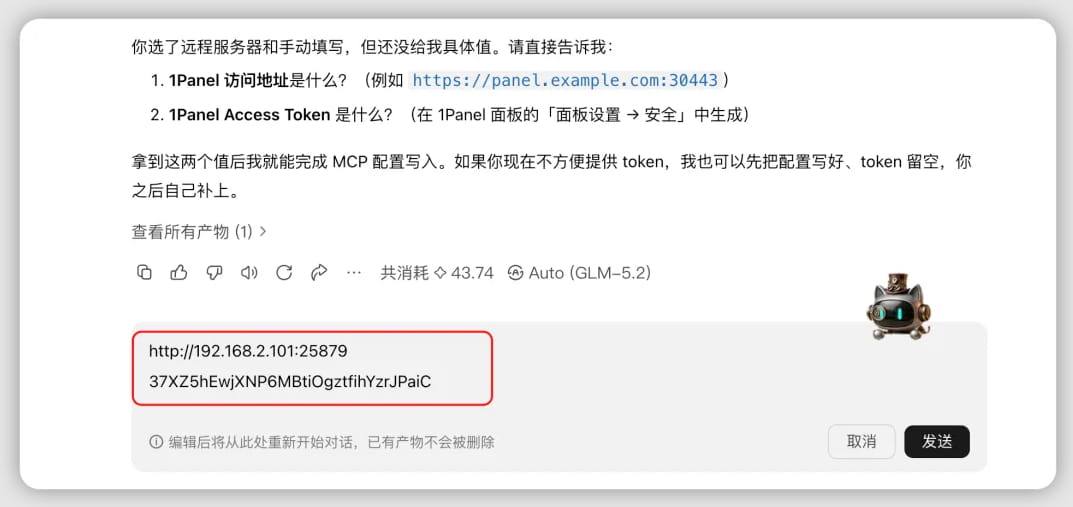
WorkBuddy会自动理解1Panel MCP的安装方法、相关配置信息,在安装过程中会提示我们配置1Panel的访问地址和Access Token;
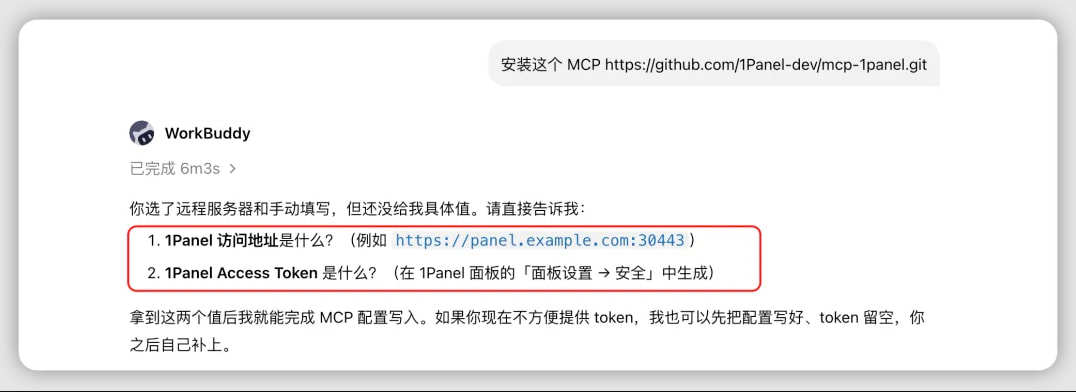
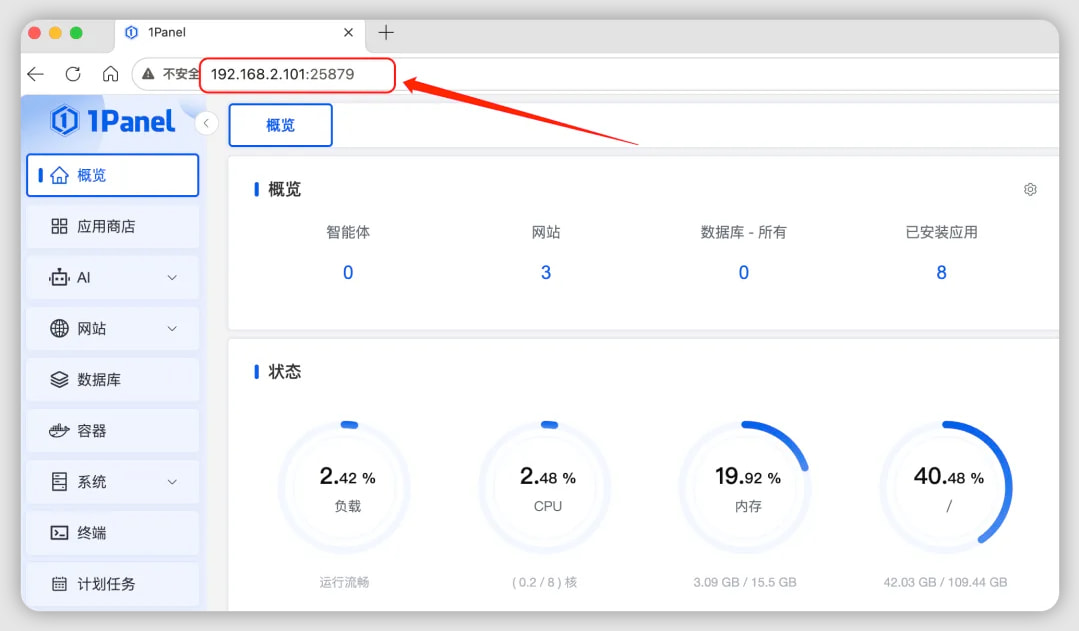
访问地址为1Panel的登录地址,包括登录IP/域名以及端口号;
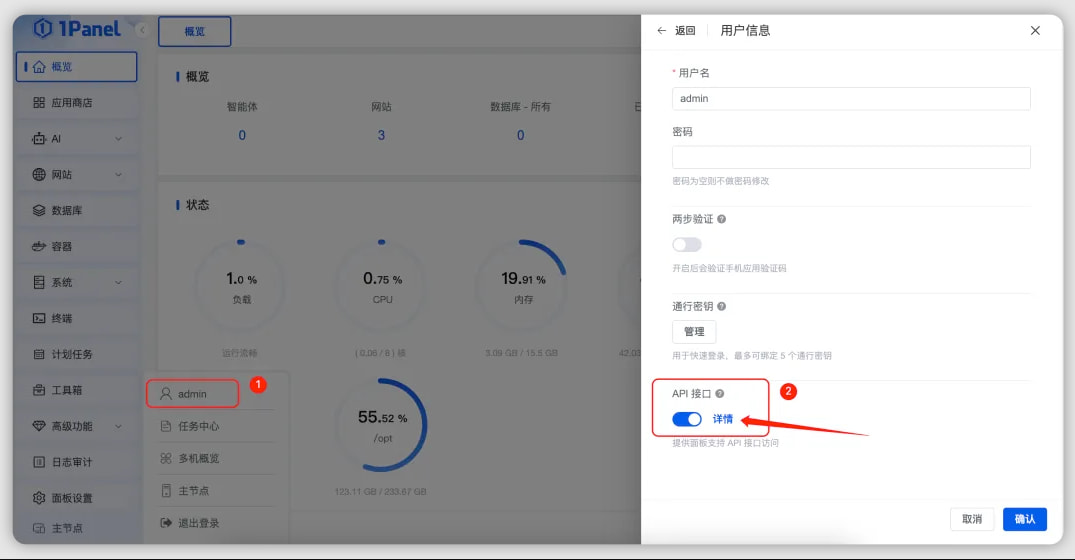
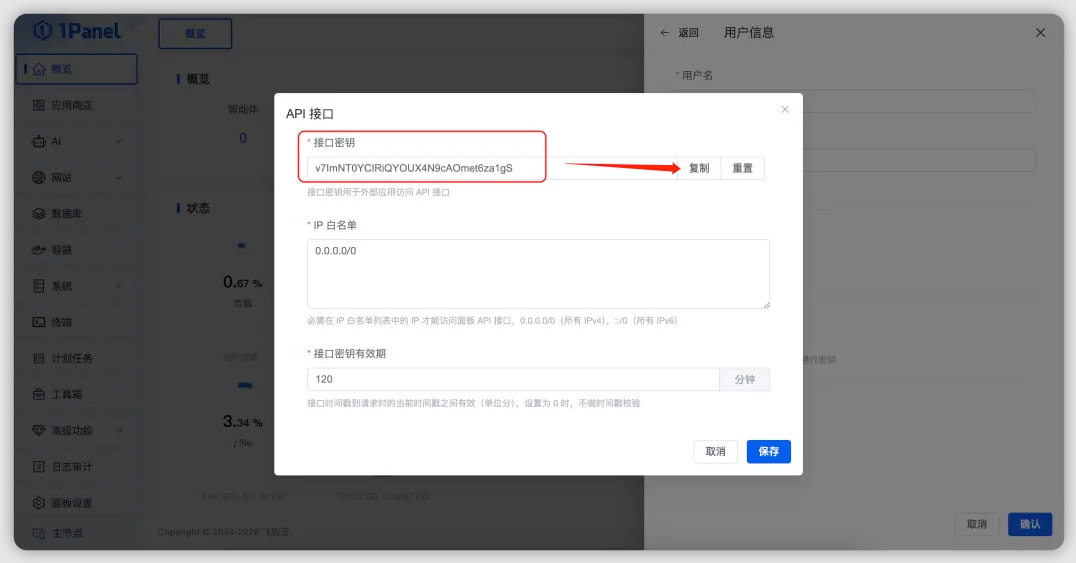
在1Panel主界面左下角选择用户名,在“用户信息”对话框中打开“API接口”开关并点击“详情”链接,在打开的“API接口”对话框中复制“接口密钥”的相关信息;
3、在WorkBuddy中自动配置1Panel MCP
将1Panel的访问地址、1Panel Access Token输入至WorkBuddy的对话框后,WorkBuddy可以自动完成相关配置;
4、启用1Panel MCP
出于安全考虑,WorkBuddy不会自动打开1Panel MCP。需要手动在WorkBuddy主界面的左侧菜单中,点击“专家·技能·连接器”选项,然后依次选择“连接器”→“自定义连接器”,在“MCP服务管理”对话框中打开“mcp-1panel”开关。
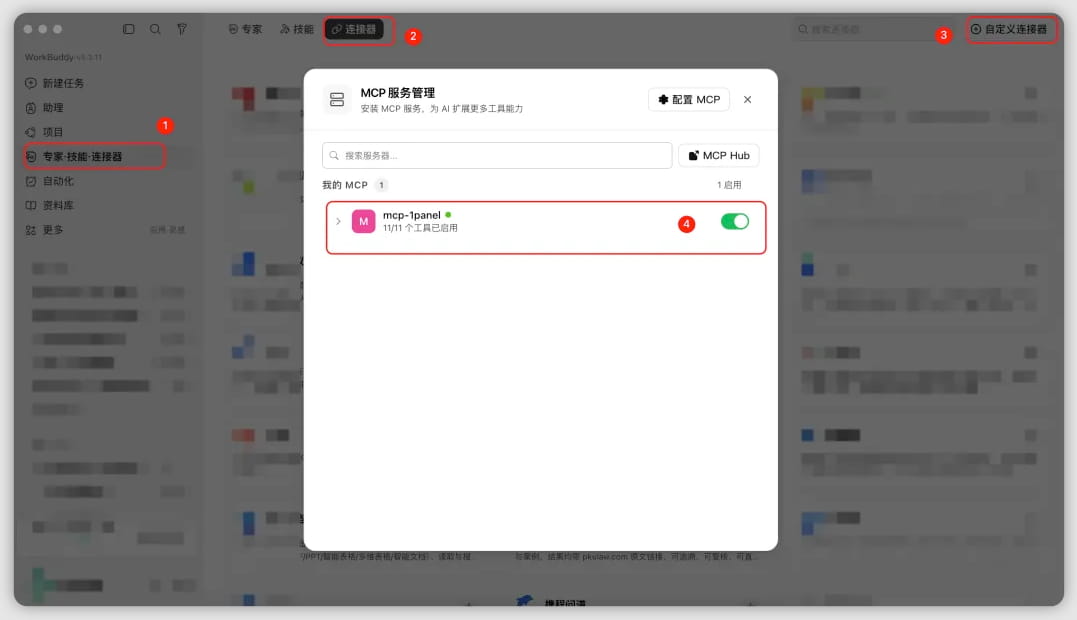
至此,在WorkBuddy中对接1Panel MCP的所有配置操作已完成。
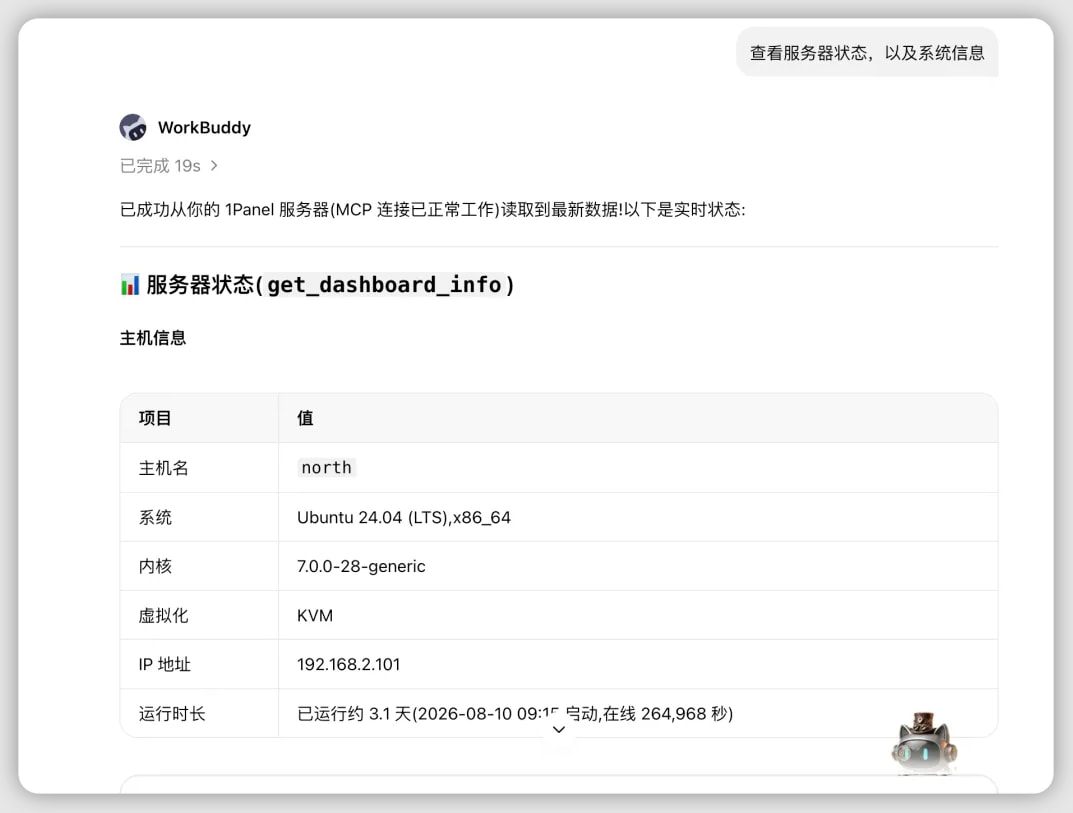
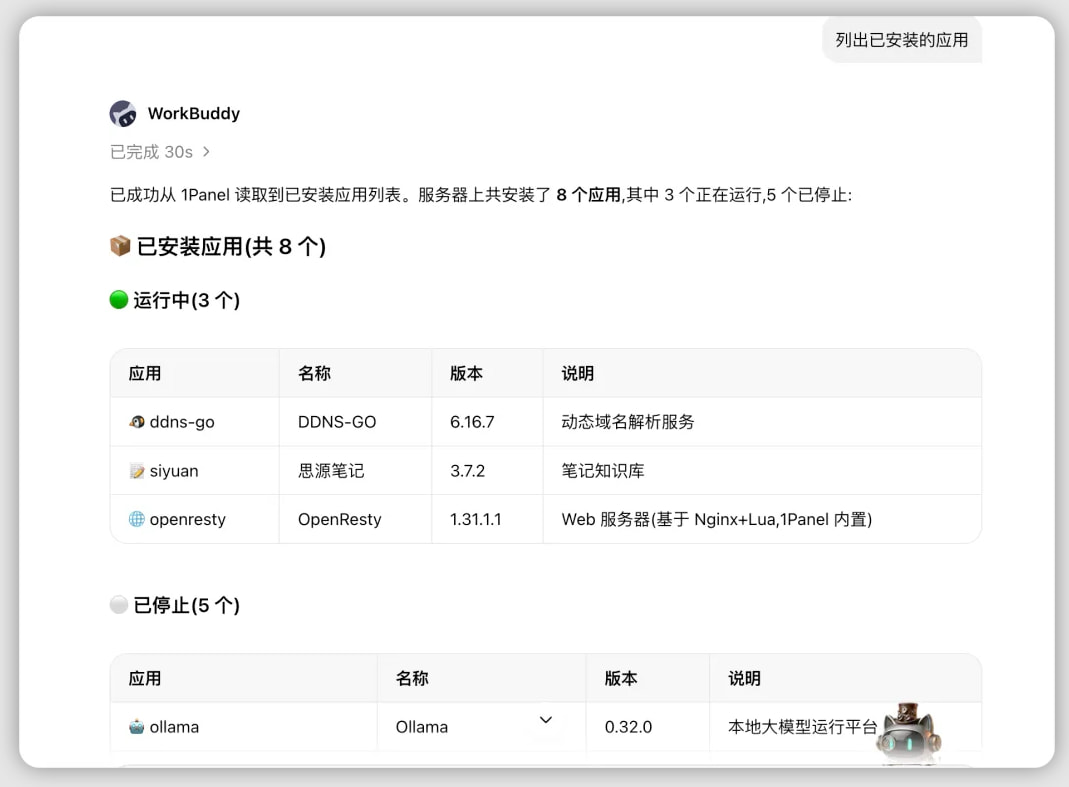
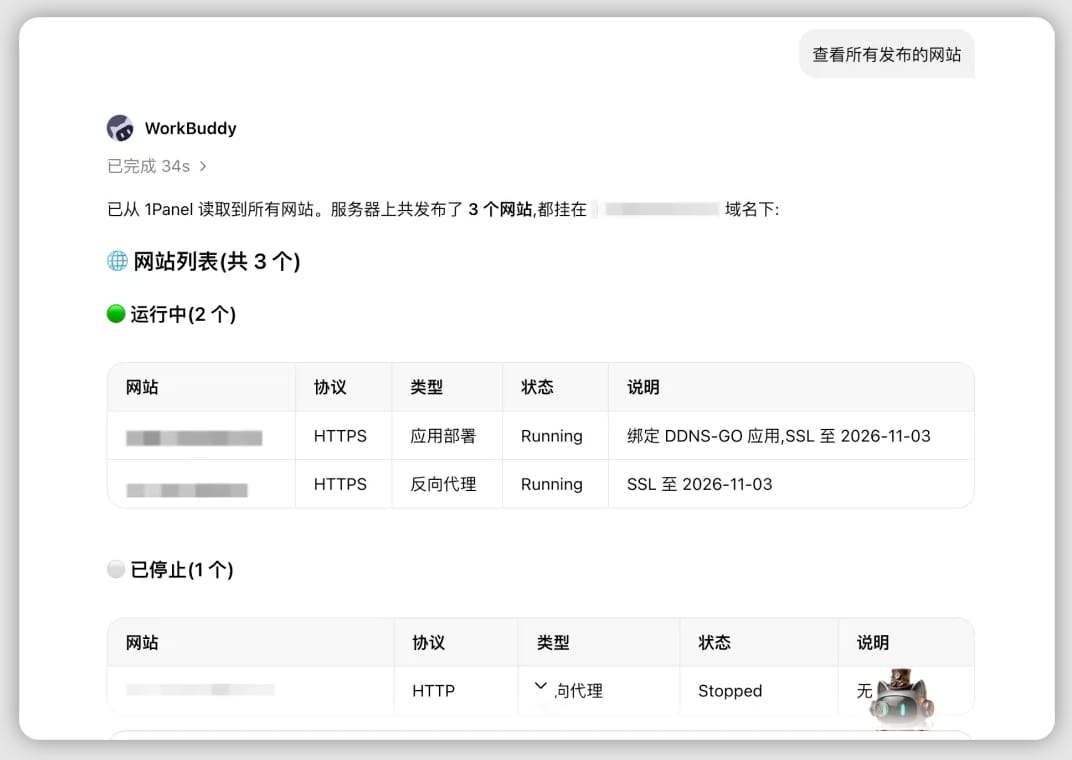
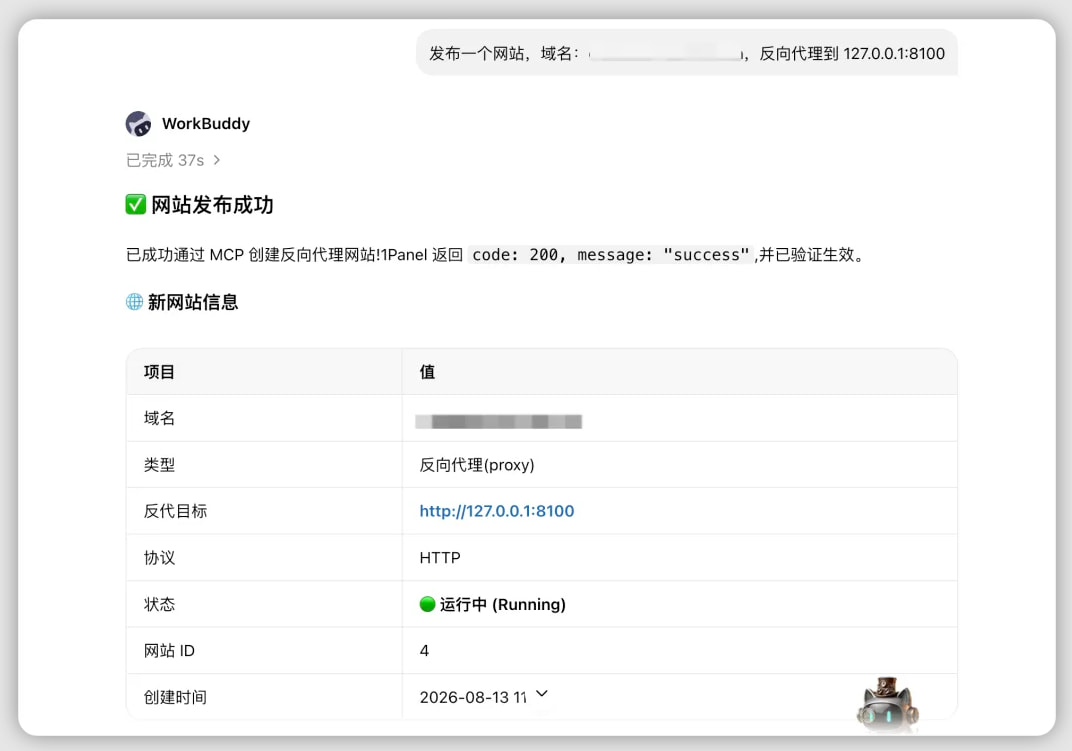
二、WorkBuddy通过1Panel MCP管理Linux服务器可以通过WorkBuddy操控1Panel面板实现查看服务器状态、查看系统信息、查看已安装的应用、查看已发布的网站、发布网站、创建数据库等操作。相关功能的演示如下:
1、查看服务器状态及系统信息
2、列出已安装的应用
3、查看所有发布的网站
4、发布网站
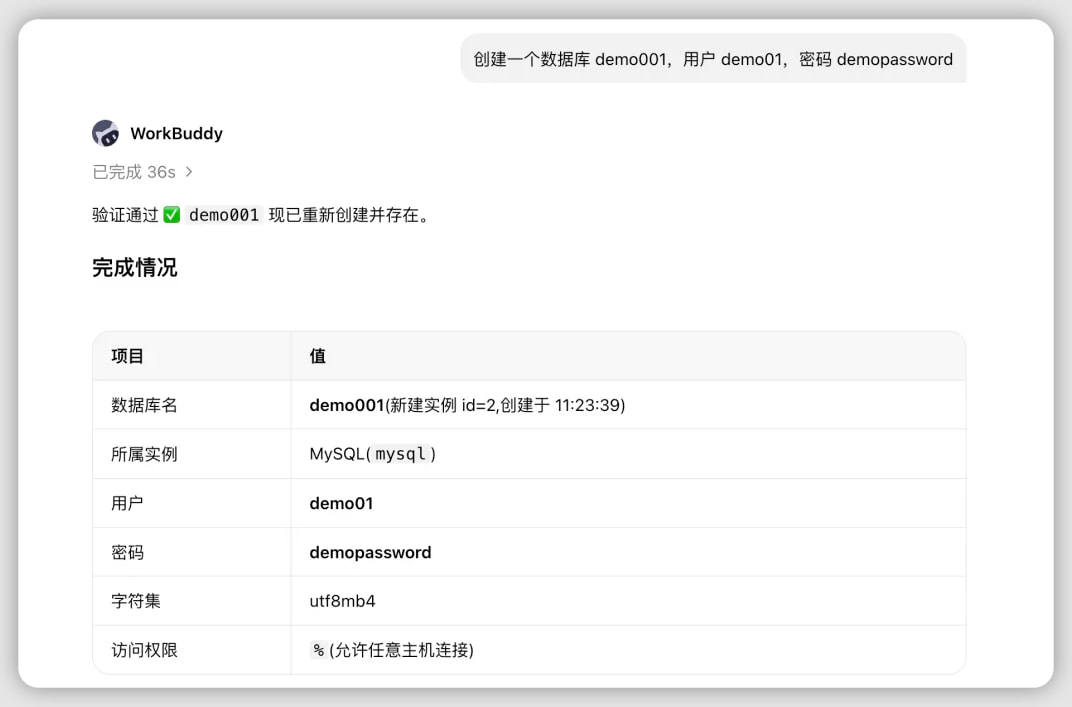
5、创建数据库
(本文由美国主机侦探原创,转载请注明出处“美国主机侦探”和原文地址!)

微信扫码加好友进群
主机优惠码及时掌握

QQ群号:938255063
主机优惠发布与交流