Hostinger全新集成Google Ads,用户可以连接已有广告账号,也可以创建新账号,随后为Hostinger上的网站投放广告,并在hPanel查看广告表现、访问量和花费。目前,通过Hostinger创建的广告采用Performance Max,也就是效果最大化广告系列。广告可展示在Google搜索、YouTube及展示广告网络等渠道。创建过程中,系统会协助生成广告标题和图片,用户可以检查、修改后再提交。
Hostinger官网入口:点击直达
需要准备什么?
- 一个正常使用的Hostinger账号,且控制台中已开放Google Ads功能。
- 一个可用于登录的Google账号。
- 通过 Hostinger 控制台创建或关联Google Ads账户的 Hostinger 客户,有机会获得 Google Ads 促销抵用金。确认账单所在国家对应的优惠内容和领取条件,具体可访问官网查看Hostinger Google Ads促销条款。

一、Hostinger连接Google Ads账号
1、登录Hostinger控制台,进入Google Ads,点击 Claim offer(领取优惠)。

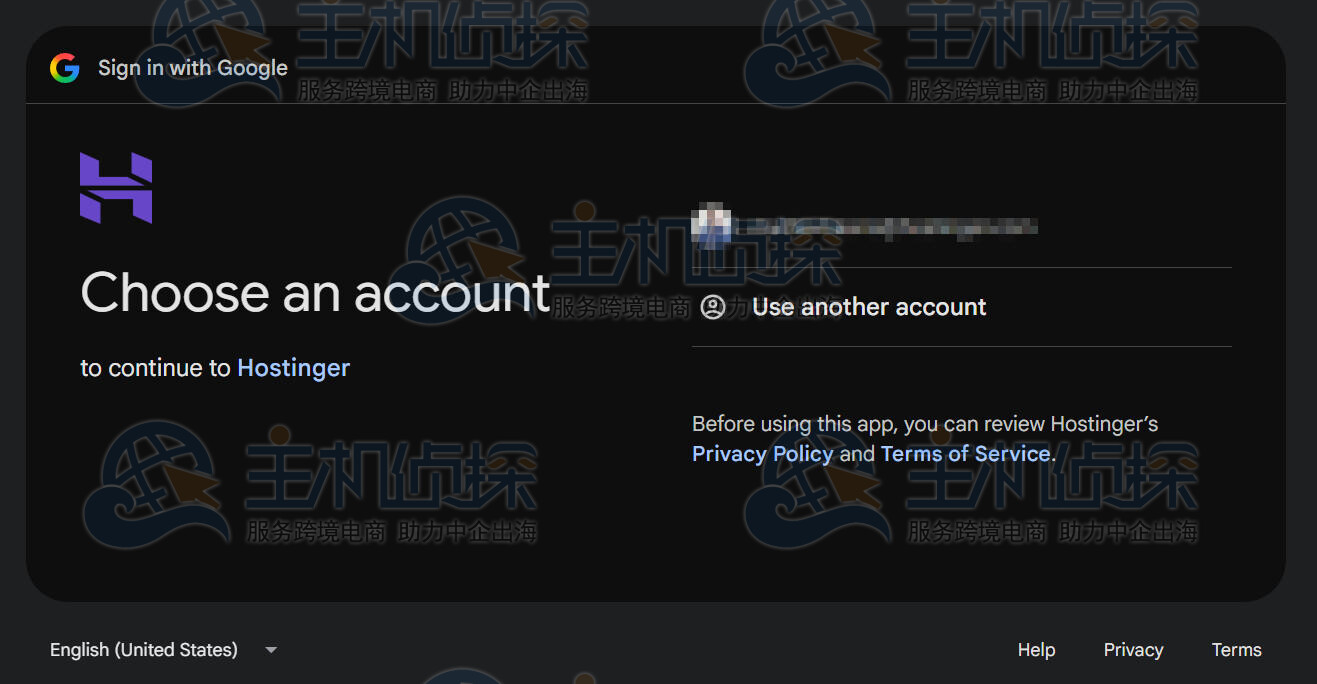
2、使用准备连接的Google账号登录,然后点击 Continue(继续)。
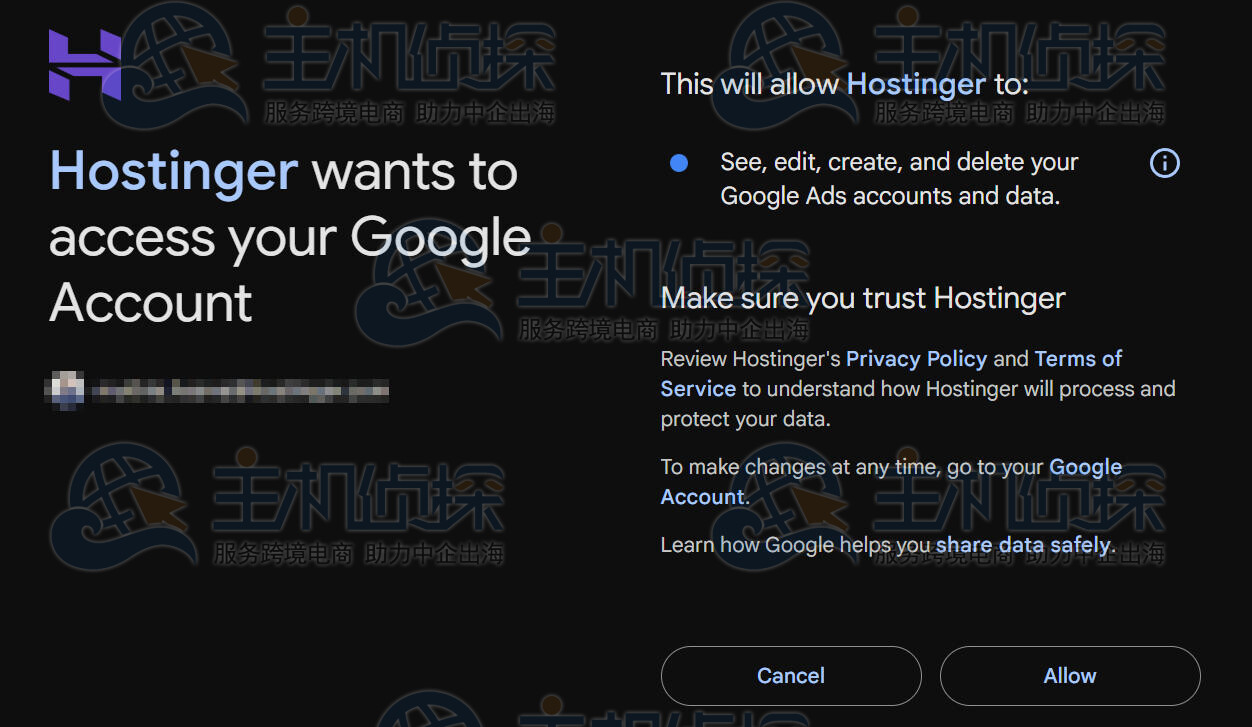
3、查看Hostinger申请的权限,确认后点击 Allow(允许)。
4、在 Add your Google Ads account(添加Google Ads账号) 窗口中,填写广告账号名称,选择账单国家、时区和币种,接受Google Ads服务条款,然后点击 Create account(创建账号)。

5、在 Claim your Google Ads account(认领Google Ads账号) 窗口中,找到待接受的账号邀请,点击旁边的 Claim(认领)。Google Ads会在新标签页中打开。
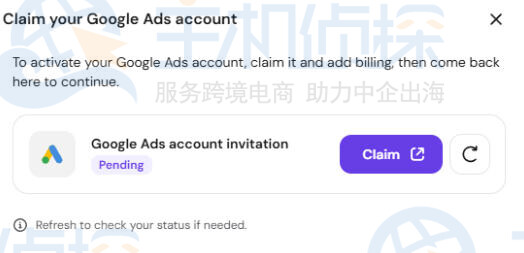
6、按照Google页面提示接受邀请,补全账号资料和付款信息,然后提交。
7、返回Hostinger控制台,点击 Refresh(刷新),更新账号状态。
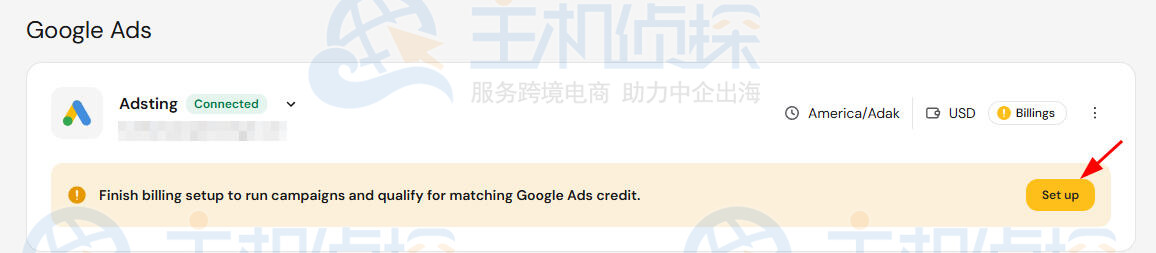
如果账单设置尚未完成,Google Ads页面会显示提示横幅。点击 Set up(设置),前往Google Ads完成账单设置,才能继续满足广告赠金的领取条件。
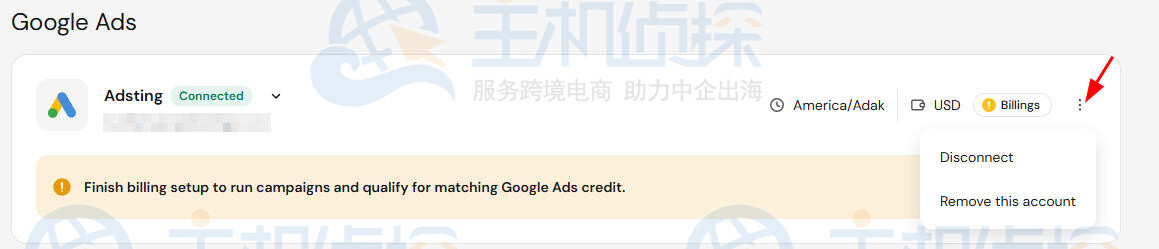
点击已连接账号旁的三点菜单 ⋮,可以选择 Disconnect(断开连接) 或 Remove this account(移除此账号)。
1、断开连接
Hostinger将停止管理该Google Ads账号,但会保留连接记录。之后可以通过 Claim offer 重新连接。
2、移除此账号
该账号及其广告系列、广告效果数据将从Hostinger控制台中移除。以后仍可重新连接,但控制台不会再将其显示为已有连接的账号。
注意事项:
- 连接账号时必须使用Google登录,因为广告赠金优惠与Google账号关联;
- 授权后,Hostinger将有权限查看、修改、创建和删除你的Google Ads账号及相关数据;
- Google Ads账号创建后,账单国家、时区和币种均无法更改,请在提交前确认;
- 广告费用由Google直接结算,Hostinger不处理广告付款;
- 完成账单设置并达到规定的广告消费金额后,广告赠金会自动发放,无需在Hostinger控制台另行填写优惠码;
- 完成账单设置后,Google Ads账号即可使用。接下来可以创建广告系列,开始投放广告,逐步满足广告赠金的领取条件。
相关阅读:
《Hostinger VPS使用Docker Compose来自行托管Buzz应用程序教程》
《Hostinger教程:如何在Ubuntu系统上安装Ruby on Rails框架》
(本文由美国主机侦探原创,转载请注明出处“美国主机侦探”和原文地址!)

微信扫码加好友进群
主机优惠码及时掌握

QQ群号:938255063
主机优惠发布与交流