本教程将介绍如何使用 Amazon CloudFront 分发网站应用内容,降低终端用户的访问延迟。
Amazon CloudFront 依托其全球数据中心网络,通过将内容缓存到靠近终端用户的位置来缩短分发时间,从而实现内容加速。当边缘站点中没有所需内容时,CloudFront 会从源站(例如 Amazon Simple Storage Service,即 Amazon S3 存储桶、Amazon Elastic Compute Cloud,即 Amazon EC2 实例、ELB 负载均衡器,或你自己的 Web 服务器)获取内容。CloudFront 可用于分发你的整个网站或应用,涵盖动态内容、静态内容、流媒体内容以及交互式内容等多种类型。
在后续步骤中,你将把 Amazon S3 存储桶配置为源站,并通过网页浏览器测试你的分发情况,确保内容能够正常分发。
本教程中的所有操作均符合 AWS 免费套餐使用条件,不会产生额外费用。
AWS官网:立即注册享免费 Amazon CloudFront服务
具体注册教程:《亚马逊云科技账号注册流程图解》
《AWS CloudFront是什么?亚马逊Amazon CloudFront内容分发网络服务介绍》

一、准备内容
本步骤中将把示例静态内容上传到 Amazon S3 存储桶。在后续步骤中,该存储桶将用作 CloudFront 的源站。对于包含图片、视频、HTML 页面、.css 文件和 .js 文件等静态内容的 Amazon CloudFront 源站而言,Amazon S3 是一个非常合适的选择。首先,请创建一个 HTML 文件。
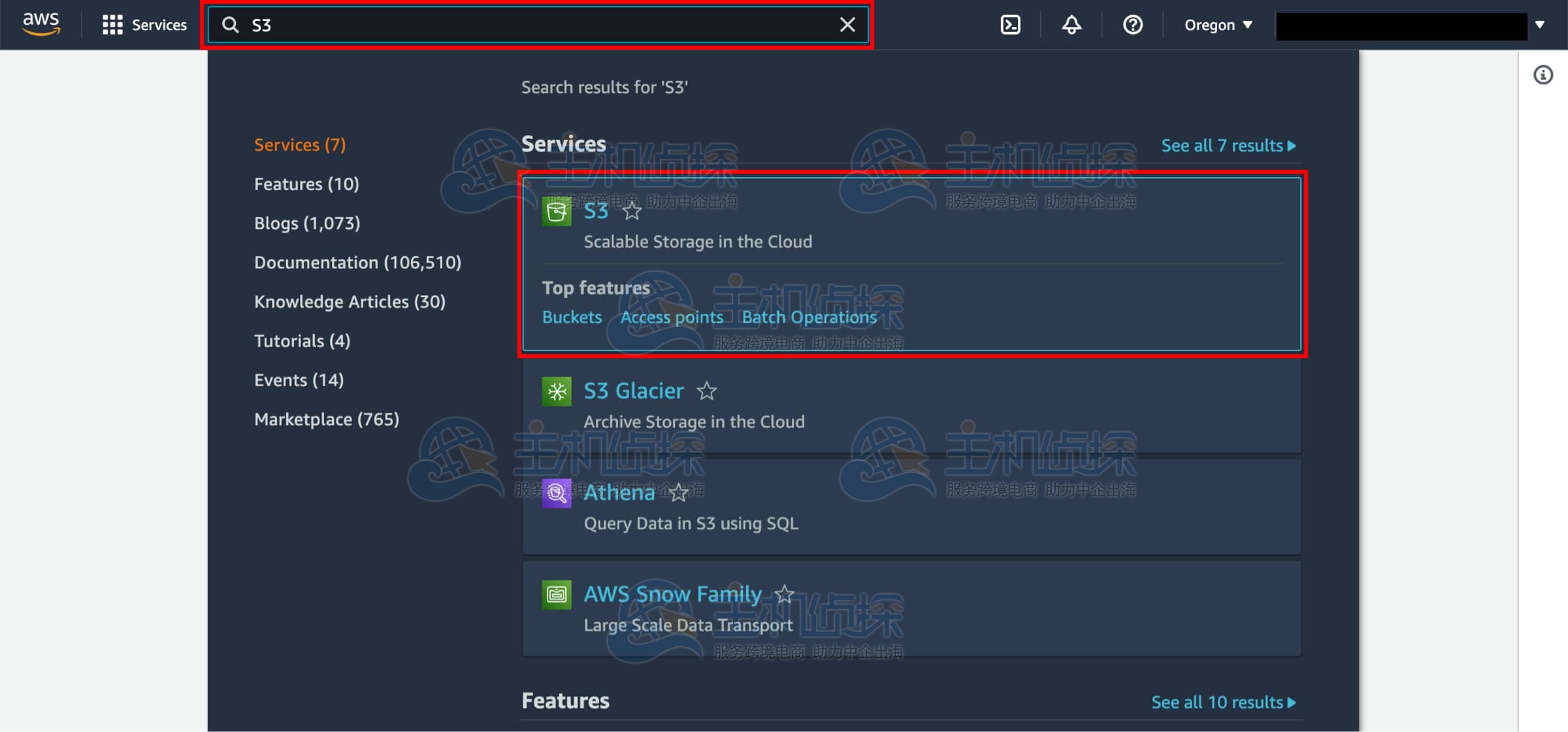
1、进入 Amazon S3 控制台
点击此链接后,AWS 管理控制台将在新的浏览器窗口中打开。在搜索栏中输入“S3”,然后选择“S3”进入控制台。
2、创建 S3 存储桶
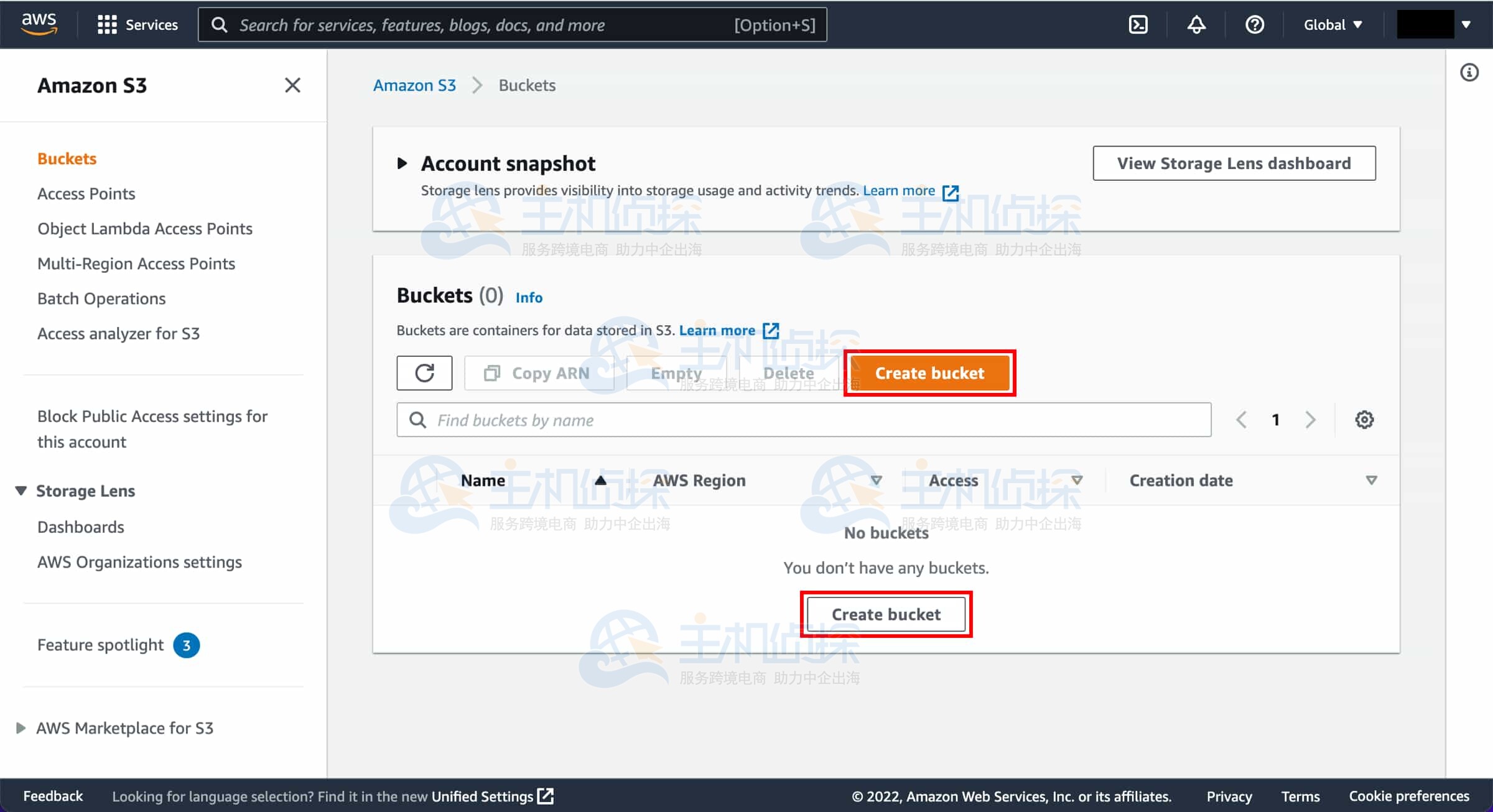
在 S3 控制台主页,点击“创建存储桶”(Create bucket)。
若你是首次创建存储桶,将看到类似此处所示的界面;若你已创建过 S3 存储桶,S3 控制台将列出所有已创建的存储桶。
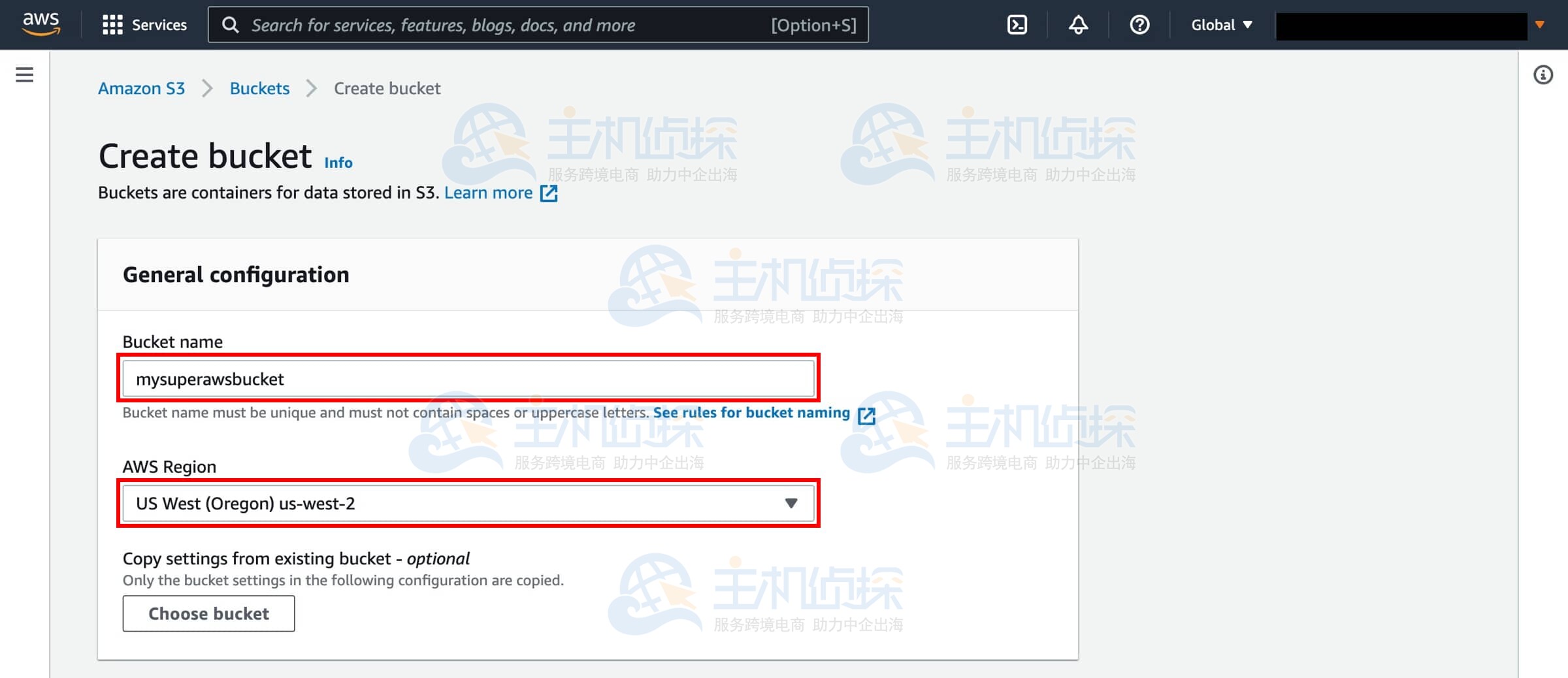
3、输入存储桶名称
输入一个唯一的存储桶名称。S3 存储桶名称在所有现有 Amazon S3 存储桶名称中必须是唯一的,此外还有其他一些关于 S3 存储桶名称的限制规则。然后选择创建存储桶的区域。
4、设置权限配置
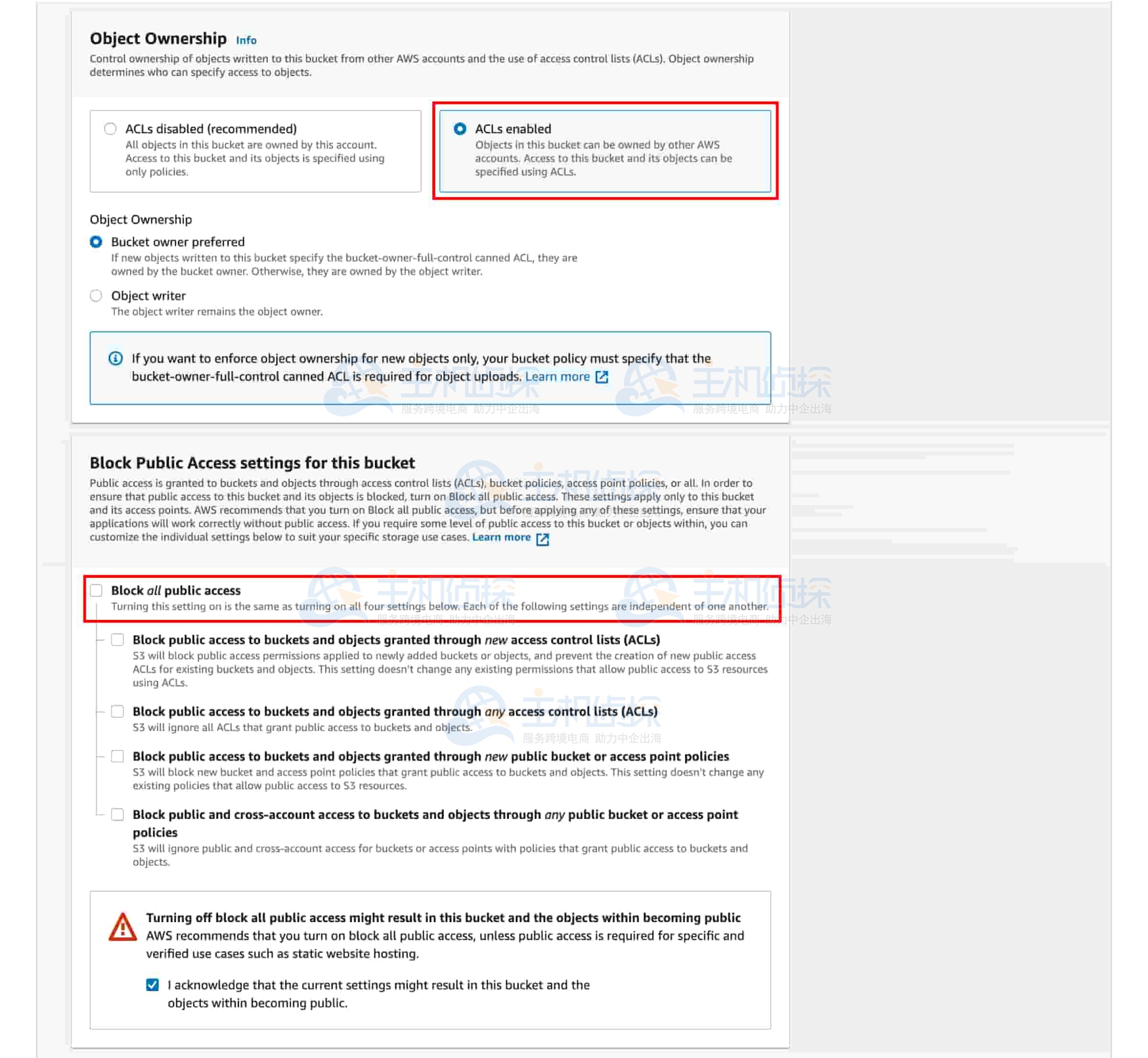
你可以为 Amazon S3 存储桶设置权限配置。默认情况下,S3 对象设置为私有状态。由于需要使图片能够被公开读取,你需在“对象所有权”(Object Ownership)下选择“启用 ACL”(ACLs enabled),取消勾选“阻止所有公共访问”(Block all public access),并勾选“我确认当前设置可能导致此存储桶及其包含的对象变为公开状态”(I acknowledge that the current settings might result in this bucket and the objects within becoming public.)。
5、创建存储桶
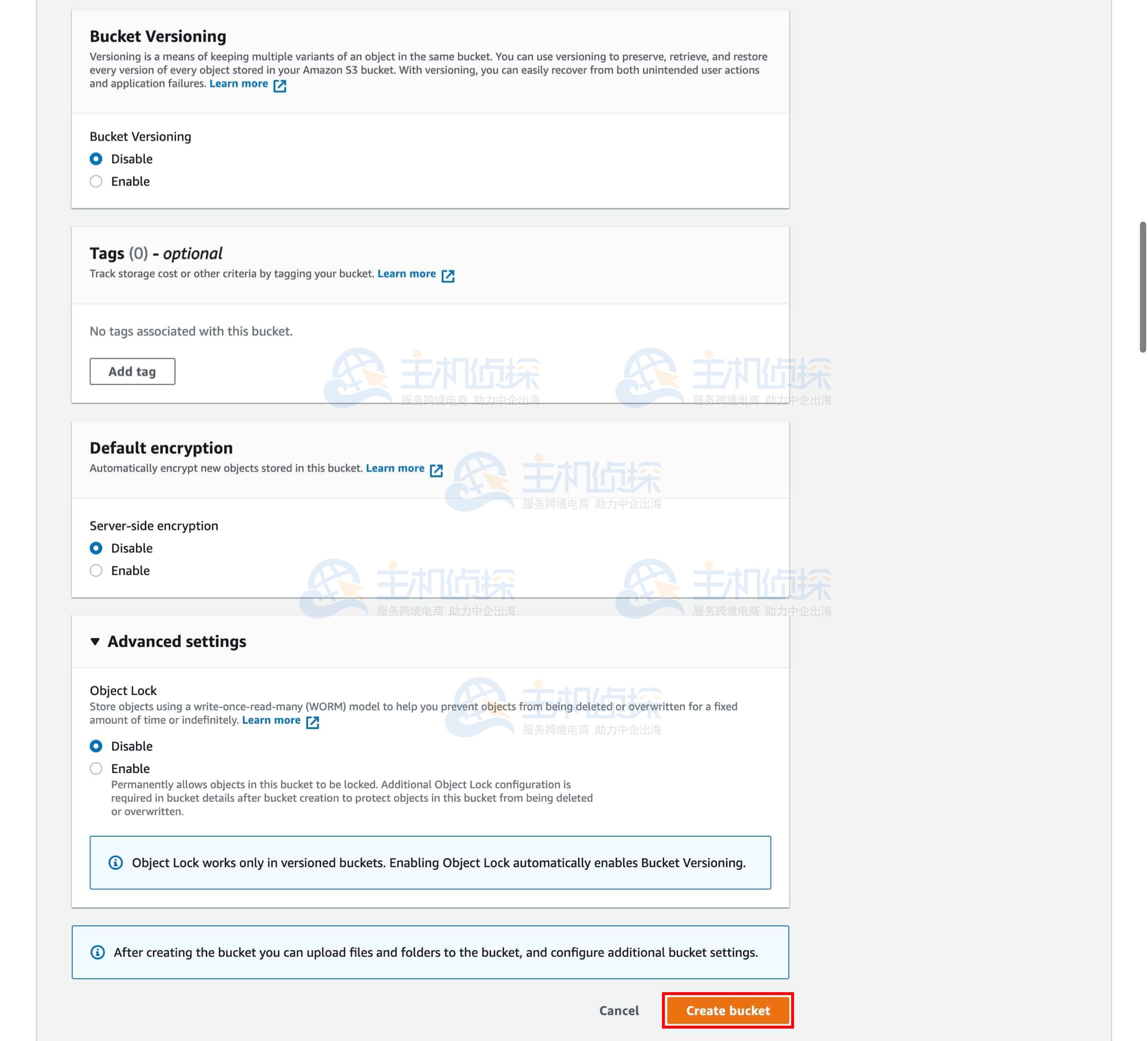
S3 存储桶提供了许多实用选项,包括版本控制(Versioning)、服务器访问日志(Server Access Logging)、标签(Tags)、对象级日志(Object-level Logging)和默认加密(Default Encryption)等。本教程中我们暂不启用这些功能。
点击“创建存储桶”(Create bucket)。
6、进入新创建的存储桶
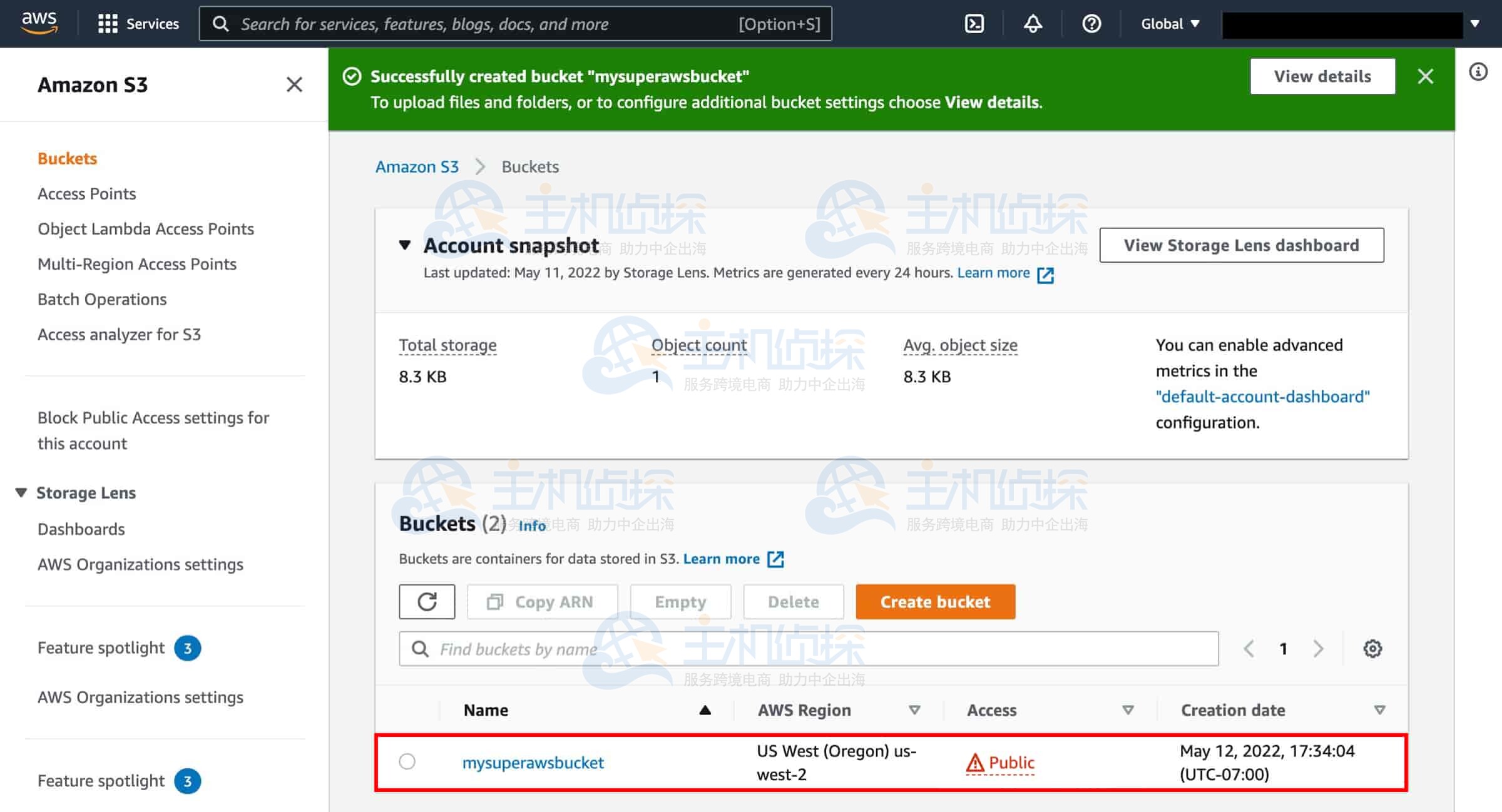
你将在 S3 控制台中看到新创建的存储桶,点击该存储桶的名称进入存储桶页面。请注意,你的存储桶名称与右侧截图中显示的名称可能不同。
7、选择上传
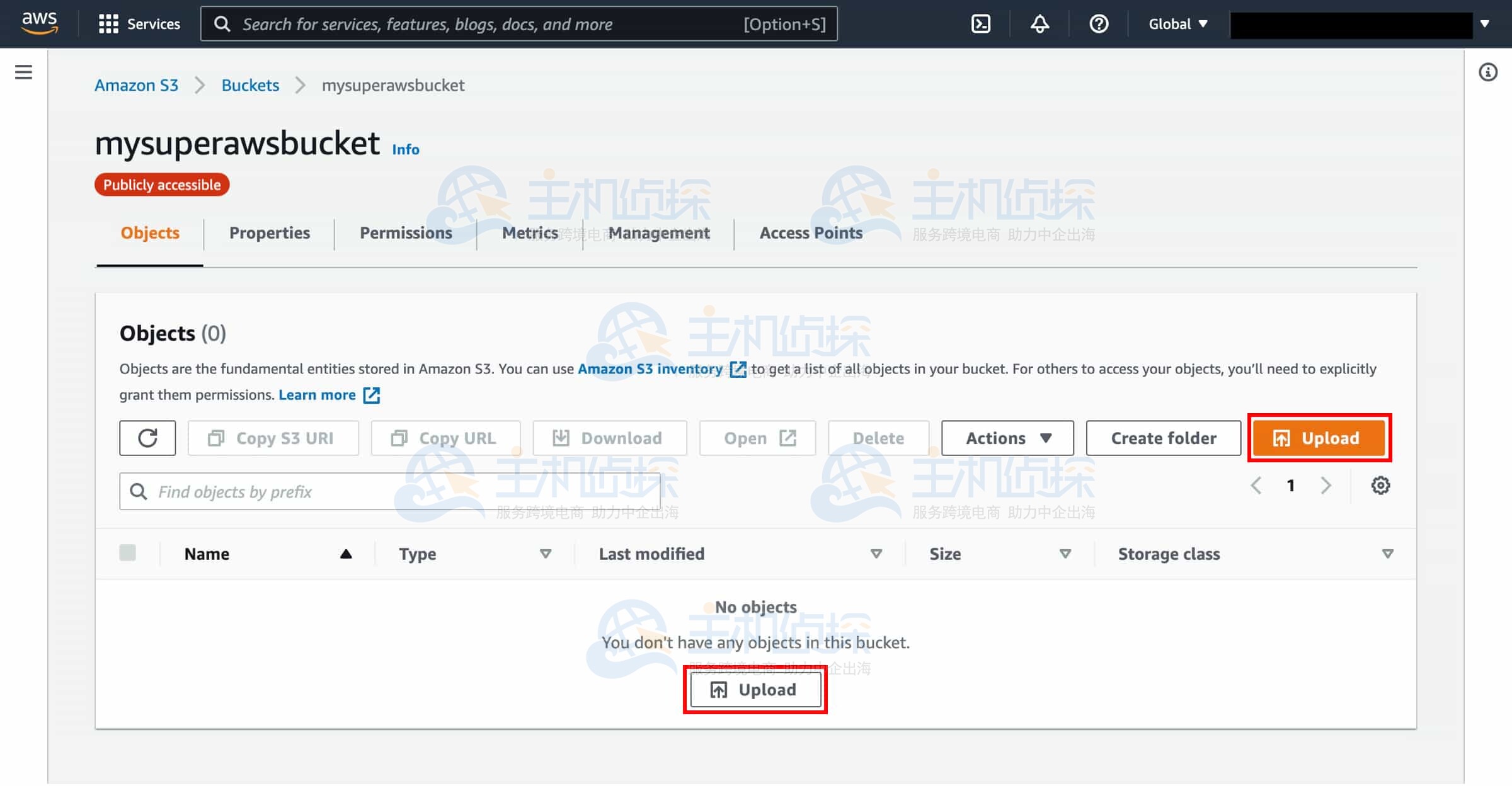
此时你处于存储桶的主页,点击“上传”(Upload)。
8、上传示例内容
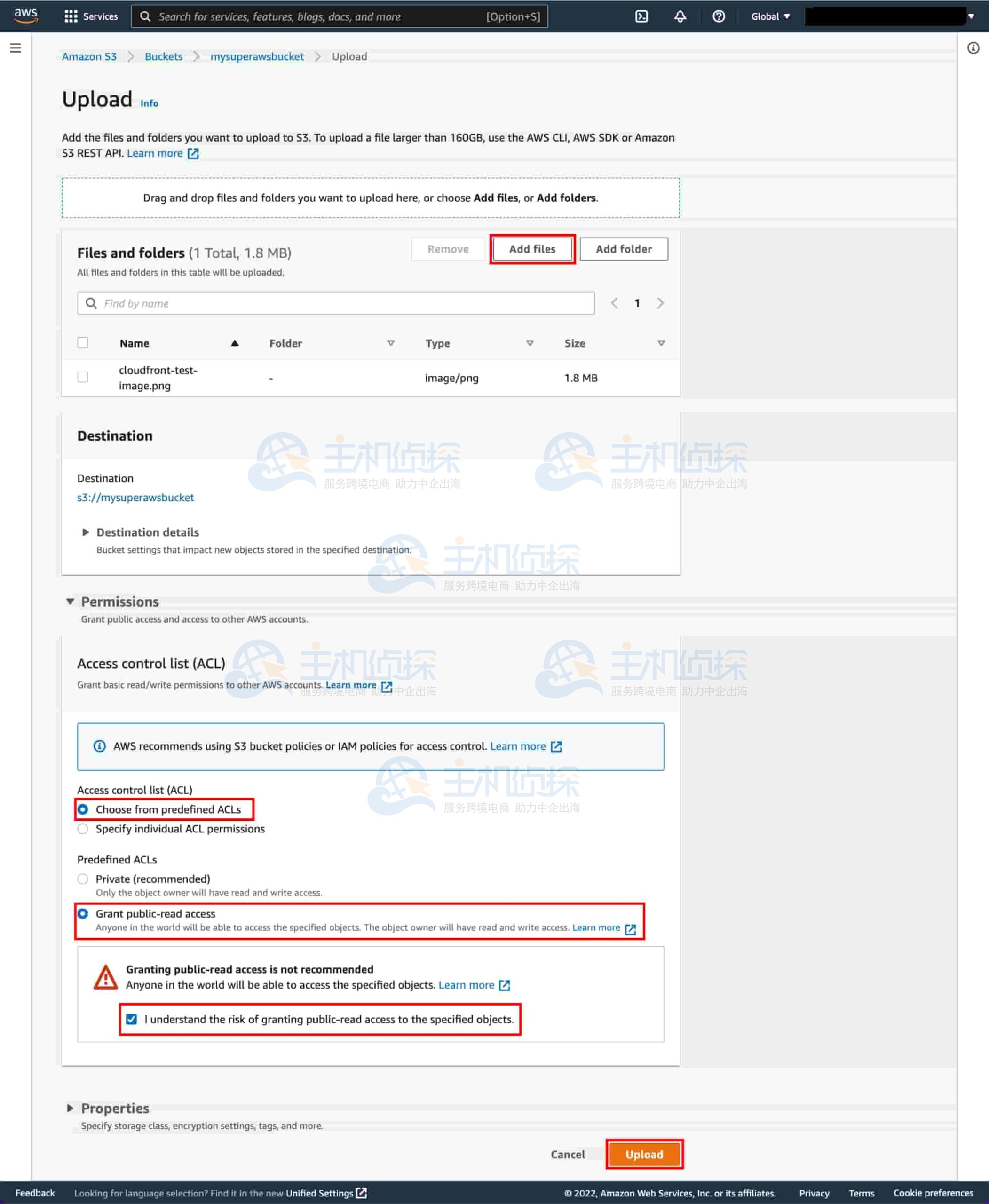
通过点击“添加文件”(Add files)并选择文件,或直接将 cloudfront-test-image.png 文件拖到上传框中,来上传该文件。
展开“权限”(Permissions)下拉菜单,选择“从预定义 ACL 中选择”(Choose from predefined ACLs),然后选择“授予公共读取权限”(Grant public-read access),并勾选“我了解向指定对象授予公共读取权限的风险”(I understand the risk of granting public-read access to the specified objects.)。
点击“上传”(Upload)。
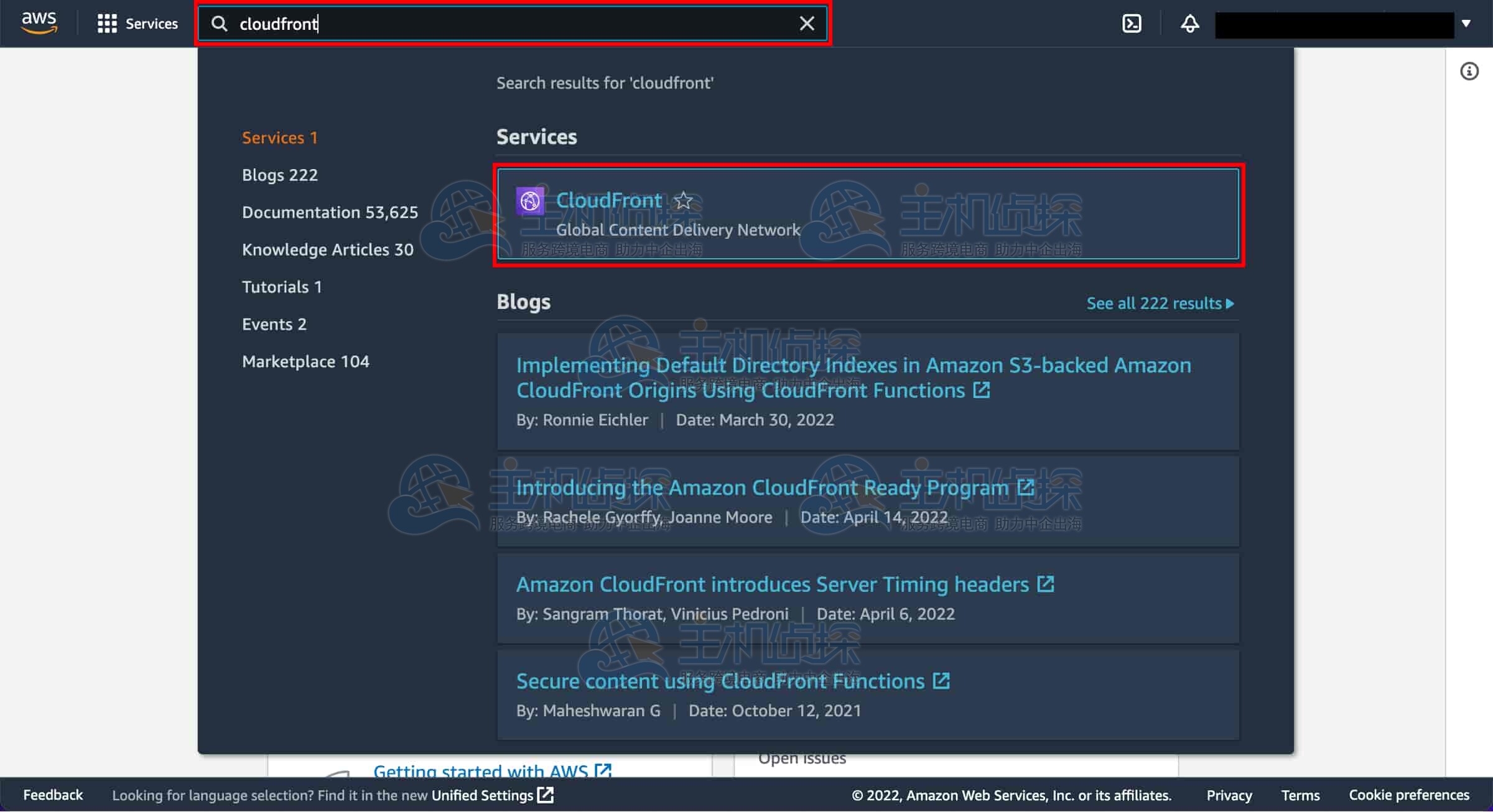
打开 CloudFront 控制台:点击此链接后,AWS 管理控制台将在新的浏览器标签页中打开。在搜索栏中输入“CloudFront”,然后选择“CloudFront”进入控制台。
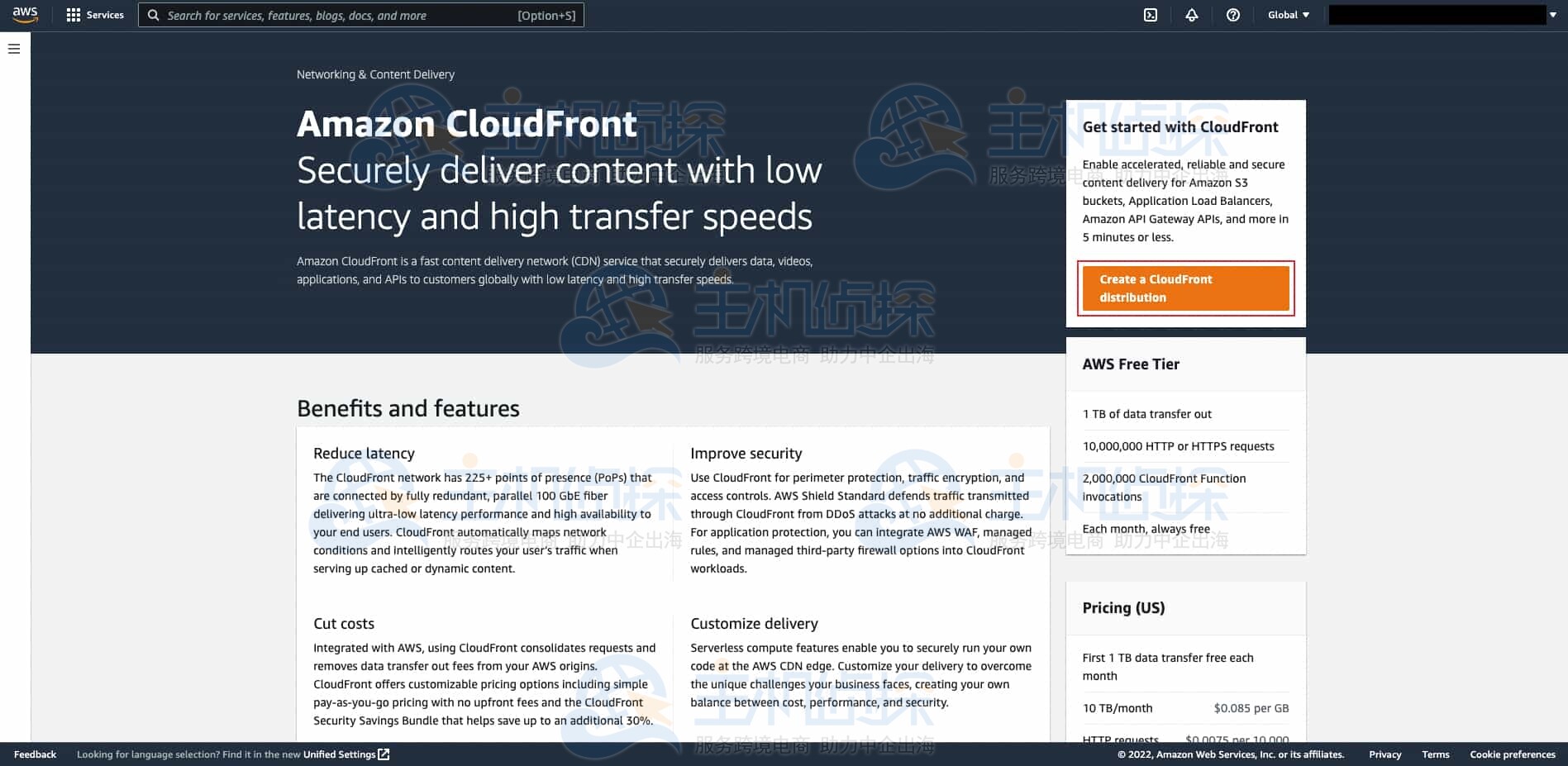
点击“创建 CloudFront 分发”(Create a CloudFront distribution)。
1、开始配置
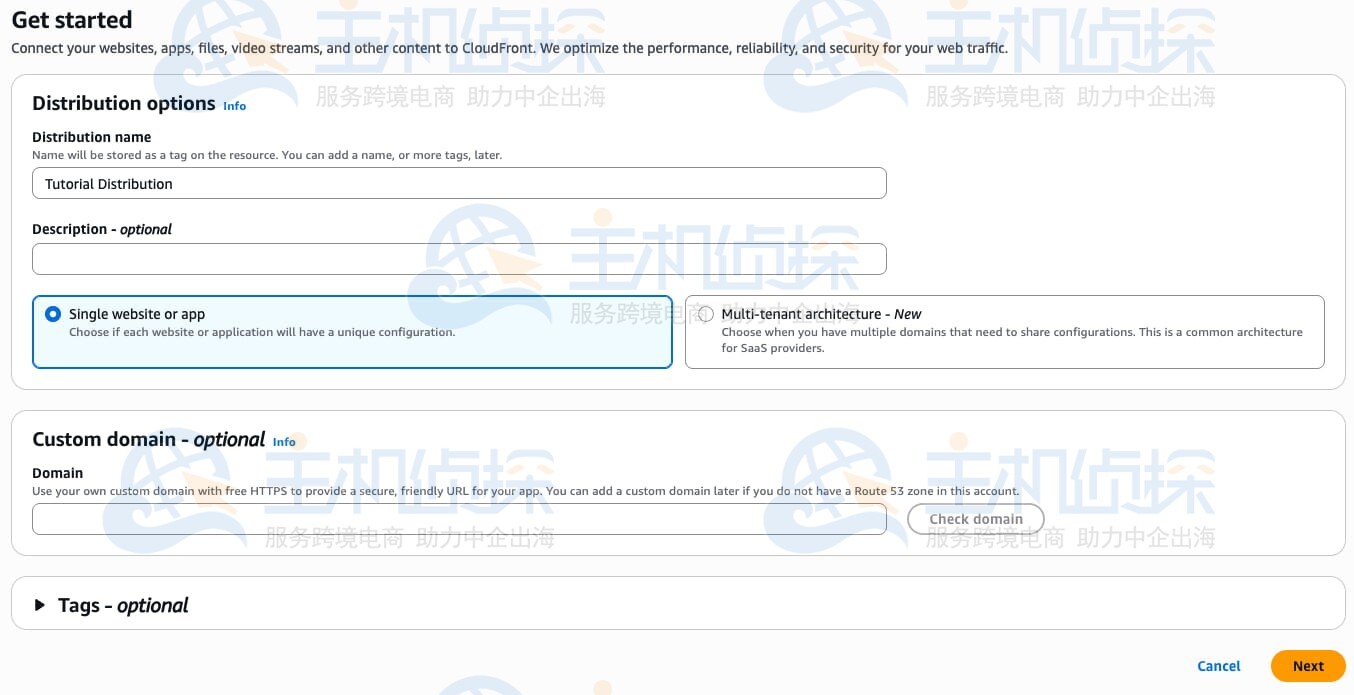
将你的网站、应用、文件、视频流和其他内容关联到 CloudFront,我们会为你的网络流量优化性能、可靠性和安全性。
在“分发选项”(Distribution Options)下,输入标准分发的“分发名称”(Distribution name),也可根据需要填写描述信息。
确保选择“单一网站或应用”(Single website or app)。
本教程中,我们暂不进行“自定义域名”(Custom domain)和“标签”(Tags)的设置,保留这两个可选字段为空即可。
2、指定源站
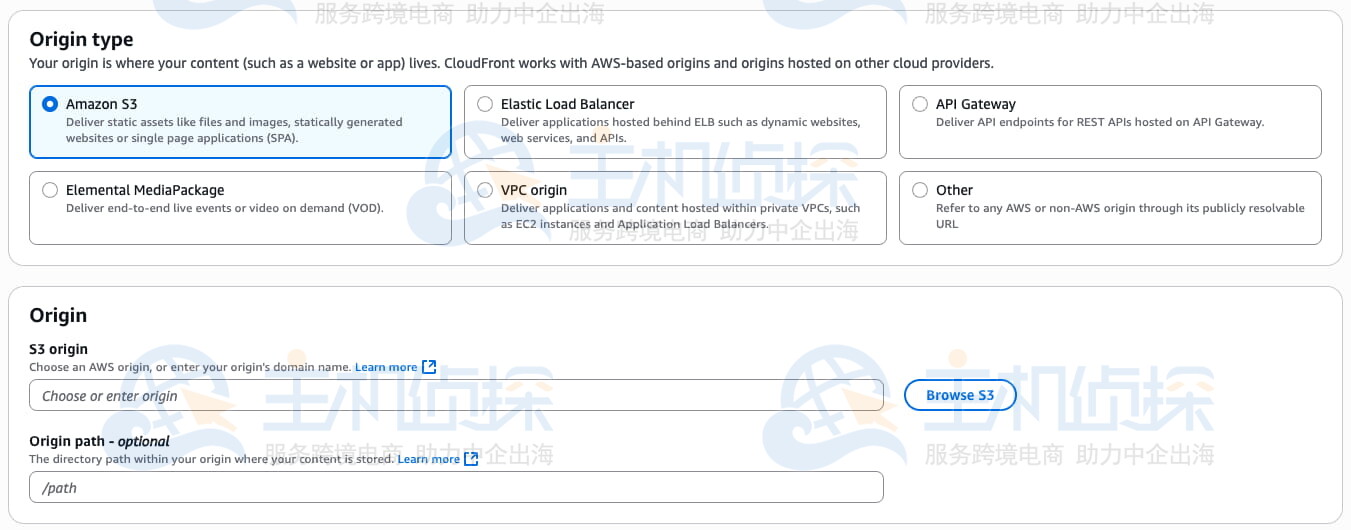
在“源站类型”(Origin type)下,选择“Amazon S3”(默认已选中该选项)。在“源站”(Origin)部分,点击“浏览 S3”(Browse S3)按钮,选择你存储 cloudfront-test-image.png 文件的 S3 存储桶名称。
此页面上的其他设置可保持默认不变,这样会自动为你的分发配置好从 S3 缓存内容的正确设置。
3、启用安全性
本教程中,我们选择“不启用安全保护”(Do not enable security protections)。但对于在 CloudFront 上长期运行的非教程类工作负载,强烈建议启用安全保护功能。

查看你的更改,确保所有设置均正确无误后,点击“创建分发”(Create Distribution)。
Amazon CloudFront 创建好你的分发后,该分发对应的“状态”(Status)列的值将从“部署中”(Deploying)变为分发部署完成的日期和时间。
注意:此过程可能需要几分钟时间才能完成,请耐心等待。
五、创建分发1、创建 HTML 文件
打开你电脑上的文本编辑器,复制并粘贴以下 HTML 代码:
<html>
<head>My CloudFront Test</head>
<body>
<p>My text content goes here.</p>
<p><img src=”http://域名/对象名称” alt=”my test image”>
</body>
</html>
将“域名”(domain name)替换为 CloudFront 分配给你的分发的域名(例如 d111111abcdef8.cloudfront.net),将“对象名称”(object name)替换为你在 Amazon S3 存储桶中的图片文件名(本示例中为 cloudfront-test-image.png)。
将该文本保存为 mycloudfronttest.html 文件。
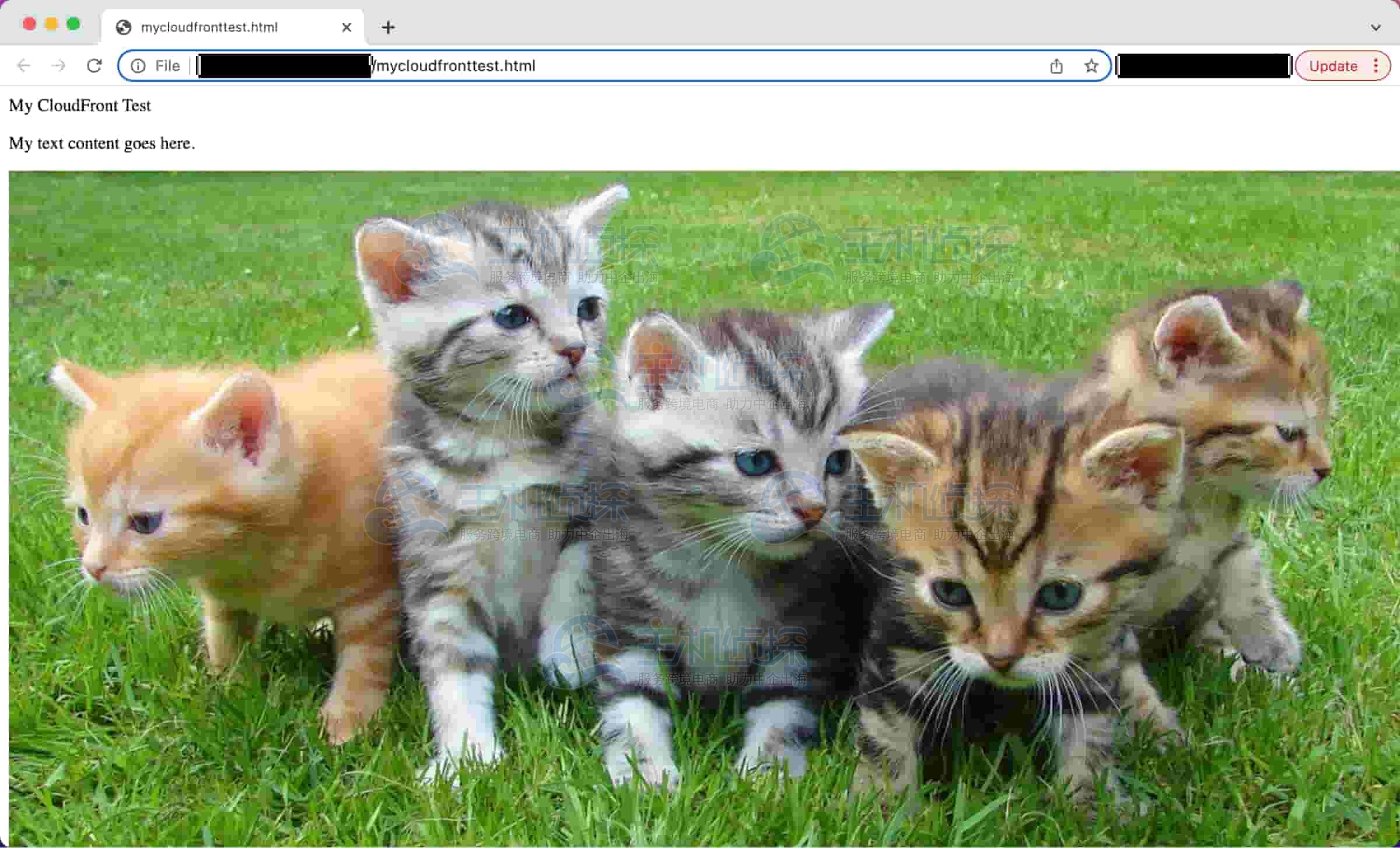
在网页浏览器中打开此 HTML 文件,验证链接是否有效。
1、选择要禁用的分发
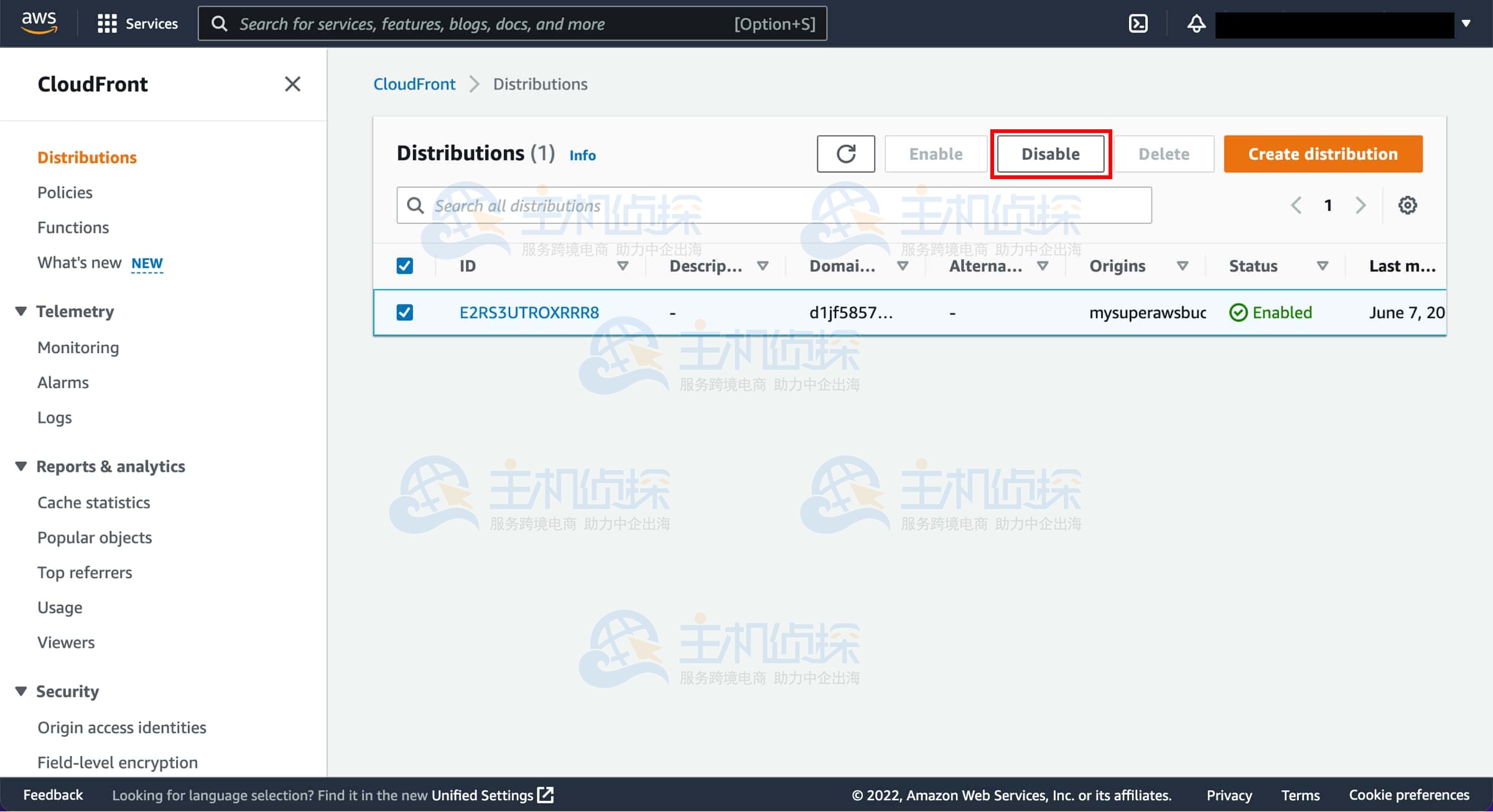
勾选你创建的分发对应的复选框,然后选择“禁用”(Disable)。
2、确认禁用分发
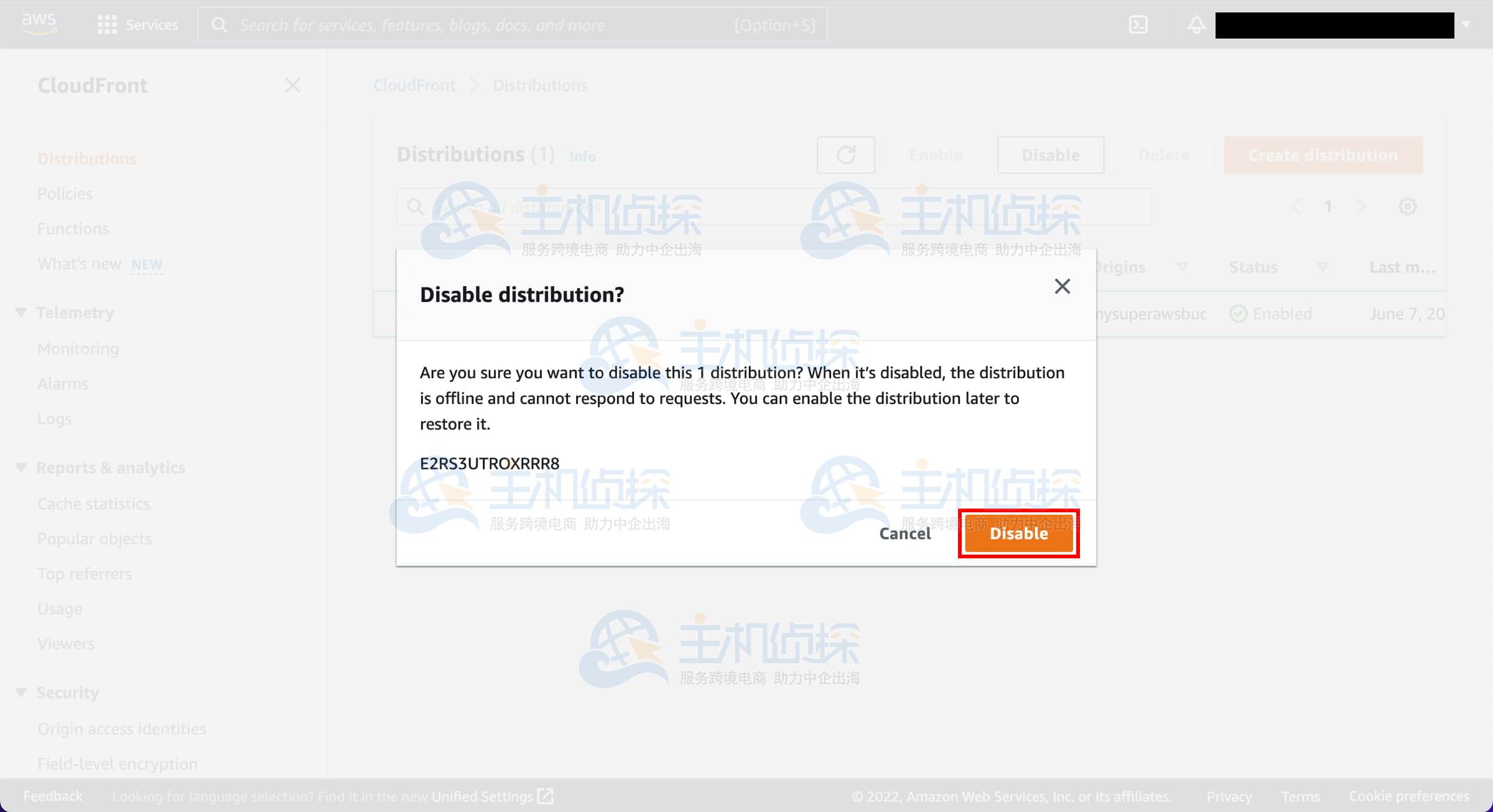
系统将提示你确认,点击“禁用”(Disable)。
7、选择要删除的分发
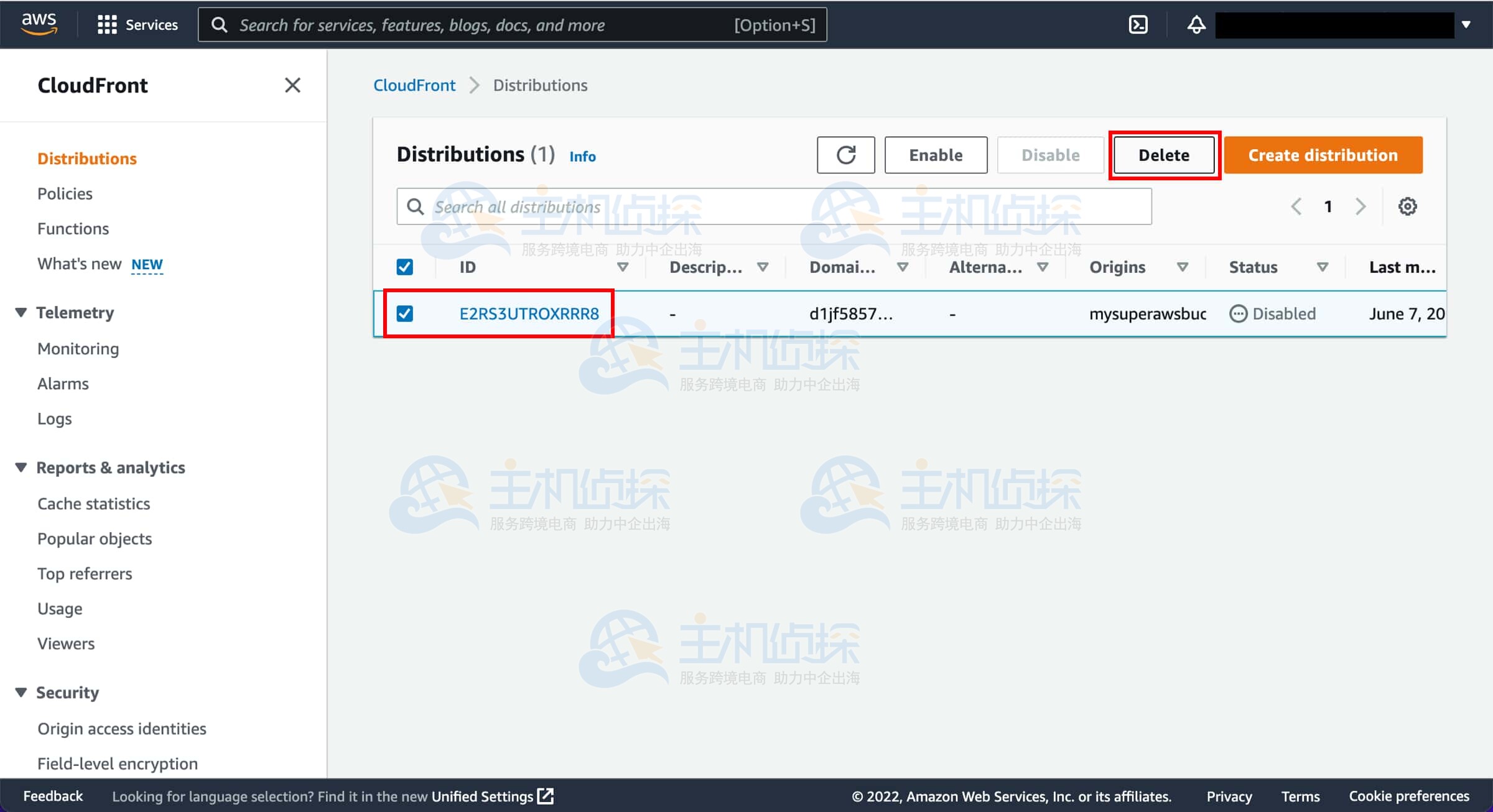
勾选你创建的分发对应的复选框,然后选择“删除”(Delete)。
4、确认删除分发
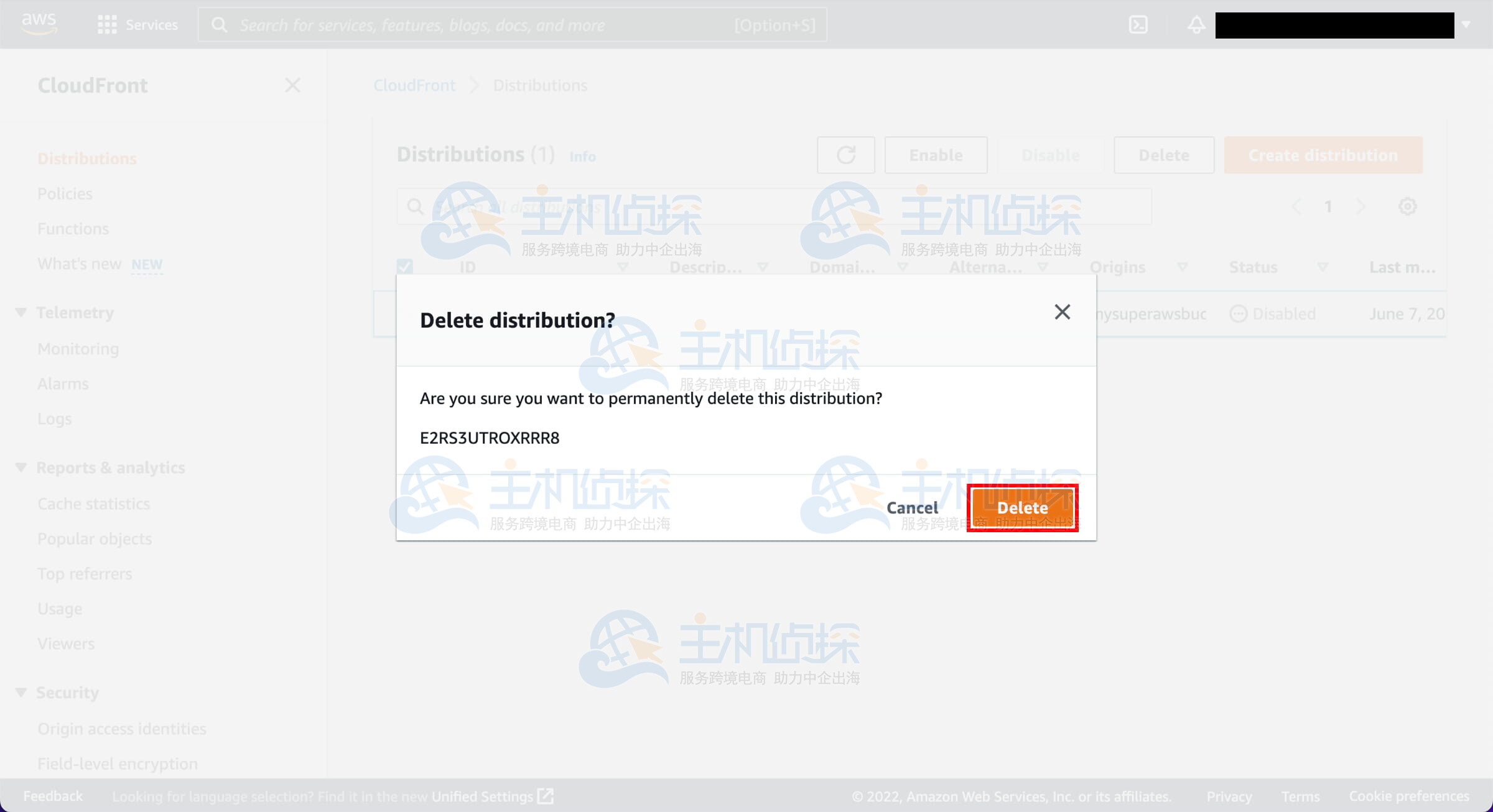
系统将提示你确认,点击“删除”(Delete)。
相关推荐:
《Amazon CloudFront推出全新安全防护套餐 花$15即享价值$4000服务》
(本文由美国主机侦探原创,转载请注明出处“美国主机侦探”和原文地址!)

微信扫码加好友进群
主机优惠码及时掌握

QQ群号:938255063
主机优惠发布与交流