本教程将使用TeamViewer来控制RackNerd国外VPS并将其作为Linux RDP服务器。这种方法比直接在Linux VPS中搭建原生RDP环境更简单,后者需要大量配置时间和复杂操作。
RDP(远程桌面协议)是一种通过网络连接控制其他计算机/服务器的图形化界面协议。简单来说,用户需要在本地设备上安装RDP客户端,而要连接的目标计算机/服务器则必须启用RDP服务器功能。
RDP的常见用途包括文件共享/上传等。Windows系统一般需要支付版权费用,Windows服务器的价格通常高于Linux服务器,如果能在Linux VPS中配置好RDP服务器及必要的设置,就能以更低成本获得功能完整的远程桌面服务。现在主流Windows软件基本都有对应的Linux替代版本,即便没有也能找到功能相近的解决方案。

一、前置条件
开始前,需要准备:
1、购买RackNerd国外VPS;参考教程:《RackNerd KVM VPS购买图文教程》
2、SSH客户端(推荐使用PuTTY)和VPS的root密码;
1、确保VPS已安装CentOS 7系统(可通过VPS控制面板完成安装)。
二、在RackNerd国外VPS上安装CentOS系统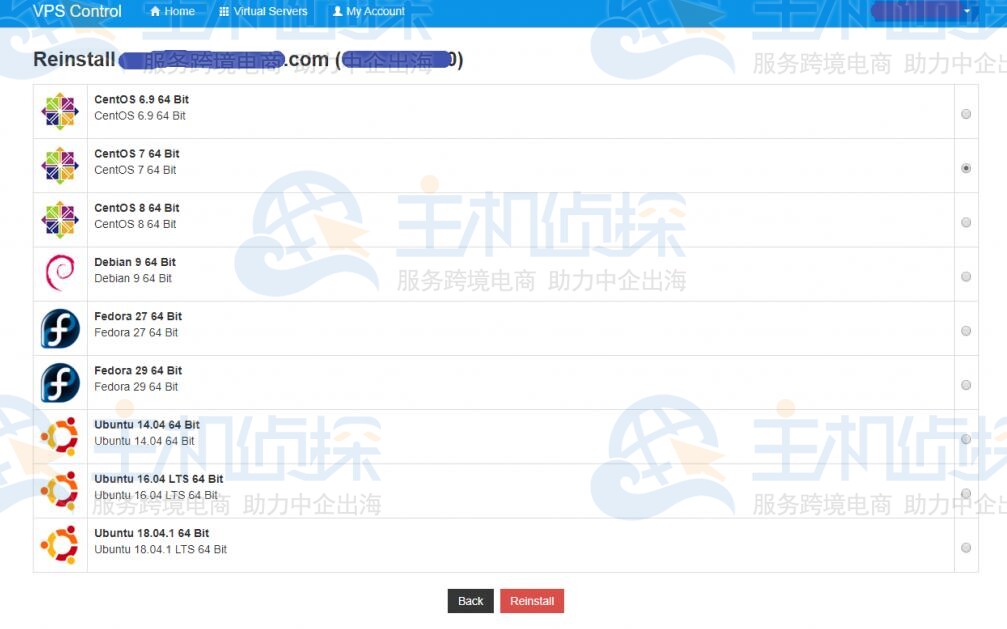
1、先用PuTTY以root权限登录服务器;
2、安装GNOME前,建议先更新CentOS系统(确保软件包版本最新),再执行安装命令:
sudo yum -y groups install “GNOME Desktop”
该过程会安装GNOME所需的所有依赖包,耗时可能较长,请耐心等待;安装完成后,需要修改系统启动目标,让服务器直接启动到GNOME图形界面:
先查看当前系统启动目标:
sudo systemctl get-default
将启动目标改为图形界面模式:
sudo systemctl set-default graphical.target
可再次执行sudo systemctl get-default验证是否修改成功(输出graphical.target即为生效);
重启服务器使设置生效:
四、安装TeamViewerreboot
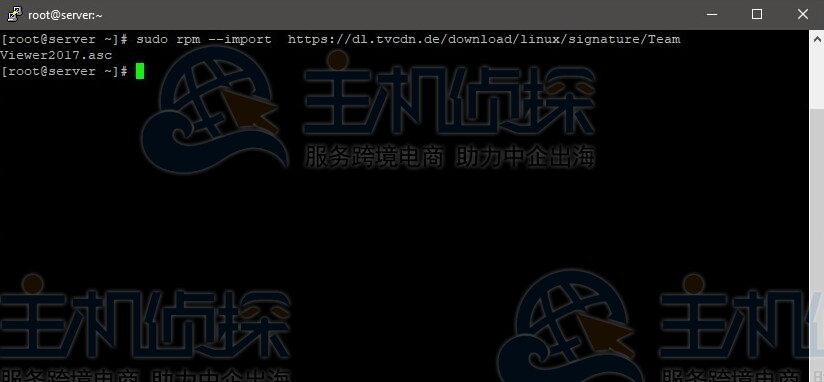
1、导入TeamViewer仓库的GPG密钥(用于验证软件包完整性):
sudo rpm –import https://dl.tvcdn.de/download/linux/signature/TeamViewer2017.asc
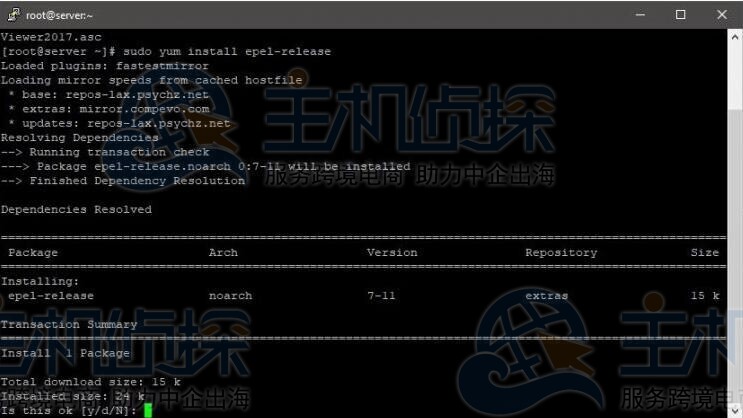
2、TeamViewer依赖EPEL软件仓库的包,若服务器未安装 EPEL,执行以下命令安装:
sudo yum install epel-release
3、执行后会提示是否下载包,输入y并回车继续;
4、用wget命令下载最新版TeamViewer的RPM安装包:
wget https://download.teamviewer.com/download/linux/teamviewer.x86_64.rpm
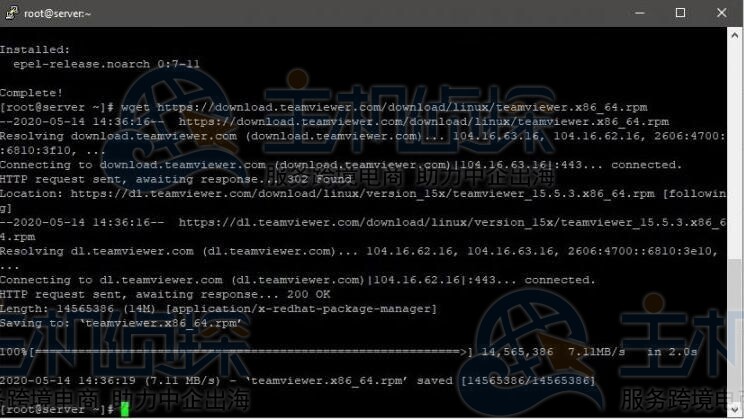
5、安装下载好的 RPM 包(需 root 权限):
sudo yum localinstall ./teamviewer.x86_64.rpm
过程中会多次提示是否继续(包括信任 GPG 密钥),均输入y并回车即可;
6、注册/登录TeamViewer账号:
- 若没有TeamViewer账号,需先前往TeamViewer官网注册(免费版足够使用);
- 注册后登录邮箱,点击验证链接激活账号;
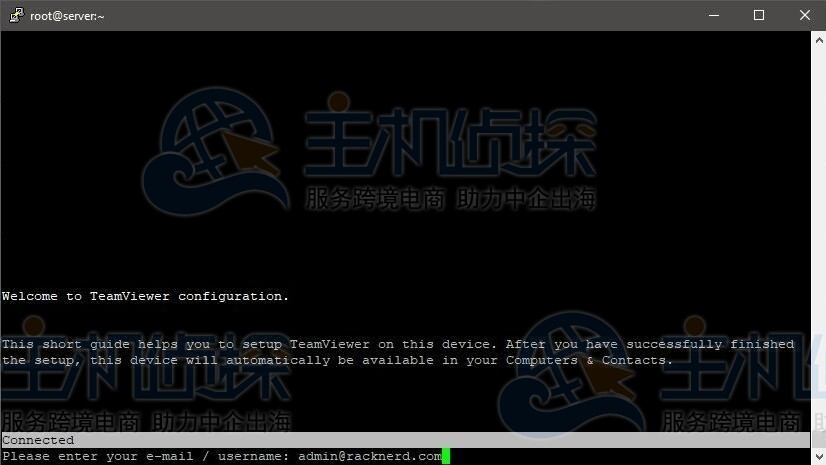
- 在RackNerd国外VPS中绑定TeamViewer账号(实现一键登录,无需每次输入密码):
teamviewer setup
按照屏幕提示,依次输入注册时使用的邮箱和密码,完成账号绑定;
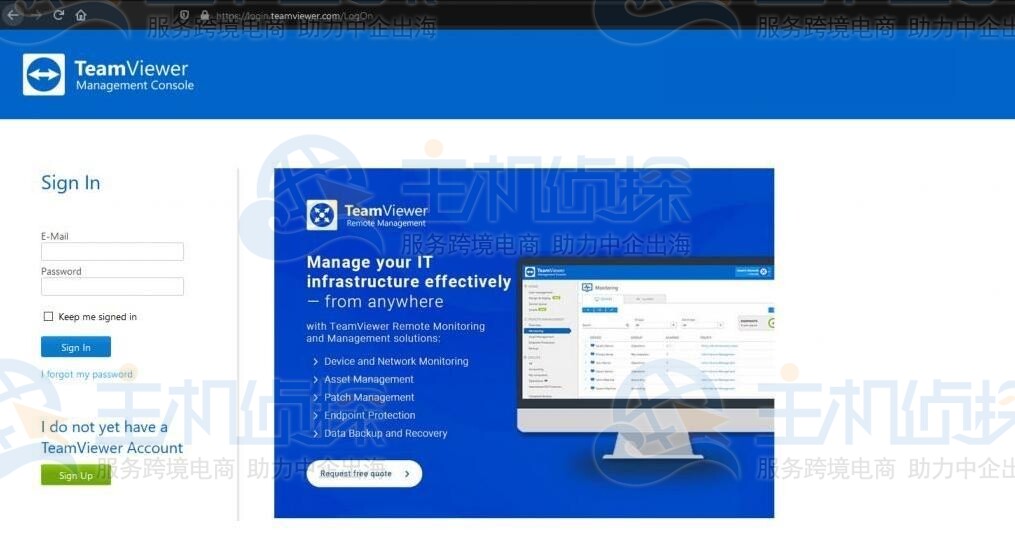
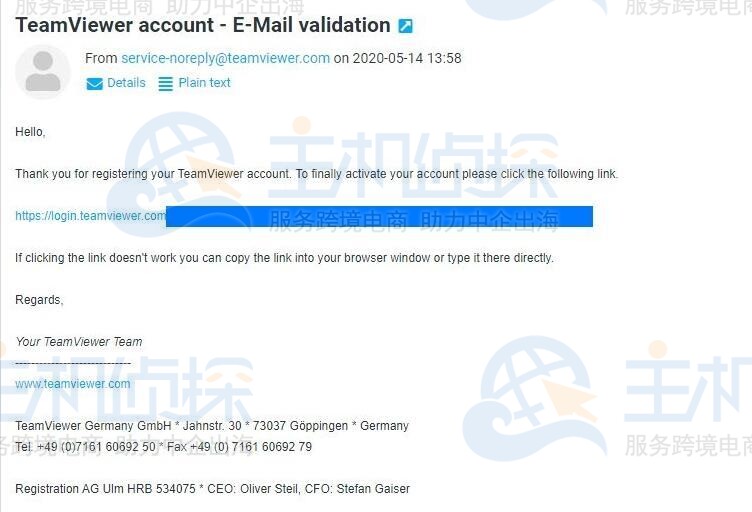
7、重启TeamViewer服务使配置生效:
teamviewer daemon restart
1、在你的本地Windows/Linux电脑上安装TeamViewer客户端(官网可下载)。
2、用之前注册的TeamViewer账号登录客户端。
3、客户端会自动识别已绑定的CentOS VPS,在 “计算机和联系人” 列表中找到对应的设备,点击即可一键连接。
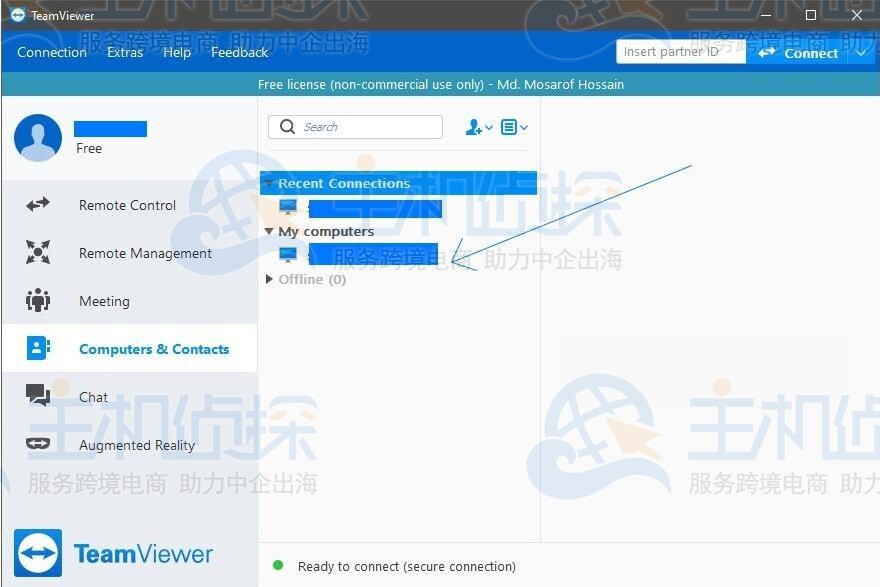
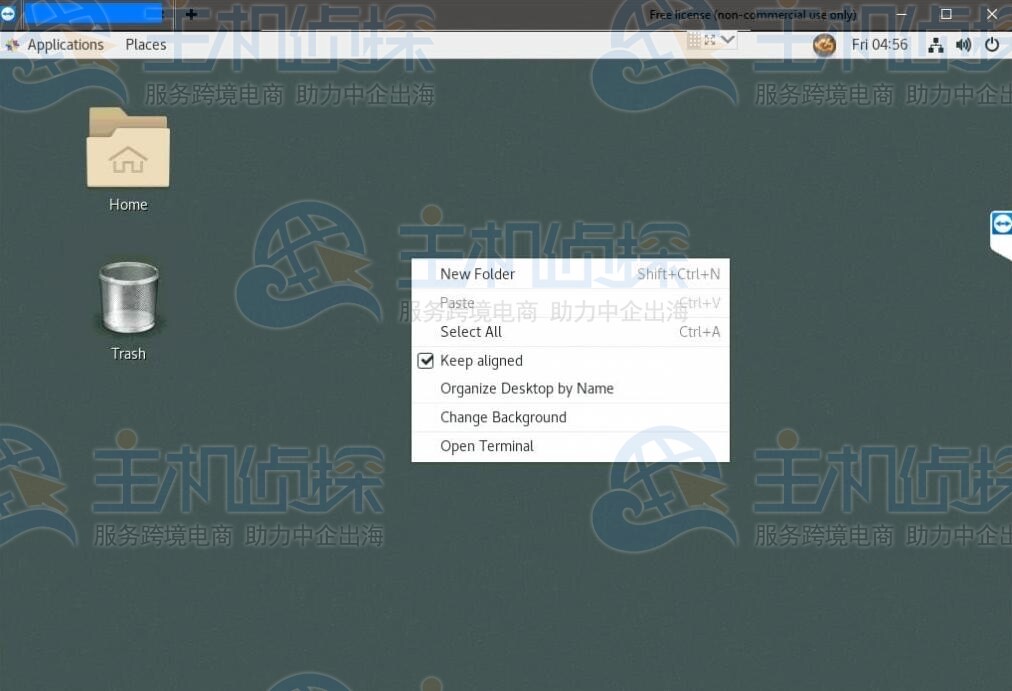
4、连接成功后,就能看到CentOS的GNOME图形界面,后续可根据需求安装所需软件,正常使用RDP功能。
更多RackNerd教程参考:《RackNerd新手教程 RackNerd评测专题》
(本文由美国主机侦探原创,转载请注明出处“美国主机侦探”和原文地址!)

微信扫码加好友进群
主机优惠码及时掌握

QQ群号:938255063
主机优惠发布与交流