DigitalOcean Droplets( 可以理解为云服务器)是基于Linux系统的虚拟机,运行在虚拟化硬件之上,提供全球多个数据中心。用户创建的每一台Droplet都是一台“独立服务器”,既可以单独使用,也能作为大型云架构的一部分协同工作。
DigitalOcean官网:点击直达
点击查看:DigitalOcean优惠码

一、通过控制面板创建DigitalOcean国外云服务器
Droplet创建页面是配置服务器参数的核心界面,可以在这里选择操作系统、内存规格,以及是否启用备份、监控等功能。页面已预先勾选了最常用的默认配置,你既可以直接滚动到页尾快速创建,也能根据需求自定义各环节的参数。
要访问DigitalOcean控制面板并创建Droplet,首先需要一个DigitalOcean账号。如果还没有账号,可通过DigitalOcean新用户注册页完成注册。
DigitalOcean目前针对新用户提供200美元的试用金,可用来体验DigitalOcean任意服务。领取方法参考:《DigitalOcean怎么购买服务器 200美元试用额度领取及购买教程》
1、进入创建菜单
登录控制面板后,点击右上角的绿色“Create”(创建)按钮,打开创建菜单。

在创建菜单中,点击“Droplets”选项,进入Droplet创建页面。如果你的账号下还没有任何云服务器实例,“Resources”(资源)标签页会显示一个蓝色的“Get Started with a Droplet”(开始使用 Droplet)大按钮,点击后同样会进入创建页面。
2、选择数据中心区域
在“Choose Region”(选择区域)板块,挑选你想要创建DigitalOcean国外云服务器的数据中心位置。DigitalOcean目前提供国(纽约、亚特兰大、旧金山)、新加坡、德国(法兰克福)、加拿大(多伦多)、荷兰(阿姆斯特丹)等多个数据中心。
系统会为你默认选择一个常用区域,但为了获得最佳性能和最低延迟,建议优先选择离你及你的目标用户最近的机房。
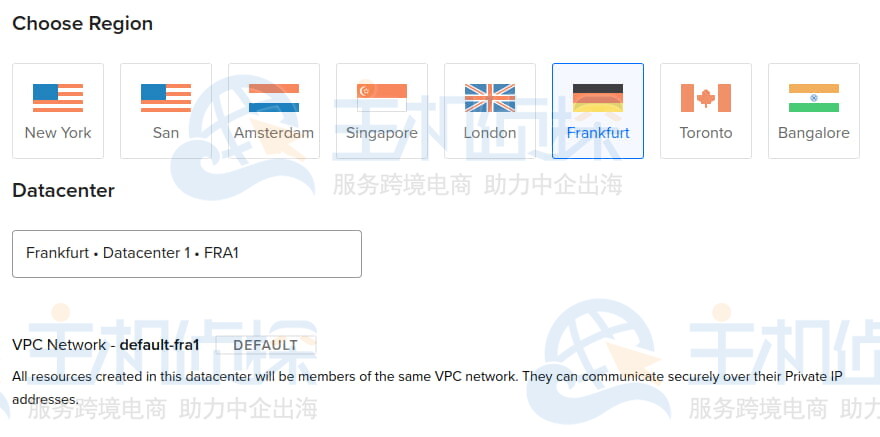
需要注意的是,如果某个数据中心与你当前的配置不兼容,页面会将其置灰,并通过悬浮提示说明原因。若你为服务器配置了块存储卷,则无法选择不支持该功能的机房。
该板块还会显示Droplet的默认私有网络信息。私有网络会提供一个额外的网络接口,仅允许同一机房内的其他云服务器访问,确保服务器间的通信不会通过公网传输,提升安全性。
3、选择镜像
在“Choose an image”(选择镜像)板块,为你的国外云服务器挑选基础操作系统或应用镜像。
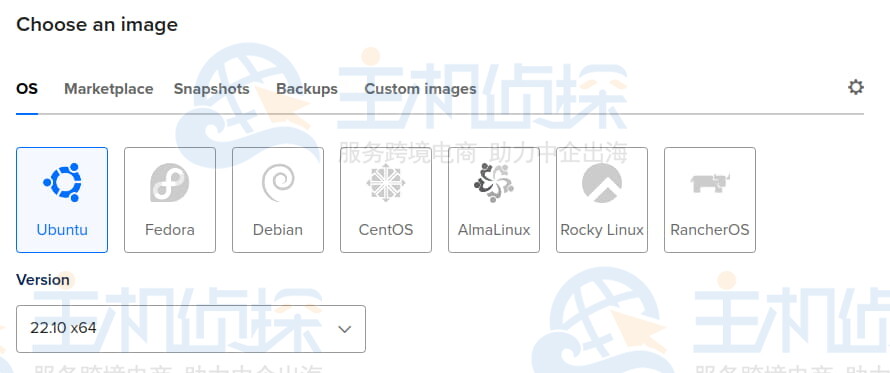
初始状态下,你可以从以下四类镜像中选择:
- 基础操作系统(OS):包含Ubuntu、Fedora、Debian等纯Unix类系统镜像,未预装任何额外软件,适合需要从零搭建环境的场景;
- 应用市场镜像(Marketplace images):预装了Docker、WordPress、LAMP等配置好的应用环境,能大幅简化初始化流程;
- 自定义镜像(Custom images):由你自行创建并上传到团队账号的Unix类镜像,适合需要复用特定环境的场景;
- 备份与快照(Backups and Snapshots):当你开始使用Droplet后,可以为其创建备份(Backups)和快照(Snapshots)。在创建页面的“Backups”和“Snapshots”标签页中,会列出你已创建的备份和快照(若有),选择这些镜像即可基于原有环境创建新服务器。
两者的区别在于:快照是按需创建的服务器或存储卷镜像,适合手动备份或批量创建相同配置的服务器;而备份是系统自动创建的整机备份,支持按周、按日或一天多次备份。可用于恢复现有服务器,备份保留规则为:周备份保留4周,日备份保留7天;按使用量计费的备份可自定义保留时长。
4、选择服务器规格
在“Choose Size”(选择规格)板块,确定DigitalOcean国外云服务器的内存、存储空间和 CPU 核心数。
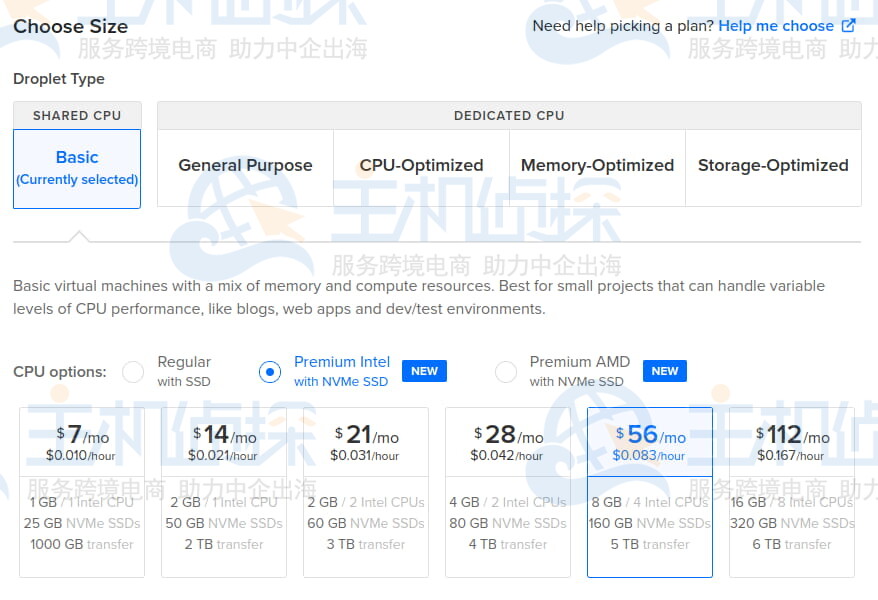
DigitalOcean提供五类服务器方案,可根据业务场景选择:《DigitalOcean国外云服务器(Droplet)选型指南》。
所有方案均支持选择普通或高端CPU,高端CPU方案配备最新款Intel/AMD 处理器、NVMe固态硬盘,且网络带宽更高。
注意内存小于3GB的服务器,建议使用32位操作系统。64位架构会占用更多内存,在内存有限的服务器上,64位系统的性能优势会被内存不足所抵消。
5、添加额外存储
在“Additional Storage”(额外存储)板块,可创建并挂载DigitalOcean Volumes块存储卷到你的 Droplet。点击“Add Volume”(添加卷)后,即可设置存储卷的具体参数。
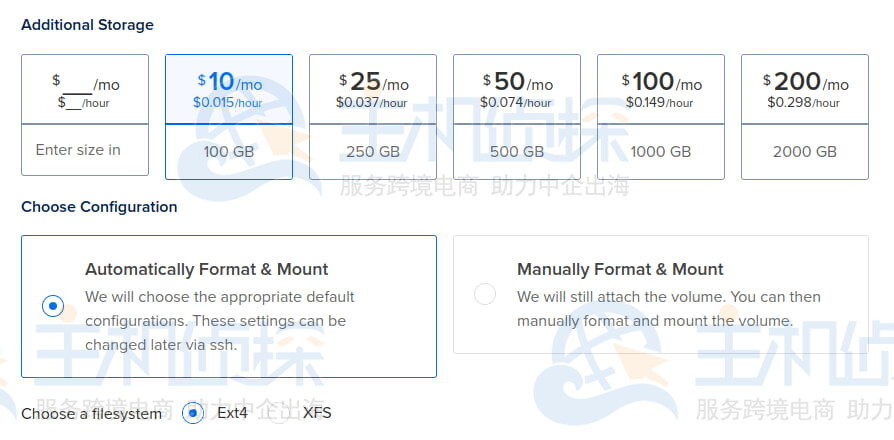
存储卷是独立的资源,可在同一机房内的不同DigitalOcean国外云服务器间迁移。挂载后的存储卷相当于本地硬盘,可以用熟悉的工具和方法管理存储数据。
6、启用备份
现在可为DigitalOcean国外云服务器开启自动备份功能,备份费用根据备份频率按比例叠加到服务器账单中。在“推荐选项”(We recommend these options)板块,勾选“Enable automated backups”启用自动备份即可。

DigitalOcean国外云服务器支持两种备份方案:
- 基础方案(Plans):分为“周备份”(Weekly Backups)和“日备份”(Daily Backups),费用按服务器月费的百分比收取;
- 按使用量计费方案(Usage-Based):目前处于公开测试阶段,费用按备份存储容量(每GiB)固定收取,支持自定义配置。可设置“备份频率”(从每周一次到每6小时一次)和“备份保留时长”。如需使用该功能或反馈问题,可填写官方表单或联系客服。
备份窗口是服务器自动执行备份的4小时时间段。在“Backup Window”(备份窗口)板块,通过下拉菜单可自定义备份时间(选择具体时段);若为周备份,还需选择具体星期几。
7、选择认证方式
在“Choose Authentication Method”(选择认证方式)板块,设置登录DigitalOcean国外云服务器的验证方式。
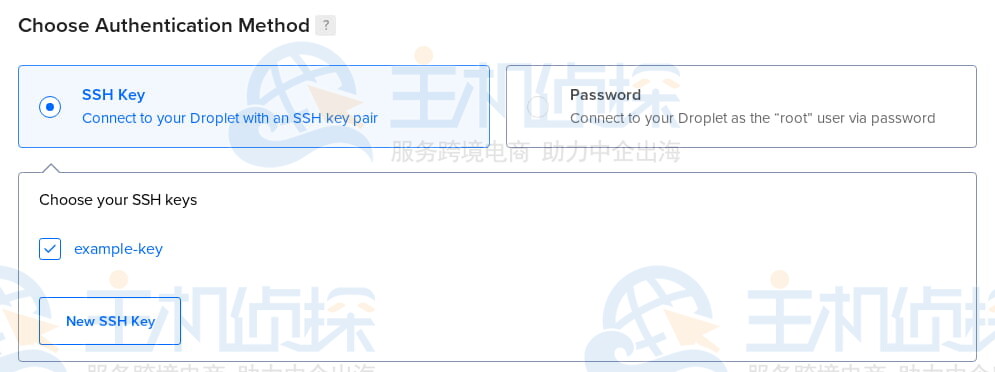
DigitalOcean国外云服务器提供两种认证选项:
(1)SSH密钥(推荐)
安全性高于密码登录。选择此方式时,需至少选中一个已添加的SSH密钥。你团队账号中已上传的所有密钥都会在此列出,勾选需要关联的密钥即可;也可点击“Select all”(全选)关联所有密钥。
若需添加新密钥,点击“New SSH Key”即可在当前页面完成上传。密钥上传后会永久保存在团队账号中,后续创建新Droplet时可直接复用。
(2)密码(Password)
手动为新服务器设置登录密码,操作简单但安全性较低,适合临时测试场景。
8、配置推荐及高级选项
在“我们推荐这些选项”(We recommend these options)板块,可启用多项为服务器增加功能的可选服务。
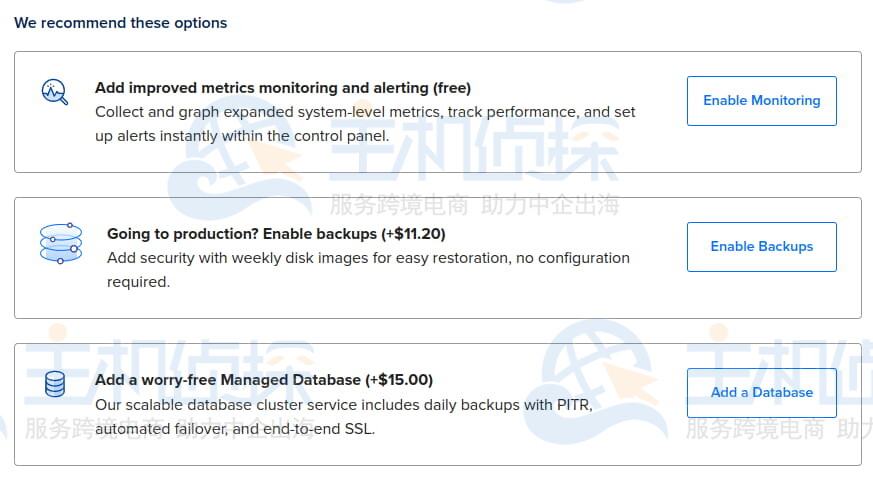
该板块的大部分功能均为免费,启用后不会增加服务器月费:
监控(Monitoring,免费):安装 DigitalOcean 监控代理,用于收集扩展指标并创建告警规则。
点击“+Advanced Options”(+高级选项)可展开更多配置:
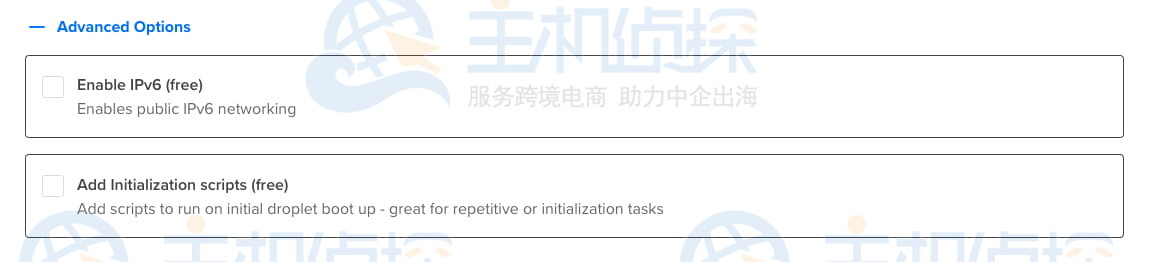
- IPv6(免费):为服务器启用 IPv6 访问权限;
- 用户数据(User data,免费):可传入任意数据(最常用的是 cloud-config 配置文件或 Bash 脚本),服务器启动时会自动执行这些数据。支持 cloud-init 的系统(如 Ubuntu)可解析并运行用户数据,这是初始化服务器配置的常用方式。
9、确认并创建
在“Finalize Details”(确认详情)板块,设置服务器的数量、名称、标签及所属项目。

该板块包含四个子项:
(1)数量
设置需要创建的相同配置服务器数量,通过“+”“-”按钮调整数值。
(2)主机名
为每台服务器命名,该名称会显示在控制面板中,并作为服务器的主机名。系统会根据你的配置生成默认名称,可自行修改以符合需求。
(3)标签
添加标签用于分类管理服务器,方便在多实例场景下快速筛选。
(4)项目
将服务器分配到指定项目中,适合按业务场景管理资源。
10、完成创建
所有配置确认无误后,点击“Create Droplet”按钮。页面会显示进度条,提示服务器的创建进度。

也可以点击“Create via command line”(通过命令行创建),获取一段可直接复制到终端的命令,通过命令行创建当前配置的服务器。支持两种工具:cURL 和 DigitalOcean 官方命令行工具 doctl。
服务器创建完成后,控制面板会显示其公网IP地址。

获取IP地址后,即可通过SSH或远程连接工具登录服务器。
如需进入服务器详情页进行配置修改,点击服务器名称即可;也可通过“More”(更多)菜单直接选择要执行的操作。点击服务器名称旁的图标,还能快速查看服务器核心信息。
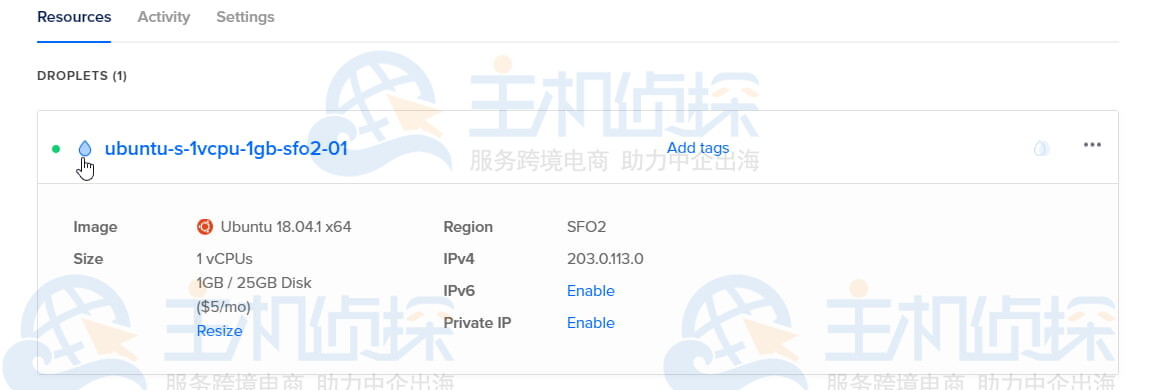
除了控制面板,还可以通过DigitalOcean API或官方命令行工具doctl创建服务器,适合批量或程序化操作场景。
1、通过命令行工具(CLI)创建
通过CLI创建时,需为 –region(区域)、–size(规格)、–image(镜像)三个参数指定值,分别对应机房位置、服务器配置和操作系统。可通过以下命令获取各参数的可选值:
- 查看可用区域:doctl compute region list
- 查看可用规格:doctl compute size list
- 查看可用系统镜像:doctl compute image list-distribution
具体创建方法如下:
- 安装doctl,官方DigitalOcean CLI;
- 创建个人访问令牌并将其保存以供使用doctl;
- 使用令牌授予doctl访问DigitalOcean帐户;
doctl auth init
- 最后运行doctl compute droplet create。
doctl compute droplet create <droplet-name>… [flags]
以下示例创建一个名为“example-droplet”具有两个vcpu、两个GiB的RAM和20 gb的磁盘空间。液滴是在nyc1区域,并基于ubuntu-20-04-x64图像。
Windows Powershell命令如:
doctl compute droplet create example-droplet –size s-2vcpu-2gb –image ubuntu-20-04-x64 –region nyc1 –user-data “#!/bin/bash`n touch /root/example.txt; sudo apt update;sudo snap install doctl”
2、通过API创建
通过API创建时,需在请求中指定 region(区域)、size(规格)、image(镜像)三个核心参数。可通过以下接口获取各参数的可选值:
- 可用区域列表:/v2/regions
- 可用规格列表:/v2/sizes
- 可用镜像列表:/v2/images
具体创建方法如下:
- 创建个人访问令牌并将其保存以便与API一起使用;
- 将POST请求发送到“https://api.digitalocean.com/v2/droplets”;
- 使用cURL:
curl -X POST \
-H “Content-Type: application/json” \
-H “Authorization: Bearer $DIGITALOCEAN_TOKEN” \
-d ‘{“name”:”example.com”,”region”:”nyc3″,”size”:”s-1vcpu-1gb”,”image”:”ubuntu-20-04-x64″,”ssh_keys”:[289794,”3b:16:e4:bf:8b:00:8b:b8:59:8c:a9:d3:f0:19:fa:45″],”backups”:true,”ipv6″:true,”monitoring”:true,”tags”:[“env:prod”,”web”],”user_data”:”#cloud-config\nruncmd:\n – touch /test.txt\n”,”vpc_uuid”:”760e09ef-dc84-11e8-981e-3cfdfeaae000″}’ \
“https://api.digitalocean.com/v2/droplets”
(本文由美国主机侦探原创,转载请注明出处“美国主机侦探”和原文地址!)

微信扫码加好友进群
主机优惠码及时掌握

QQ群号:938255063
主机优惠发布与交流