Divi 5是Divi主题最新推出的WordPress网站构建器版本,旨在为用户提供更加流畅、更加轻量的网站构建体验。为了让各位更好的了解Divi 5,下文将具体详解Divi 5是什么及使用教程的内容,为初学者提供一个了解指南。
点击访问:Divi主题官网

一、WordPress主题Divi 5是什么
Divi 5是Divi WordPress主题的最新版本,此次更新Divi声称是对网站建设框架的完全重建,旨在让用户完全掌控网站搭建,无需编写自定义代码。
以前本站具体详解过Divi 5的最新功能,感兴趣的可以点击《Divi主题最新版本Divi 5功能详解》阅读。
Divi 5的核心是一款更快、现代化的网站构建器,更轻便、更灵敏,解决了用户在 Divi 4 中常见的问题,比如加载缓慢、输出臃肿和构建卡顿,一切都变得更流畅、更流畅、更直观。
Divi 5是基于向下兼容构建的,这意味着任何 Divi 4 网站都能兼容 Divi 5,现在使用Divi 4的用户,完全可以使用Divi 5搭建一个更加流畅的WordPress网站。
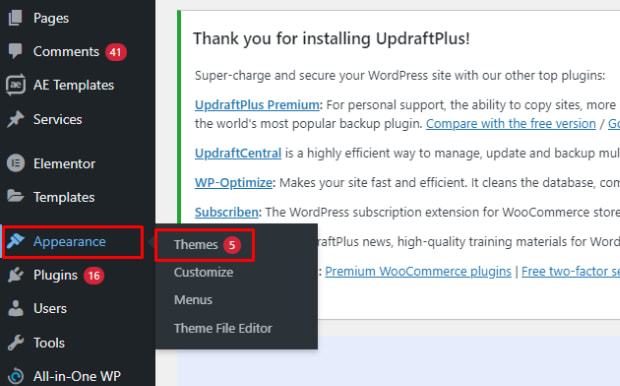
二、WordPress主题Divi 5初学者指南 1、下载、安装并激活Divi 5Divi主题购买、安装和激活图文教程:《Divi主题教程 Divi主题安装教程》
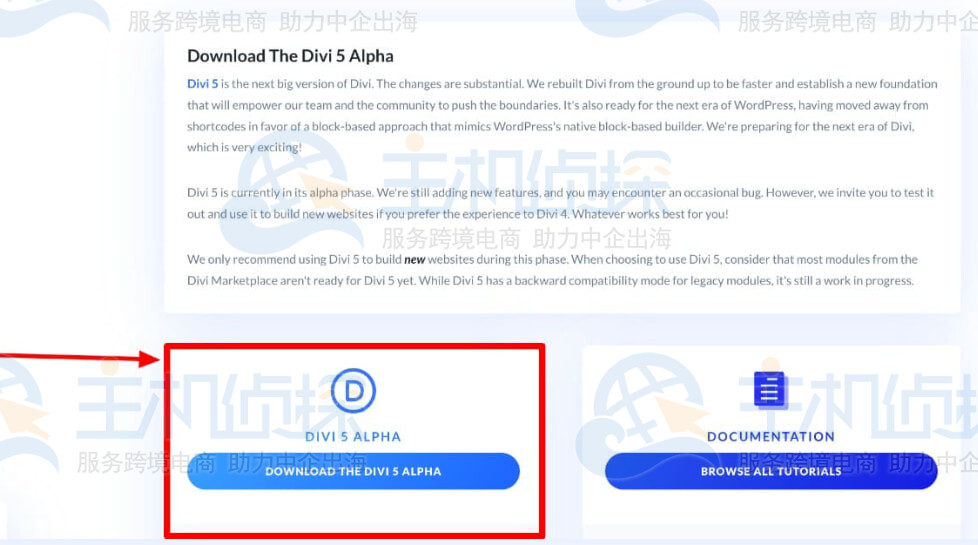
根据以上操作完成Divi主题的购买后,就可以登录Elegant Themes会员区,下载Divi 5的压缩包。
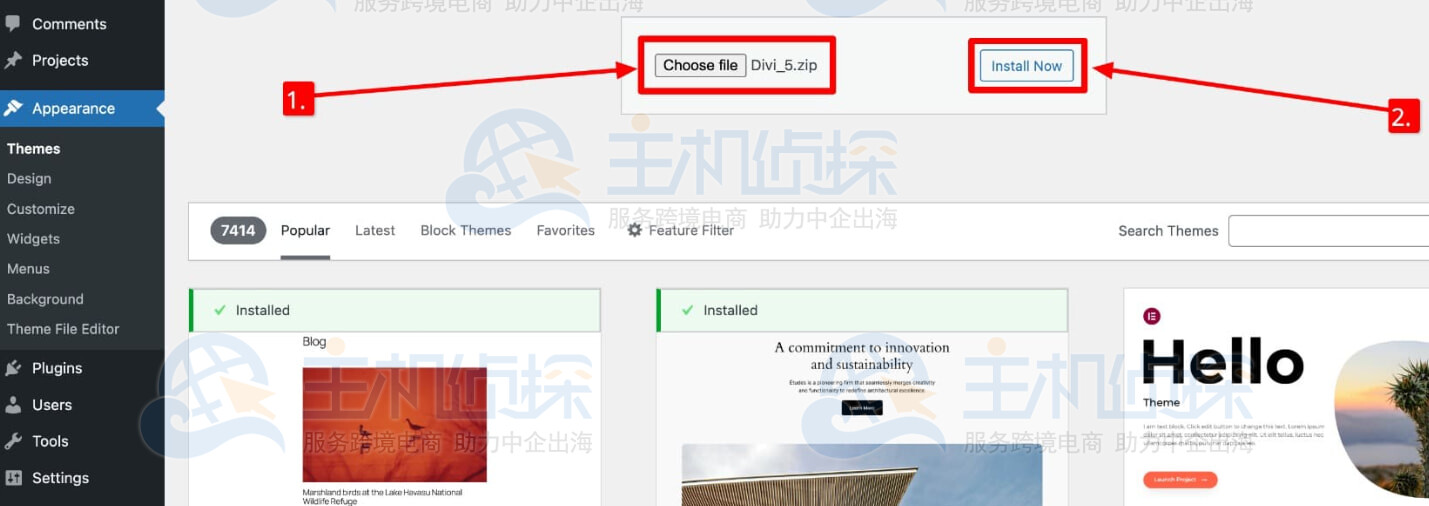
回到WordPress仪表盘,按照主题外观>添加主题>上传主题操作,然后上传Divi 5压缩包,点击立即安装。
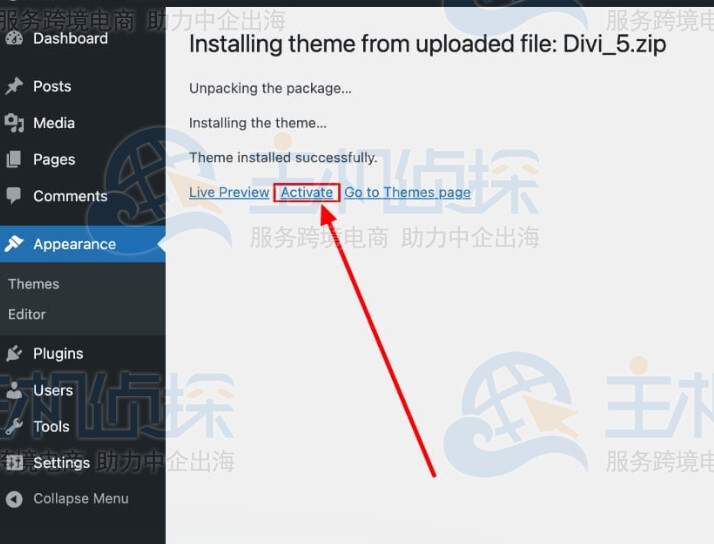
安装后,激活Divi 5主题。
最后激活Divi 5许可证。
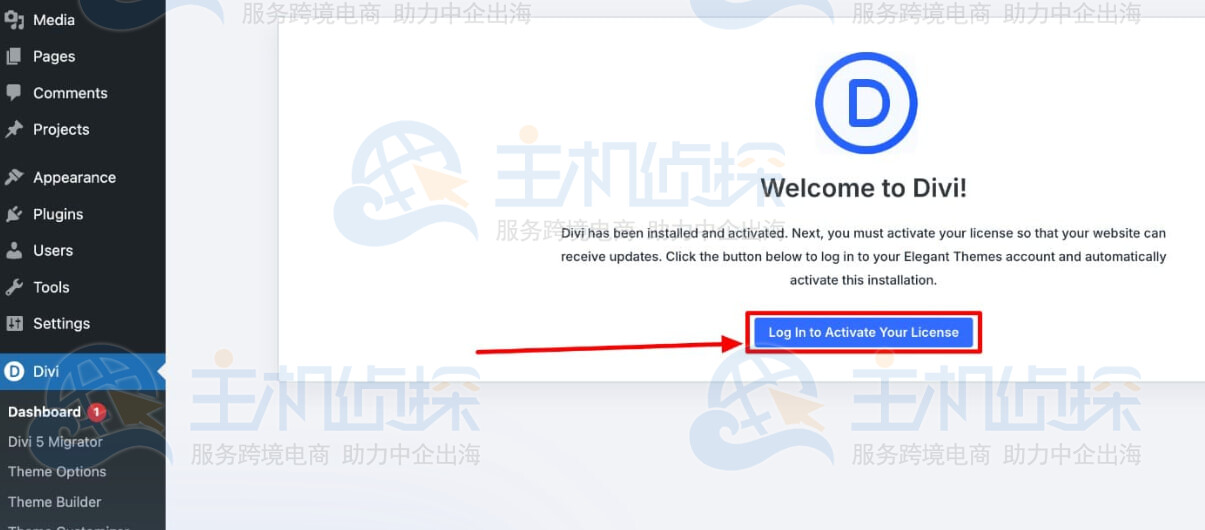
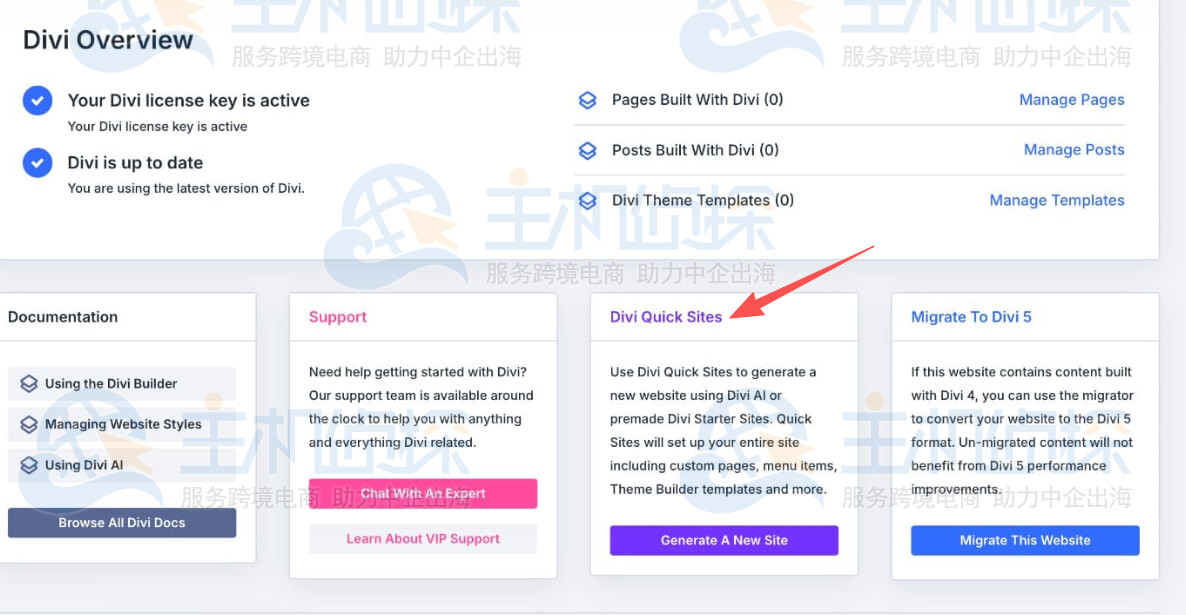
完成后,商家可以访问自己的Divi 5仪表盘,仪表盘提供Divi主题许可证状态、更新、页面、模板等信息。
还会看到Divi Quick Sites,本文将将用它来向大家演示WordPress网站的搭建教程。
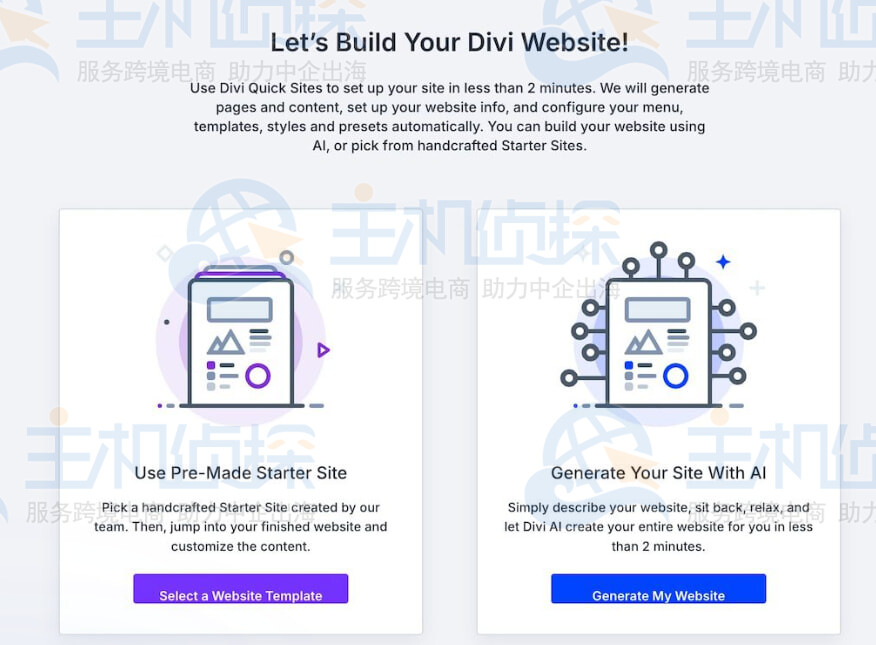
商家可以在两个选项中做选择:
- 使用网站模版,Divi 5 会根据网站的品牌和内容构建基础网站。
- 或者用AI生成网站,指示Divi AI创建一个独特的网站。
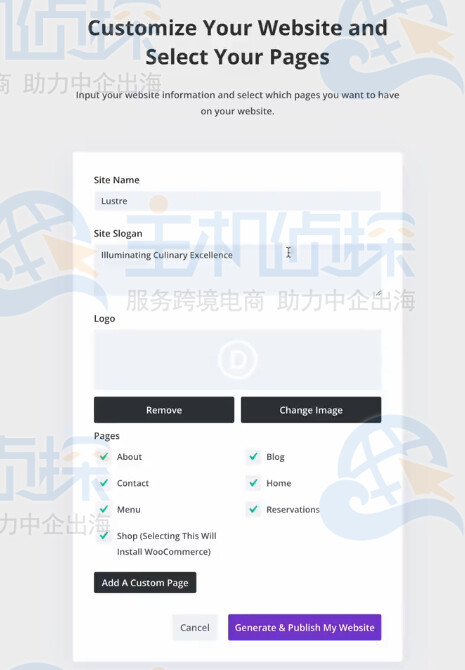
使用网站模版构建网站的流程如下:选择一个网站模版,填写一些细节,比如网站标志和想创建的页面。
AI创建网站,告诉Divi AI网站的样式,然后等待它完成:
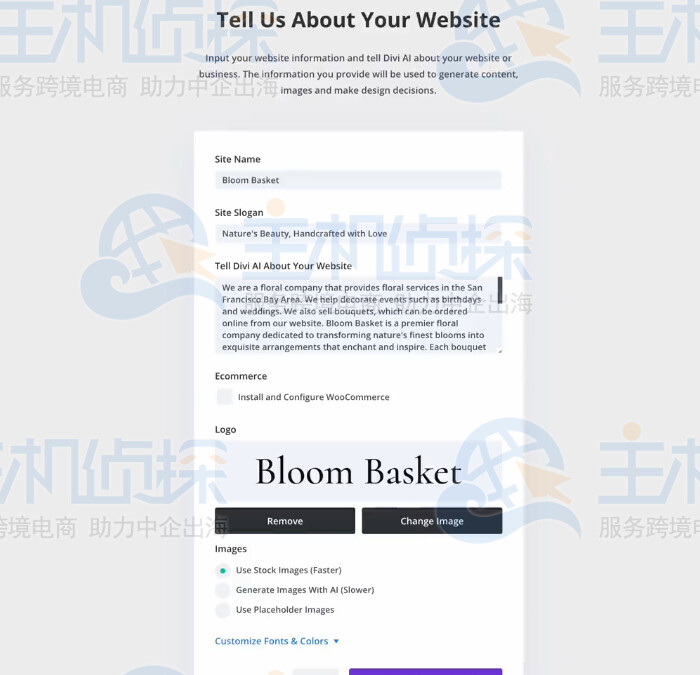
如果想加快网站建设流程,Divi Quick Sites是完美的选择,它为用户提供了一个现成的结构,可以根据自己的品牌、内容和风格进一步定制。不必从零开始,也不必从零设计每一个布局。
如果想从零开始创建新页面或访问Divi可视化构建器,请前往页面>添加页面。
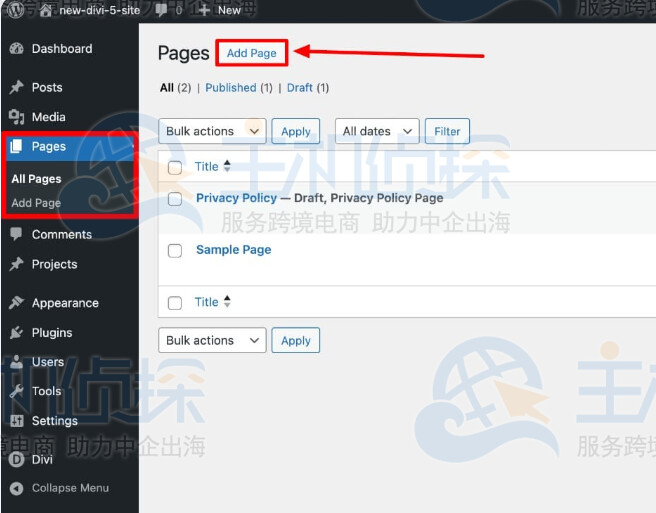
在WordPress上添加新页面并给页面命名,点击使用Divi构建器。
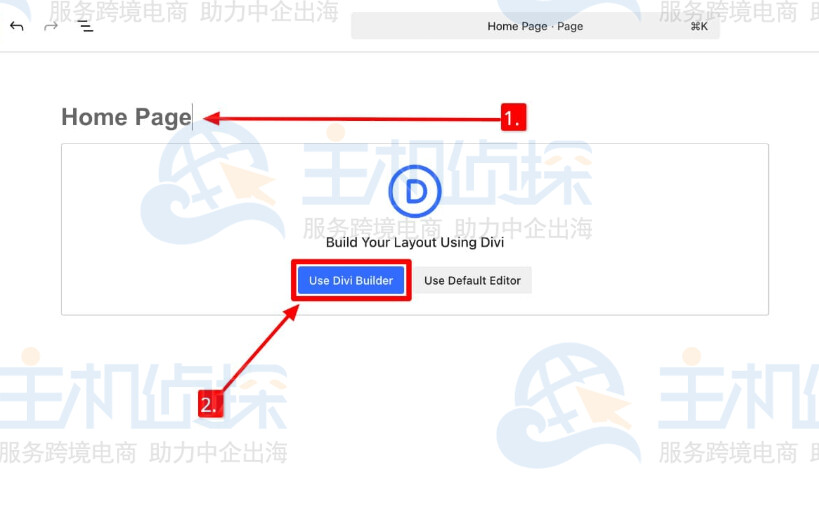
之后商家将进入Divi网站构建器。
3、Divi5网站构建器仪表盘以下是Divi5网站构建器仪表盘。
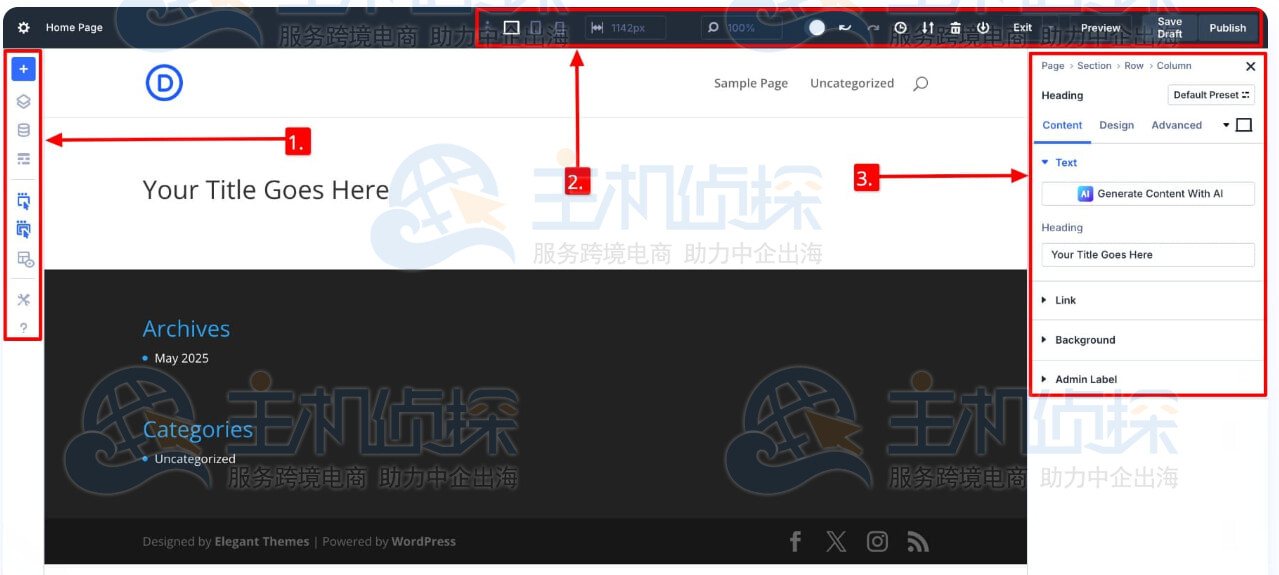
- 左侧边栏面板:该面板包含构建工具,包括添加预设布局,访问布局库,使用图层查看结构,切换到线框视图,保存设计变量,调整设置,并寻求帮助。
- 顶部栏:可以切换响应模式,宽度和缩放控制帮助微调断点间的布局间距,这里还能找到撤销/重做、清除布局、历史记录和保存选项。此外还有退出、预览、保存草稿和发布按钮,方便管理进度。
- 右侧边栏:当点击任何模块时,其设置会在右侧打开,在这里可以添加内容、样式,并添加自定义CSS。顶部的面包屑(页面>节>行>列)显示了模块在你布局中的具体位置。
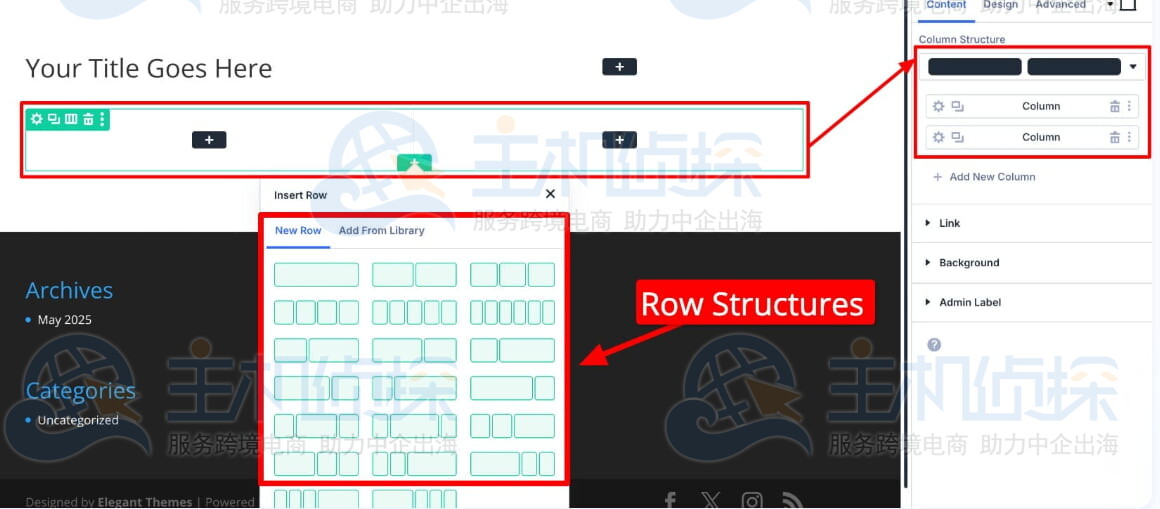
接下来,有两个容器元素:sections(蓝色)和行(绿色)。在行内部,有列可以添加模块(黑色)。
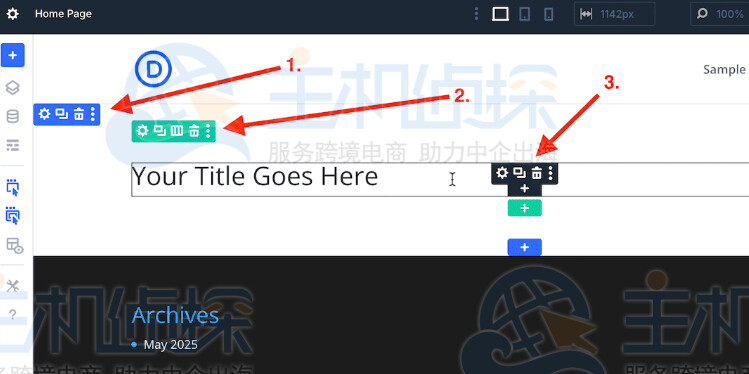
要添加一个部分,需要点击蓝色加号按钮。对于行,是绿色加号按钮,黑色是模块,可以从不同类型的行选项中选择,行内部有列。
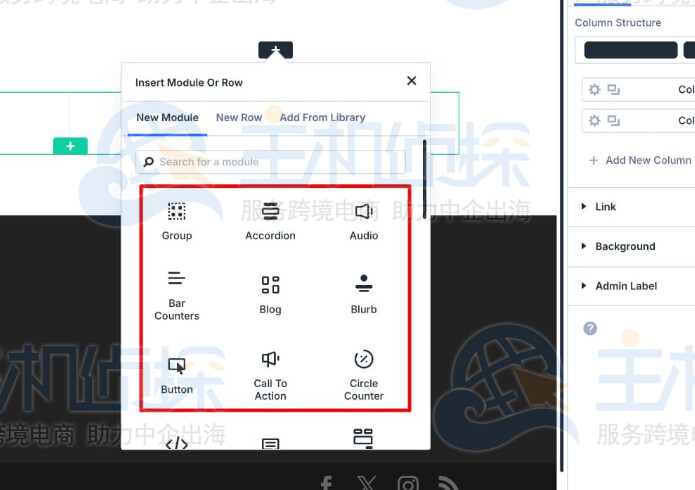
在行和列中,还可以添加内容模块,如标题、图片等。Divi 5提供200多个内容模块,适用于各种用途,无论是添加联系表单、客户评价等。
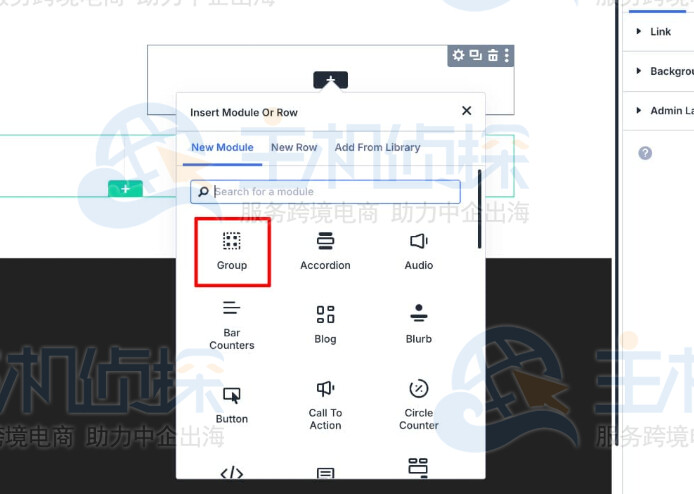
模块组模块允许你将不同元素分组,从而创建并保存自己的模块。(灰色代表一个模块组。)
即使不用Divi Quick Sites,也可以导入预设布局,或者用Divi AI生成完整的布局。
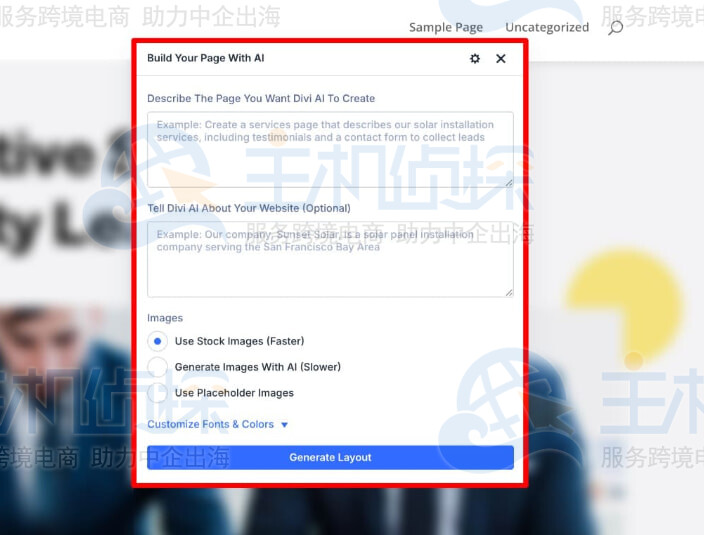
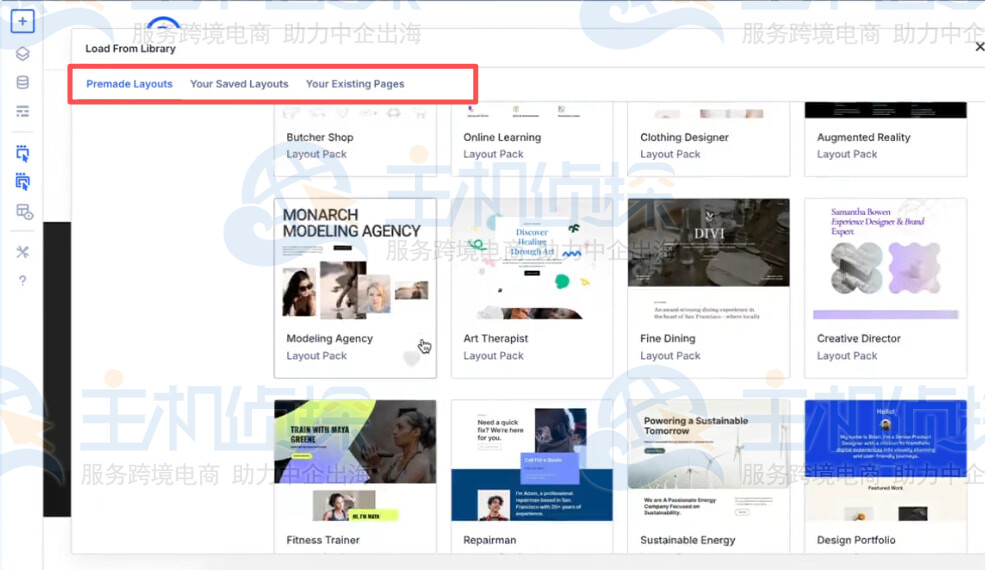
点击蓝色加号按钮,提供两种选择,一种是允许用户从2500+个预制布局中选择,另一种是允许指示 Divi AI 生成自己所需要的页面。
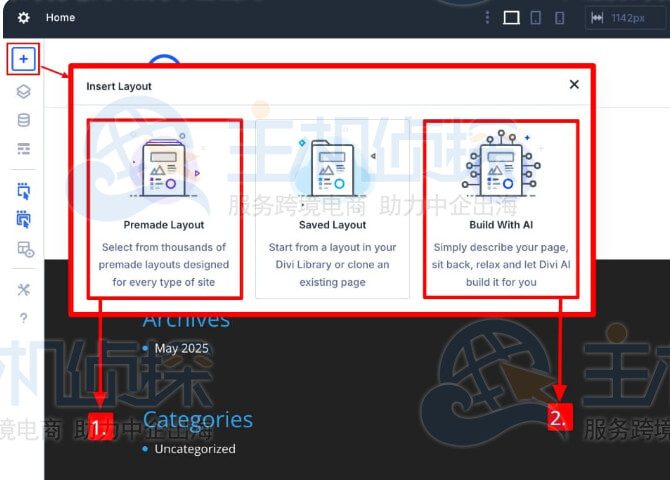
如果选择用 Divi AI 构建,只需告诉它你想构建的页面信息。
如果是从2500+预制布局中选择,选择符合自己需求的布局即可。
如果是用Divi快速网站、预设布局或 Divi AI 创建页面的,商家可以对它进行自定义,使其成为你的专属。
为了在整个网站中保持一致地添加品牌形象,最简单的方法是定义设计变量。
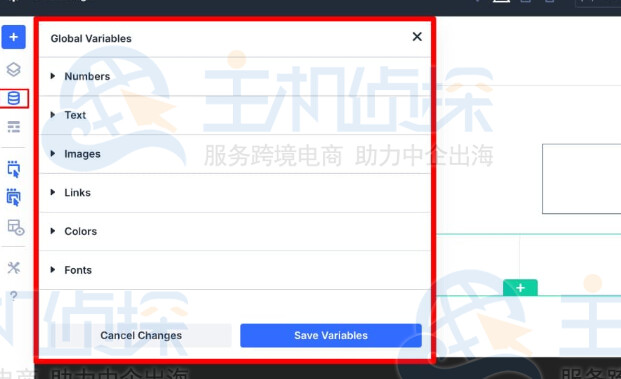
这些全局值(比如你的主色和字体)会在你使用它们的地方自动应用,要修改它们,只需在变量管理器中更改变量值即可。
要编辑任何模块,点击它,设置会弹出在右侧面板。
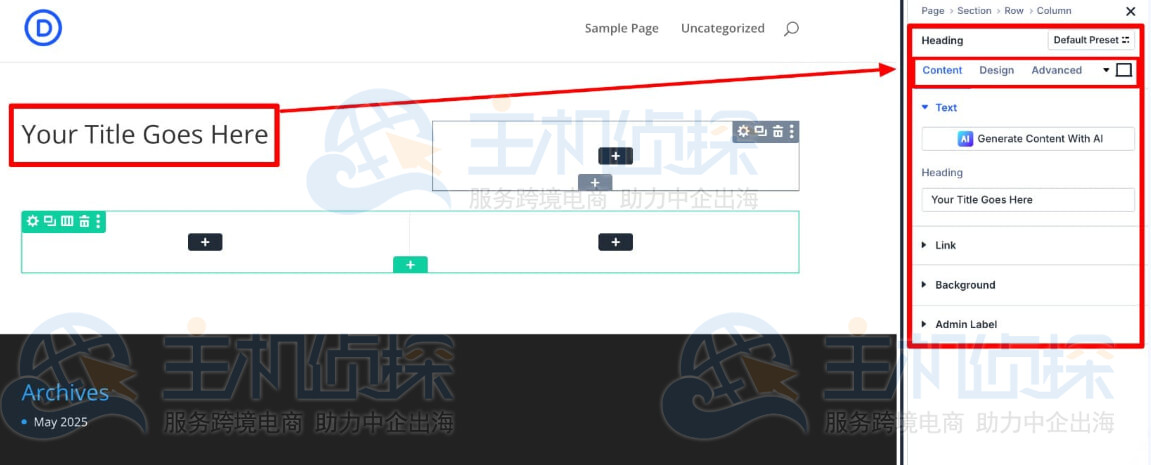
- 每个模块设置面板包含以下标签页:
- 内容:这里是你添加或编辑模块实际内容的地方,还可以添加链接、选择背景,或更改管理员标签,以便更容易识别模块。
- 设计:切换到设计标签页可以让你为模块的视觉外观做样式,你可以更改字体大小、粗细、颜色、行长、间距、对齐等。请记住,不同模块有不同的设置选项。
- 高级:高级标签让用户掌控更多技术选项,添加自定义CSS,设置响应式可视化等等。如果你想自定义超出设计标签页的内容,这尤其有用。
- 笔记本图标:允许你在响应模式和悬浮模式之间切换,切换到一个模式后,你可以自定义所有设置并保存。
- 默认预设按钮:是 Divi 的预设功能。
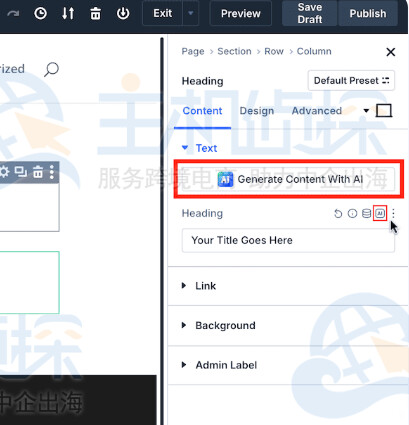
如果遇到写作瓶颈,可以用 Divi AI 添加内容(文本、图片和代码),几乎每个模块都能用AI,只需要寻找那个小小的AI图标。
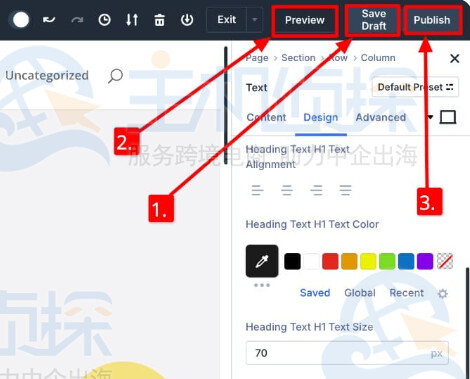
自定义页面后,记得保存草稿,然后预览,确认一切正常运行,发布你的页面。
推荐阅读:
《Divi主题综合评测:这个WordPress主题值得使用吗》
《Hostinger主机一键部署WordPress网站图文教程》
(本文由美国主机侦探原创,转载请注明出处“美国主机侦探”和原文地址!)

微信扫码加好友进群
主机优惠码及时掌握

QQ群号:938255063
主机优惠发布与交流