作品集中的不同项目往往需要采用不同的展示尺寸。例如,品牌标识可以使用较大的特色卡片,活动图片则可以横跨整个版块宽度。借助 Divi 5 内置的 CSS Grid(网格)编辑器,可以通过可视化操作灵活调整卡片的位置和尺寸,并针对不同设备优化布局。
本教程将使用 Divi 5 创建一个类似瀑布流的响应式作品集网格,包含 8 张自定义项目卡片。桌面端采用常规卡片、精选卡片、纵向卡片、横向卡片和全宽卡片相结合的布局;平板端调整为两列布局;手机端则采用简洁的单列布局。
整个过程将通过可视化网格控件完成,无需手动编写 CSS,即可实现不同卡片跨行、跨列展示,并适配桌面、平板和手机等不同屏幕尺寸。
Divi主题官网:点击直达(支持免费试用)

一、什么是 CSS Grid
CSS Grid(CSS 网格)是一种用于网页布局的二维布局系统,可以同时控制内容在行和列中的排列方式。通过定义行、列及其尺寸,可以让页面中的不同元素按照统一的网格结构进行布局,同时允许单个元素占据不同大小的空间。
CSS Grid 主要由两部分组成:网格容器(父容器)和网格项目(直接子元素)。网格容器负责定义整体布局结构,包括行列尺寸、元素间距和默认对齐方式;网格项目则按照这些规则排列在网格中。
网格中的每一行或每一列都称为一条轨道(Track),行与列交汇形成网格单元格(Cell),轨道之间的空隙则称为间距(Gap)。
网格轨道的尺寸可以设置为相同大小,也可以根据内容灵活调整。每条轨道两侧的边界称为网格线(Grid Line),通过指定网格线的位置,可以控制项目从哪里开始排列。
此外,还可以设置项目跨越的轨道数量。例如,跨越两列可以让卡片变得更宽,跨越两行则可以增加卡片高度。还可以调整项目在所占网格区域内的对齐方式,从而实现更加灵活的页面布局。
二、什么是CSS网格编辑器Divi 5 的 CSS 网格编辑器是一款可视化布局工具,可以帮助用户更直观地创建和调整网格布局。
通过编辑器,可以直接拖动网格项目来改变位置,也可以调整项目跨越的行数和列数,并修改网格间距及轨道尺寸。所有位置调整都会作为布局规则保存在父容器中。
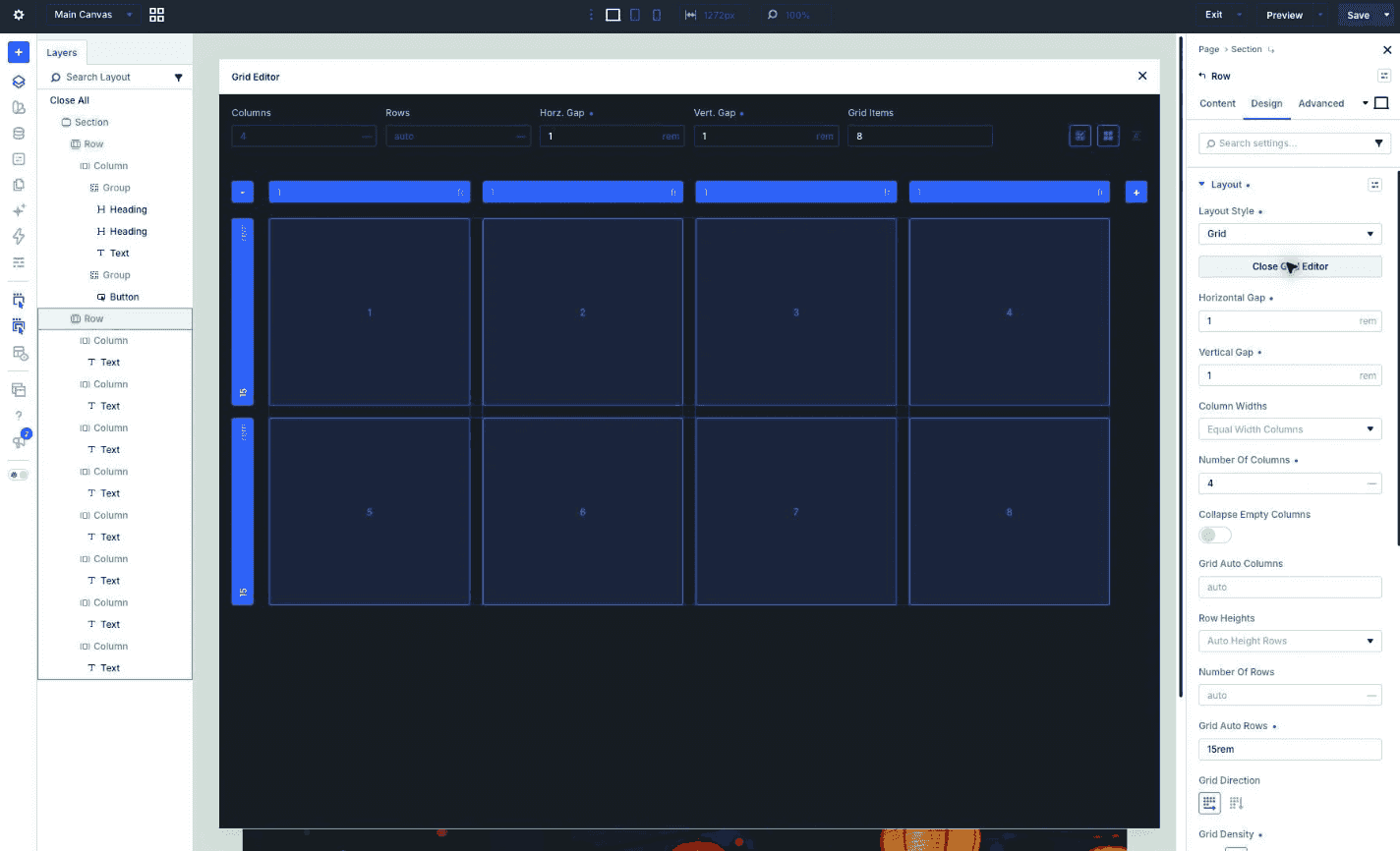
CSS 网格编辑器还支持响应式布局设置。可以针对不同设备分别调整网格结构,例如在桌面端使用多列组合布局,在平板端切换为两列布局,在手机端改为单列布局。
本教程将利用这些功能,创建一个包含多种卡片尺寸的作品集网格,并分别优化桌面、平板和手机端的显示效果。
三、效果预览与准备工作本教程最终将实现三种不同的网格布局。
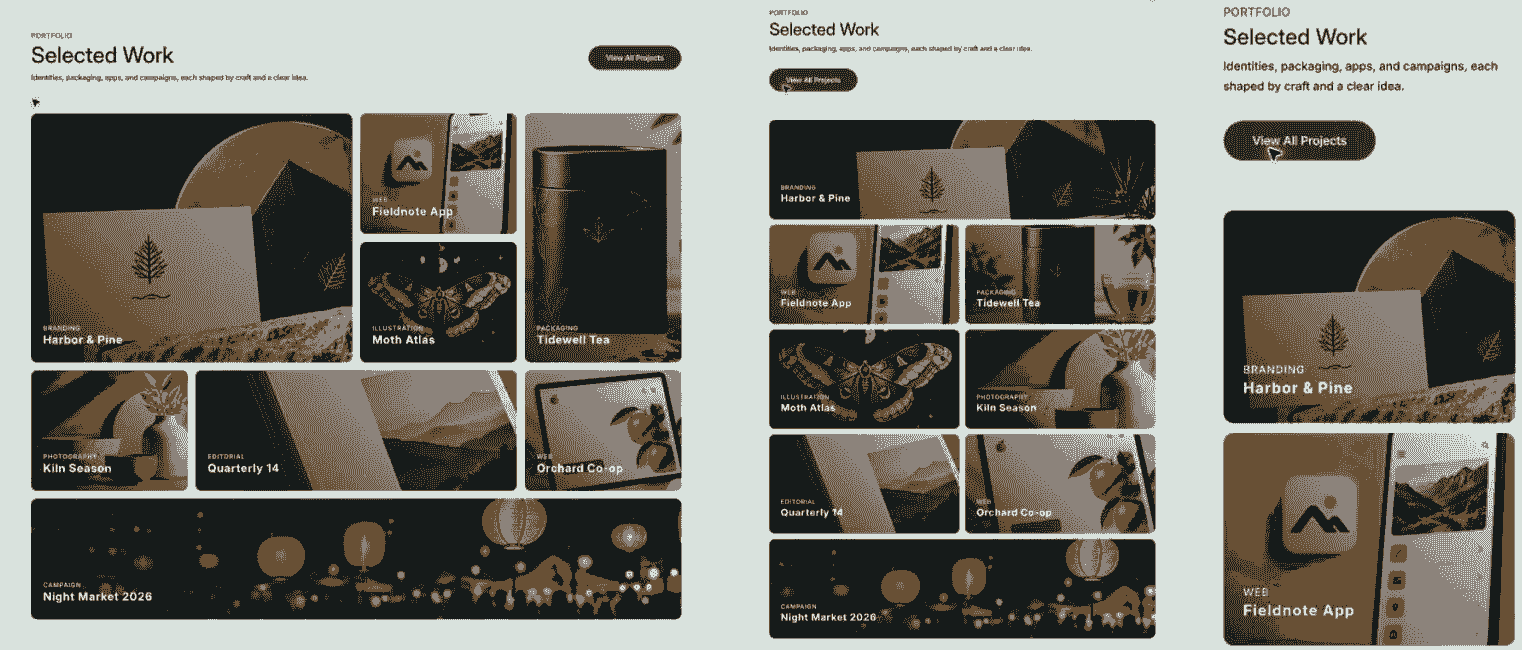
- 桌面端: 第一张精选卡片占据两列两行,右侧放置纵向卡片,下方安排横向卡片,最后一张卡片横跨整个网格底部。
- 平板端: 精选卡片和横幅卡片均横跨两列,其余卡片各占一个网格单元格,由自动布局功能依次排列。
- 手机端: 所有卡片统一调整为单列,每张卡片独占一行,形成纵向排列的作品集列表。
开始之前,请确认已经安装 Divi 5,并准备好以下素材:
- 8 张作品集项目图片;
- 8 个对应的项目标题;
- 8 个项目分类标签。
建议提前压缩图片,将单张图片大小控制在 200 KB 以内,以减少页面加载时间。
Divi 5 支持调整图片宽高比和构图位置,可以根据卡片实际尺寸灵活设置图片的显示效果。
准备完成后,在 Divi Visual Builder(可视化构建器)中打开需要编辑的页面,并新建一个版块。
四、设置作品集版块和网格行首先,为作品集添加一个简短的介绍区域。可以在网格上方设置一个标题,例如“精选作品”,再配上一句简要说明。
建议将介绍内容放在独立的行中,避免受到后续作品集网格布局规则的影响。
接下来,将版块背景颜色设置为 #dbe4df,上下内边距均设置为 5%。
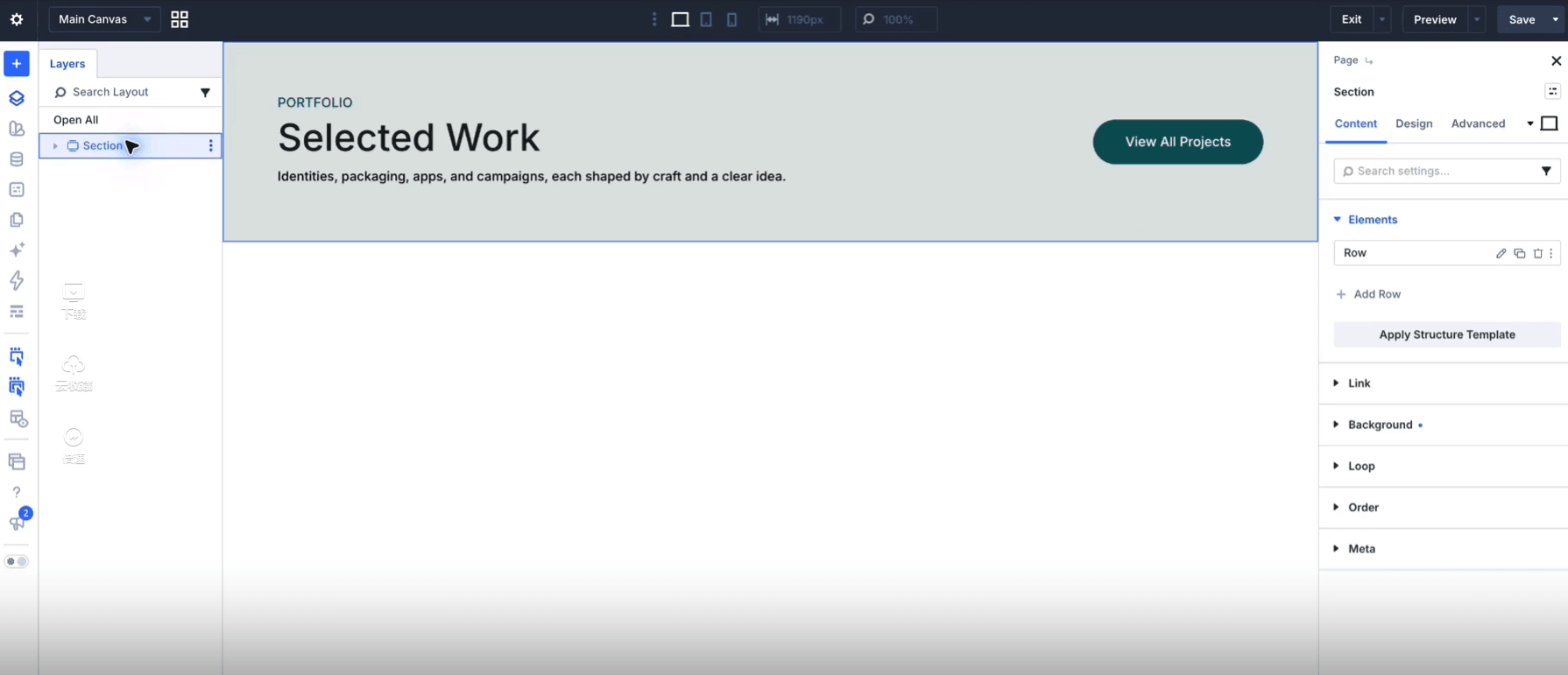
在介绍内容下方添加一个单列行,作为后续作品集卡片的网格容器。
打开行的尺寸设置,将宽度设置为 90%,最大宽度设置为 1300px。
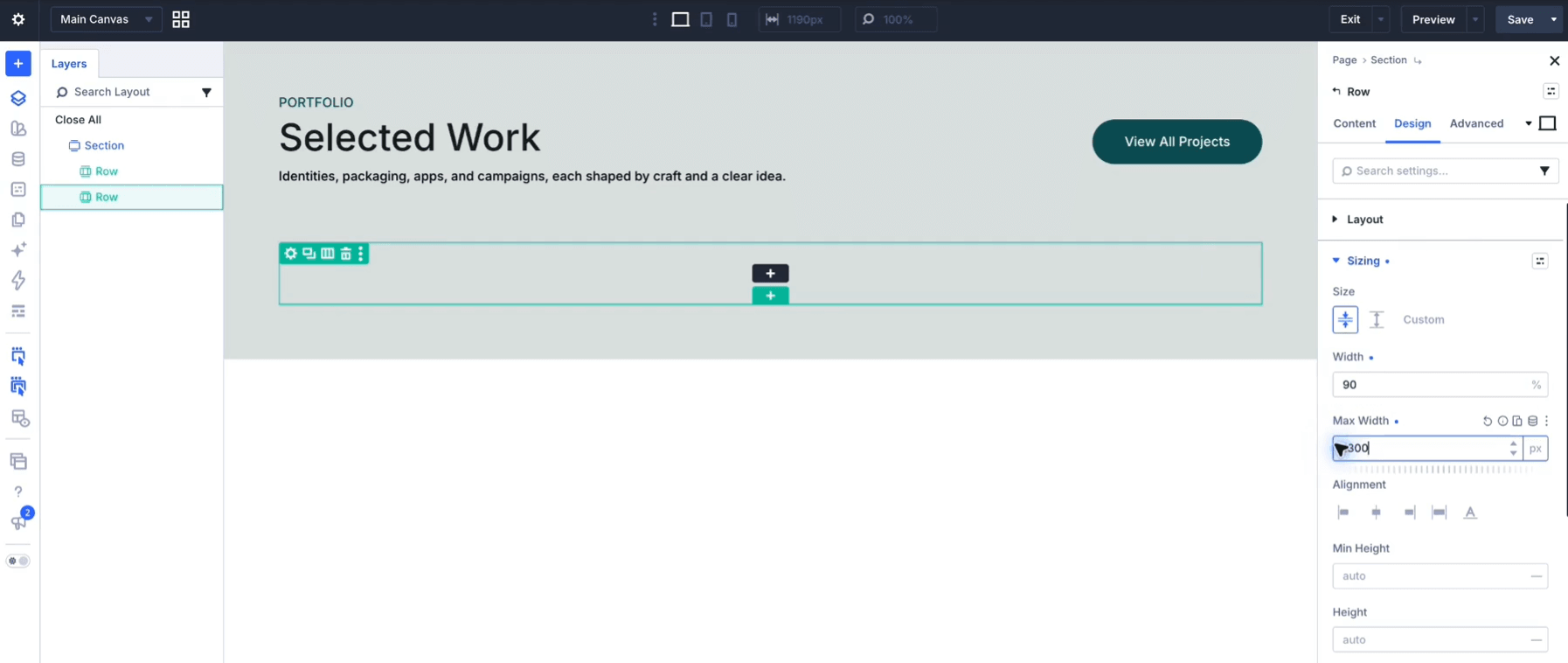
这样的设置可以让网格在不同屏幕尺寸下保持适当的边距,同时限制大屏幕上的最大显示宽度,避免内容过度拉伸。
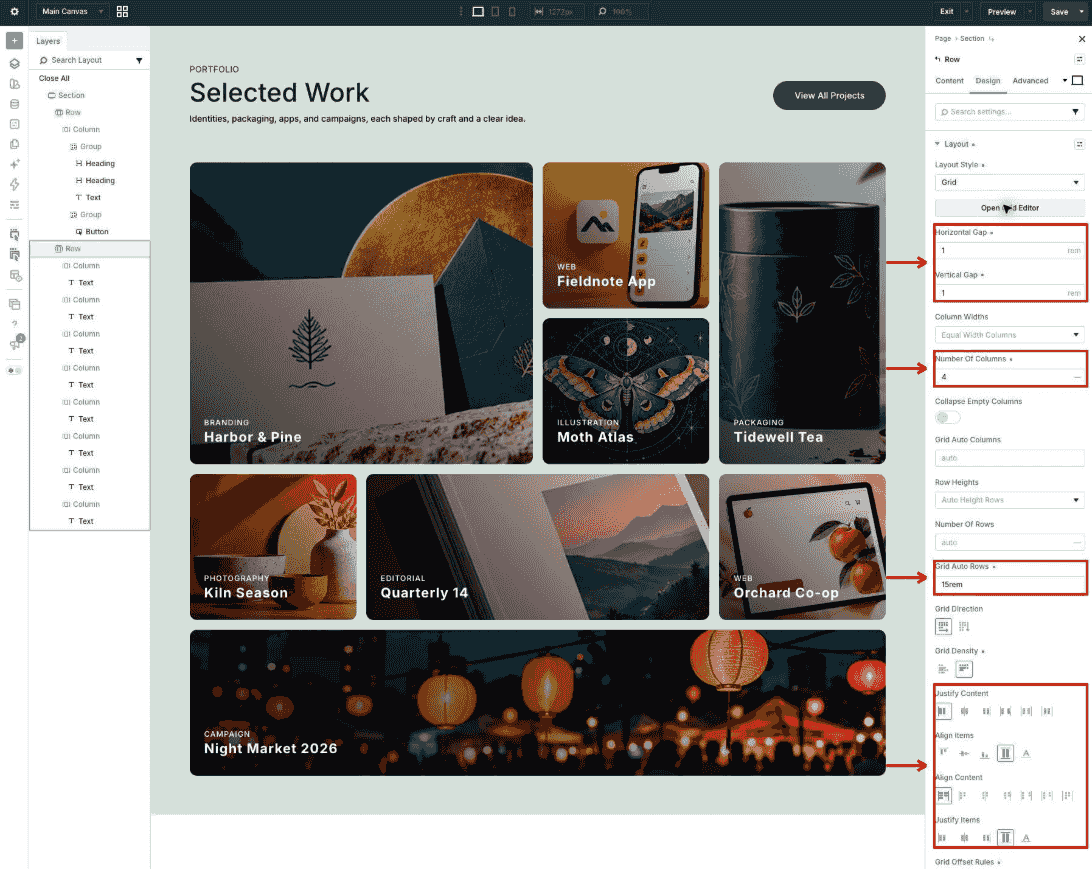
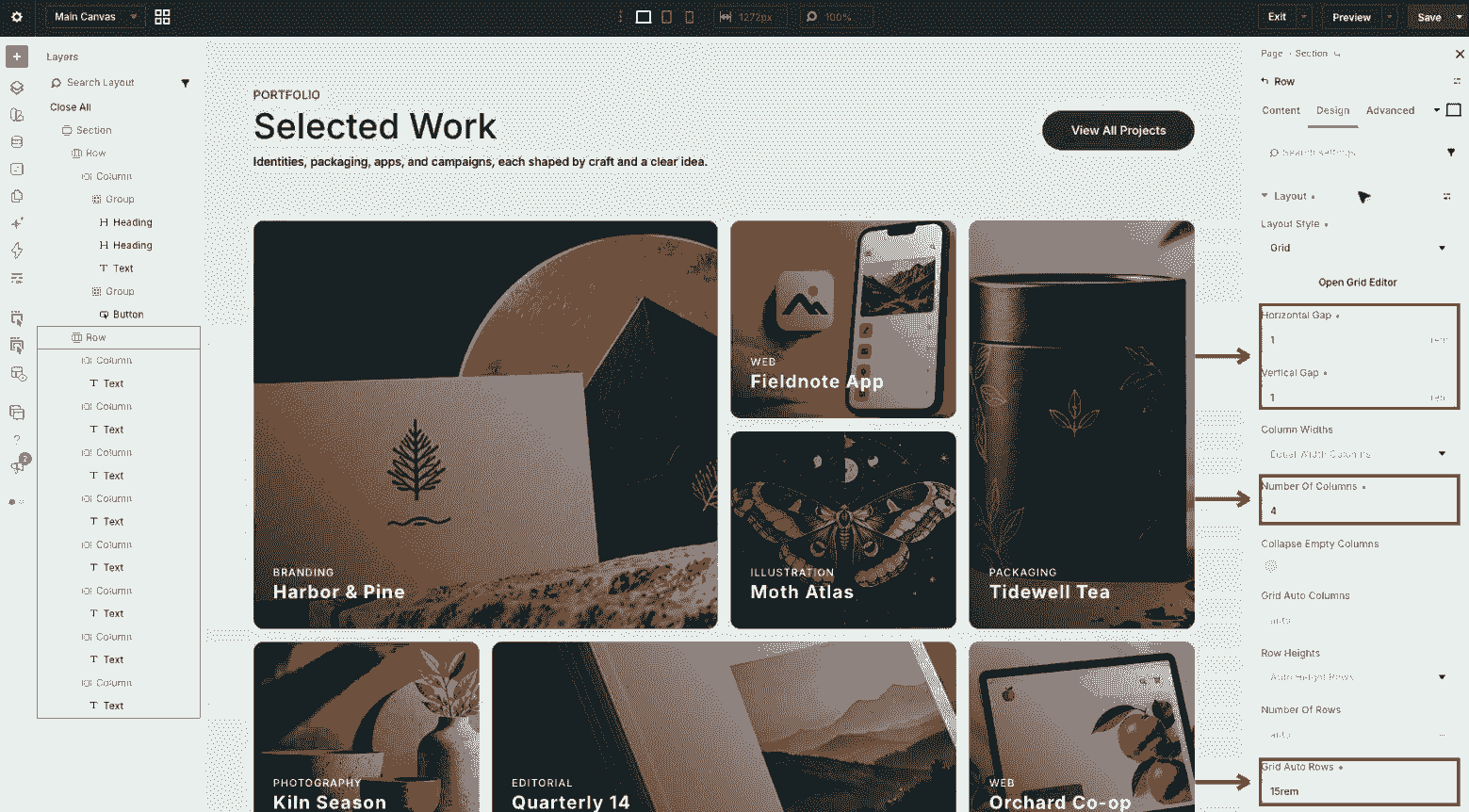
接下来,进入 设计(Design)> 布局(Layout),将布局样式设置为 Grid(网格),并配置以下桌面端参数:
| 设置项目 | 参数 |
| 列宽 | 等宽列 |
| 列数 | 4 |
| 水平间距 | 1rem |
| 垂直间距 | 1rem |
| 网格自动行高 | 15rem |
| 网格密度 | 自动(Auto) |
完成后,作品集容器将拥有四列基础网格结构。每张卡片可以根据需要跨越不同数量的列或行,而自动生成的网格行高度为 15rem,行与行之间保持 1rem 的间距。
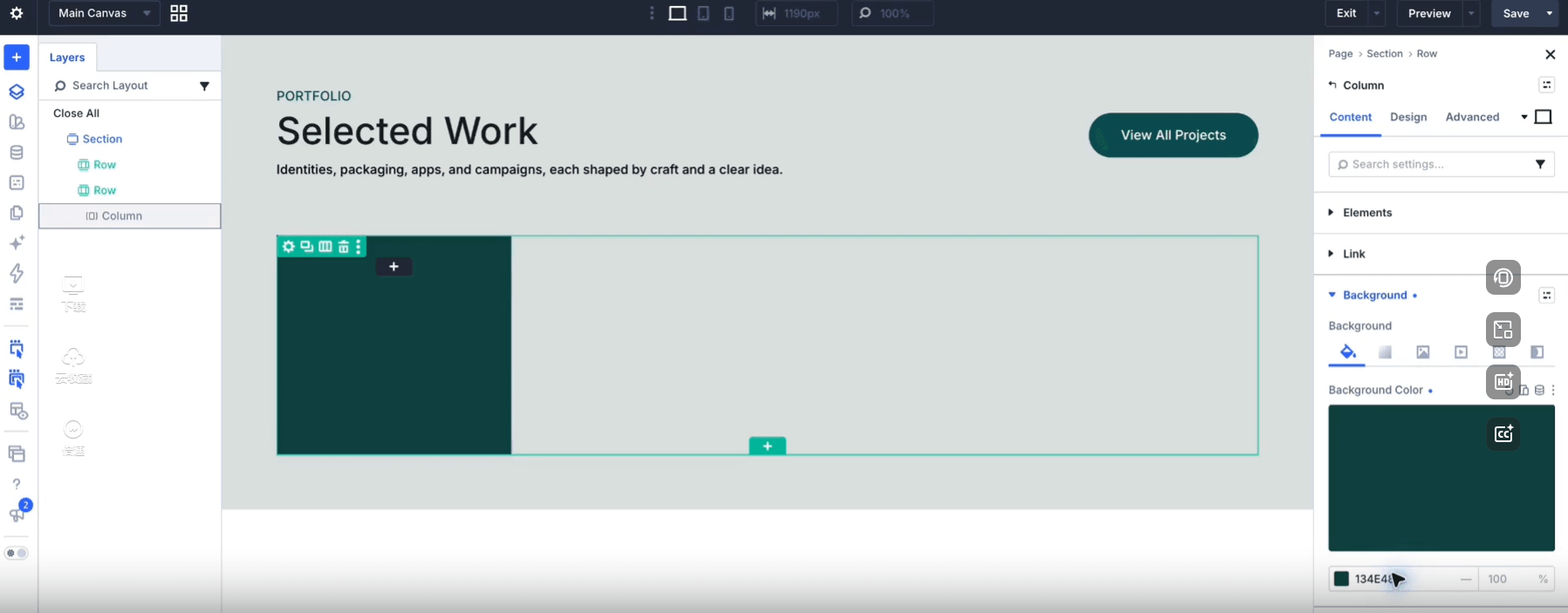
首先打开第一列的设置,将卡片背景颜色设置为 #134e48。
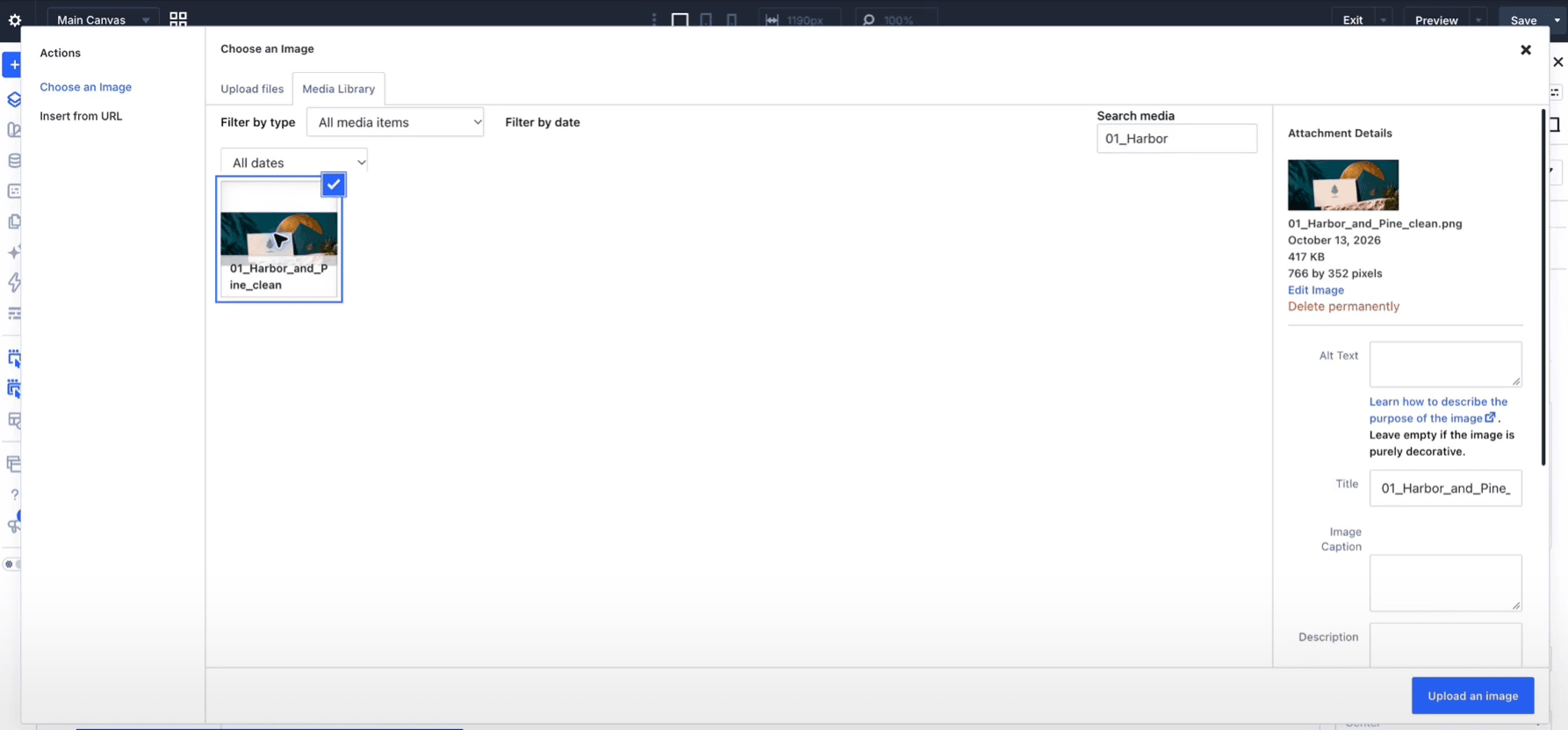
然后,在背景设置中选择对应的项目图片,并将背景图片尺寸设置为 Cover(覆盖),让图片自动填满整个卡片区域。随着卡片尺寸发生变化,图片也会相应调整裁剪方式。
为了让卡片上的白色文字在不同背景图片上都能清晰显示,还需要添加一层渐变遮罩。
在背景设置中添加线性渐变,并配置以下参数:
| 渐变设置 | 参数 |
| 第一个颜色 | rgba(0, 0, 0, 0.8) |
| 第一个位置 | 0% |
| 第二个颜色 | rgba(0, 0, 0, 0.1) |
| 第二个位置 | 100% |
| 渐变方向 | 45deg |
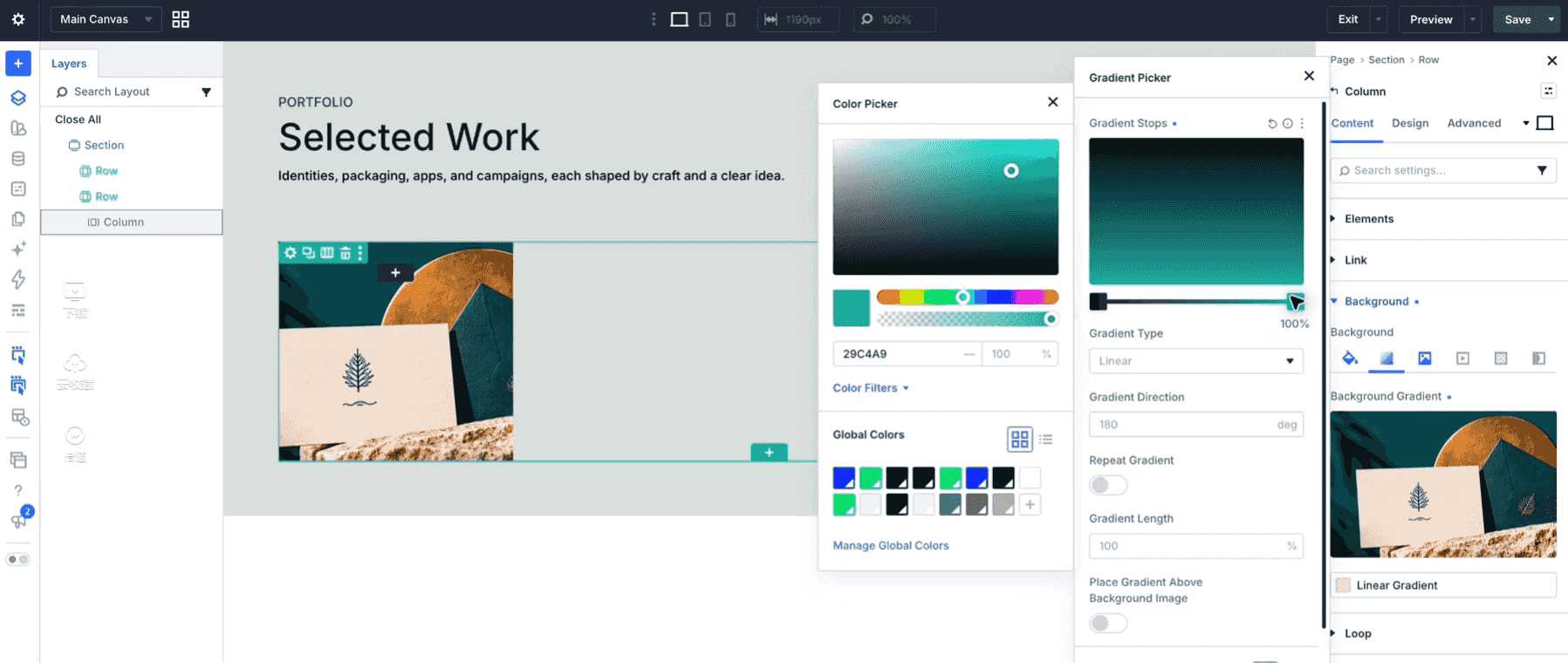
同时,开启将渐变叠加在背景图片上方的选项。
这样可以在卡片文字区域形成较深的背景效果,提高文字与图片之间的对比度。
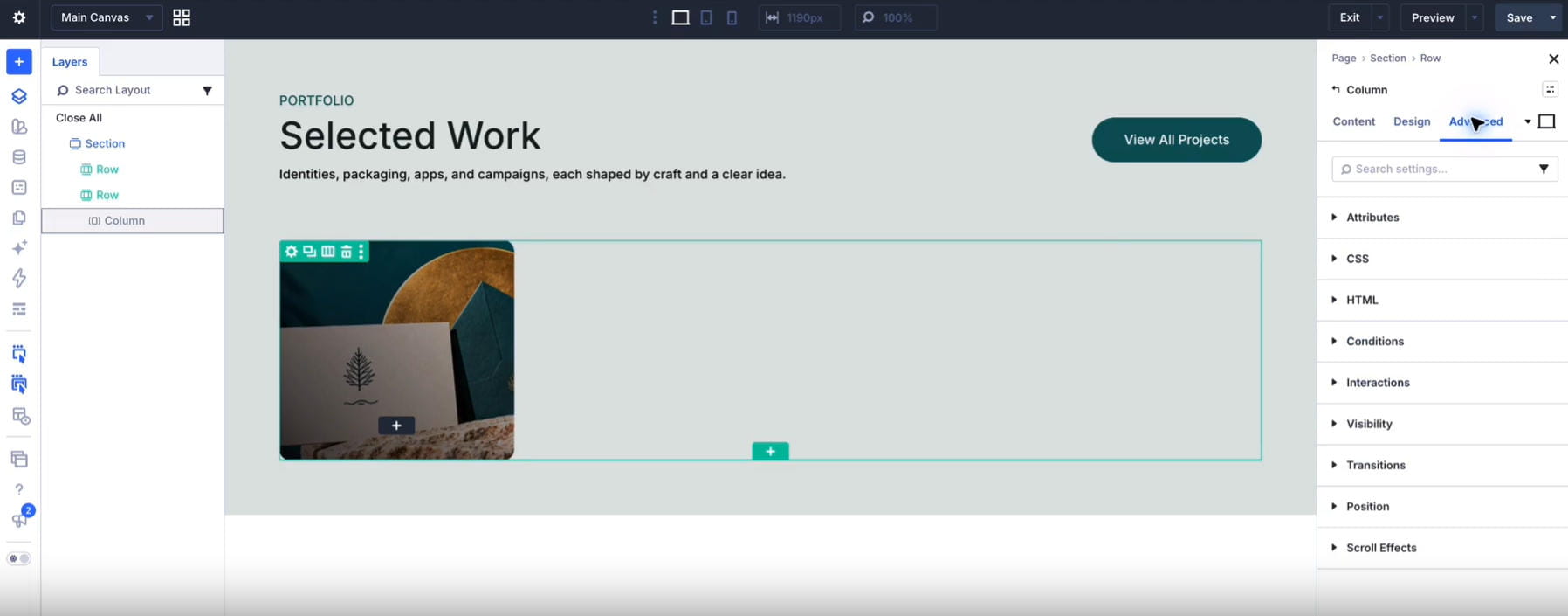
建议八张卡片统一使用这组渐变参数,再根据每张项目图片的实际效果进行检查和微调。
接下来,需要调整卡片内部的内容布局。
进入布局设置,将卡片布局样式设置为 Flex(弹性布局),布局方向选择 Column(纵向排列),并将内容对齐方式设置为 End(末尾)。
这样,无论卡片高度如何变化,项目分类和标题都会保持在卡片底部。
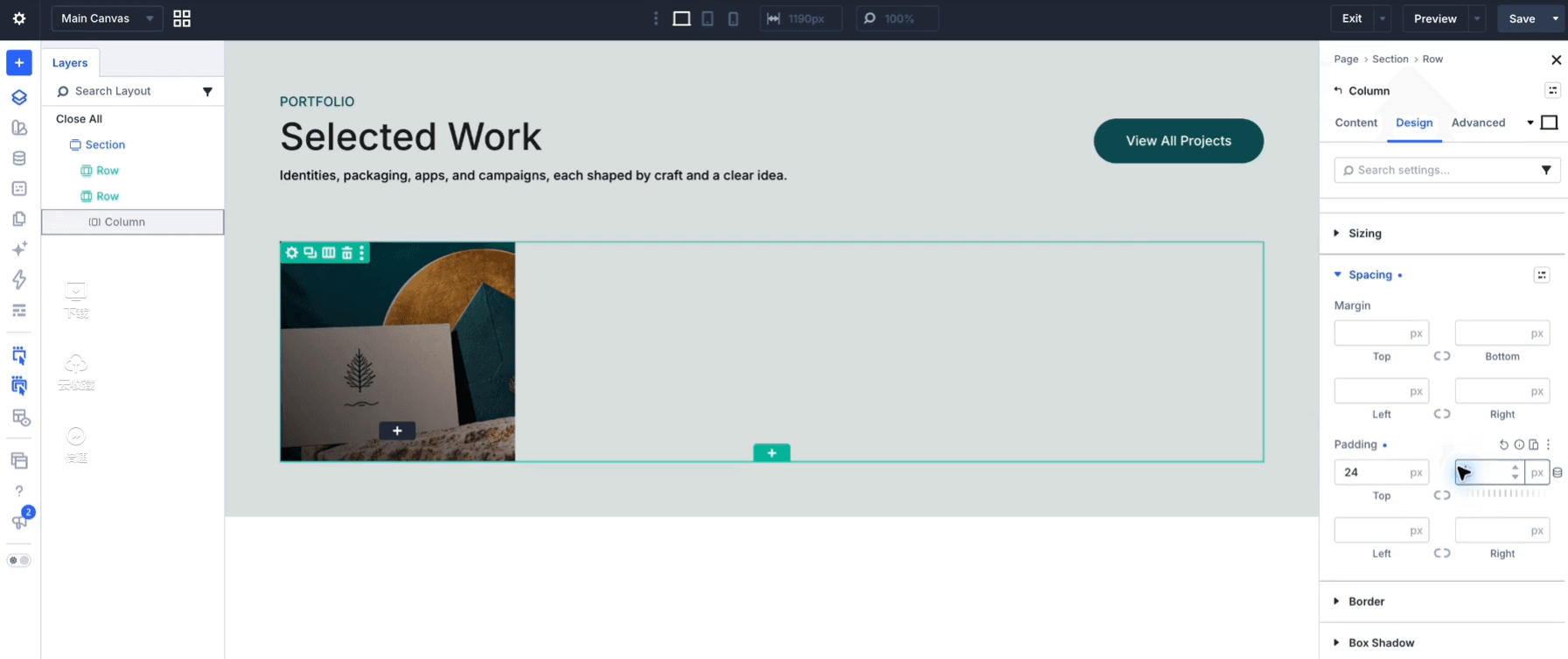
然后,将卡片四个方向的内边距均设置为 24px,为文字内容预留足够的展示空间。
边框设置方面,将四个角的圆角半径统一设置为 12px。
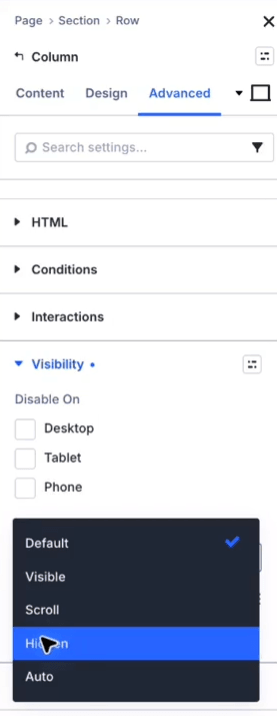
最后,进入 高级(Advanced)> 可见性(Visibility),将水平溢出和垂直溢出均设置为隐藏(Hidden),避免卡片内容超出边界。
完成卡片样式设置后,在卡片内部添加一个文本模块。
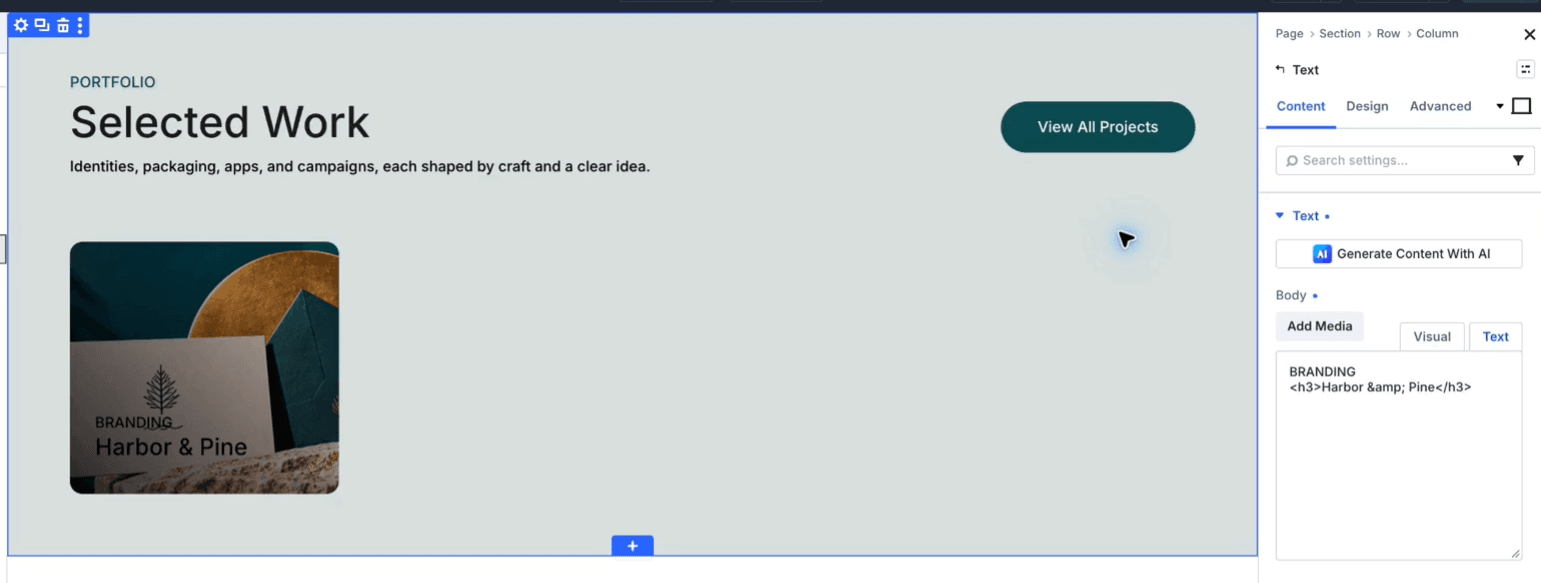
在文本模块中输入项目分类和标题,例如:
- 分类:BRANDING
- 标题:Harbor & Pine
将项目标题设置为 H3(标题 3),分类文字则保留普通文本格式。
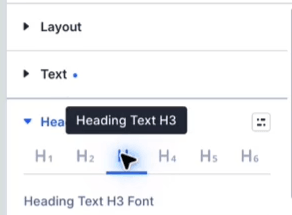
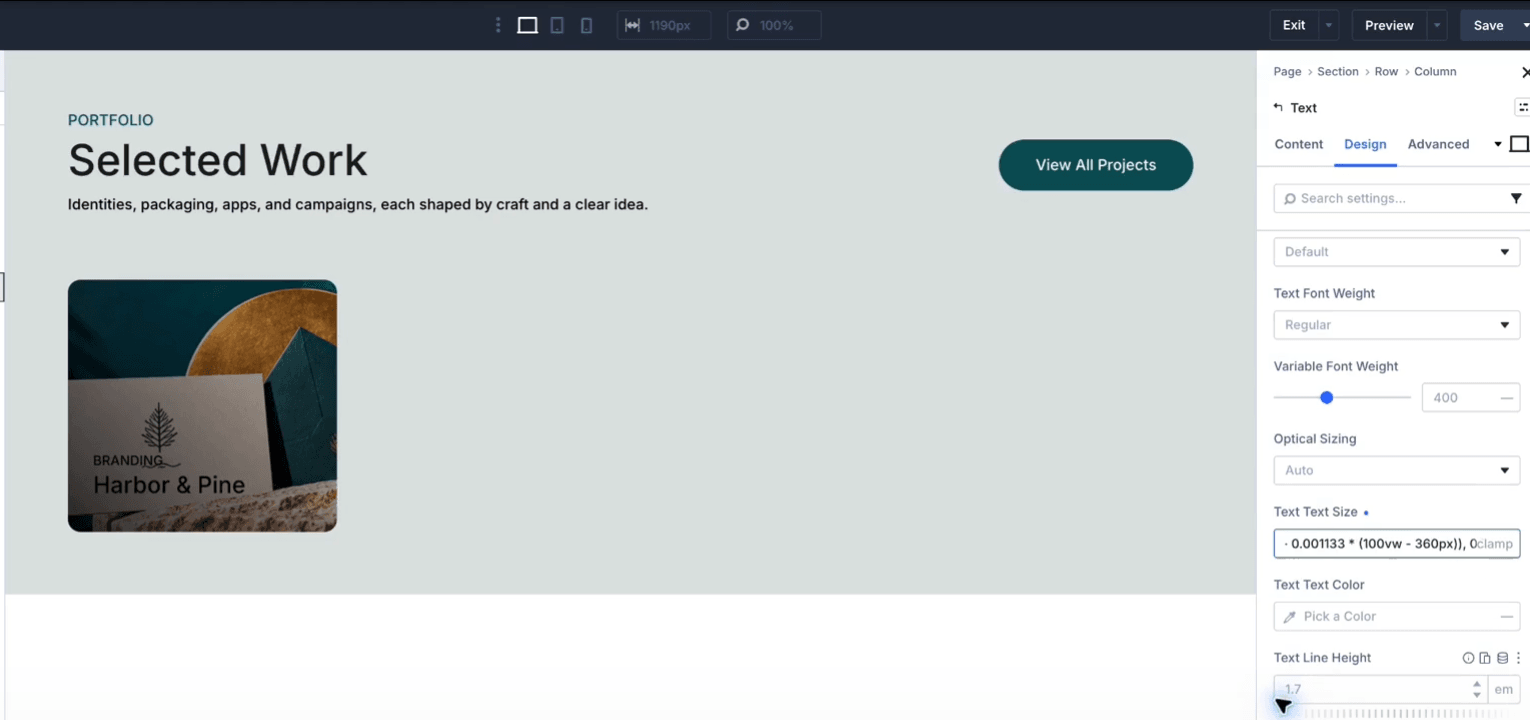
接下来设置文字样式:
分类文字设置:
- 文字颜色:#ffffff
- 字间距:1px
- 字体大小:clamp(0.72rem, calc(12.642px – 0.001133 * (100vw – 360px)), 0.7901rem)
H3 标题设置:
- 文字颜色:#ffffff
- 字体粗细:700
- 字体大小:clamp(1.125rem, calc(0.004545 * (100vw – 360px) + 18px), 1.4063rem)
这里使用了 CSS clamp() 函数,可以让文字大小根据视口宽度自动调整,同时限制最小值和最大值,从而在不同屏幕尺寸下保持合适的阅读效果。
3、复制并自定义卡片第一张卡片完成后,可以直接复制整个列,直到页面中拥有 8 张卡片。
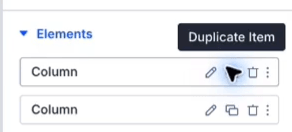
复制操作可以保留已经设置好的背景渐变、文字样式、布局和边框等属性,无需重新配置。
选中第二张卡片,进入背景设置,替换为对应的项目图片,并继续将图片尺寸设置为 Cover(覆盖)。
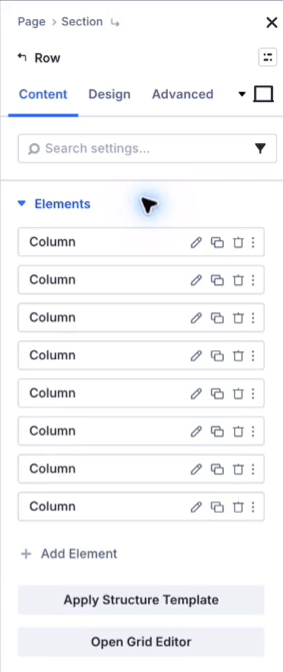
然后编辑文本模块,替换项目分类和标题,保持项目标题使用 H3 格式。
按照相同的方法,依次修改剩余六张卡片的图片、分类和标题。
本教程使用的八个作品集项目及其分类如下:
| 项目名称 | 项目分类 |
| Harbor & Pine(港口与松林) | 品牌设计 |
| Fieldnote App | 网页设计 |
| Tidewell Tea | 包装设计 |
| Motd Atlas | 插画 |
| 窑季 | 摄影 |
| 季度14 | 编辑设计 |
| 果园合作社 | 网站设计 |
| 2026夜市 | 活动宣传 |
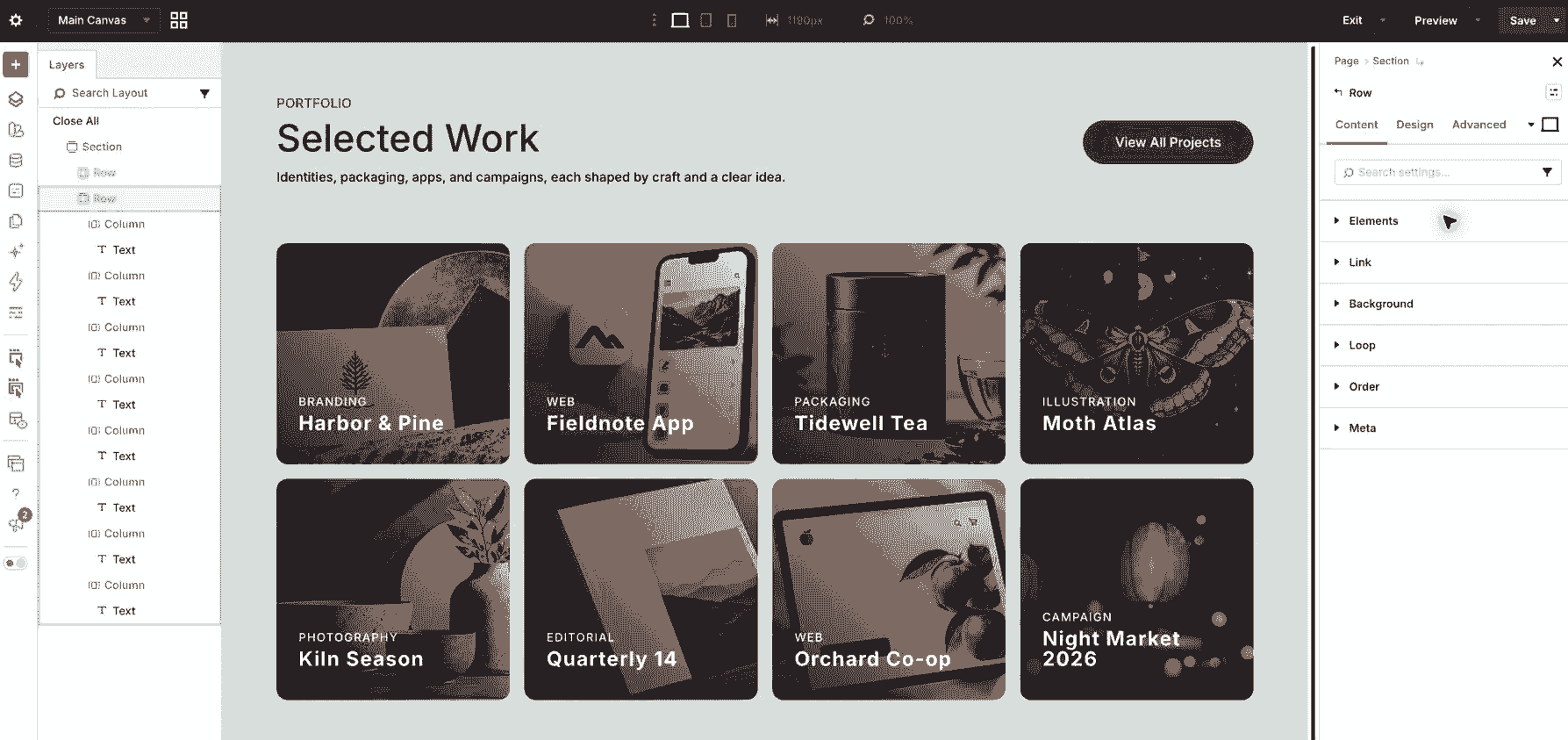
在后续调整桌面端网格布局时,请保持上述卡片顺序。这样,当屏幕尺寸缩小时,卡片恢复自动排列后,仍然可以按照预设顺序依次显示。
相关阅读:
(本文由美国主机侦探原创,转载请注明出处“美国主机侦探”和原文地址!)

微信扫码加好友进群
主机优惠码及时掌握
QQ群号:707632017
主机优惠发布与交流