Hello主题是一款轻量级WordPress主题,如果搭配Elementor页面构建器可以快速搭建一个专业美观且个性化的WordPress网站。本文将详细拆解Hello主题的两种下载安装方式,再深入讲解SEO、布局、样式等核心自定义设置技巧,全程简单易操作,新手也能快速上手!
点击进入:Elementor官网

一、Elementor Hello主题下载安装教程
方法一:WordPress网站下载Elementor Hello主题- 登录WordPress网站。
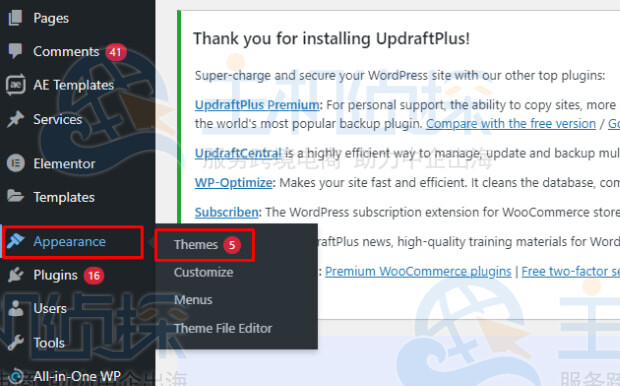
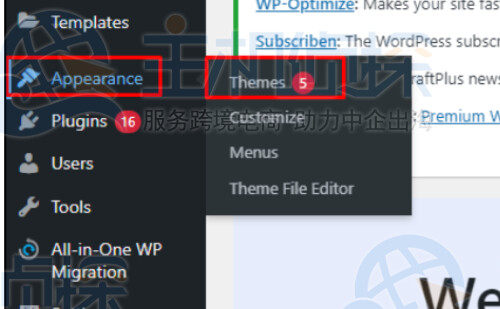
- 将鼠标悬停在外观上并点击主题。
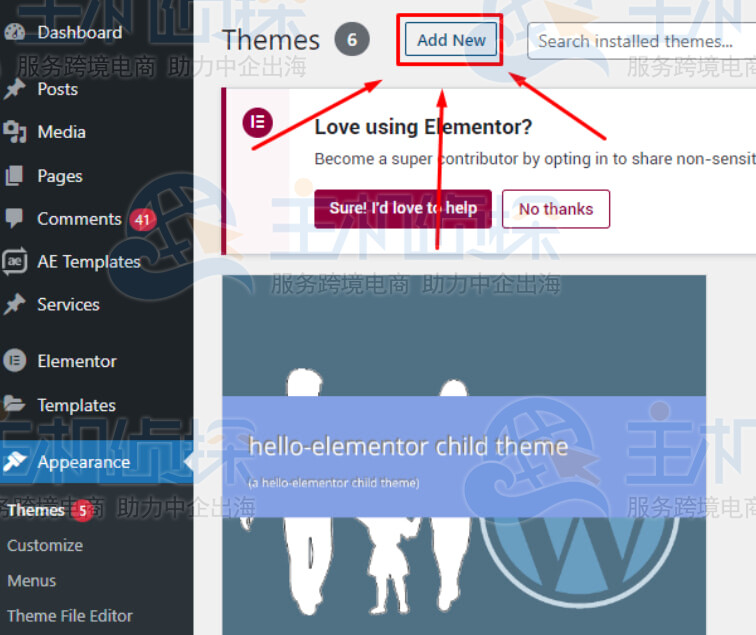
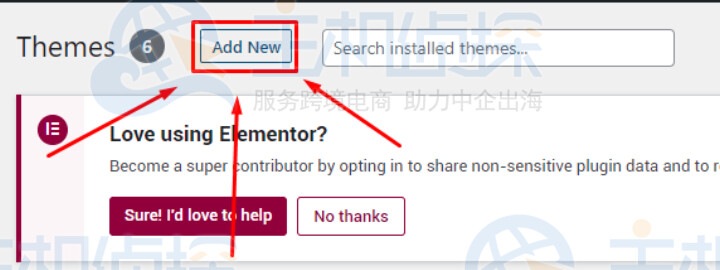
- 点击添加新的。
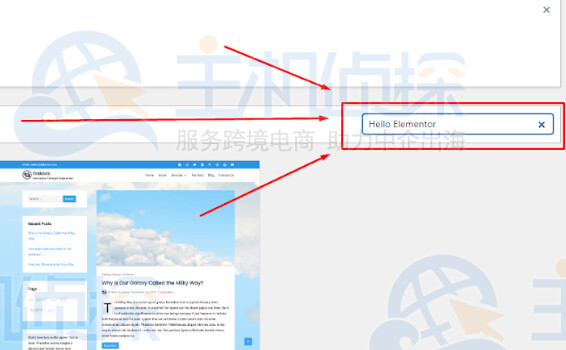
- 在搜索栏中搜索“Hello Elementor”。
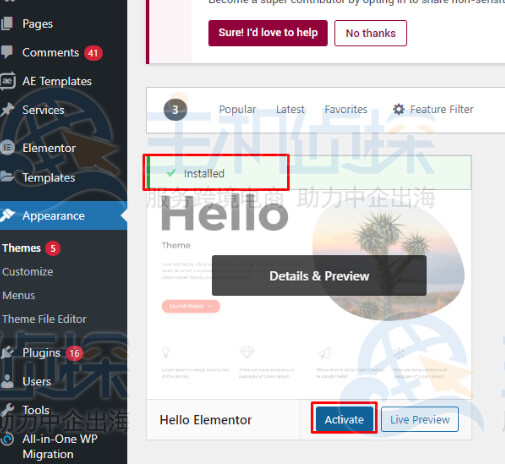
- 点击安装,然后激活Elementor Hello主题。
将Elementor Hello主题添加到自己的网站上只需几分钟。
方法二:从WordPress.org下载Elementor Hello主题- 访问WordPress.org主题官网,并搜索Hello Elementor。
- 点击下载。
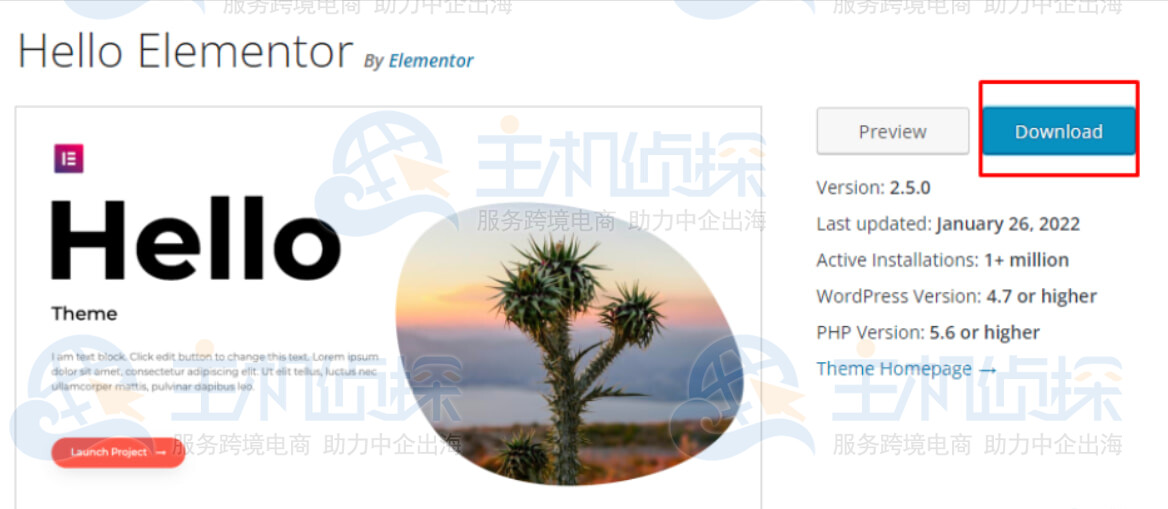
- 登录WordPress网站。
- 将鼠标悬停在外观上并点击主题。
- 点击添加新的。
- 点击上传主题。
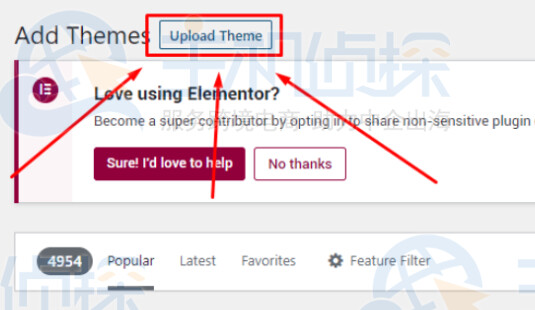
点击选择文件,然后上传Elementor Hello主题的压缩包,然后现在可以开始用 Elementor Hello主题定制WordPress网站了。
二、Elementor Hello主题自定义设置教程Hello主题旨在为站长提升网站速度的同时,最大程度提升网站的设计灵活性。Hello主题文件非常小,通过一张空白的画布用户可以自定义设置,创建更加个性的WordPress网站。
1、自定义主题设置要自定义主题设置:
- 从WP管理员中,进入Hello-设置。
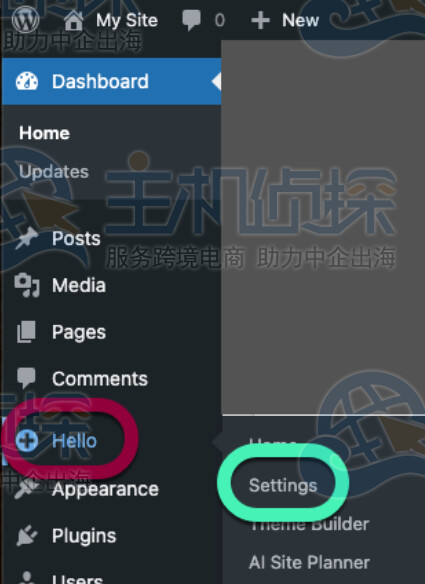
- 所有设置默认都是激活状态,要禁用特定设置,请根据需要关闭设置。
- 点击窗口底部的“保存设置”来保存设置。
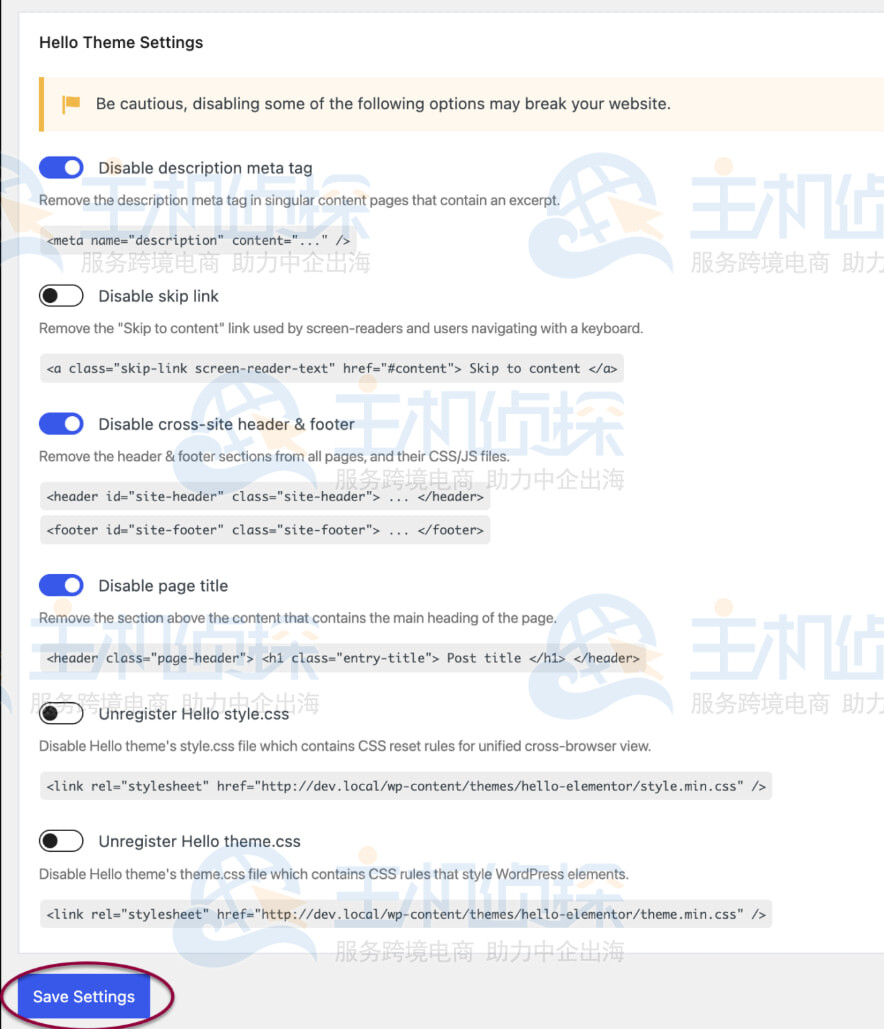
设置分为三个标签页:
- SEO与可及性
- 结构与布局
- CSS与样式控制
(1)SEO与可及性
禁用描述元标签
描述元标签帮助搜索引擎找到并分类你的WordPress网站网页,并帮助社交媒体平台预览你的网页。
搜索引擎和社交媒体平台利用元数据扫描页面并提取标题、描述和特色图片。虽然WordPress会为标题和特色图片生成标签,但不会为页面描述生成标签。
为了提升搜索引擎可见度,Hello 主题添加了自己的描述元标签,不过要注意的是,使用其他SEO插件时,可能会生成导致描述元标签的重复。
因此如果用户使用了其他SEO WordPress插件,请关闭该设置,禁用主题的描述元标签。
禁用跳转链接
Hello主题有一个“跳转内容”的链接,通过快速绕过页眉、侧边栏及其他元素,直接进入页面主内容,提升了无障碍性。“跳转内容”链接仅显示给使用键盘浏览网站的访问者。如果使用辅助插件时,请关闭该设置,可以禁用主题的跳转链接。
(2)结构与布局
禁用主题页眉和页脚
Hello Theme提供一个页眉(包裹在元素中)和一个页脚(包裹于元素中),这会导致每个页面及其关联的CSS/JS文件中默认的页眉和页脚被删除。
此功能主要适用于寻找最小主题并需要基本页眉和页脚的网站,它不是很灵活,但在大多数情况下都能胜任。禁用此功能会阻止主题加载与主题关联的HTML标记以及其他CSS和JS文件。
如果想用Elementor Pro主题构建器创建自定义页眉和页脚,请关闭这个设置来禁用主题的页眉和页脚。
禁用页面标题
Hello主题将页面/帖子标题作为(1级标题)放在内容区域之上,如果用Elementor添加自定义元素,可能会因为页面上有多个H1表格而引发SEO问题。
所以在使用Elementor添加自己的标题时,关闭这个设置来禁用主题的页面标题。
(3)CSS样式与控制
不开启Hello reset.css
这些设置通过禁用主题的重置样式表来关闭CSS重置规则。CSS重置规则确保网站在不同浏览器中看起来一致。取消注册reset.css可以让网站加载更快,只有在使用其他样式重置方法(比如子主题)时才禁用它。
不开启Hello theme.css
Hello主题增加了不同的样式表,样式表包含了WordPress要求的CSS规则。
当需要用自定义样式规则创建子主题时,可以关闭这个设置。关闭此设置后,可以通过避免加载两个相同的样式表来提升网站性能。
推荐阅读:
《Hostinger主机+Namesilo+Elementor建站教程》
《如何使用Elementor主机搭建WordPress独立站?》
《Hostinger搭建WordPress+Woo独立站完整教程》
(本文由美国主机侦探原创,转载请注明出处“美国主机侦探”和原文地址!)

微信扫码加好友进群
主机优惠码及时掌握

QQ群号:938255063
主机优惠发布与交流